


交通银行企业网银客户端操作指南
新手用户激活与多种登录方式详解

1 用户激活
新签约企业网银用户需通过用户激活页面完成激活流程。 操作步骤:- 进入企业网银登录首页,点击【用户激活】按钮。
- 选择激活方式,进入用户激活交易。
- 输入激活用户信息,点击【下一步】。
- 选择企业网银签约信息,点击【下一步】。
- 使用手机微信扫码完成身份验证。
- 验证成功后,设置用户名与密码,点击【下一步】完成激活。
- 小贴士:
- 密码用户:完成用户名与密码设置后即可登录。
- 证书用户:需记录页面显示的证书激活码,并在首次登录时输入以激活证书。
2 密码登录
2.1 客户号登录
适用于原有企业网银普通用户。输入10位客户号、用户名及登录密码即可登录。- 小贴士:
- 可下载并安装“安全控件”提升安全性,也可直接输入密码登录。
2.2 用户名登录
输入新用户激活时设置的电子渠道用户名及登录密码进行登录。- 小贴士:
- 支持开启密码安全控件,或直接输入密码完成登录。
2.3 手机号登录
输入企业网银绑定的手机号及短信验证码登录。- 小贴士:
- 获取短信验证码后,若手机号仅关联一个客户号,将直接进入密码验证页面。
- 若关联多个客户号,则需先选择目标客户号再输入密码登录。
2.4 扫码登录
已开通企业手机银行的用户可通过扫码方式登录。 操作步骤:- 在企业网银选择“密码登录-扫码登录”,显示登录二维码。
- 登录企业手机银行,使用扫码功能扫描二维码,即可在PC端完成登录。
3 证书登录
3.1 证书登录
使用证书设备登录的企业用户,选择“证书登录”方式按提示操作即可。- 小贴士:
- 请提前安装对应驱动程序。
- 确保已插入证书设备(U盾)。
- 点击【登录】并通过证书认证完成登录。
3.2 证书用户以用户名登录
证书用户可设置用户名和密码,后续通过“用户名+密码”方式登录。 操作步骤:- 登录企业网银后,点击右上角名片栏,下拉选择【登录管理】。
- 设置登录用户名与密码,完成后即可使用该方式登录。
4 证书更新
企业登录证书即将到期时,可在系统内自助更新。- 小贴士:
- U盾证书到期前一个月内,【证书更新】按钮可用;其他时间灰显不可用。
- 如证书已过期,请前往开户网点办理更新手续。
5 新版企业网银登录提示
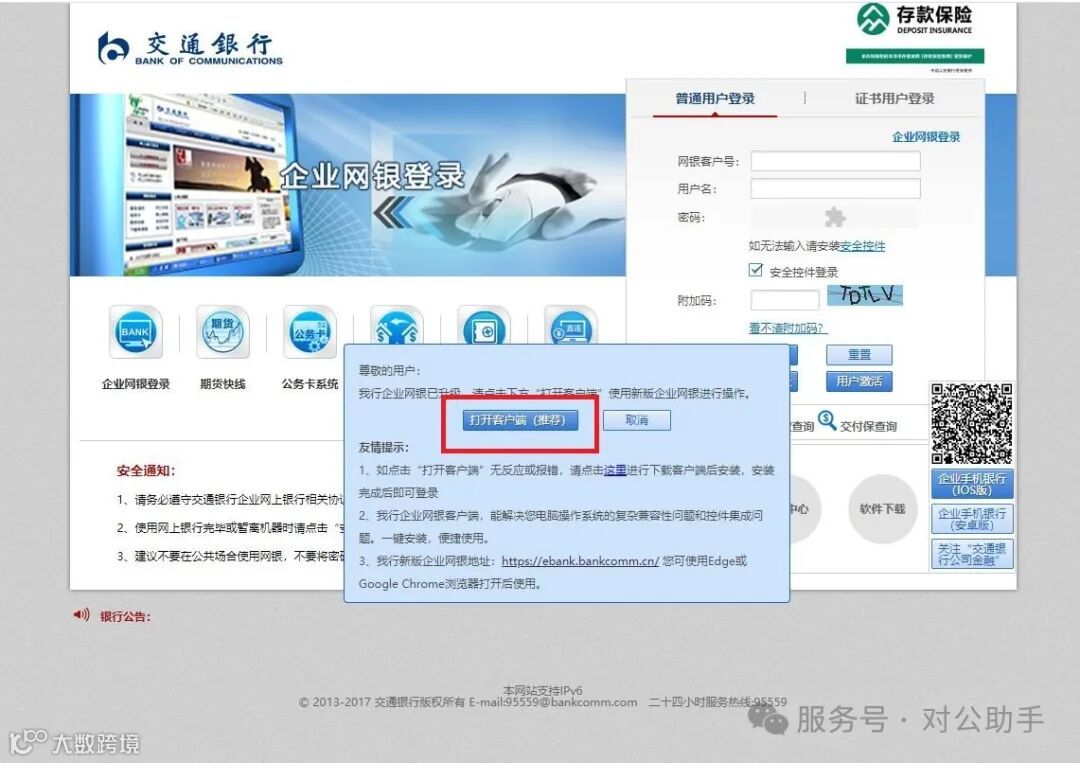
新版用户登录旧版系统将收到提示:- 点击“打开客户端”启动交行企业网银客户端程序。
- 点击“这里”下载最新客户端。
- 新版网银地址:https://ebank.bankcomm.cn/
6 新版企业手机银行安装指引
6.1 扫码下载安装
 「扫一扫」下载安装
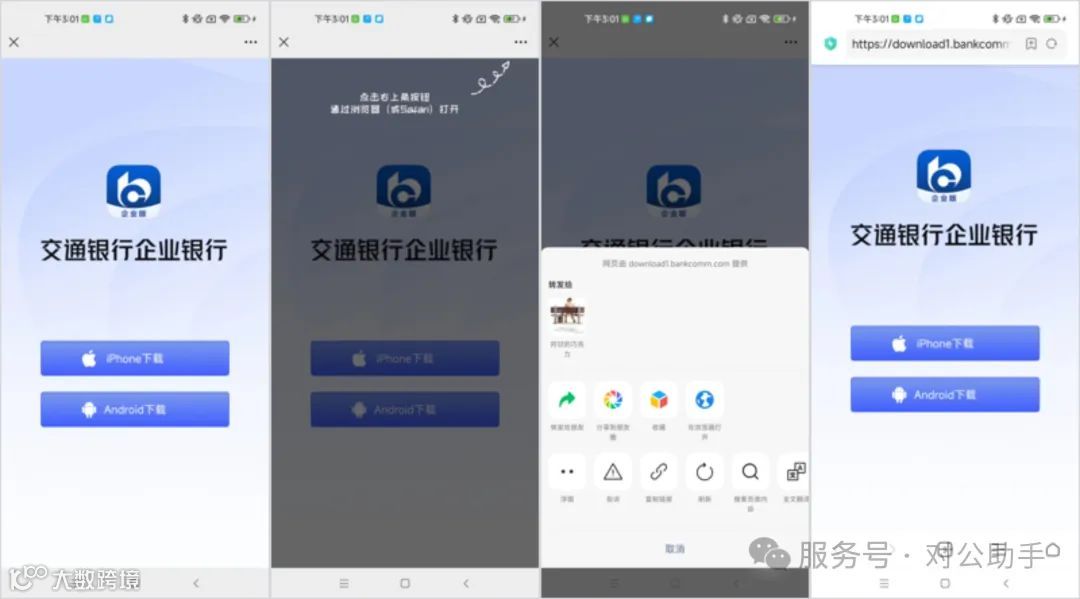
- 微信扫码跳转页面,点击“iOS/Android下载”。
- 点击页面提示中的“...”按钮。
- 选择“在浏览器打开”。
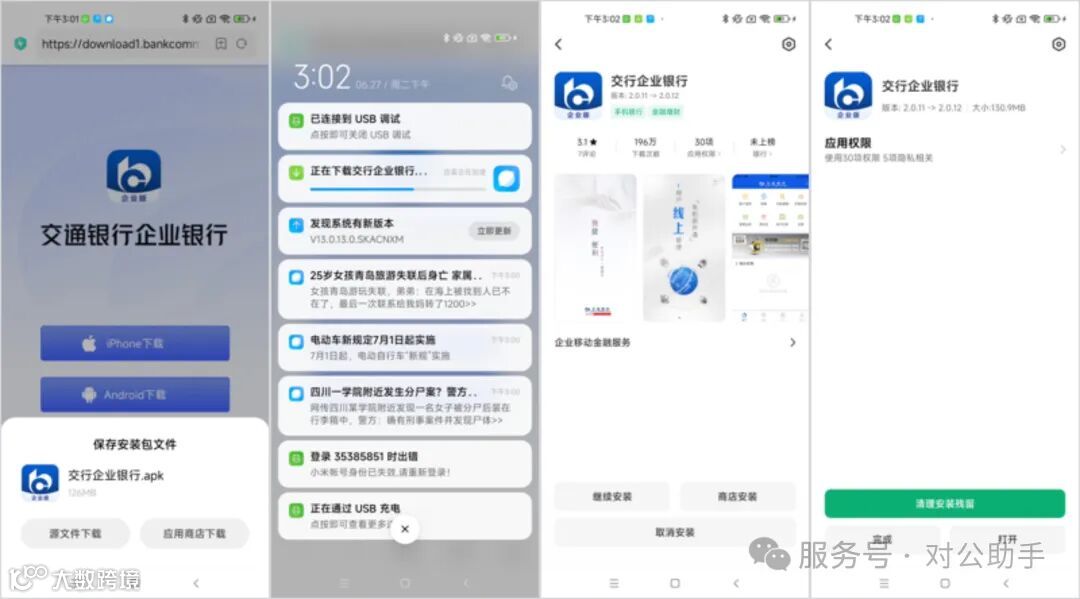
- 再次点击“iOS/Android下载”按钮。
- 完成下载并等待安装完成。
- 点击“完成”或“打开”启动应用。
6.2 应用市场下载安装
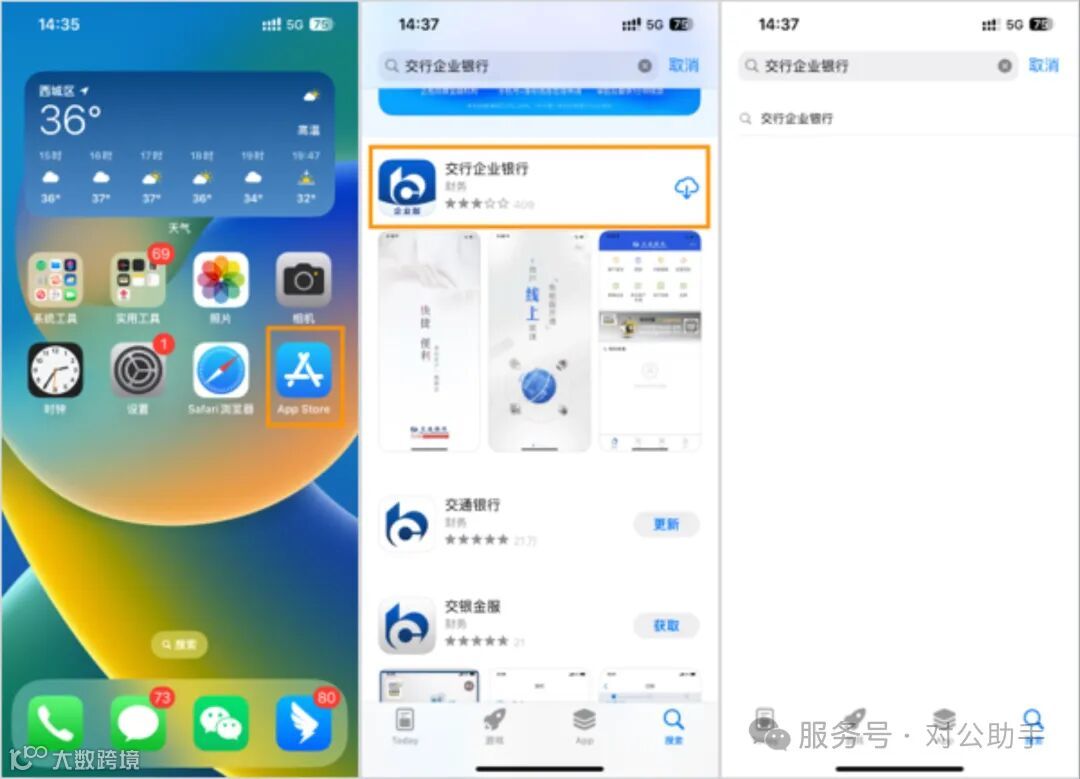
iOS:- 打开“App Store”。
- 搜索“交行企业银行”。
- 下载并安装官方应用。
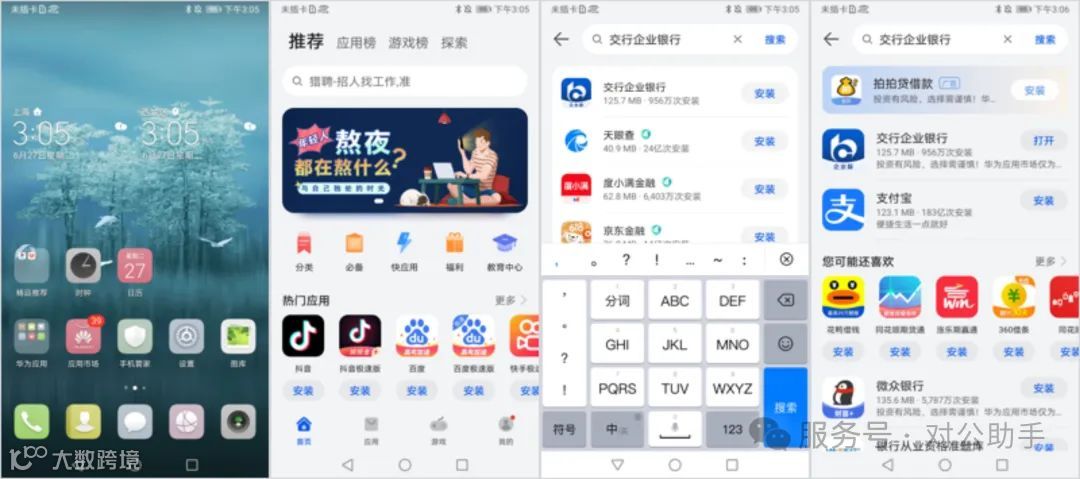
 安卓:
安卓:
- 打开手机“应用市场”。
- 在搜索框输入“交行企业银行”。
- 找到应用并点击安装。
- 安装完成后点击“打开”启动应用。
以上为交通银行企业网银客户端Windows版操作指南。