建行网络通用盾使用与管理指南
适用于iOS及Android设备的安全认证工具操作说明

建行网络通用盾(简称“通用盾”)适用于各类iOS、Android移动设备,包括手机和平板电脑。本文以手机为例进行说明,其他设备操作方式相同。
1 网络通用盾说明
1.1 组成结构
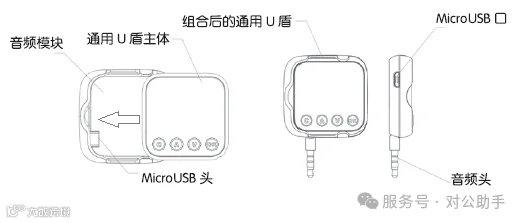
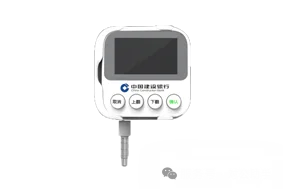
图1
通用盾由两部分组成:左侧为音频模块,右侧为通用盾主体。按箭头方向将主体插入音频模块即可组装成完整设备(见图2)。
1.2 移动设备连接
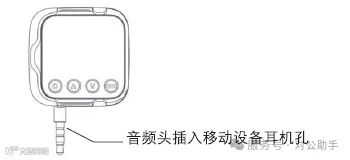
图2
1.3 充电说明
组装后使用配备的MicroUSB线连接PC与音频模块的MicroUSB接口即可充电。建议单次充电时间约为1小时。
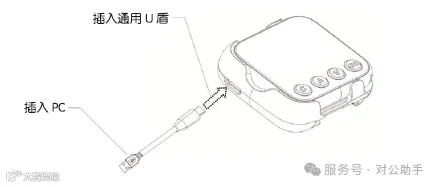
图3
2 通用盾管理功能
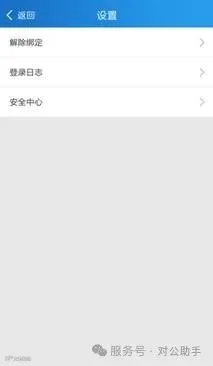
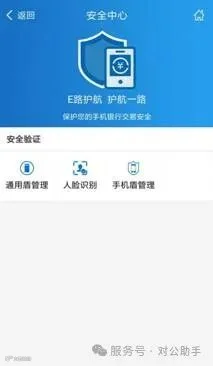
通过建行企业银行客户端【设置-安全中心-通用盾管理】可进行密码设置、修改、状态检测及信息查看等操作。
2.1 设置通用盾密码
首次使用需设置密码,长度为6-8位,支持数字、字母或组合,区分大小写。输入并确认密码后点击“确定”。
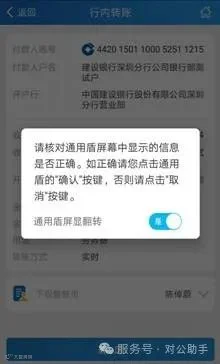
系统验证通过后,请核对通用盾屏幕显示信息,正确则点击“确认”,否则点击“取消”。
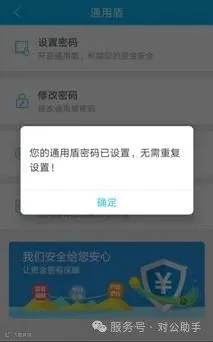
设置成功后会提示完成。若已设置,系统将弹出相应提示。
注意:请牢记密码。连续输错六次将导致锁定,需前往网点更换,详情请咨询95533。
- 两次输入密码不一致;
- 密码格式错误;
- 密码过于简单。
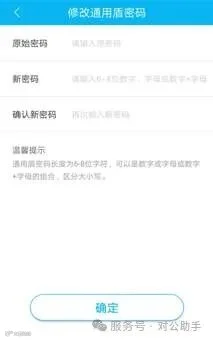
2.2 修改通用盾密码
在通用盾管理界面选择“修改通用盾密码”,输入原密码及新密码(6-8位,支持数字、字母或组合,区分大小写),点击“确定”。
原密码验证通过且新密码符合要求后,需核对通用盾屏幕信息并确认操作。若原密码错误,系统将提示剩余尝试次数。
修改成功后会有提示。请牢记新密码,连续输错六次将被锁定。
- 原密码错误;
- 新密码两次输入不一致;
- 新密码格式错误;
- 新密码过于简单;
- 通用盾已被锁定。
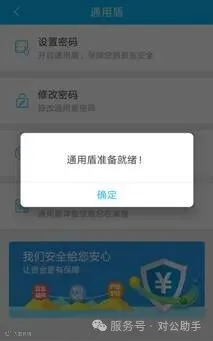
2.3 检测通用盾
点击“检测通用盾”可查看当前状态。若设备正常,系统将提示“通用盾准备就绪”。
如未设置密码,系统将引导设置;若证书即将或已过期,也将有相应提示。
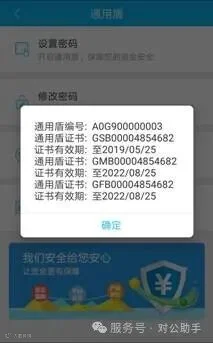
2.4 查看通用盾信息
点击“查看通用盾信息”可查询通用盾编号、证书信息及有效期。
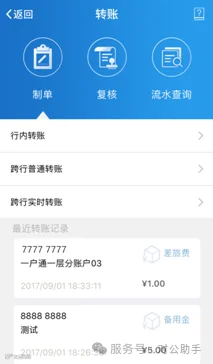
2.5 使用流程示例(以行内转账为例)
通用盾可用于转账、代发、码上收付、用户管理等功能的签名验证。
制单员进入【转账-制单-行内转账】,填写信息后点击“确认”。核对无误后选择“通用盾”作为安全工具并提交,系统将提示插入通用盾。
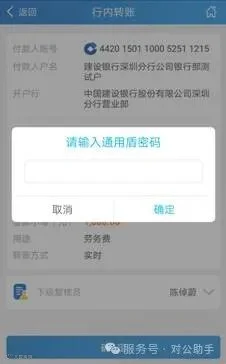
插入通用盾后点击“确认”,输入密码并通过验证后,需再次核对通用盾屏幕信息,确认无误后点击“确认”键完成交易。
- 通用盾未连接;
- 证书调用失败;
- 非当前账户绑定的通用盾。
3 常见问题解答
3.1 是否可在电脑音频接口使用?
不可。通用盾音频接口仅用于移动设备通信,与PC连接应使用USB接口。
3.2 能否同时使用音频和USB接口?
不能。设备自动识别首个连接接口:优先音频则用音频通讯,优先USB则用USB通讯。
3.3 支持哪些系统版本?
Android设备需Android 2.2及以上;iOS设备需iOS 4.3及以上。
3.4 如何判断通用盾是否可用?
登录建行企业银行客户端,进入【设置-安全中心-通用盾管理】,使用“检测通用盾”功能。若提示“通用盾准备就绪”,即表示可正常使用。
3.5 是否需要充电?
需要。使用音频接口时由内置电池供电,交易完成后建议拔下,减少耗电。
3.6 无电时能否在PC上使用?
可以。通过USB接口连接PC时,由PC供电,无需消耗电池电量。同时可通过MicroUSB线充电。
3.7 如何判断是否需要充电?
 ——电量满;
 ——电量充足;
 ——电量不足,建议及时充电;
 ——电量过低,必须充电后方可使用。
3.8 长时间连接后屏幕熄灭是否正常?
属于正常现象。通用盾具备智能节电功能,闲置超过5分钟将自动进入休眠状态,重新插拔即可恢复使用。
3.9 已连接但仍提示“请插入通用盾”?
- 使用的通用盾不匹配(如他人或他行设备),请核对背面序列号;
- 电量不足,请检查屏幕电量指示,必要时充电;
- 移动设备音效增强功能干扰(如杜比音效、Beats Audio、DTS等),请在【设置-声音和振动】中关闭相关选项;
- 后台运行音乐播放器、录音机等占用音频的应用,请关闭后再试。
3.10 首次使用注意事项
- 检查电量是否充足(参考3.7);
- 安装建行企业银行APP,登录后进入“通用盾管理”使用“检测通用盾”功能确认设备可用性;
- 务必设置通用盾密码,未设置无法进行交易。