



在国内注册Google账号(Gmail)时,常遇“此电话号码无法用于验证”提示。本文通过环境模拟、语言伪装与全局代理三大核心方法,提供高成功率注册方案。
注册前的核心准备(成功率关键)
请严格完成以下配置,否则易触发谷歌风控机制。
1. 干净的网络环境
2. 浏览器“去国产化”
- 推荐工具:仅使用Google Chrome或Microsoft Edge。
- 严禁使用:360、搜狗、QQ等国产浏览器,其内置审查机制将导致注册失败。
3. 语言环境伪装
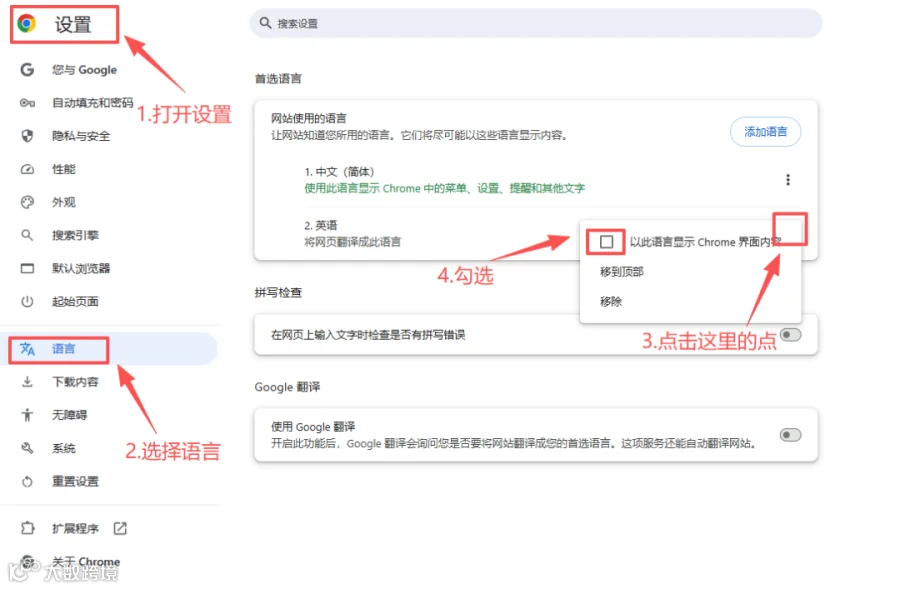
谷歌通过浏览器语言识别用户所在地,需彻底切换为英文环境:
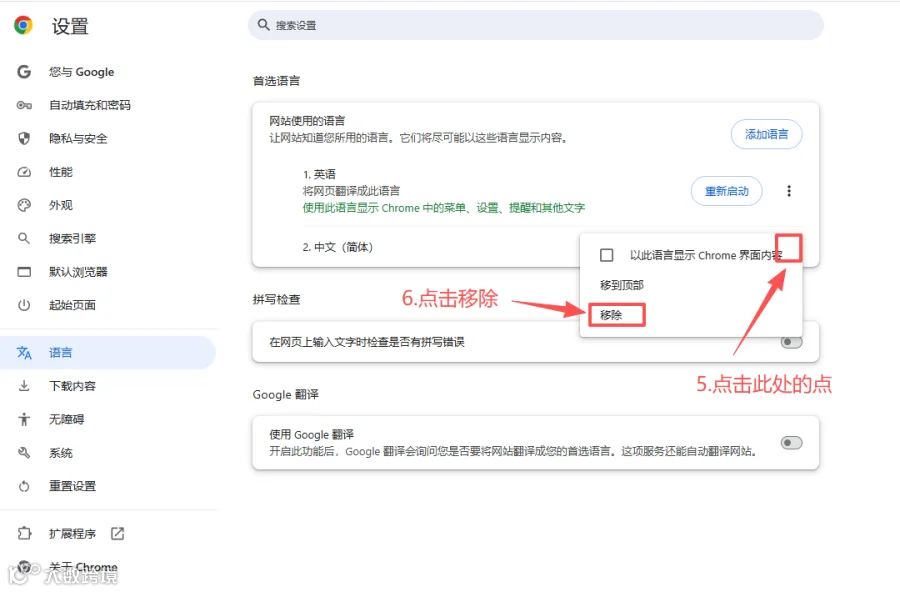
- 进入浏览器设置 → 语言(Language);
- 移除“中文”,仅保留 English (US);
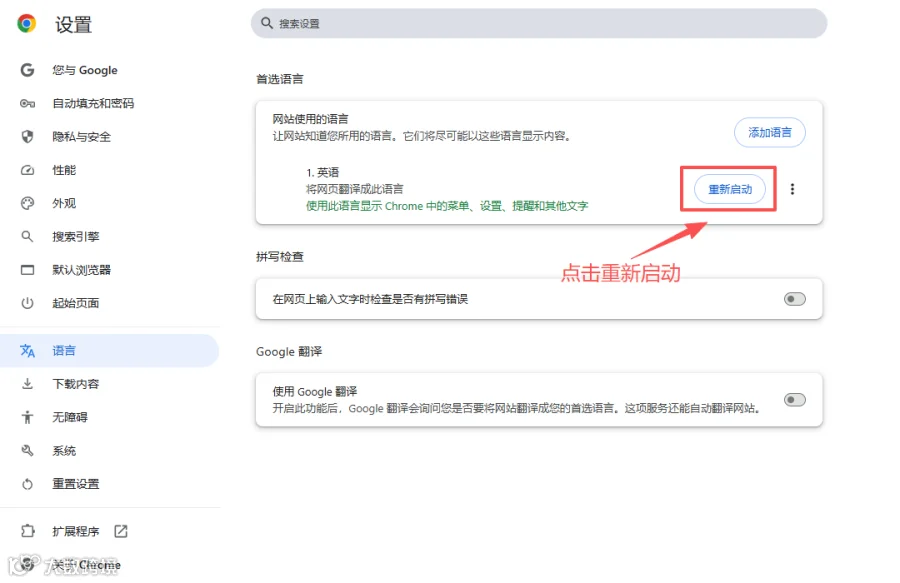
- 重启浏览器,确保界面全英文显示。
详细注册步骤
第一步:进入注册页面
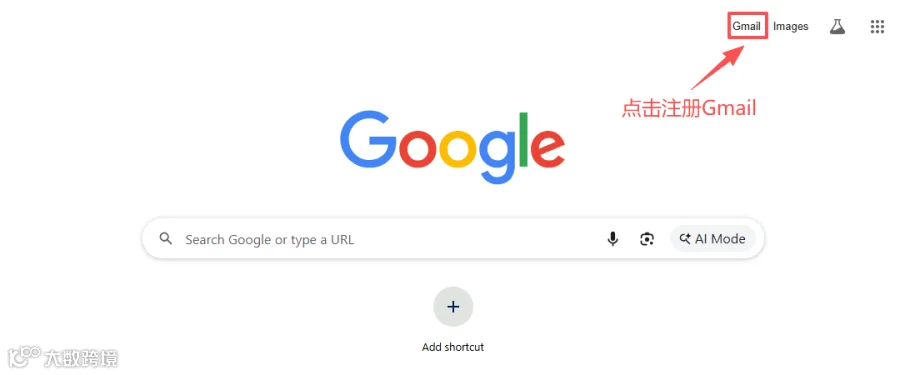
打开浏览器,访问Gmail官网或点击右上角Gmail入口。
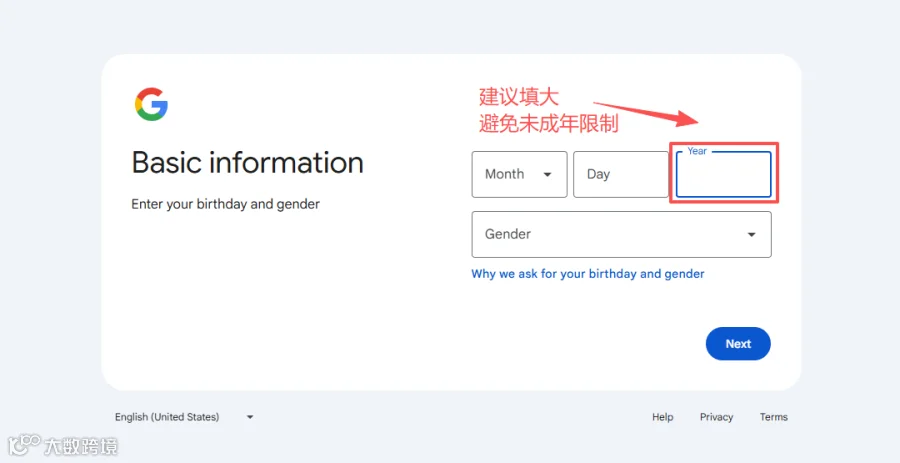
第二步:填写个人资料
- 真实性建议:姓名与生日建议如实填写;
- 避坑提示:若生日填写过小(显示未成年),YouTube、Google Play等服务将受限;
- 资料备份:务必记录所填信息,为未来账号找回唯一依据。
第三步:手机号验证(最难点)
- 正确格式:手动选择中国(+86),输入手机号;
- 突破限制:在英文界面+全局代理下操作,+86号码接收验证码成功率显著提升;
- 失败对策:如提示“号码无法验证”,可更换Chrome版本或间隔24小时再试。
第四步:设置辅助邮箱
- 推荐选择:Outlook或ProtonMail;
- 注意事项:若使用QQ、163邮箱,请检查垃圾邮件文件夹,避免验证邮件被拦截。
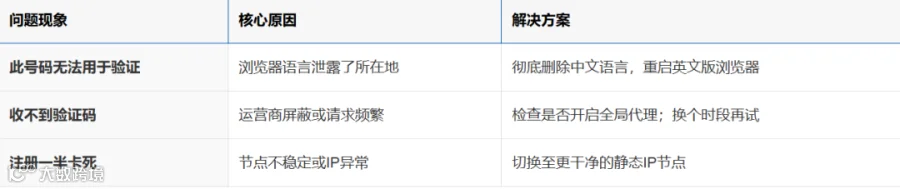
常见问题排查表
注册成功后的后续操作
- 恢复语言设置:账号创建完成后,可在浏览器设置中重新添加中文;
- 开启二步验证:进入“安全性”设置,启用双重验证以增强账户防护;
- 通行证功能:Gmail账号可直接登录YouTube、Instagram、X(Twitter)及各类海外SaaS工具。
如多次尝试仍失败,大概率因代理IP纯净度不足(被多人共用)。建议更换冷门节点,或稍后重试。