导读:新网全球邮企业邮箱有哪些核心功能?企业云盘、个人云盘、共享云盘如何高效使用?邮件监控、模板、跟踪、撤回等进阶能力是否已充分激活?本文为你系统梳理全功能使用要点,助力企业高效沟通与客户管理。
今天京小云为你整理一份权威、实用的全球邮企业邮箱使用指南,涵盖从基础配置到高阶应用的全流程操作,建议收藏备用。
注:本文档随产品迭代持续更新,具体功能以实际后台界面为准。不同版本可能存在功能差异,请以当前使用环境为准。
01 企业邮箱概述
全球邮是新网自主研发的企业级云邮箱系统,采用国际专业反垃圾与防病毒引擎,依托五星级运维机房及全球网络架构,支持邮件全球畅邮,是中小企业安全、稳定、高效的协同沟通工具。
02 域名解析配置
使用企业邮箱前需绑定自有域名,并完成DNS解析设置。请登录您的域名管理平台,按以下标准配置:
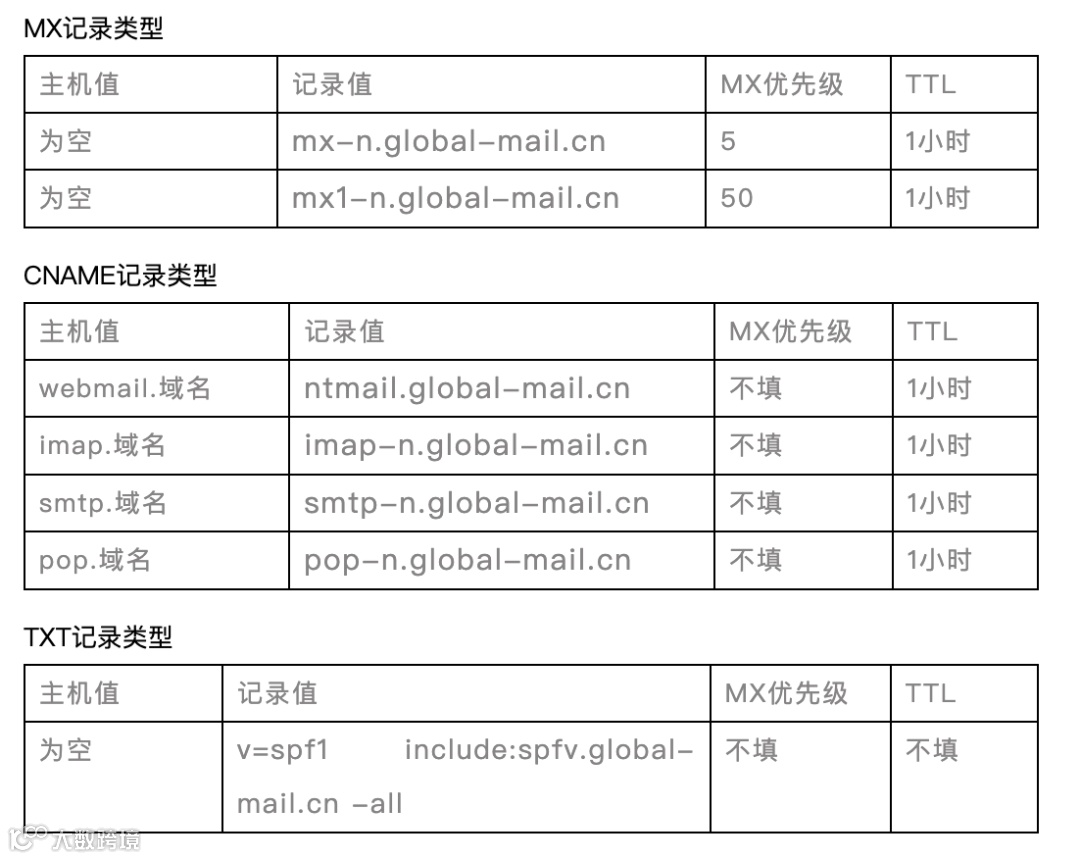
03 登录方式
方式一(推荐):域名解析生效后,访问 webmail.您的域名 直接登录;
方式二(备用):若解析未生效或域名未备案,可使用公共入口:https://ntmail.global-mail.cn
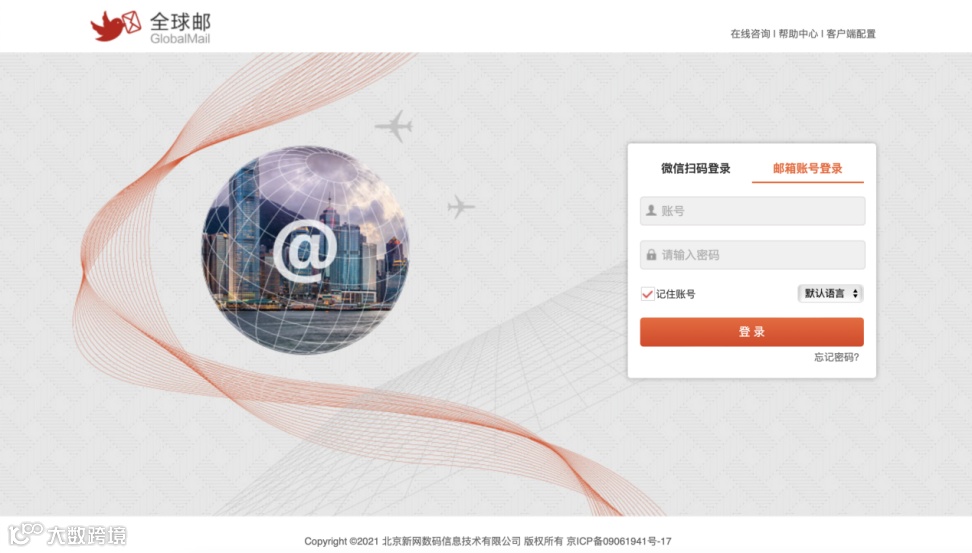
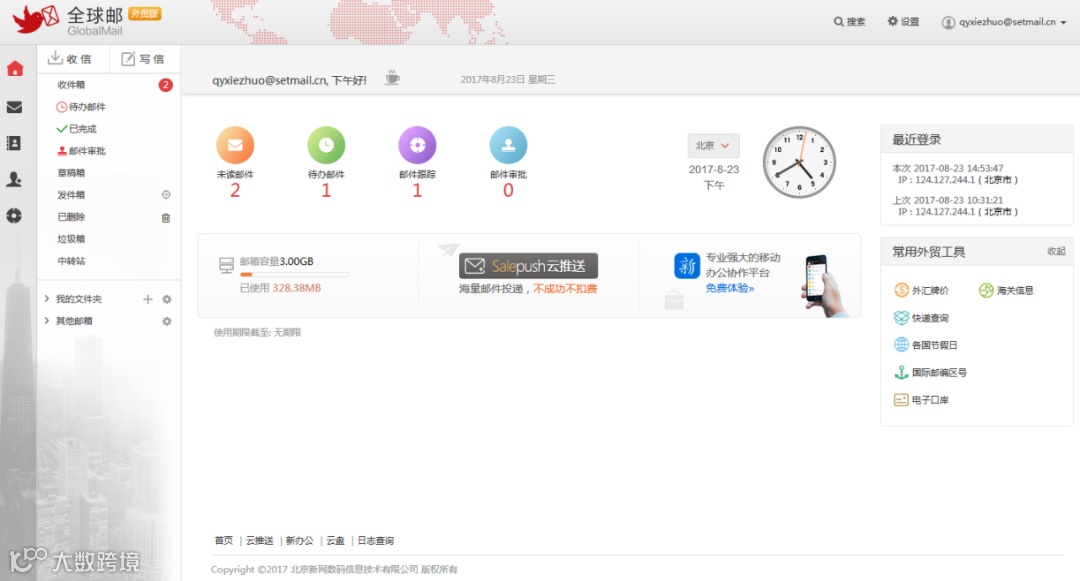
登录页示意图:
04 邮件管理
4.1 写信
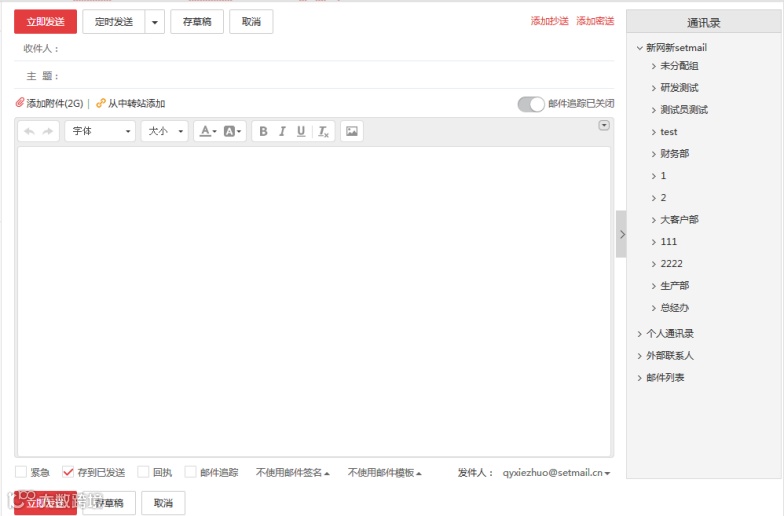
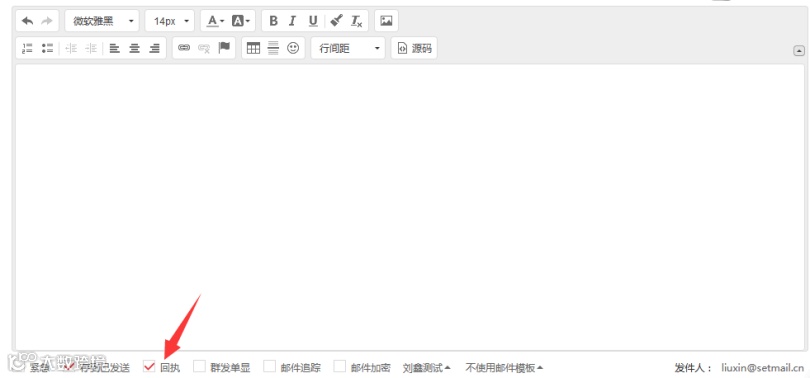
点击“写信”进入编辑页,支持收件人选择、正文富文本编辑、附件上传、定时发送、阅读回执、签名调用等功能。
4.1.1 收件人
可通过右侧“通讯录”快速选择企业/个人联系人,或手动输入邮箱地址。
4.1.2 正文编辑
支持字体、字号、加粗、颜色、插入图片等基础排版功能。

4.1.3 附件上传
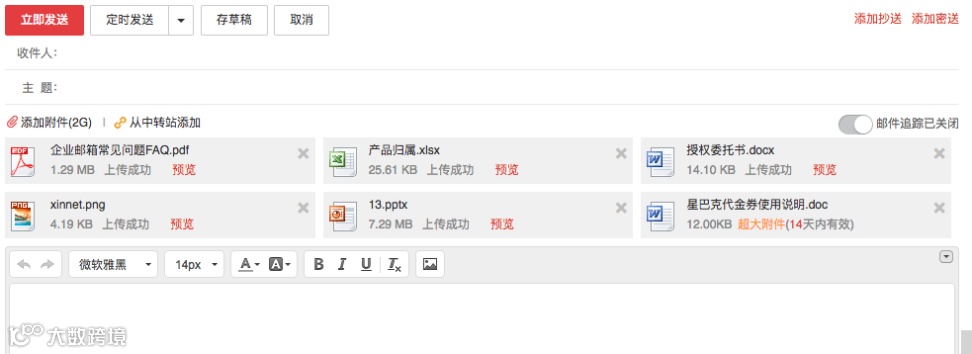
单次最多添加4GB文件;超50MB自动转为“超大附件”,支持doc、xlsx、pdf、jpeg、ppt等主流格式;也可直接从中转站添加。
4.1.4 附件预览
上传完成后可一键预览,提升查收效率。
4.1.5 定时发送
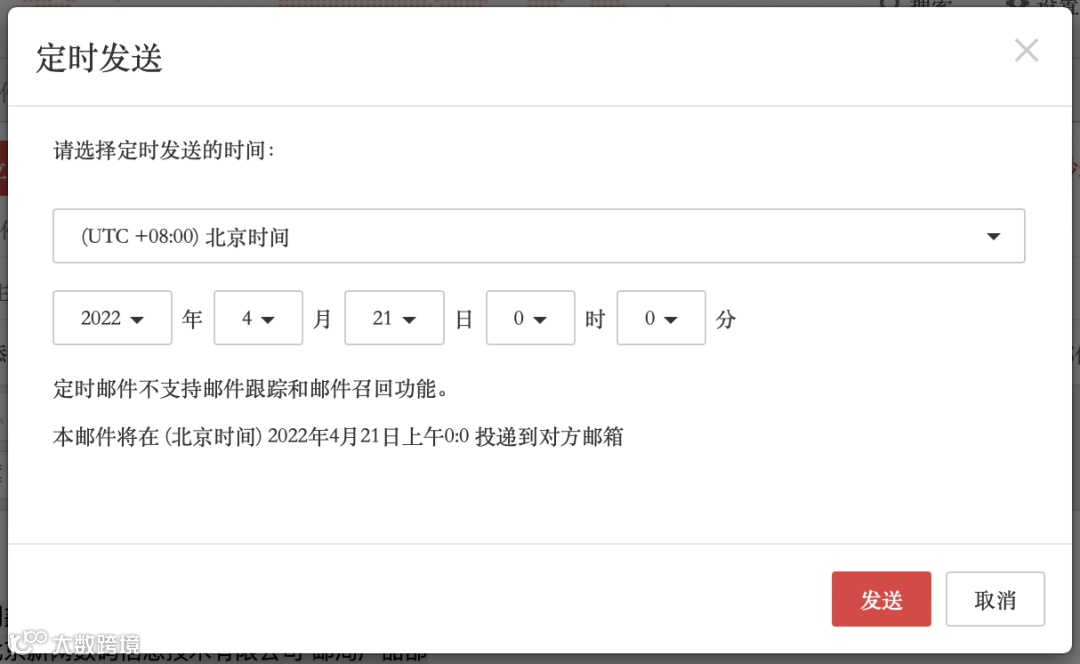
可设定精确到分钟的发送时间,适用于营销通知、会议提醒等场景。
4.1.6 阅读回执
勾选后,收件人收到邮件时将同步提示确认回执;同意后发件人即时收到回执通知。
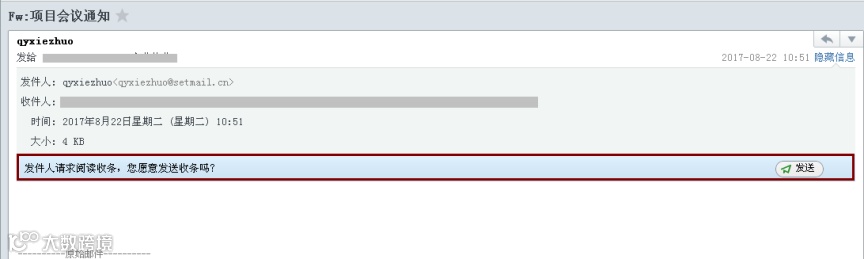
回执成功示例:

4.1.7 邮件签名
可在【设置→基本设置→邮件签名】中创建并启用,内容通常包含姓名、部门、电话、公司名称、官网、地址等标准化信息。
4.2 收信
系统自动收取新邮件;亦可手动刷新。未读邮件数实时显示在“收件箱”右侧。
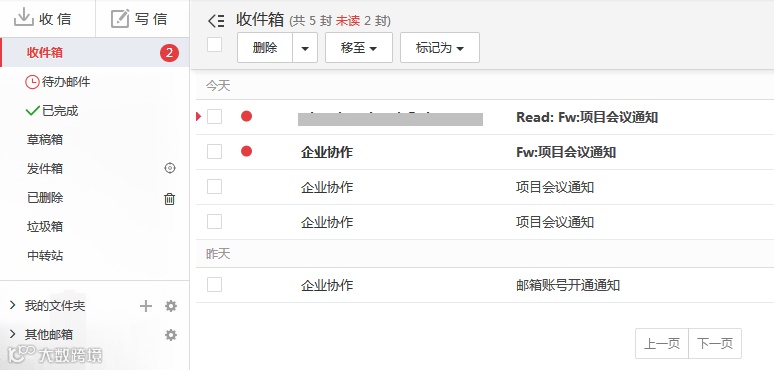
4.3 待办邮件
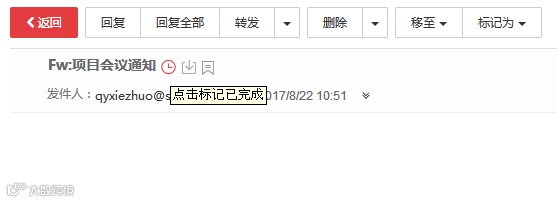
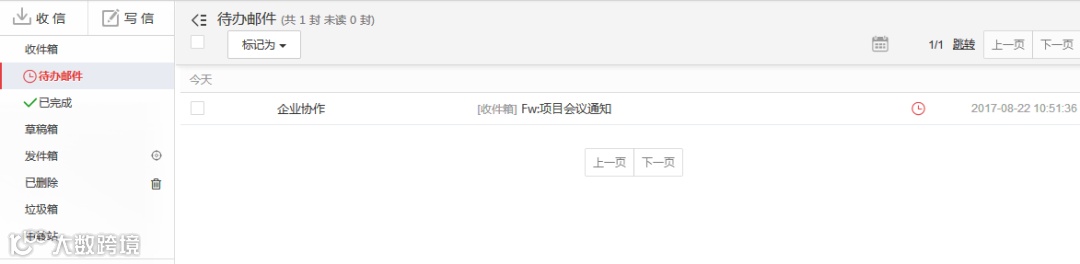
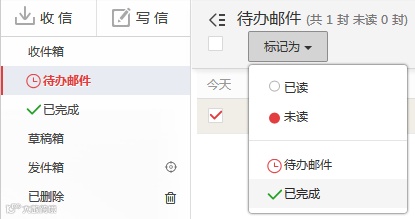
打开邮件后点击主题右侧🕒图标,即可设为待办;处理完成后标记为“已完成”,邮件自动归档至对应文件夹。
4.4 草稿箱
编辑中暂不发送的邮件可保存至此,便于后续继续编辑或发送。
4.5 发件箱
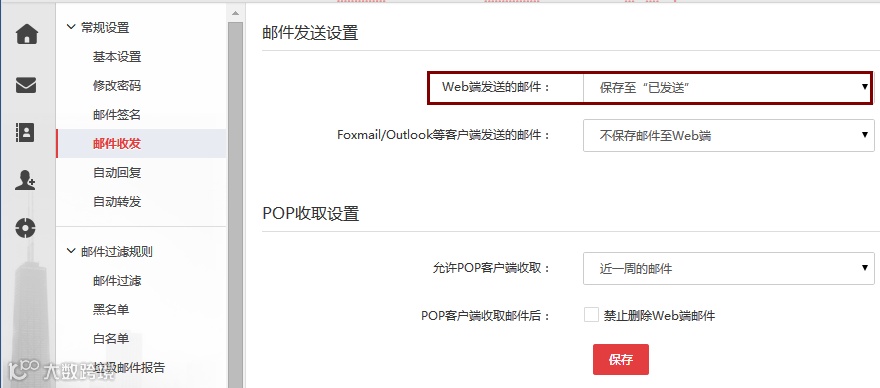
启用【设置→常规设置→邮件收发→Web端发送邮件:保存至已发送】后,成功发出的邮件将自动存档。
4.6 已删除
误删邮件首先进入该文件夹,15天内可恢复;确认无用后可清空释放空间。
4.7 垃圾箱
系统自动识别并归集广告类、营销类垃圾邮件,降低信息干扰。
4.8 中转站
用于临时存储超大附件(保留15天),空间20GB,最多存放40个文件;发信时可直接调用。
05 企业云盘
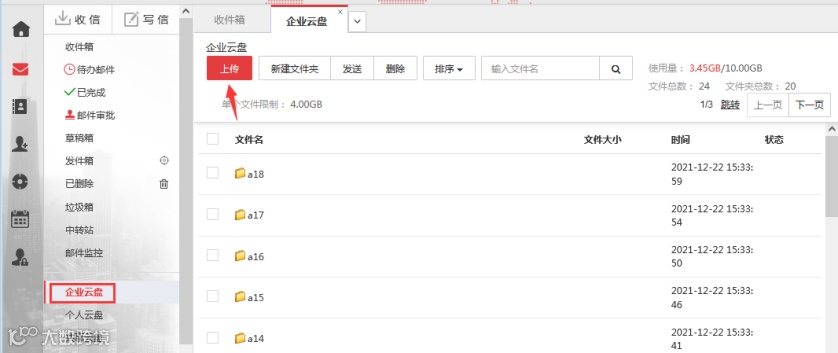
管理员授权后,员工可上传企业内部资料至企业云盘,不占用邮箱容量。权限分两类:
• 作者:可上传、下载、重命名、删除;
• 读者:仅可下载,不可编辑。
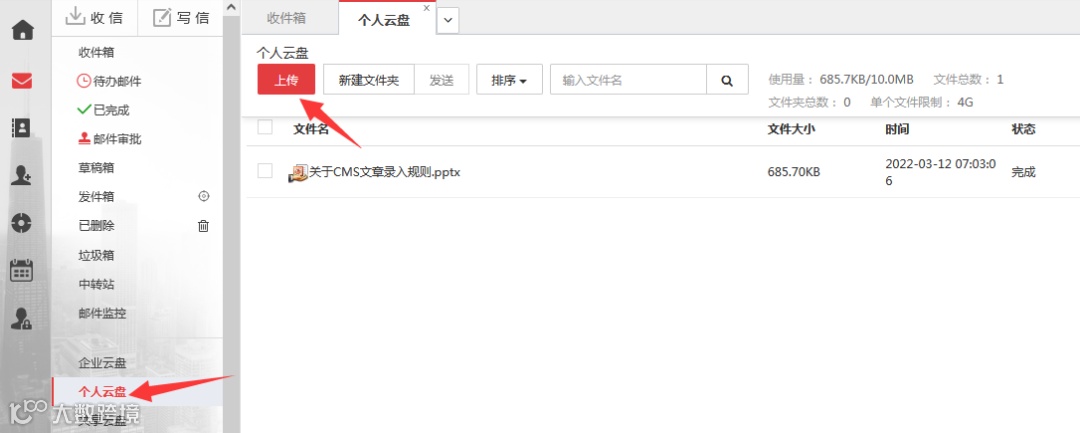
06 个人云盘
员工可上传个人工作文档,不占邮箱容量;发信时可直接从中选取附件发送。
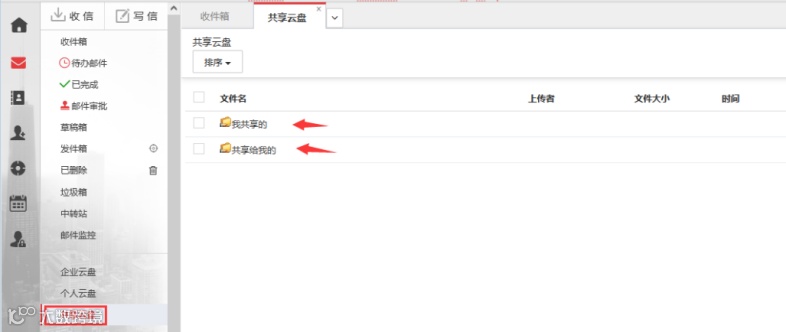
07 共享云盘
支持将个人云盘中的文件快速共享给企业同事,界面清晰展示“您共享的”和“共享给您的”两类文件。
08 我的文件夹
支持创建自定义文件夹(最多300个)及子文件夹(最多6级),便于对邮件分类归档、高效检索。
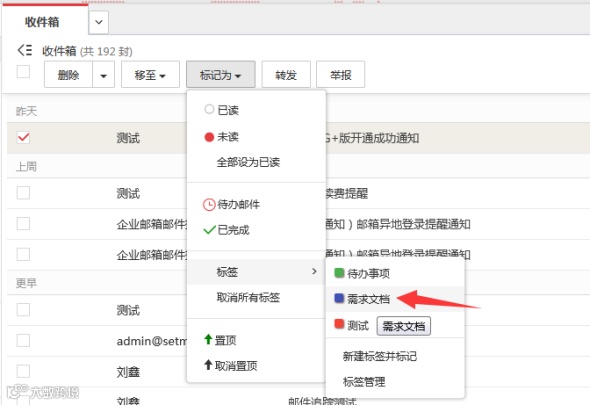
09 标签邮件
阅读邮件时可为其添加标签(如“重要”“待跟进”“合同”),后续通过标签快速筛选定位。
10 代办事项
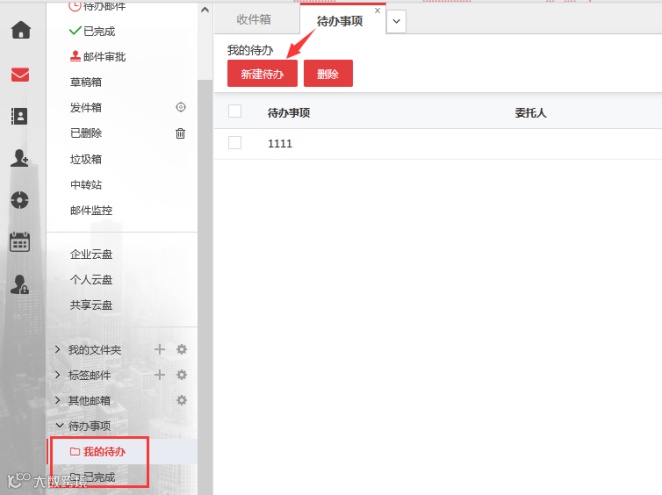
10.1 新建待办
在【我的待办】中点击“新建待办”,支持快捷录入或展开编辑更多字段(如指派人、提醒时间)。
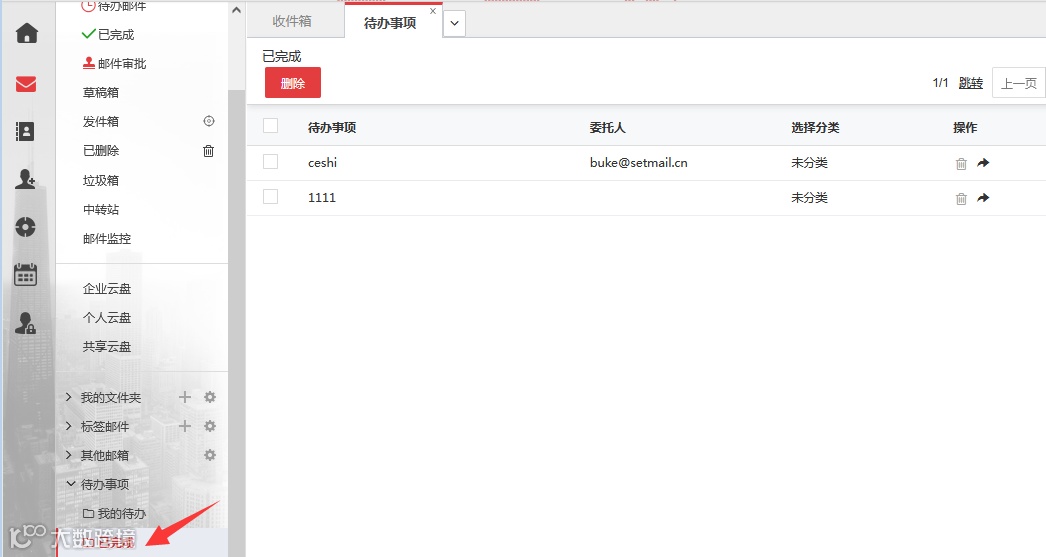
10.2 已完成待办
完成事项后可移入“已完成”文件夹;由他人指派的待办,系统将自动归类至此。
11 通讯录管理
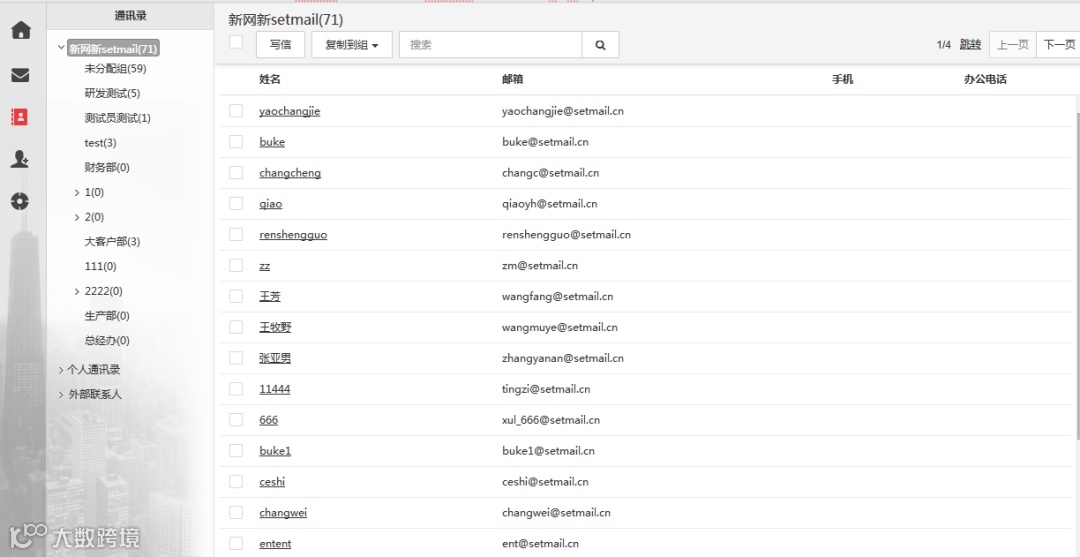
11.1 企业通讯录
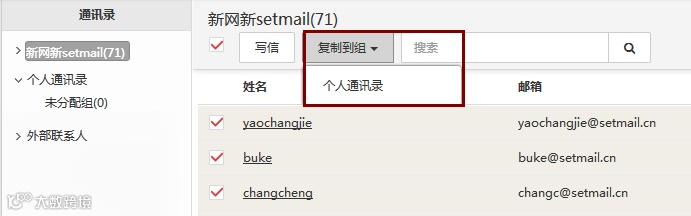
由管理员在后台统一维护,完整呈现组织架构,支持“复制至个人通讯录”复用。
11.2 个人通讯录
支持新建分组、移动成员、批量添加/修改联系人、一键写信等功能。

11.3 外部联系人
可查询企业级公共外部联系人信息,便于统一协作管理。

12 我的客户(外贸版专属)
12.1 客户统计
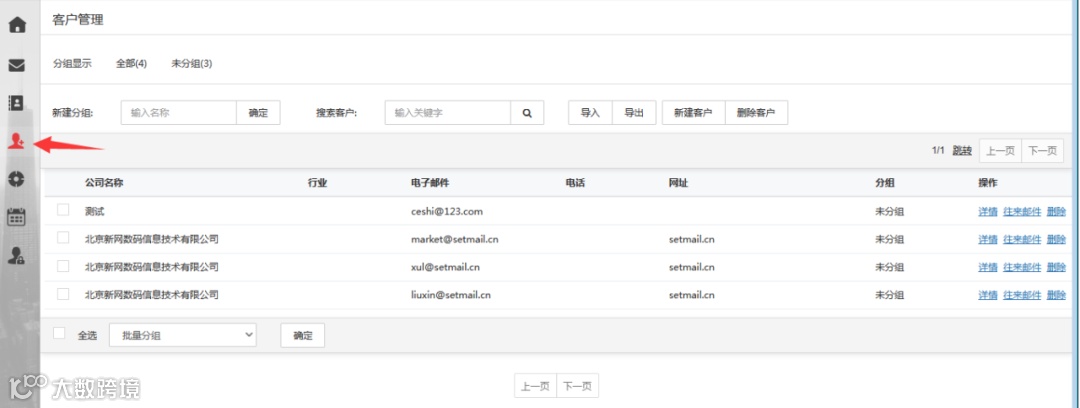
系统自动匹配发件人所属公司、联系人、地区等信息,提供客户总数、往来邮件明细、密切度分析等全景视图,助力精准客户管理。
12.2 新增客户
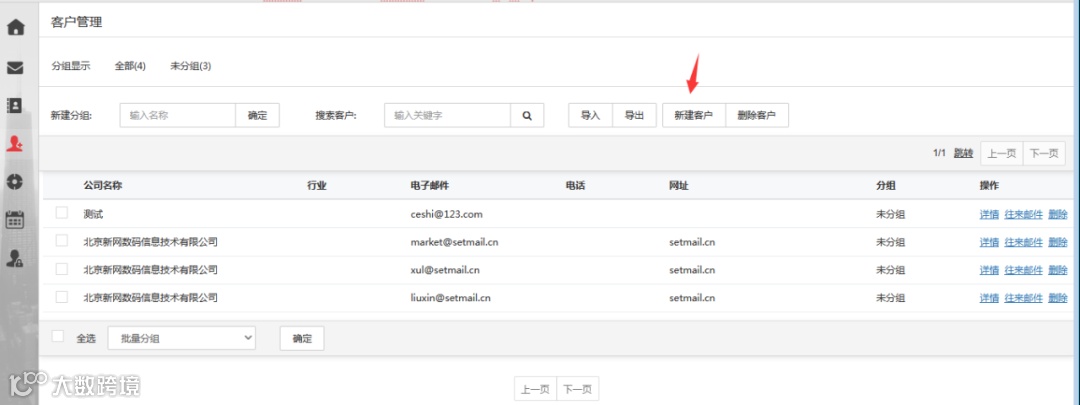
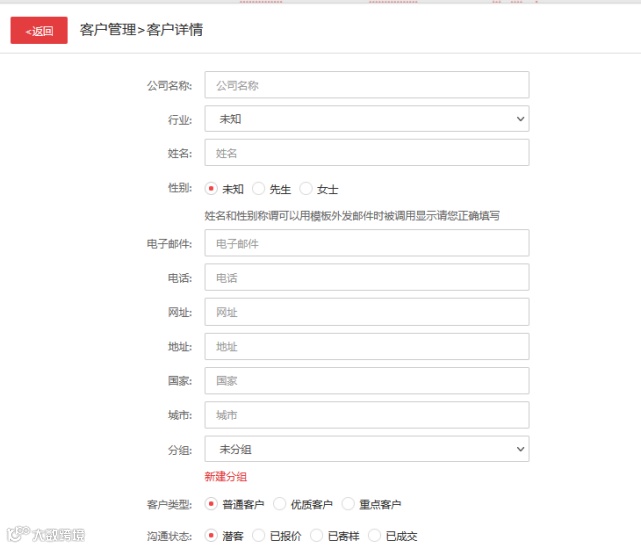
首页点击【我的客户→新建客户】,填写基本信息后保存即可。
12.3 往来邮件
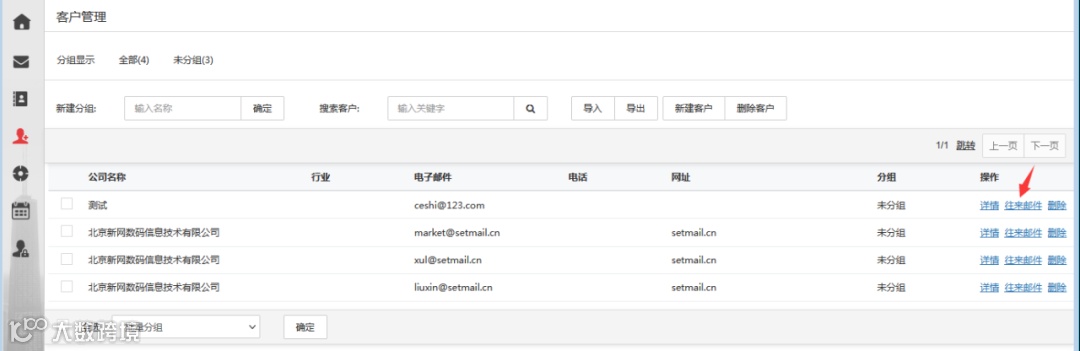
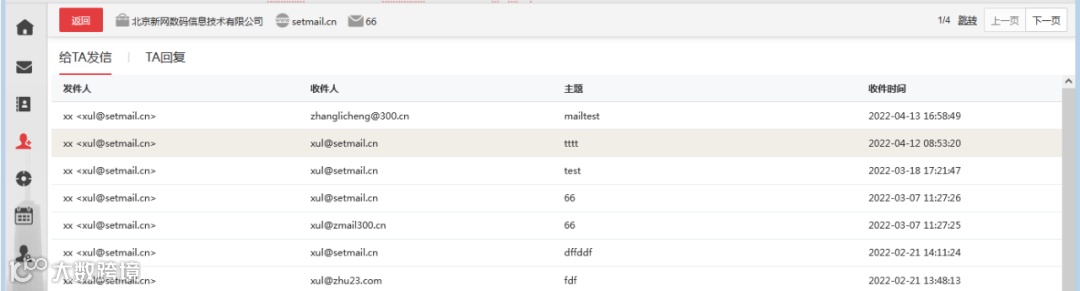
点击“往来邮件详情”,即可集中查看与该客户的全部历史通信记录,支持快速追溯。
12.4 客户详情
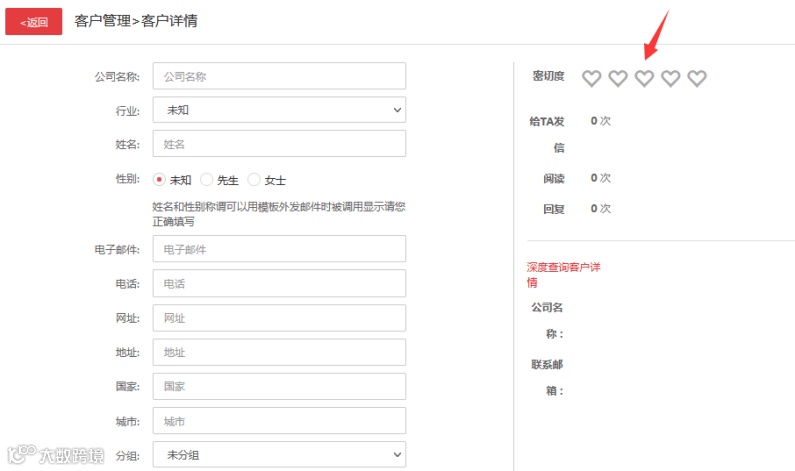
支持查看客户画像、密切度评级(系统智能计算+人工补充),完善客户档案,夯实私域运营基础。
13 邮件跟踪(外贸版特色)
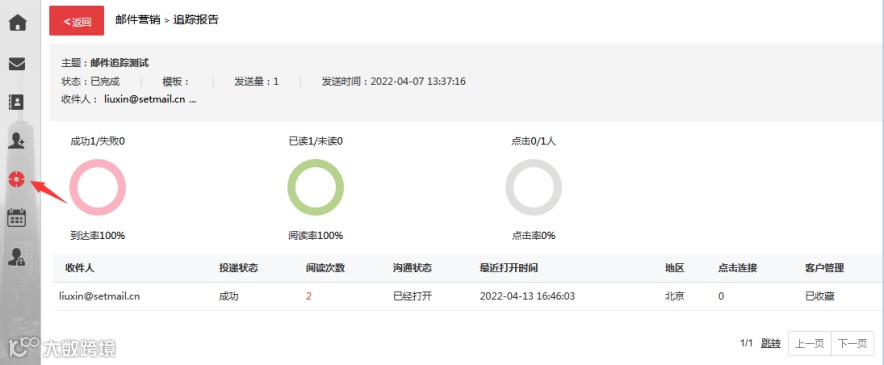
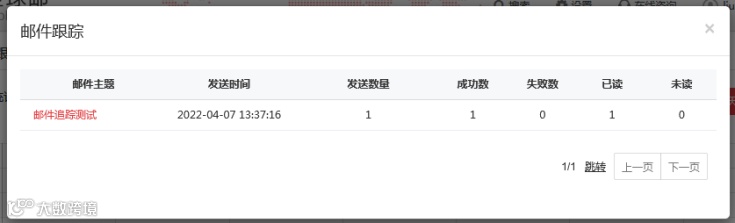
开启后可实时追踪收件人是否打开、打开时间、IP属地等关键行为数据,适用于报价跟进、活动反馈、客户意向判断等场景。
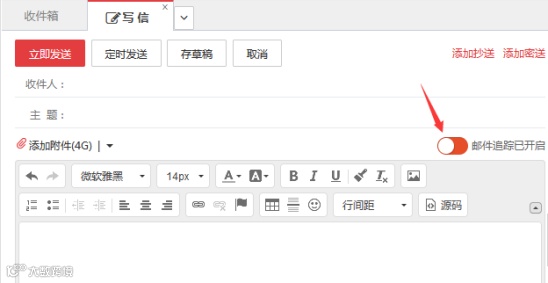
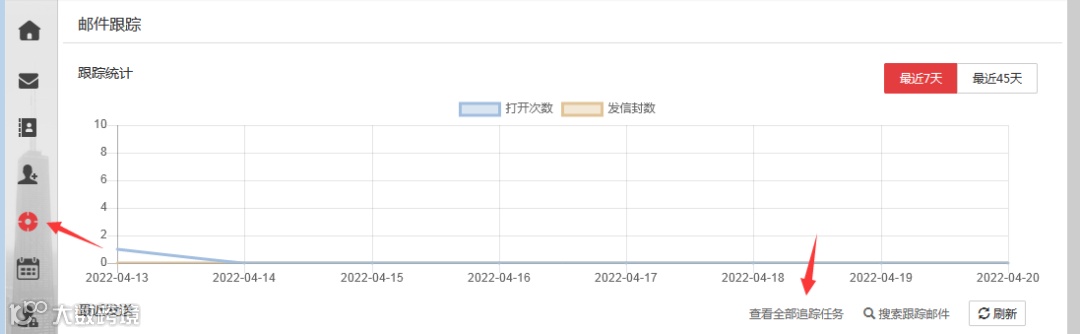
写信时勾选【开启邮件追踪】,发送后前往左侧导航栏【邮件跟踪】查看投递状态、阅读次数、最近打开时间及地域分布等信息;历史记录保留45天。
14 日程管理
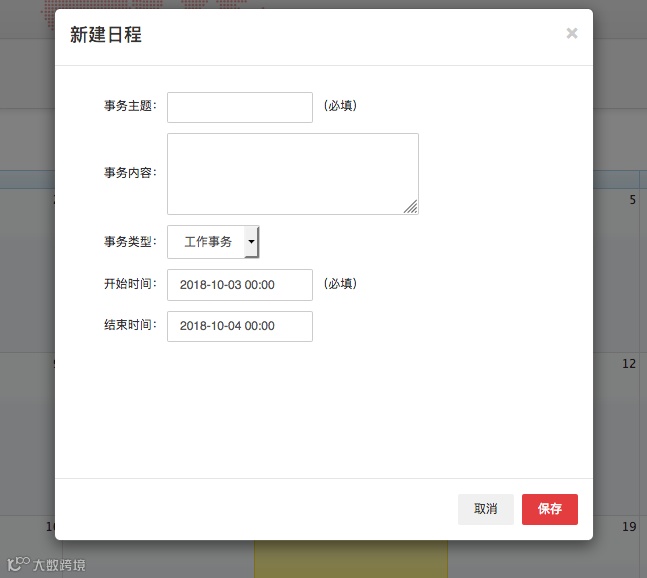
14.1 新建日程
点击日历日期,填写主题、内容、开始时间即可创建,支持重复设置与提醒。
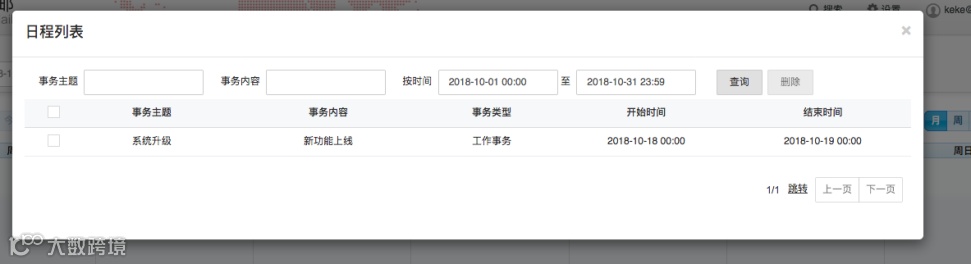
14.2 日程列表
切换至“列表”视图,可集中查看全部日程,并支持按主题/内容关键词搜索。
15 邮箱清理
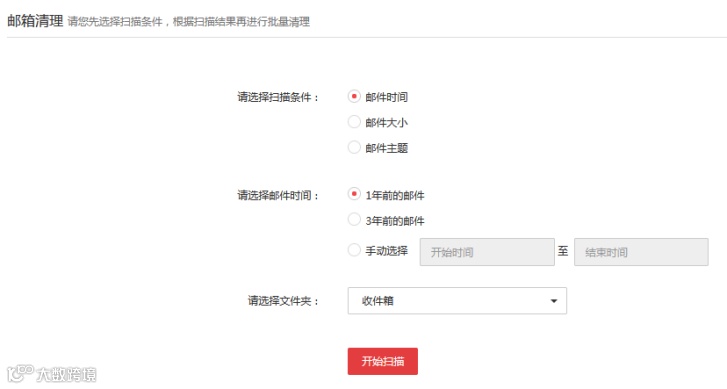
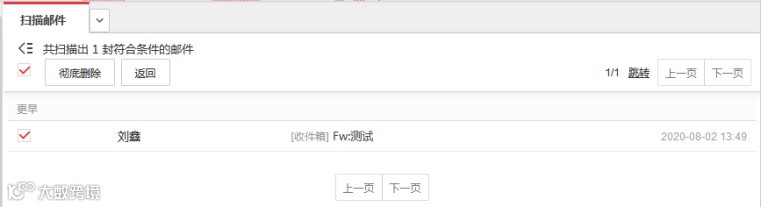
支持按时间、大小、主题等条件批量扫描并清理低价值邮件,单次最多处理200封。
路径:【邮箱首页→邮箱清理】→设置扫描条件→选择目标文件夹→执行扫描→确认清理。
16 邮箱助手
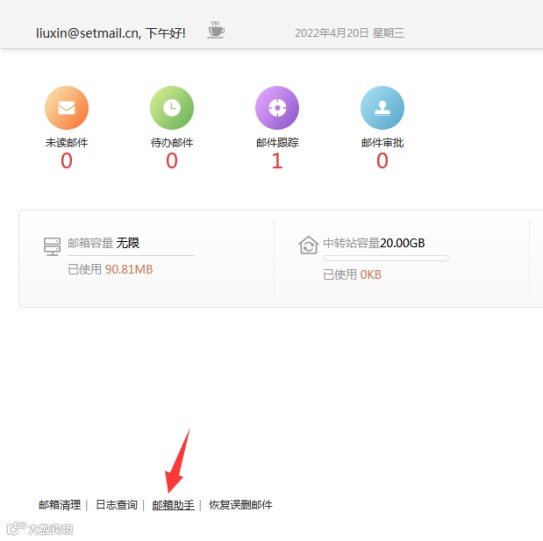
含两大实用工具:
- 客户端助手:专为Foxmail开发的插件,免登WebMail即可调用企业通讯录;
- 故障检测工具:集成网络连通性、DNS解析、邮件服务器、收发测试等一站式诊断功能。
路径:【邮箱首页→邮箱助手】下载安装。
17 恢复误删邮件
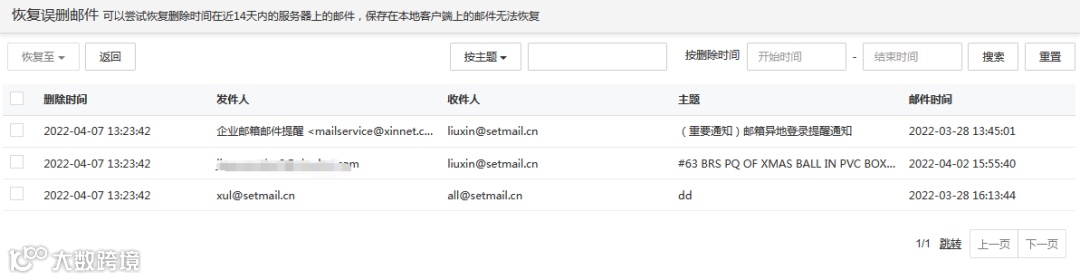
支持恢复14天内误删的服务器端邮件(本地客户端邮件无法恢复)。
路径:【首页→恢复误删邮件】→勾选邮件→选择还原至目标文件夹。
18 设置
18.1 常规设置
18.1.1 基本设置
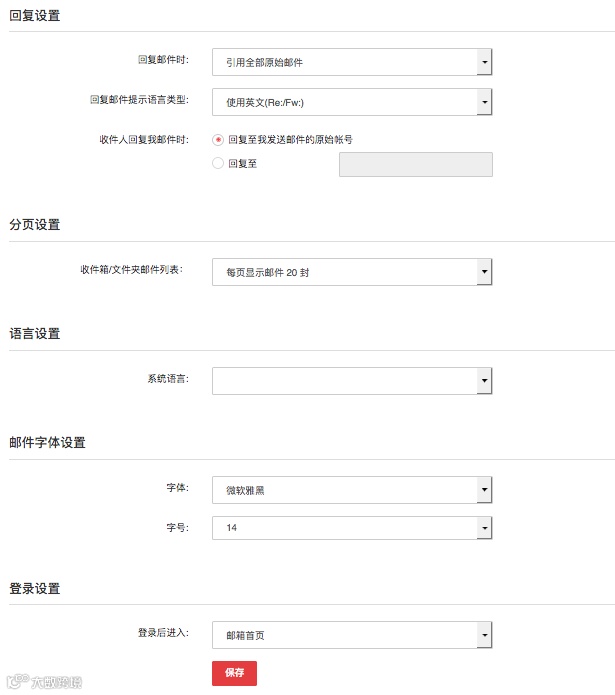
配置回复是否带原文、默认语言、每页邮件数、系统语言、字体、登录后默认页等。
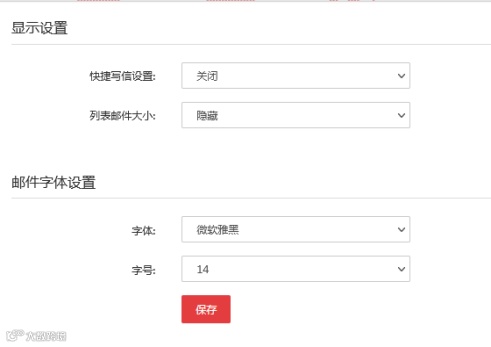
18.1.2 显示设置
控制“快捷写信”按钮开关、邮件列表是否显示大小、字体字号偏好等。
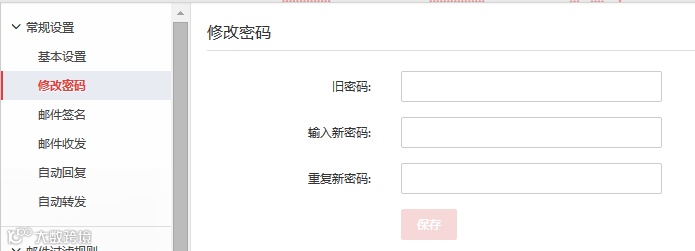
18.1.3 修改密码
更新企业邮箱账号密码。
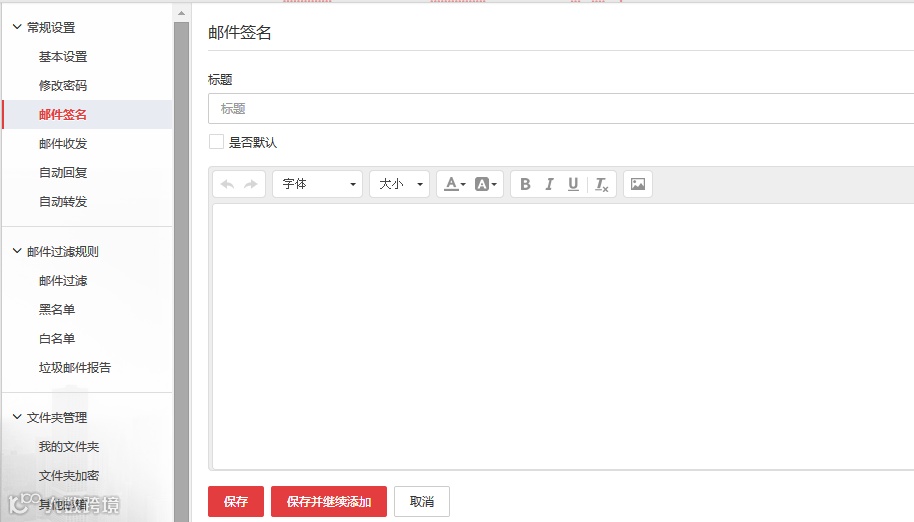
18.1.4 邮件签名
设置默认签名,启用后每次写信自动添加,提升专业度与品牌一致性。
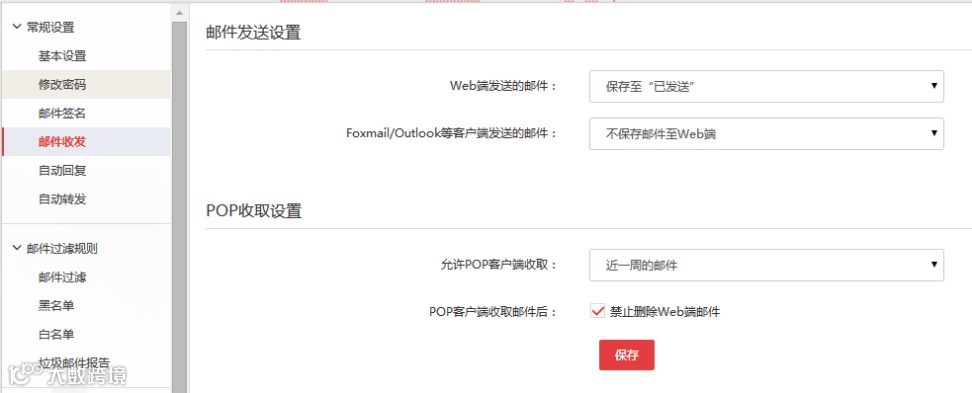
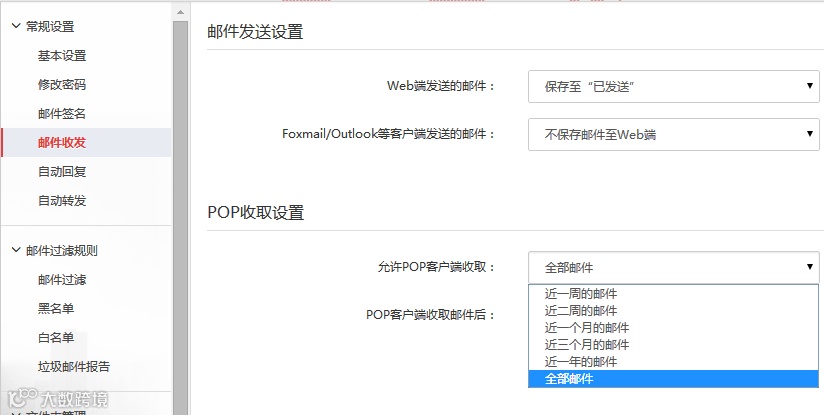
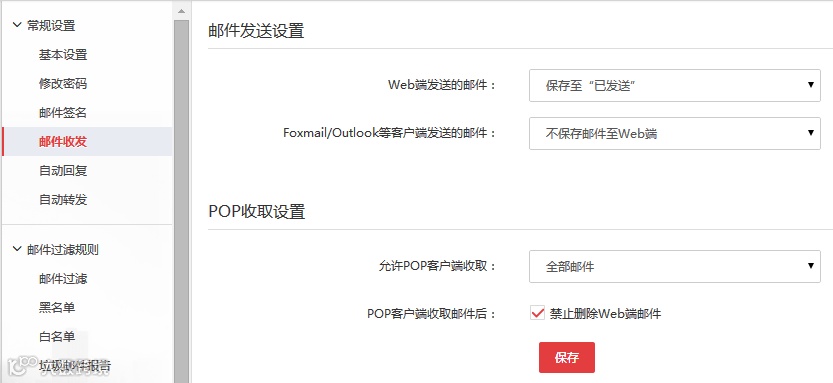
18.1.5 邮件收发
发送设置:可选择Web端发信是否存档至“已发送”;第三方客户端(如Outlook)发信也可同步至网页端。
POP收取设置:默认仅允许客户端收取近7天邮件;如需全量收取,需将“允许POP客户端收取”范围设为“全部”。
安全设置:启用“POP收取后禁止删除Web端邮件”,避免原始邮件丢失。
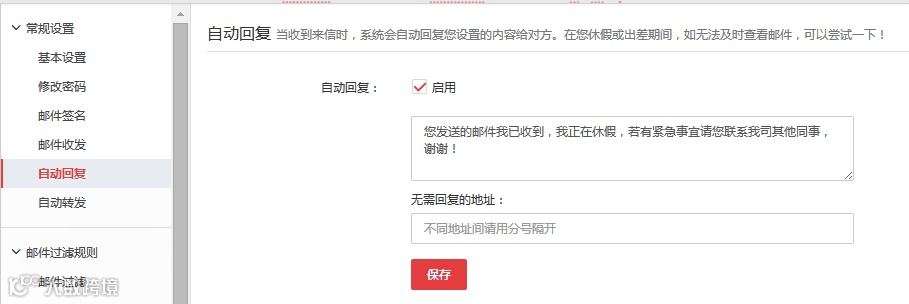
18.1.6 自动回复
设置休假、外出等期间的自动应答内容。
18.1.7 自动转发
将收件自动转发至指定邮箱(如备份用途),务必勾选“在我的邮箱保留转发的邮件”,否则原邮件将被清除。

18.2 邮件过滤规则
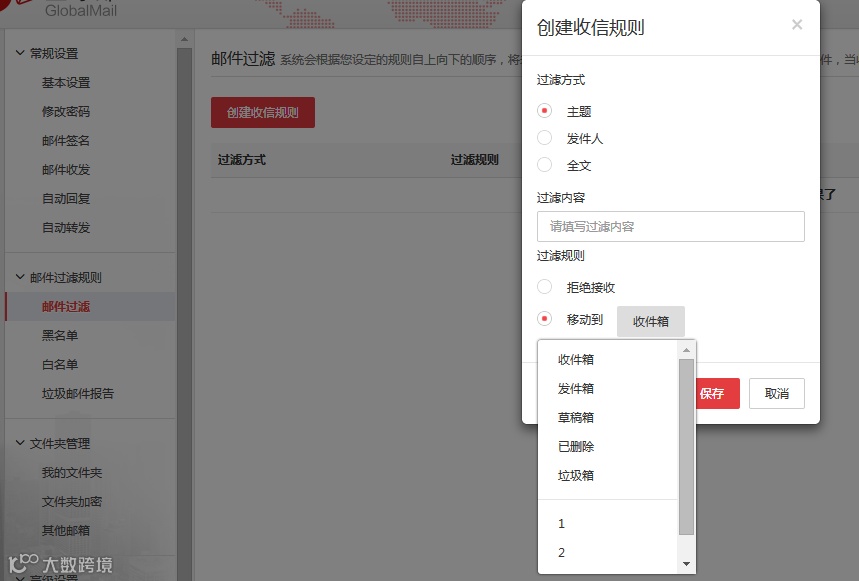
18.2.1 邮件过滤
按主题、发件人、全文关键词等条件,自动将邮件归类至指定文件夹或直接拒收,实现智能分拣。
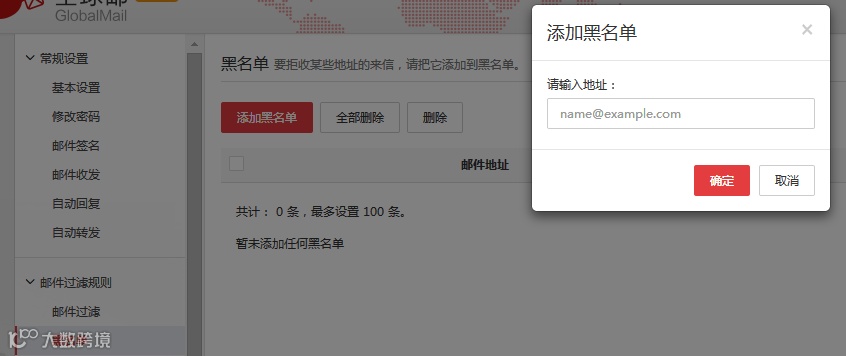
18.2.2 黑名单
添加需屏蔽的发件人或域名(最多500条),阻止其邮件进入收件箱。
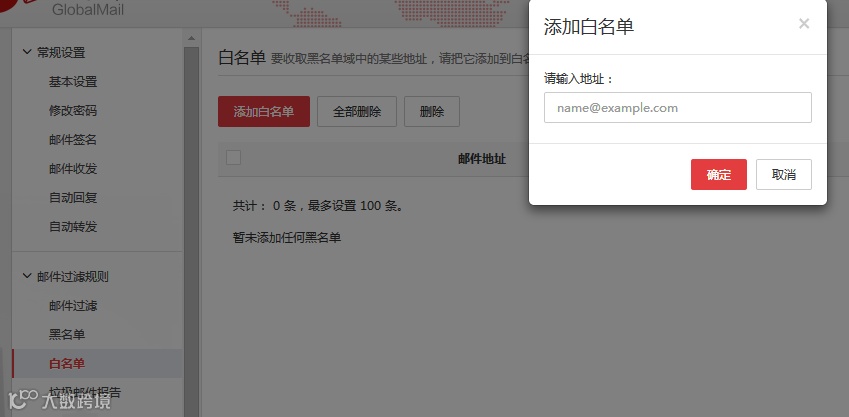
18.2.3 白名单
白名单地址邮件直投,跳过垃圾邮件过滤,确保关键通信不遗漏。
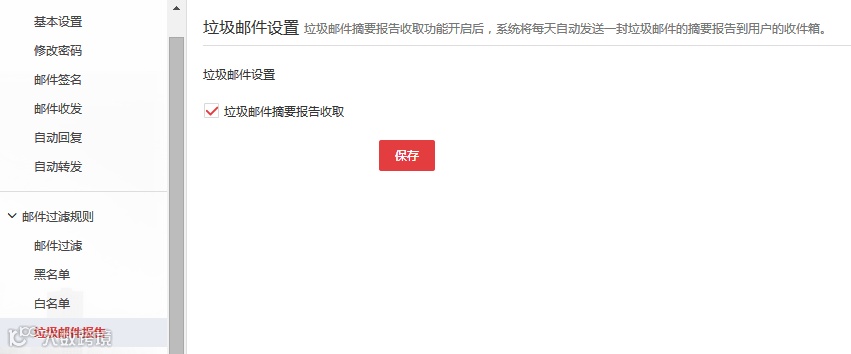
18.2.4 垃圾邮件报告
开启“垃圾邮件摘要报告”,每日汇总疑似垃圾邮件,支持一键放行,避免误判漏收。
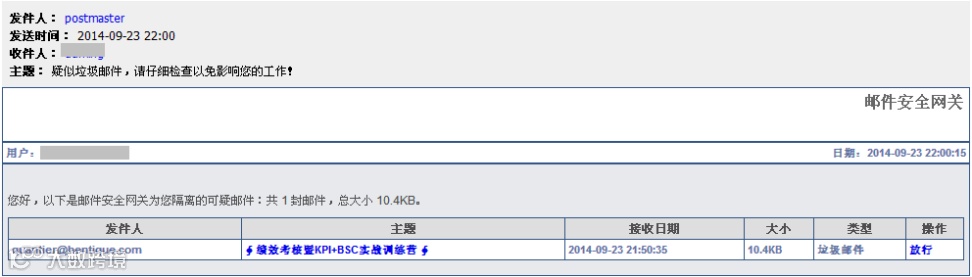
垃圾邮件保留7天,请及时处理。
18.3 文件夹管理
18.3.1 我的文件夹
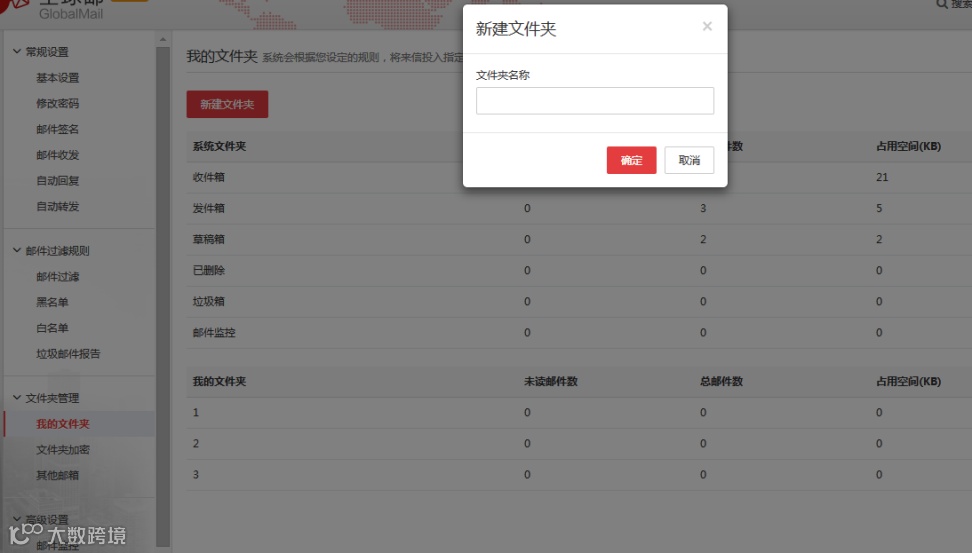
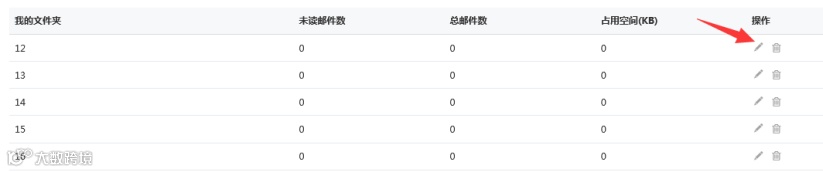
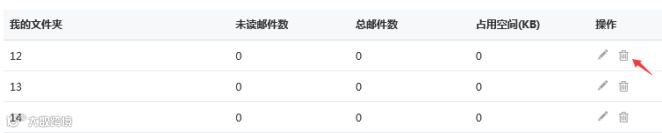
支持新建、重命名、删除文件夹(需先清空子文件夹及邮件),层级最多6级。
18.3.2 文件夹加密
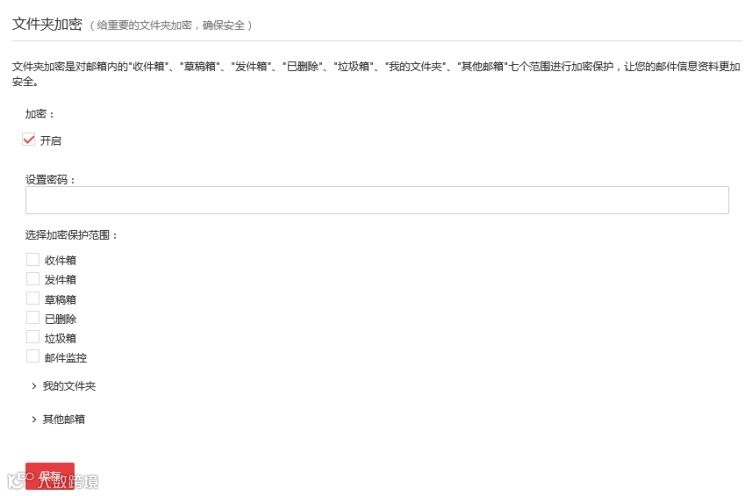
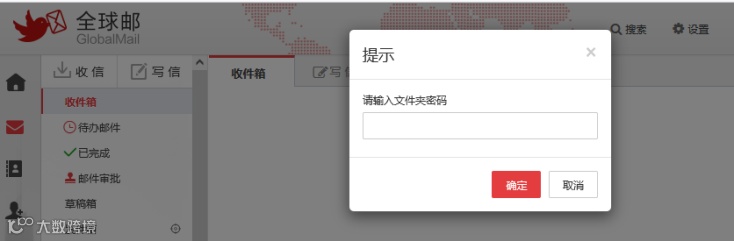
对收件箱、草稿箱、发件箱、已删除、垃圾箱、“我的文件夹”等7类目录进行密码保护,强化数据安全。
18.3.3 其他邮箱
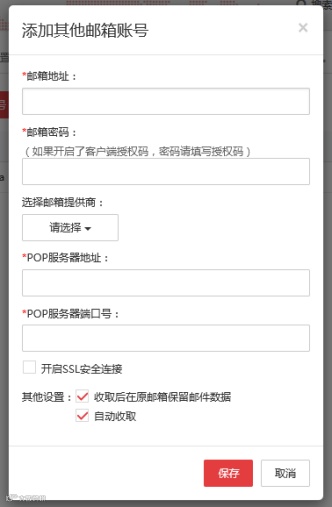
支持POP协议代收其他邮箱(如Gmail、QQ邮箱),统一管理。注意事项:
• 收取频率约10分钟/次,每次100封;
• 建议勾选“收取后在原邮箱保留邮件”及“自动收取”;
• 推荐启用SSL加密连接。
18.4 高级设置
18.4.1 短信服务
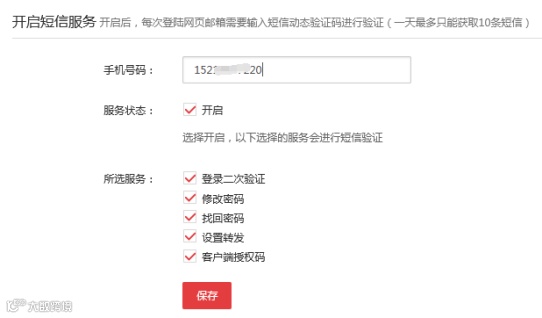
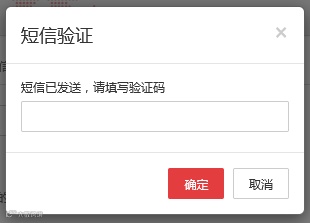
开启:输入手机号→选择开启→验证短信验证码,启用后登录需双重验证,显著提升账户安全性。
关闭:服务状态设为“不开启”→验证后生效。