如何在Wix中更新和管理商品?
新手开店必备的商品上架与维护指南
对于刚使用Wix搭建线上商店的商家来说,掌握商品的添加与管理是运营的第一步。本文将为您详细介绍Wix后台的商品操作流程,帮助您高效完成产品上架与日常维护。
-
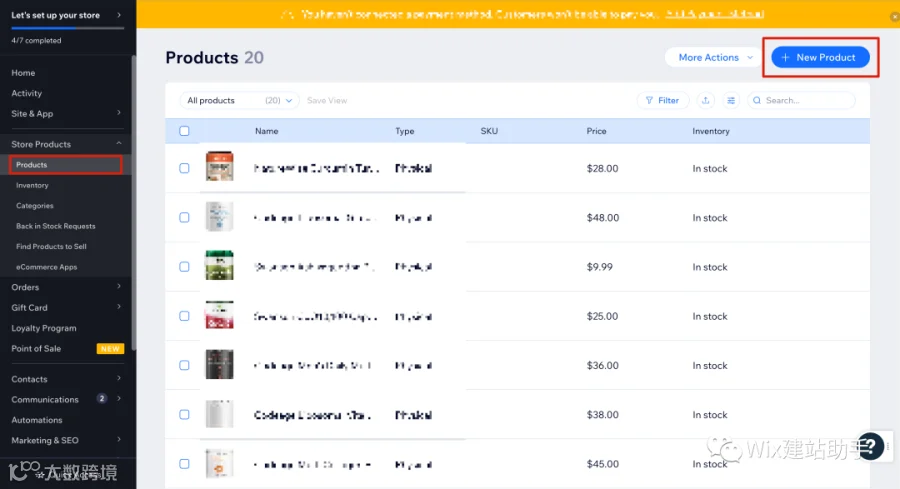
登录Wix网站管理后台,在左侧菜单栏依次点击“Store Products → Products → New Product”,即可进入商品创建页面。根据实际商品类型,选择“实体商品”或“虚拟商品”进行发布。
-
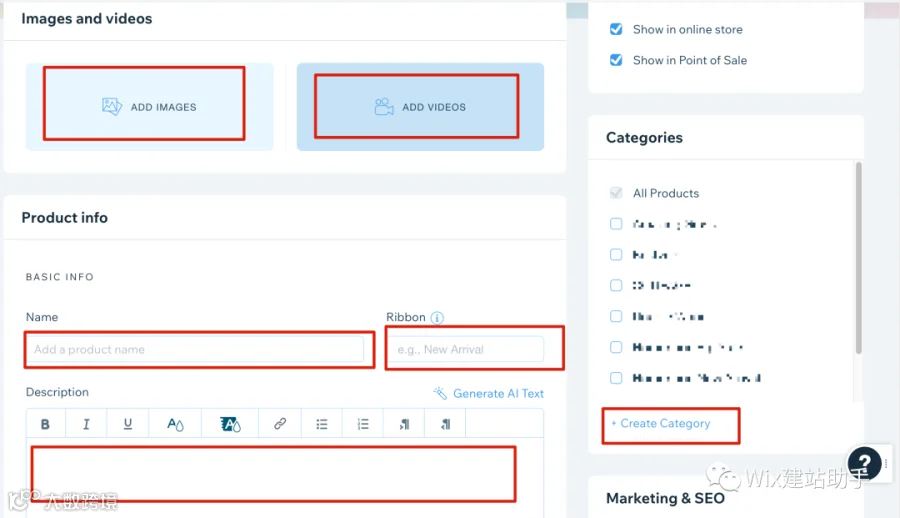
以实体商品为例,可上传商品图片或视频,填写名称、标签(如“新品上市”“热销款”等提升曝光)、详细描述等内容。若需归类展示,可在右侧点击“Create Category”创建分类,便于用户浏览查找。
-
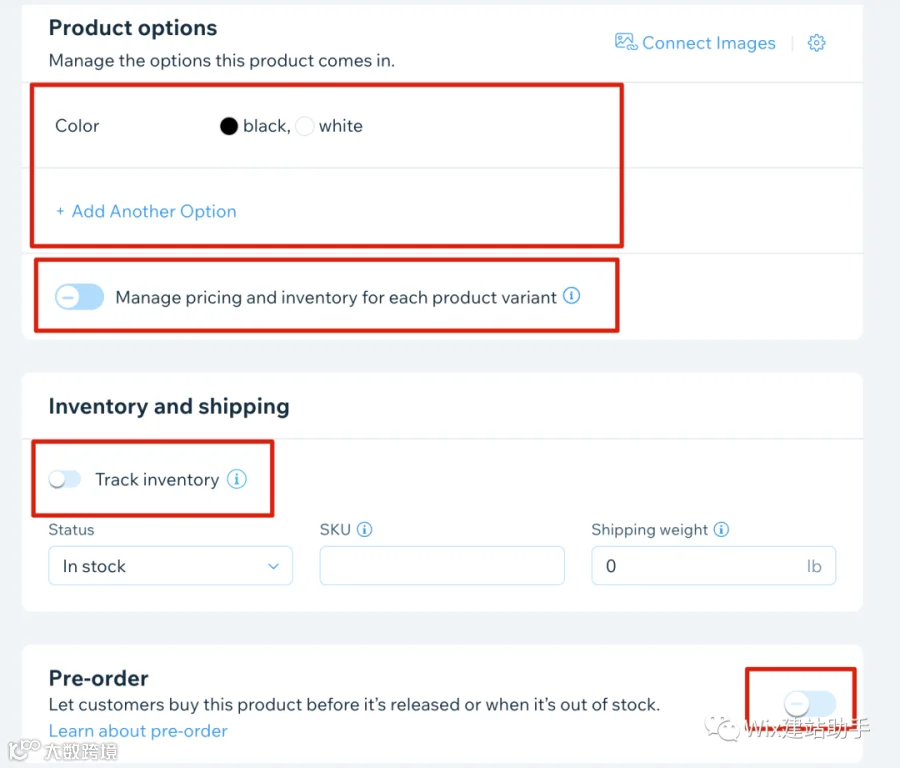
通过“Add Options”功能设置商品规格,如颜色、尺码、容量等,并支持自定义命名。开启“Manage pricing and inventory for each product variant”后,可为不同规格单独设置价格、库存数量及SKU。启用“Track inventory”有助于实时监控库存,及时补货;“Shipping weight”请根据实际重量填写,用于运费计算。此外,还可开启“Pre-order”功能,支持预售模式。
-
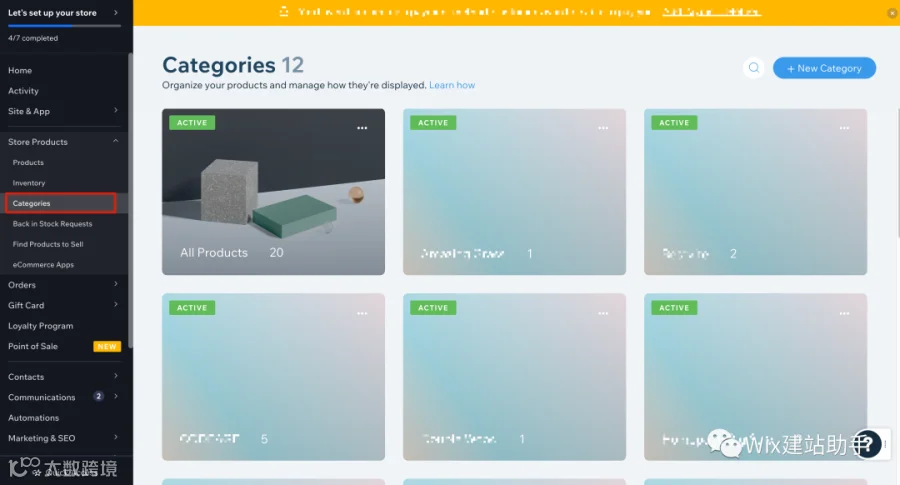
进入左侧菜单“Categories”可查看所有商品分类,支持拖拽调整产品排序,灵活添加或移除商品,同时可修改分类名称、上传封面图,优化店铺结构与视觉呈现。
-
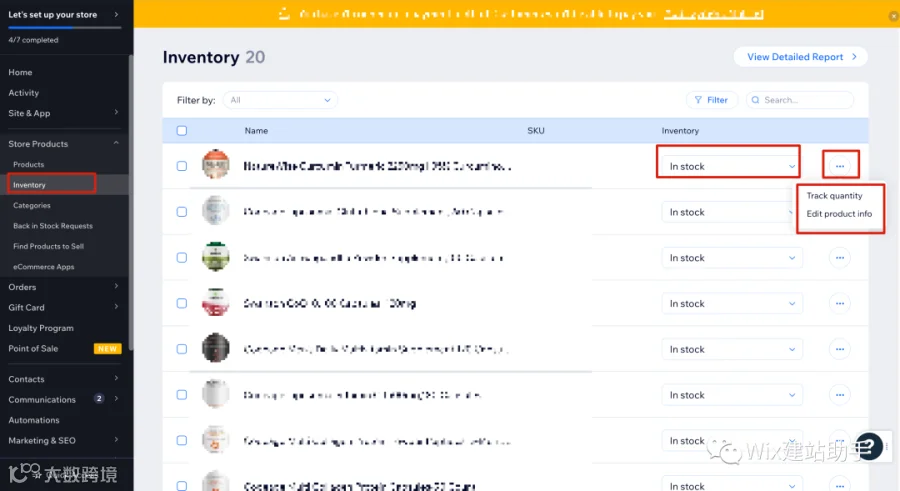
在“Inventory”页面统一管理所有商品库存状态,可手动将商品设为“缺货(Out of stock)”,或通过“Track quantity”功能精确追踪库存余量。
-
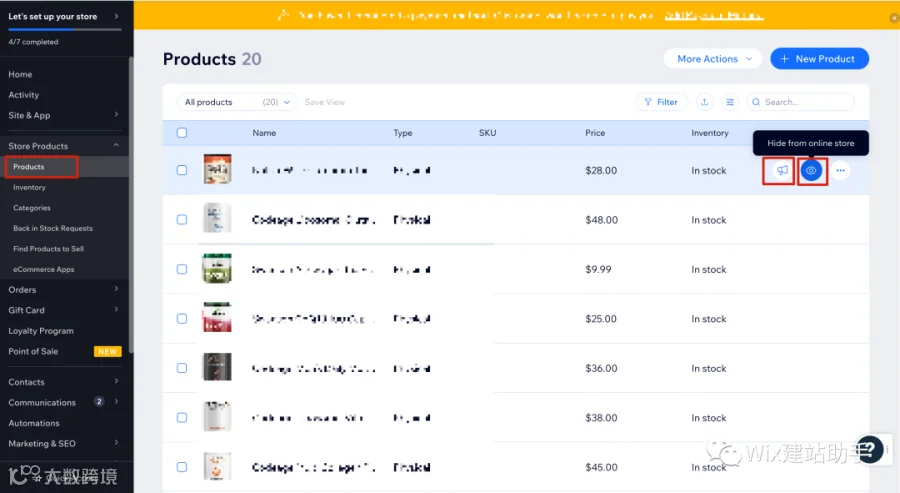
在“Products”商品列表中,可通过点击“眼睛”图标隐藏不希望展示的商品;若需推广特定商品,点击“喇叭”图标即可进行重点推荐。