


对于跨境、外贸人,或是需要使用海外应用的朋友们来说,除了 Gmail 邮箱,开通流程更简便的 Outlook 邮箱也是衔接全球资源、进行海外沟通的关键工具之一,但新手常陷入注册风控、操作低效、账号无故封禁等困境。
那么今天就带来 2026 最新 Outlook 邮箱攻略,从注册流程、实用技巧、防封策略到多账号管理工具适配,一站式解决 Outlook 新手的核心痛点,帮你快速上手并安全运营账号!
一、注册教程
Outlook邮箱 注册需要准备:
1.稳定安全的浏览器环境:
避免使用不稳定的工具,并提前清理浏览Cookies,使用无痕模式注册。
2.不稳定时可以选择科学上网
通常情况下电脑网页端比手机端更稳定、更易注册,因此下面介绍电脑端的注册方法。
(一)注册流程:
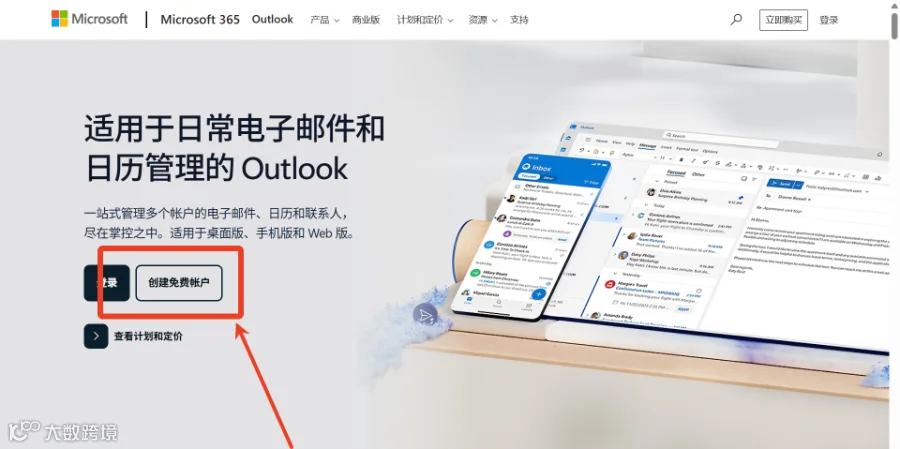
① 打开 Outlook 官网(outlook.live.com),点击“创建免费账户”
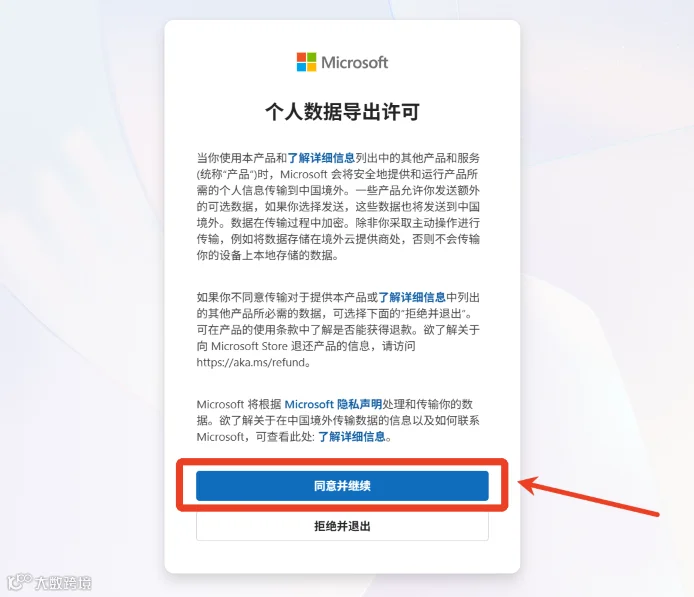
② 同意 “个人数据导出许可”
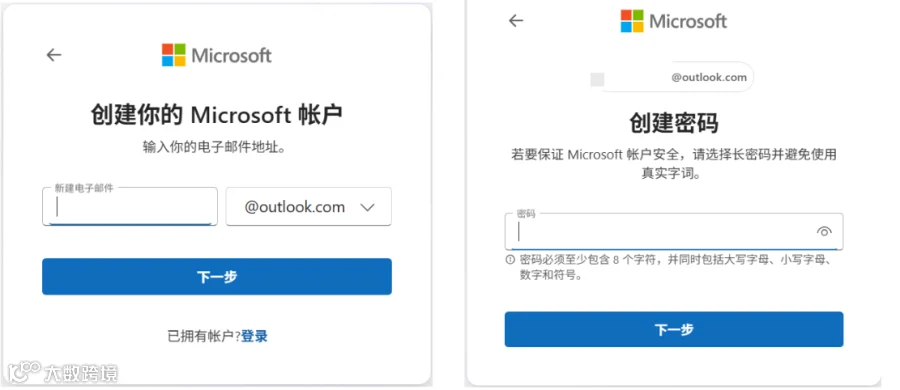
③ 设置邮箱用户名及密码。
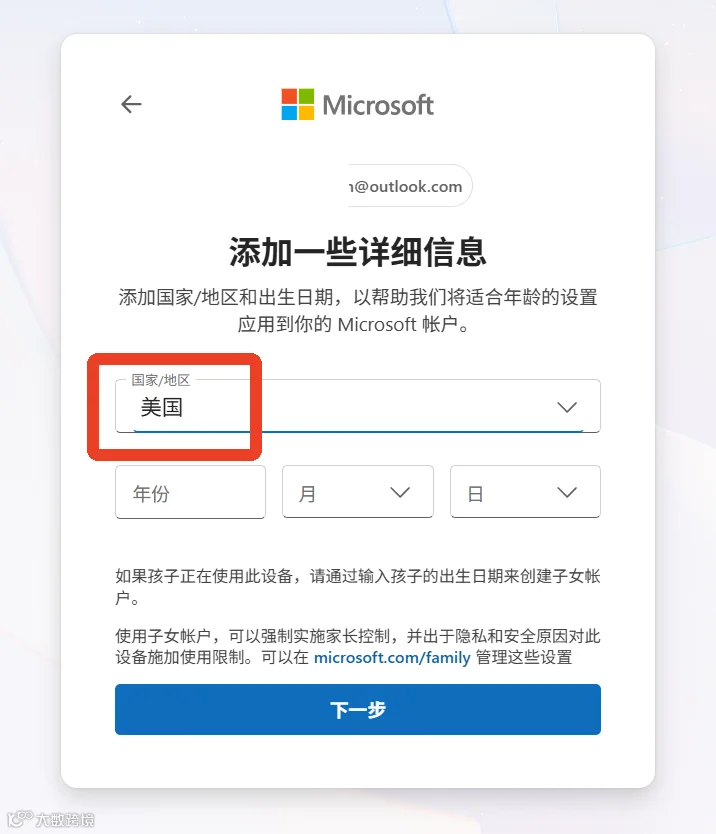
④ 补充个人信息,进行验证
注意:
-
国家/地区可以选择 USA 便于后续申请其他账户;
-
出生日期最好设置为成年;
-
姓名最好填写拼音或英文。
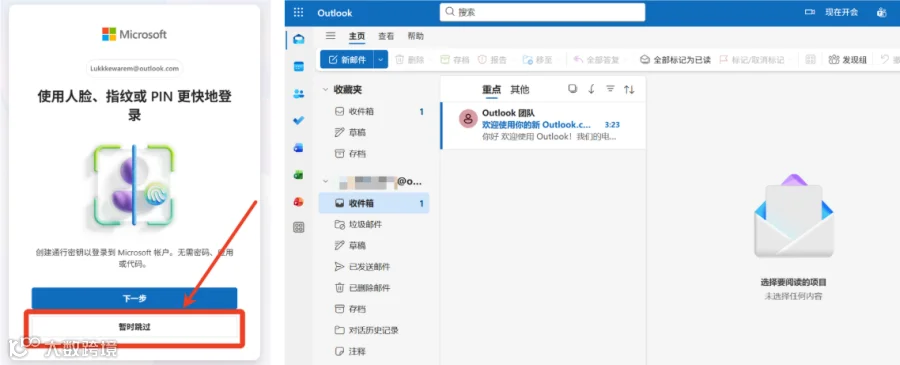
⑤ 面部识别可选择跳过,至此邮箱注册完成
二、使用技巧
① 邮件发送时的“抄送”:
-
抄送:正式场合用,区分主收件人与相关人员
-
密件抄送:私密抄送,隐藏抄送名单,避免收件人看到抄送对象。
② 邮件标题:一般控制在10个单词内,公式为日期-地址-关键内容。
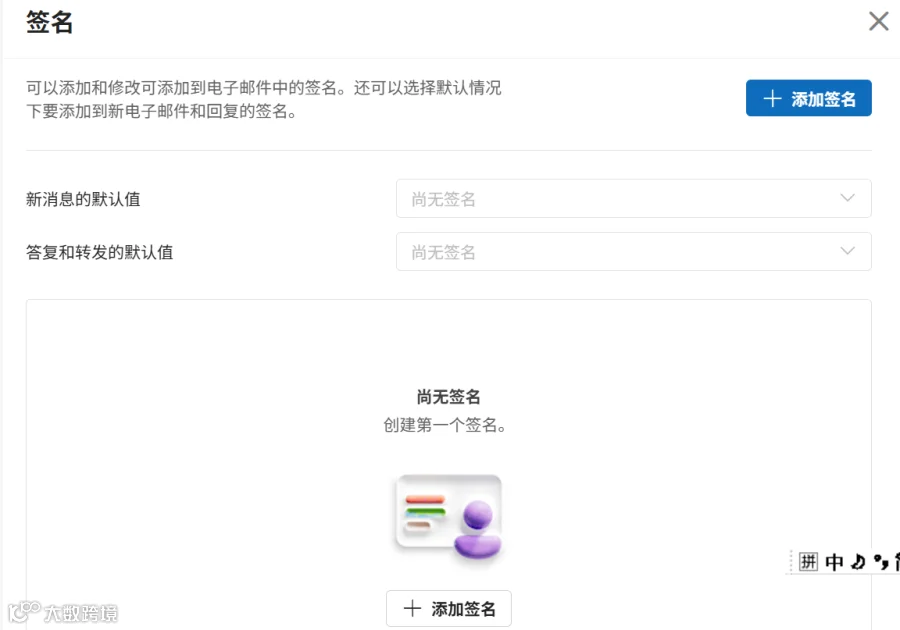
③ 结尾的祝福语和签名,建议设置自动签名:
-
点击 [插入] → [签名] 完成配置,后续发邮件直接选用已设签名即可。
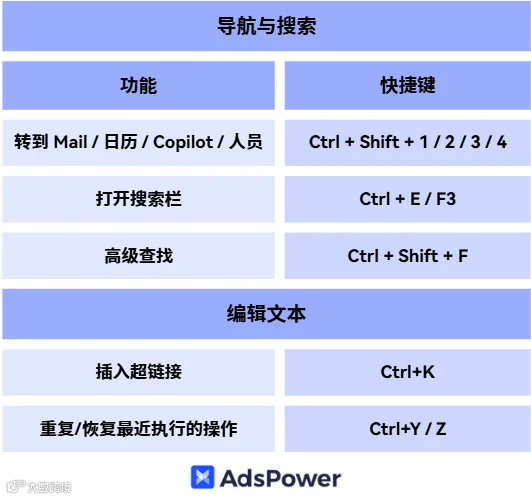
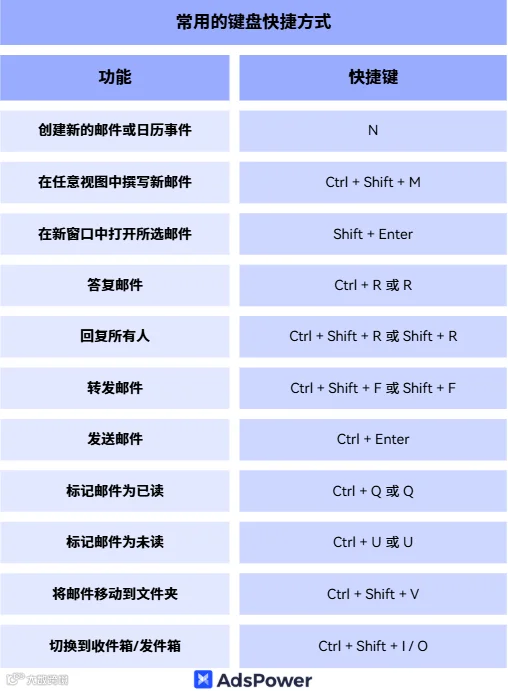
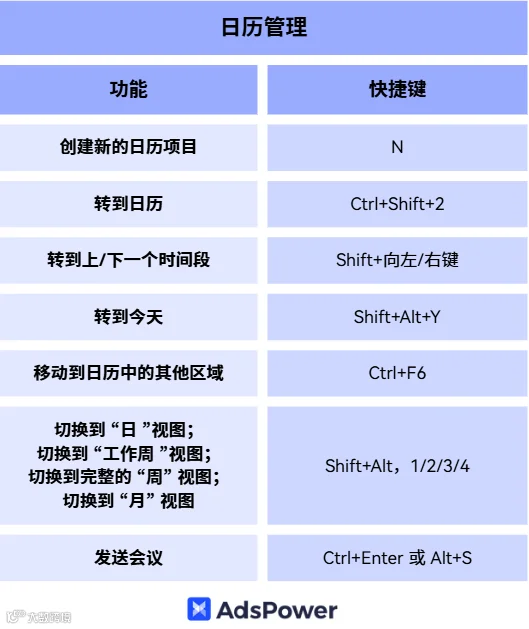
④ 网页版快捷键:
三、防封攻略
(一)常见风控原因:
-
频繁更换网络环境
-
短时间内大量发送邮件
-
信息不完整
-
(二)防封必做:
-
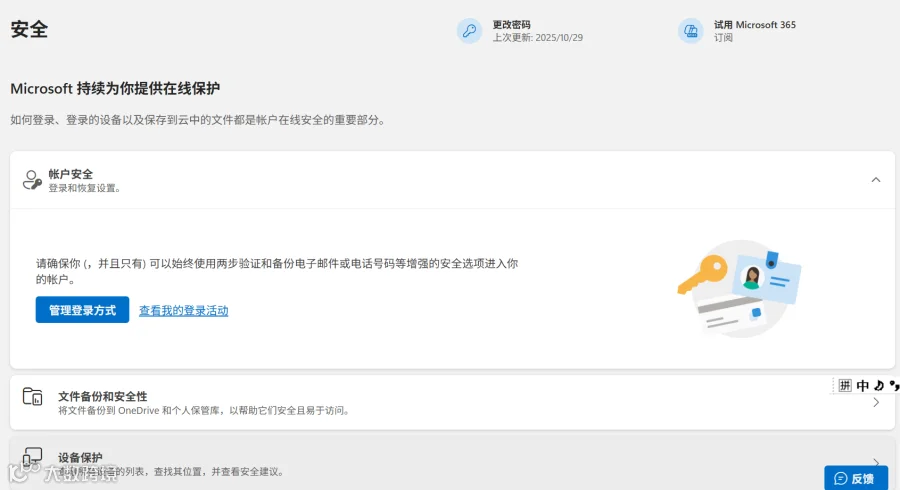
添加备用登录方式:
-
备用邮箱/手机号、设置安全问题和答案、开启双重验证
-
网址:account.microsoft.com/security
-
四、多邮箱账号运营管理
作为跨境、外贸人,经常需要同时管理多个邮箱账号,有时还需要注册多个相同邮箱的账号,但又担心这些账号之间被关联,导致封禁和管理混乱。
不过不用担心,AdsPower 可以来帮忙:
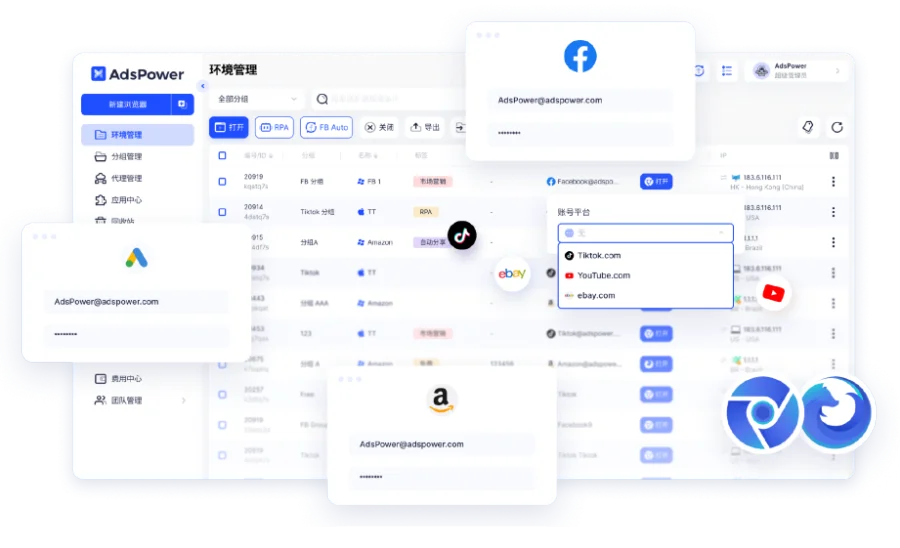
AdsPower 指纹浏览器 能够创建多个独立的浏览器环境,通过一台设备管理多个邮箱账号及其他海外账号,保障账号之间的隔离和独立性,防止账号之间的关联,也可以在批量注册邮箱账号的同时,减少账号被封的风险。
其次,通过窗口同步功能,可以一键打开所有邮箱窗口,快速切换窗口浏览信息,并保持各个账号的独立性
此外,AdsPower 还提供了隐私保护和安全性增强功能,保护你的邮箱账户和数据安全。
除了邮箱,AdsPower 还支持管理 YouTube 、FB、INS 等社媒平台账号,支持免费 RPA、窗口同步、本地 API 等功能,能够一键批量登录账号,并实现自动养号,大大节省了人力和时间成本。
综上,从合规注册到高效操作,再到防封与多账号管理,这份攻略覆盖了 Outlook 新手的全流程需求。掌握这些要点可以提升你的邮件处理效率,也能降低账号风险,适配运营需求~
