
如下图所示工资表中,含有多个月份的数据。要求在汇总表中把所有月份的数据汇总到一起。
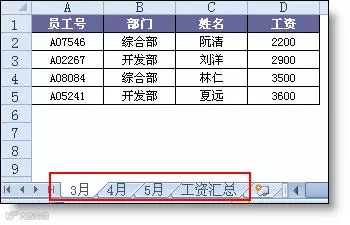
操作步骤:
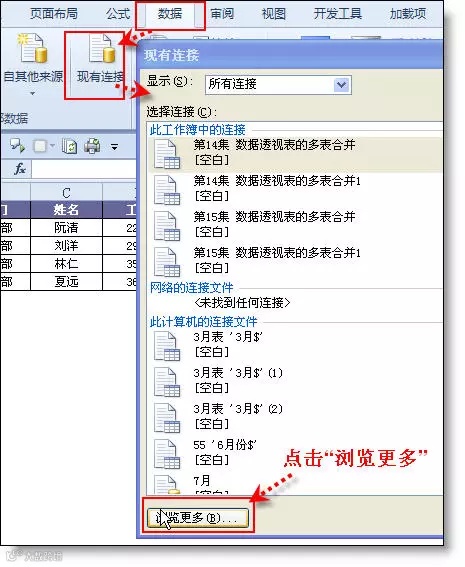
1、数据选项卡 - 现有连接 - 浏览更多。
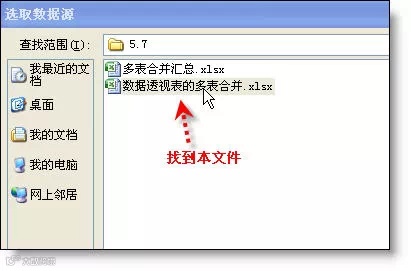
2、找到当前操作的excel文件。
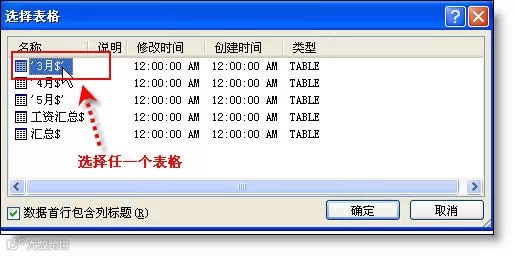
3、选取任一个表格名称
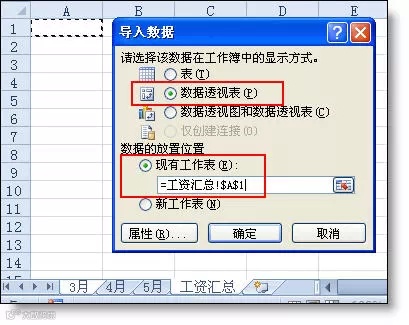
4、【导入数据】窗口中,显示方式选“数据透视表”,放置位置选工资表A1单元格(也可以选新工作表)
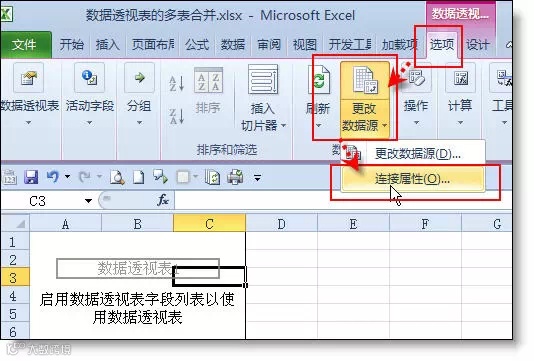
5、选取刚创建的数据透视表,然后点击 数据透视表工具 - 选项 - 更改数据源 - 连接属性。
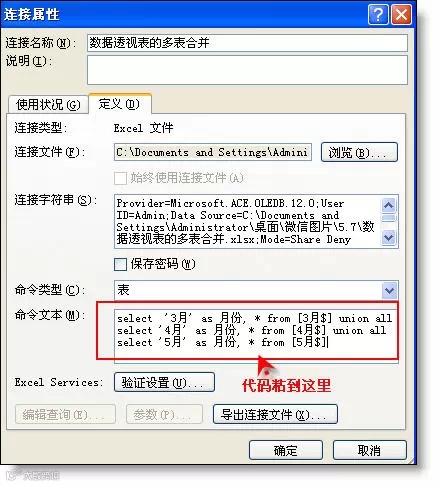
6、把下面的代码粘贴到命令文本框里。
------------------------------------
select '3月' as 月份, * from [3月$] union all select '4月' as 月份, * from [4月$]union all select '5月' as 月份, * from [5月$]
-------------------------------------
代码说明:
1) 具体的SQL语句一言两语也说不清楚,同学们只需要按下面的模式套用即可。有多少表,连接多少个。
Select * from [表1$] union all Select * from [表2$] union all Select * from [表3$]....union all Select * from [表N$]
2) '3月' as月份: 是为三个表创建一个共同的字段(月份),其中引号内3月为自定义字符,用来区分工作表,只是不一定要和工作表名称一致。月份是数据透视表要用的字段名,也是自定义的。中间用 as 连接,放在select 之后 *号之前。如果不需要为三个表创建共同字段名,此部分可以省略。
7、连接完成!下面就是对数据透视表的基本操作,添加行、列标标签和数据标签。
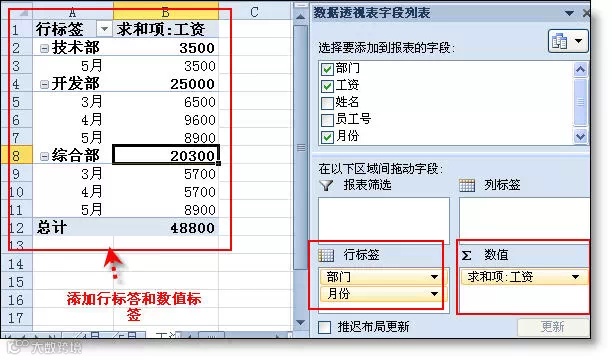
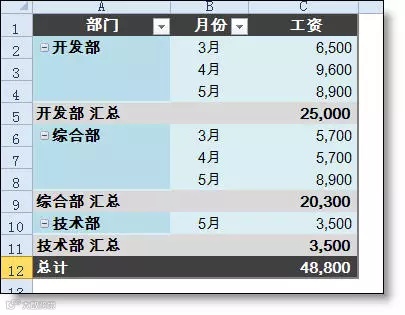
8、调整格式和修改字段标题。最终效果如下图所示。
本文转载来源: Excel精英培训(感谢原作者兰色幻想),若侵权还请及时告知小编,我们立删,并表示歉意!