


英语教师备课常面临课文配套材料制作耗时费力的难题:查找贴合主题的配图、剪辑教学视频、梳理课文逻辑并制作信息图,往往需耗费数小时。
借助Microsoft 365内置的Copilot AI能力及生态工具,教师可快速完成图像生成、视频创建与信息图设计三大任务,全流程操作简洁,10分钟内即可产出原本需数小时完成的教学素材。
以下为三项核心功能的操作指南,零基础教师也可即学即用。
一、创建图像:课文场景一键还原,配图无需外搜
初中英语课文多具场景性,如《The Fun They Had》中的未来学校与旧学校对比,可直接通过M365“创建图像”功能生成高度匹配的专属配图。操作分三步:
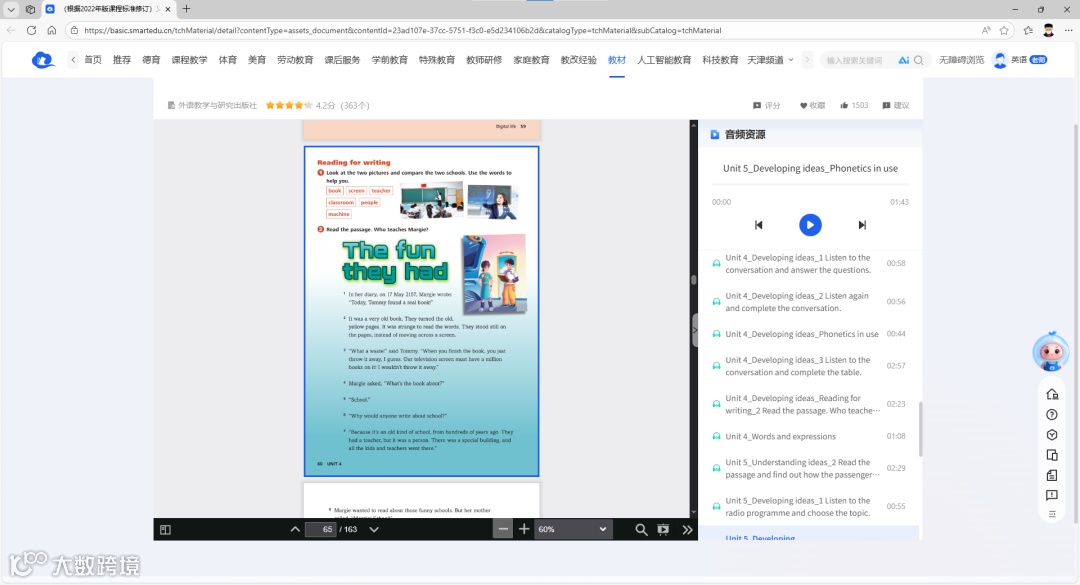
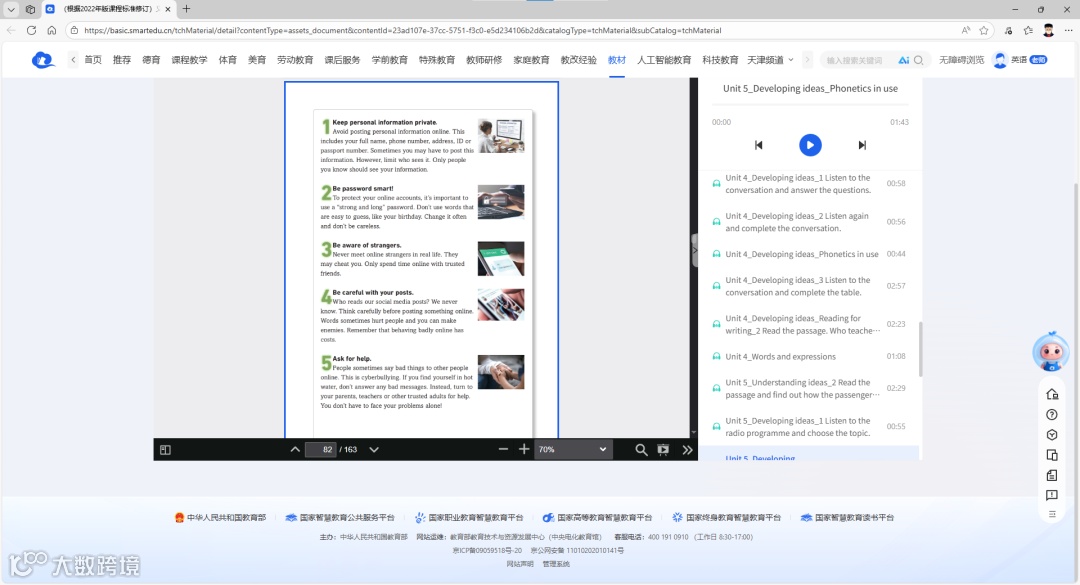
1. 从教材中截取任一配图作为风格参考;
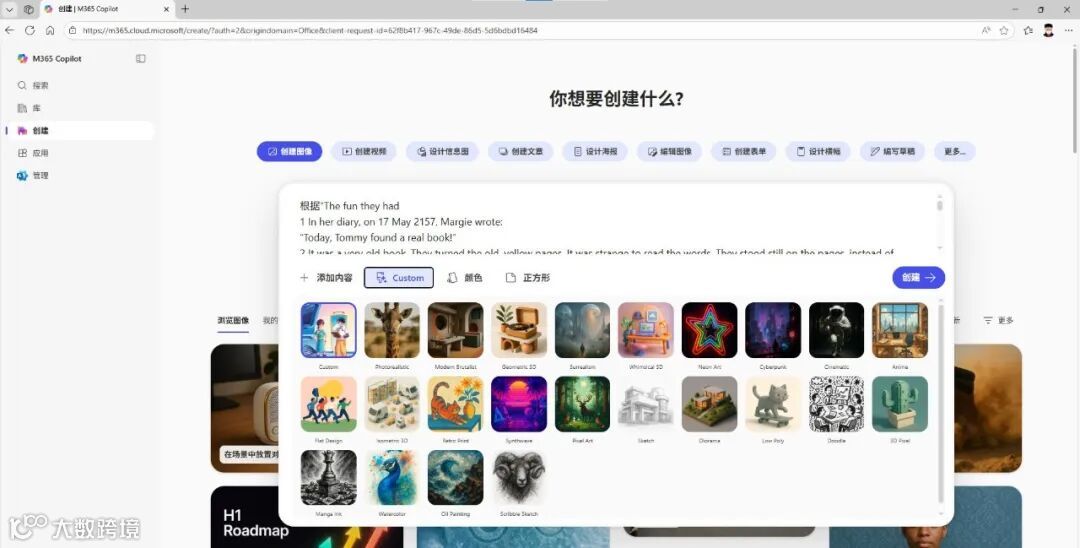
2. 上传该图片作为自定义视觉样式;
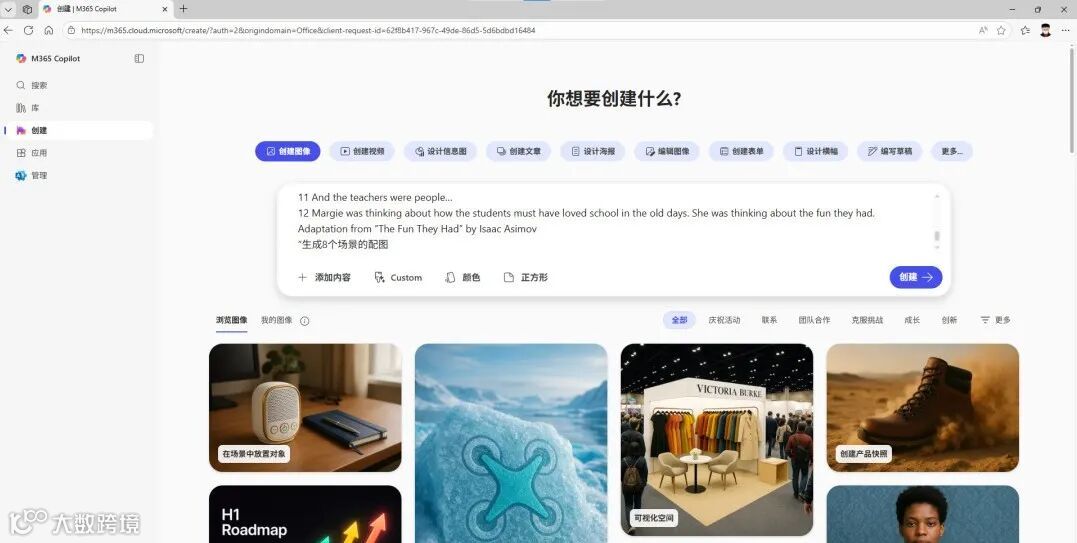
3. 将课文文本粘贴至对话框,点击“创建”,AI即按情节自动生成多组场景图。
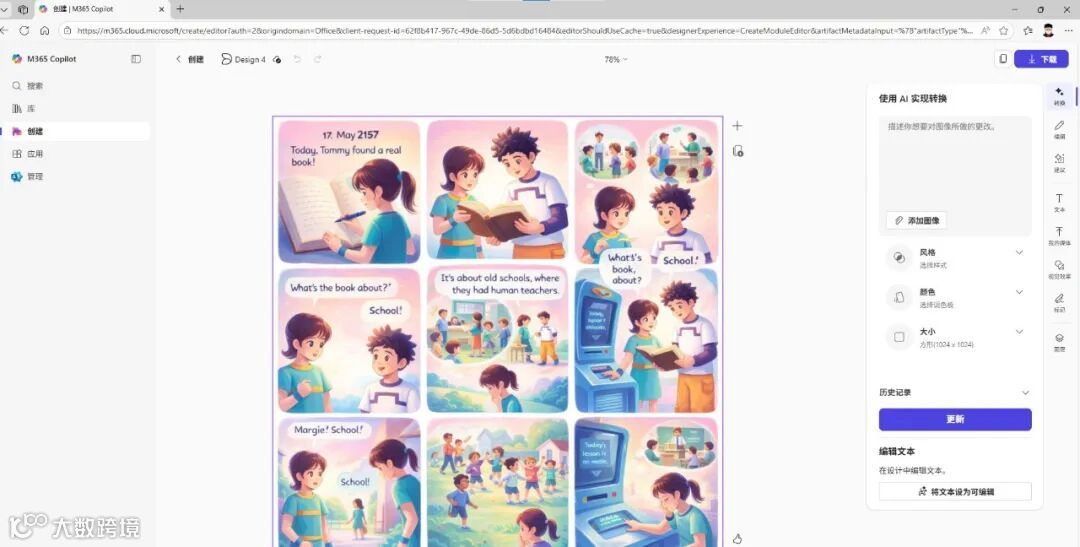
支持实时调整画面风格、细节描述与构图,并可进一步编辑文字、色彩与布局。
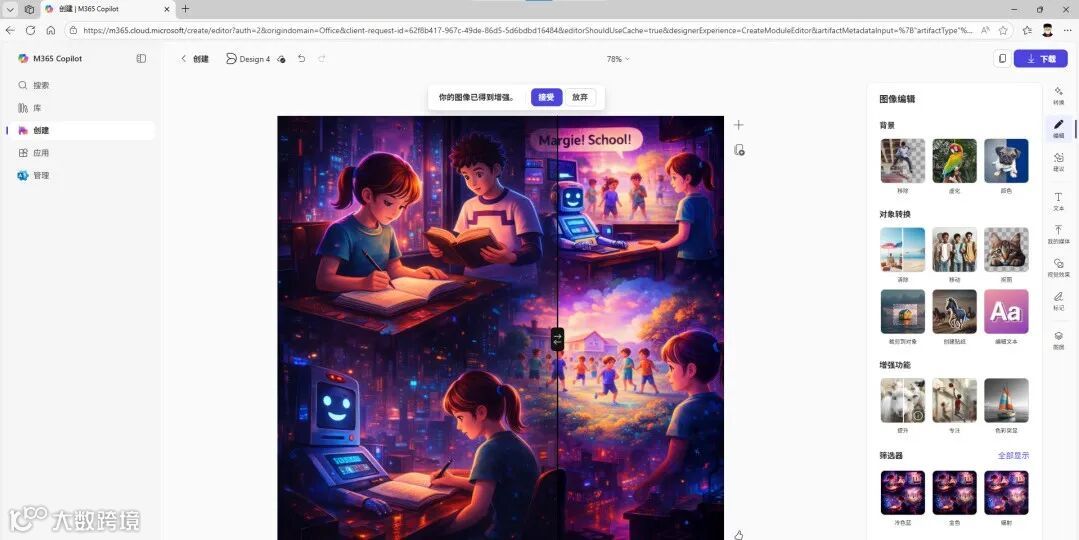
最终导出JPG或PNG格式,可直接嵌入PPT课件或打印使用。
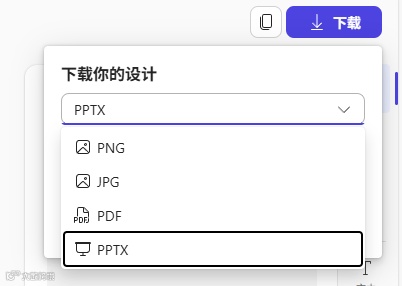
二、创建视频:课文动画自动合成,提升课堂吸引力
将课文转化为动画视频有助于集中学生注意力,但传统剪辑方式效率低下。M365“创建视频”功能支持端到端AI合成,无需手动剪辑。
操作流程如下:
在“创建”菜单中选择“创建视频”,粘贴课文内容后点击生成——AI将自动解析情节、匹配画面、合成配音,输出完整视频。
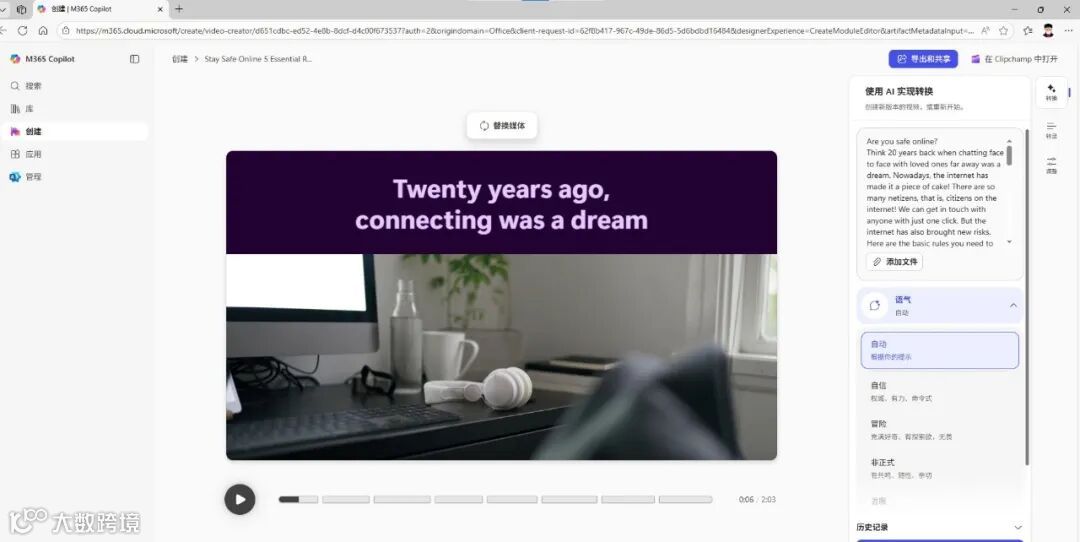
支持在右侧编辑栏实时修改文本内容、调整配音语气与语速。
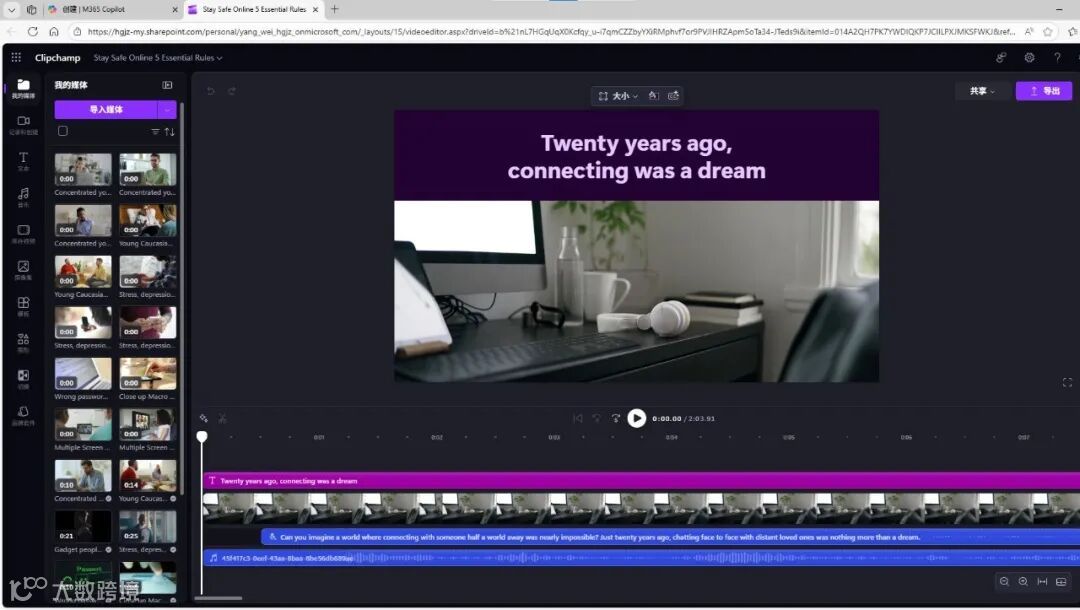
如需精细编辑(如添加字幕、切换镜头、插入背景音乐),可点击右上角“在Clipchamp中打开”,进入专业视频编辑界面。
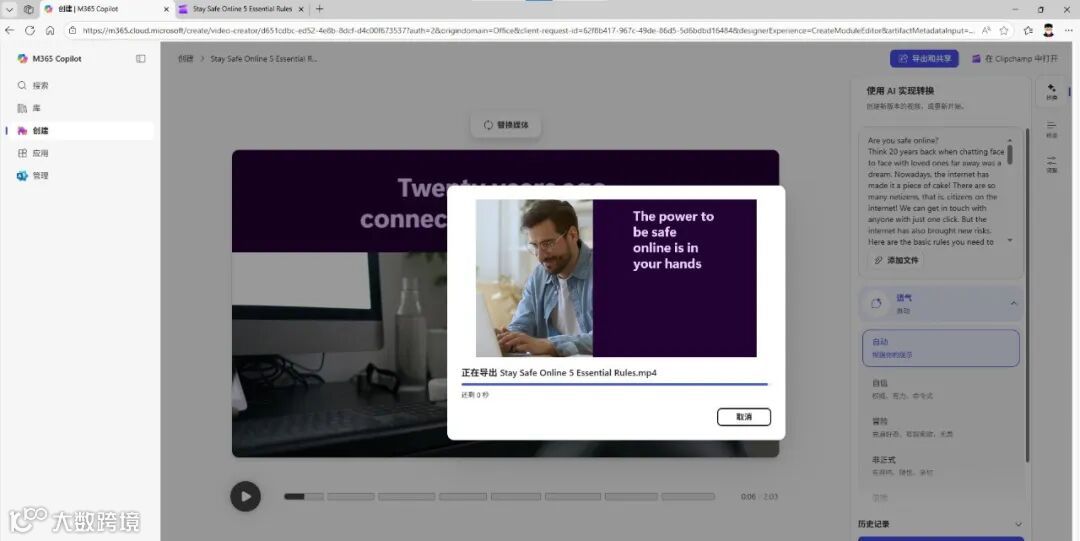
编辑完成后导出标准MP4格式文件。
三、设计信息图:课文脉络可视化,强化学生理解
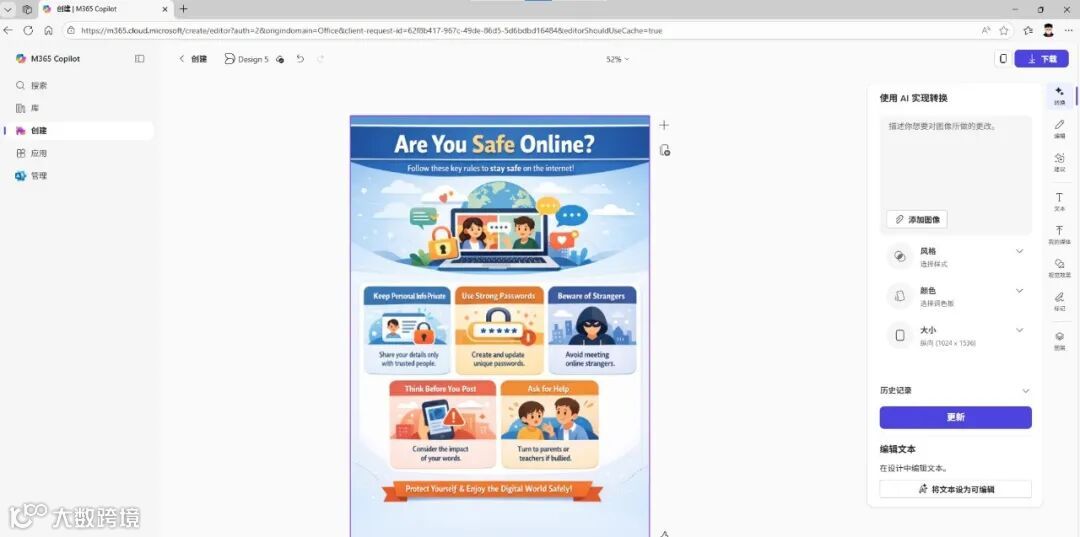
针对情节复杂或逻辑层次丰富的课文,M365“设计信息图”功能可将抽象文字快速转化为结构清晰、图文并茂的可视化讲义,显著提升学生理解效率。
操作极简:
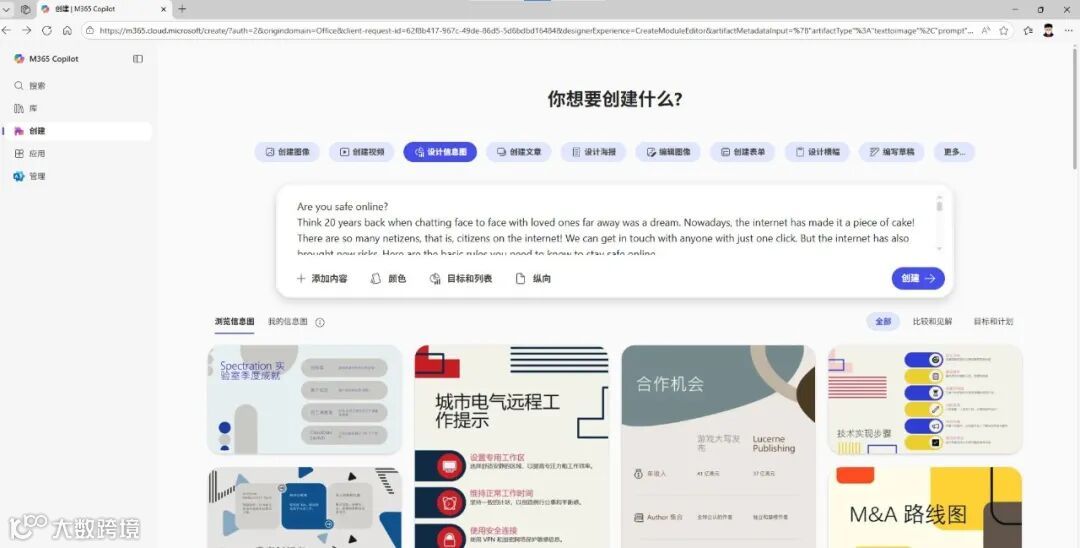
点击“设计信息图”,粘贴课文内容,选择预设模板后点击“创建”。
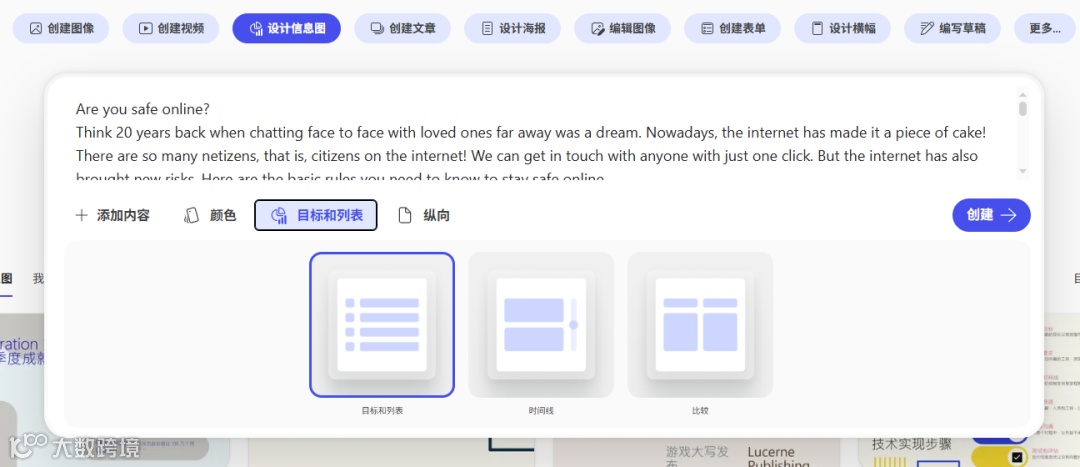
数十秒内生成完整信息图,支持自由调整排版、颜色与字体,适配打印讲义或线上分享复习使用。
过去需数小时完成的备课材料制作,如今借助M365 Copilot系列AI工具,可大幅压缩至10–30分钟,切实释放教师生产力,聚焦教学本质。