


谷歌地球专业版简介
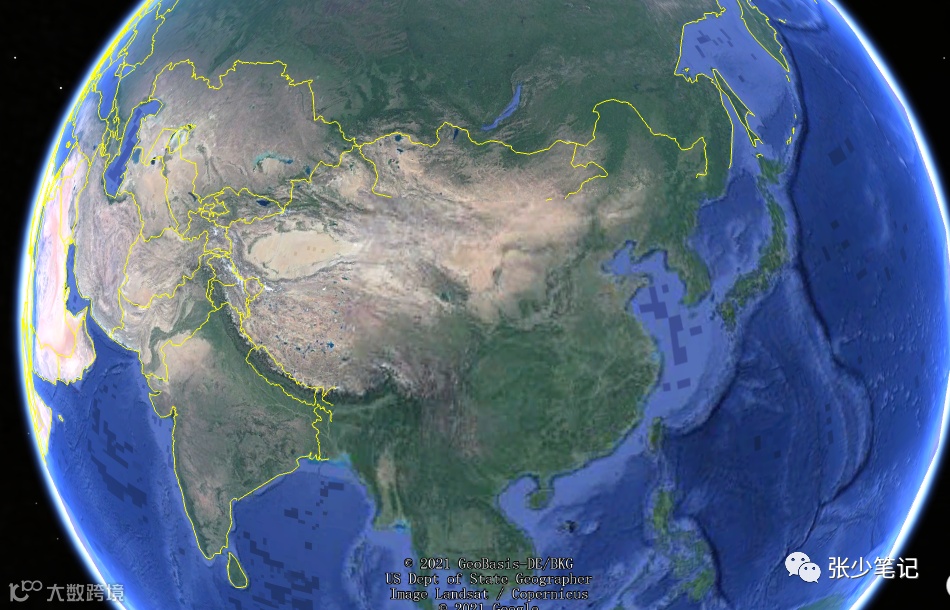
谷歌地球是一款由谷歌公司推出的虚拟地图软件,通过将卫星图像、航空摄影与地理信息系统(GIS)数据叠加在三维地球模型上,实现对全球城市和自然景观的多角度可视化展示。
系统配置要求
Windows系统
- 操作系统:Windows 7 及以上版本
- 内存(RAM):2GB
- 硬盘空间:2GB 可用空间
Mac系统
- 操作系统:Mac OS 10.8 及以上版本
- 内存(RAM):2GB
- 硬盘空间:2GB 可用空间
安装步骤
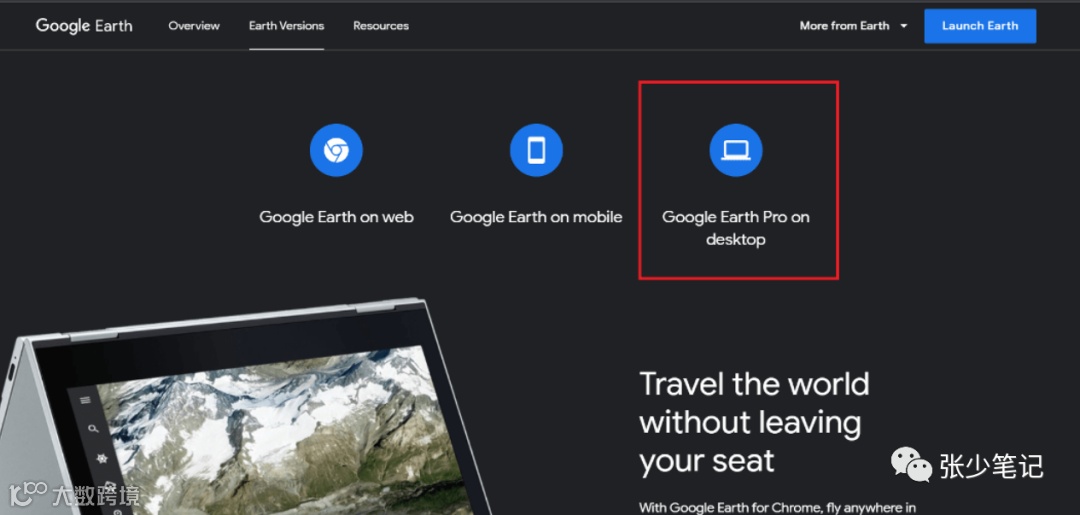
- 访问谷歌地球官方网站。
- 点击“Google Earth Pro”按钮开始下载。
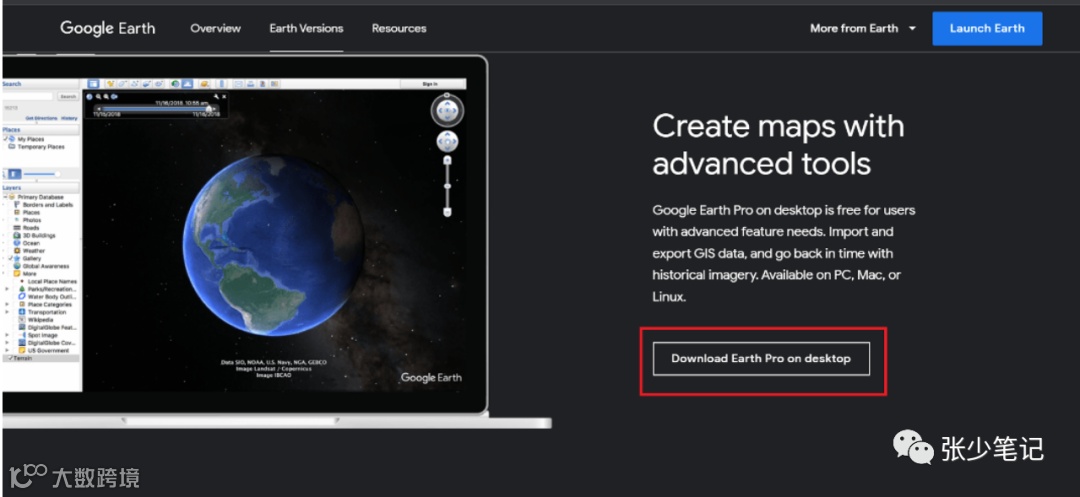
- 在新窗口中点击“在桌面上下载 Earth Pro”。
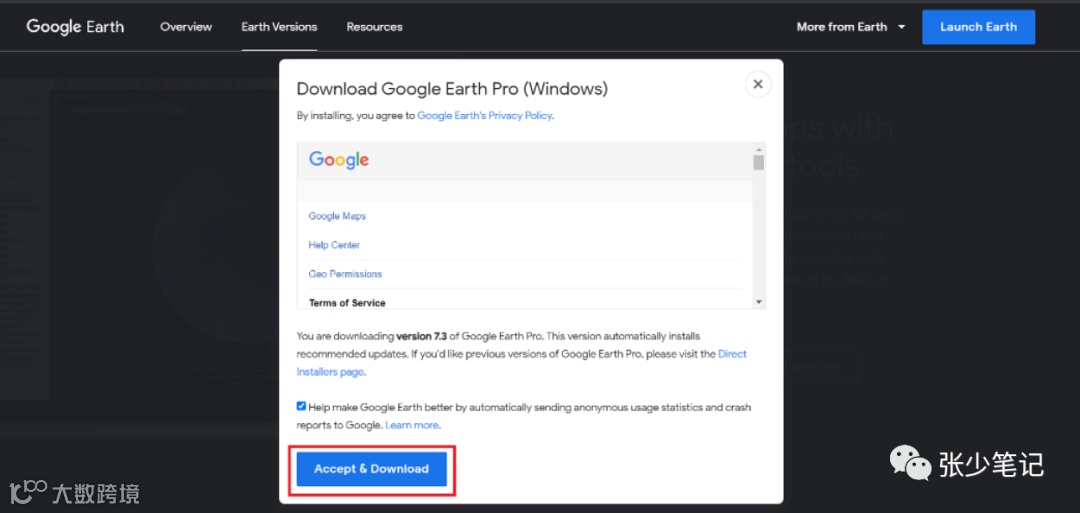
- 点击“接受并下载”继续。
- 进入下载文件夹,运行可执行安装文件。
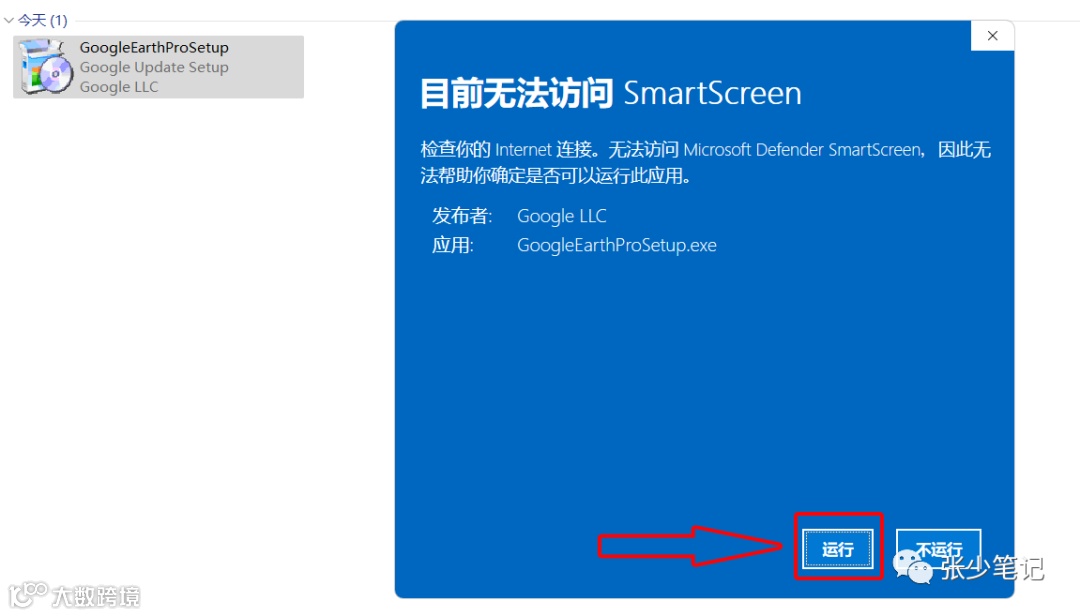
- 双击安装包进行安装,Windows 11 用户提示时选择“运行”即可。
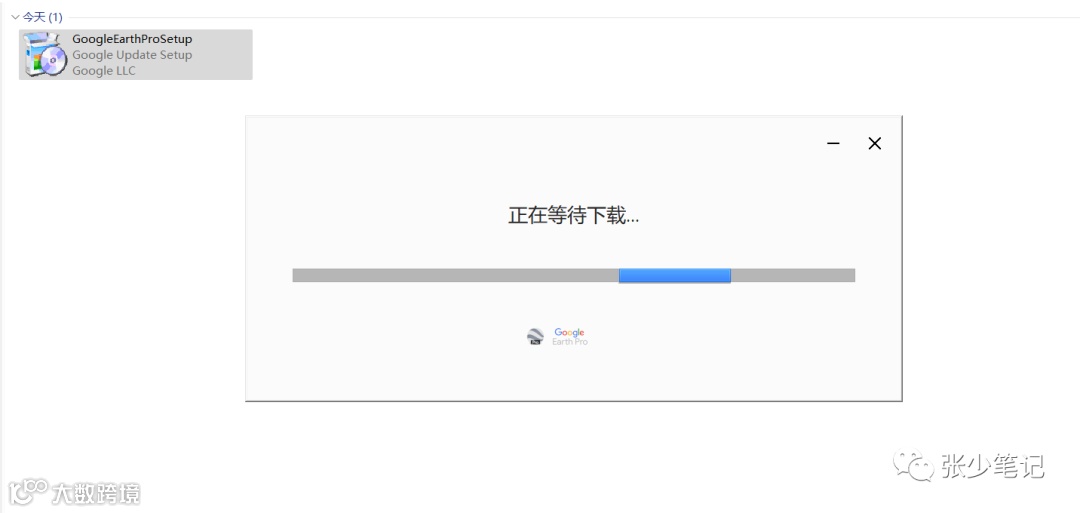
- 等待2-3分钟完成安装(视网络速度而定),安装路径默认为C盘。
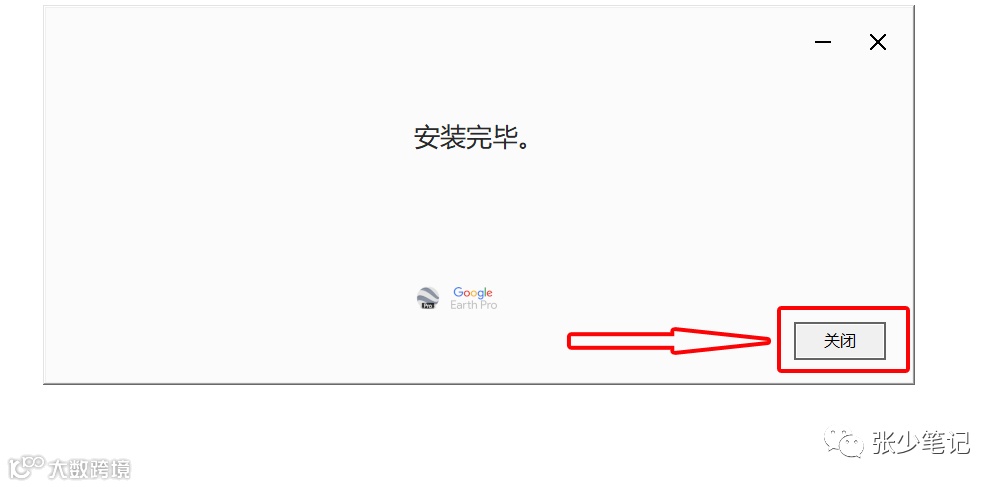
- 安装完成后点击“关闭”结束安装流程。
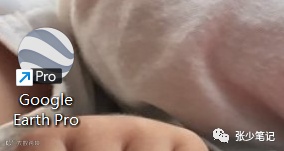
- 在桌面找到“Google Earth Pro”图标并双击启动程序。
- 启动后关闭欢迎页面。
- 成功打开主界面,安装完成。
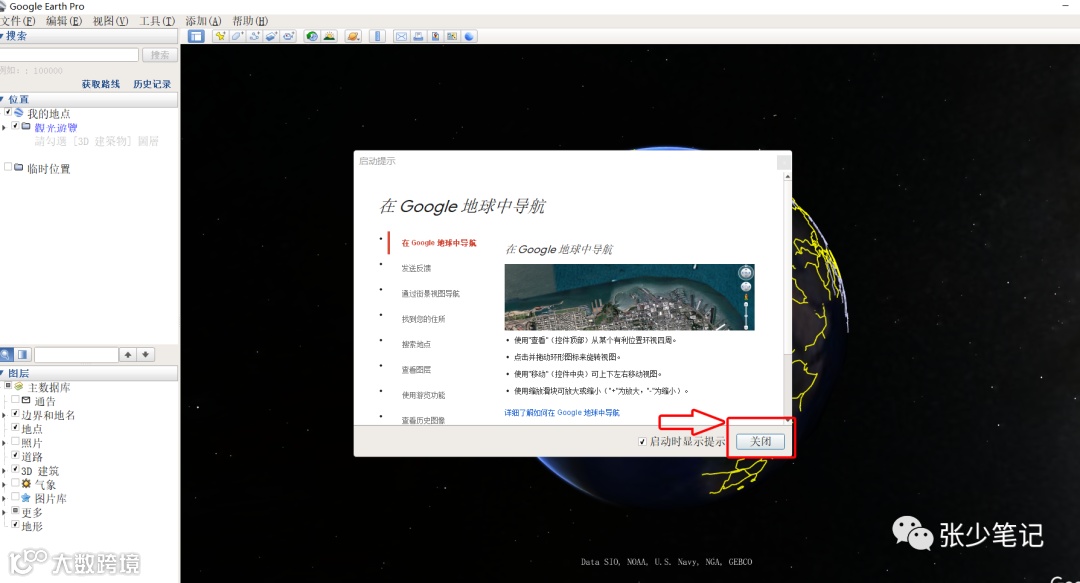
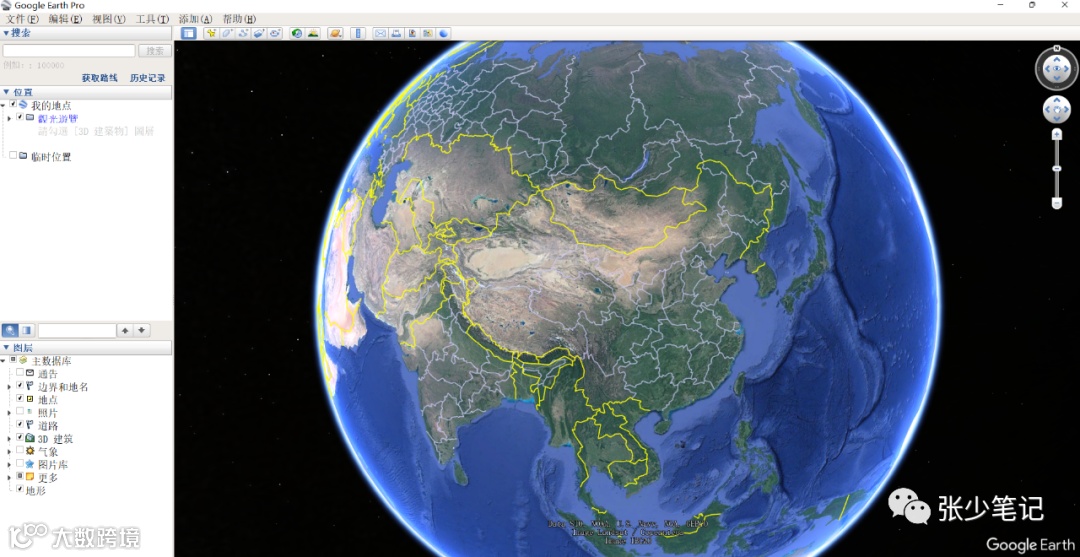
恭喜!您已成功安装谷歌地球专业版。
基本使用教程
界面布局
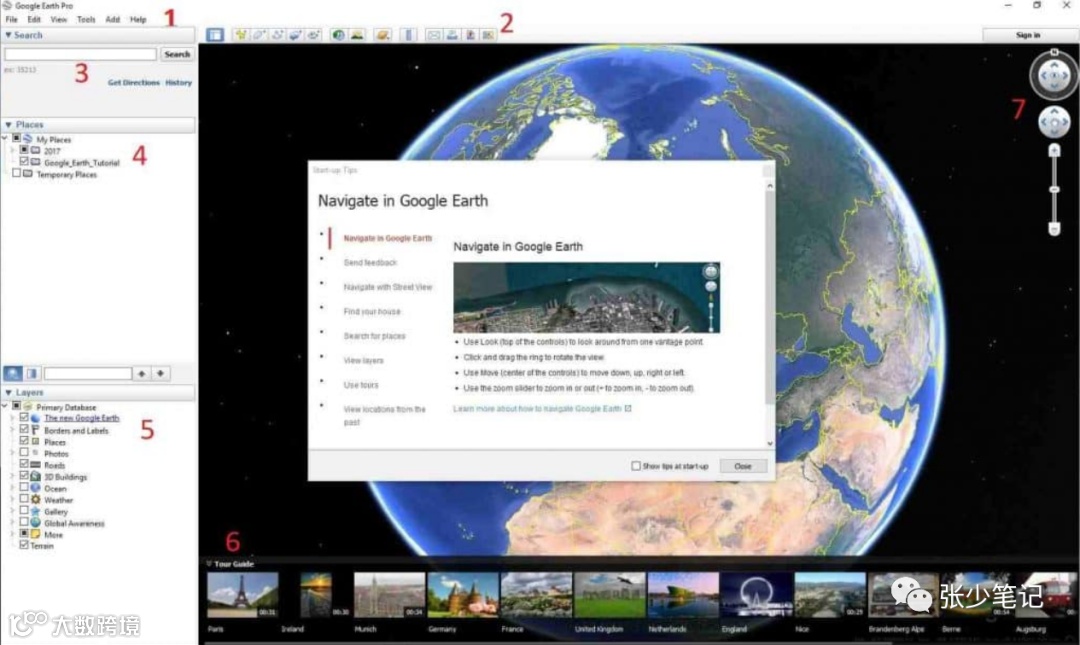
- 菜单栏(1) 和 工具栏(2) 位于顶部。
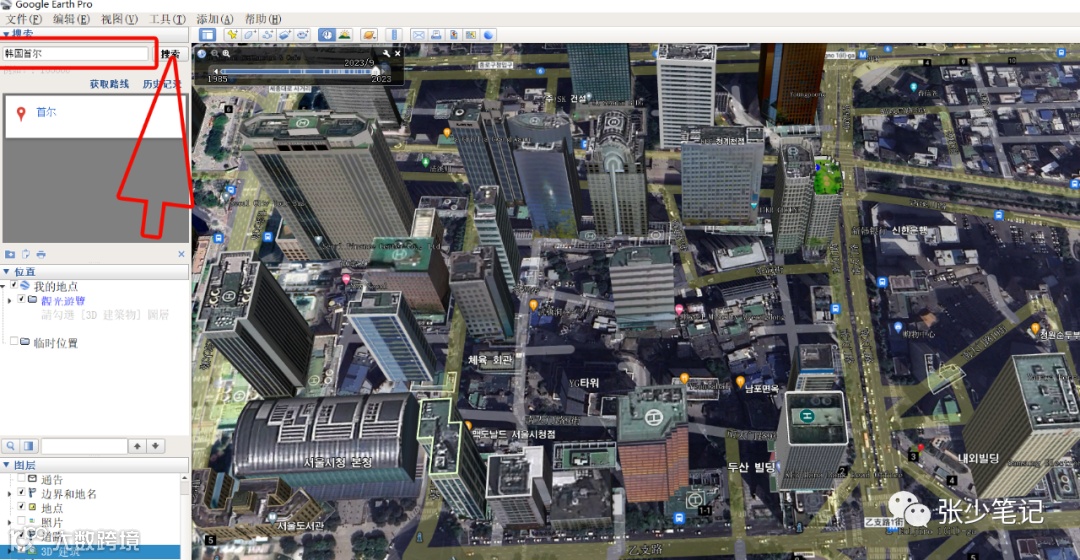
- 左侧侧边栏包含 搜索框(3)、位置(4) 和 图层(5)。
- 底部设有导游功能(6),推荐精彩地点。
- 右上角为 导航工具(7),用于视角控制。
导航工具操作说明
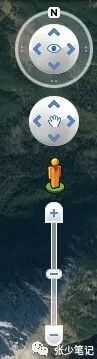
- 倾斜:按住 Shift 键并滚动鼠标滚轮,或拖动鼠标。
- 旋转:按住 Ctrl 键并移动鼠标。
- 移动视图:点击并拖动画面,或使用键盘方向键调整视角。
工具栏功能列表

- 显示/隐藏侧边栏
- 添加地点标记
- 添加多边形
- 添加路径
- 添加图像叠加
- 记录游览路线
- 显示历史图像
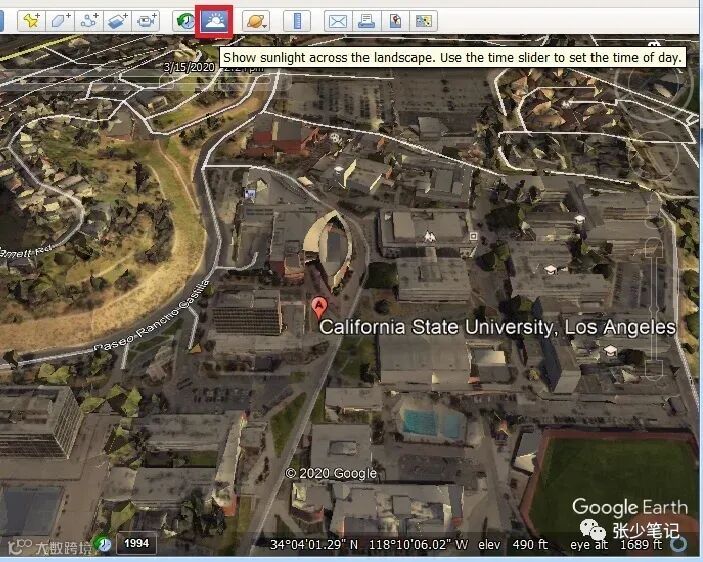
- 显示阳光效果
- 探索地球/天空/火星/月球
- 标尺测量工具
- 分享至电子邮件
- 打印当前视图
- 保存图片
- 在 Google 地图中查看
- 在 Google 地球网页版中查看
侧边栏功能
搜索在左上角搜索栏输入目标地点名称,点击搜索即可快速定位并自动飞往该地。
用于保存和管理用户收藏的位置信息。
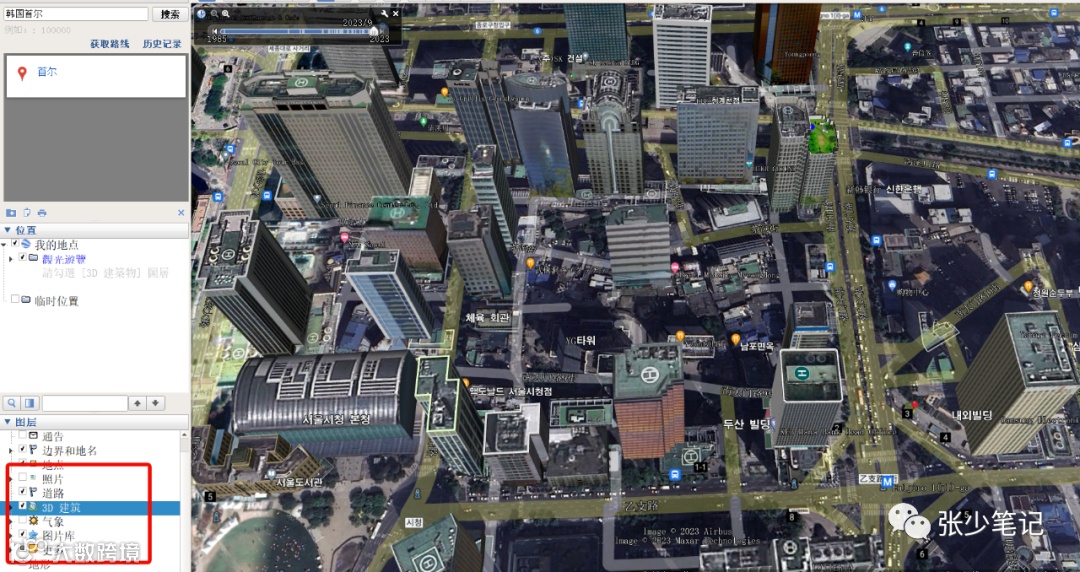
图层底部“图层”模块提供道路、照片、3D地形等附加信息选项,勾选对应复选框即可显示。
保存图像
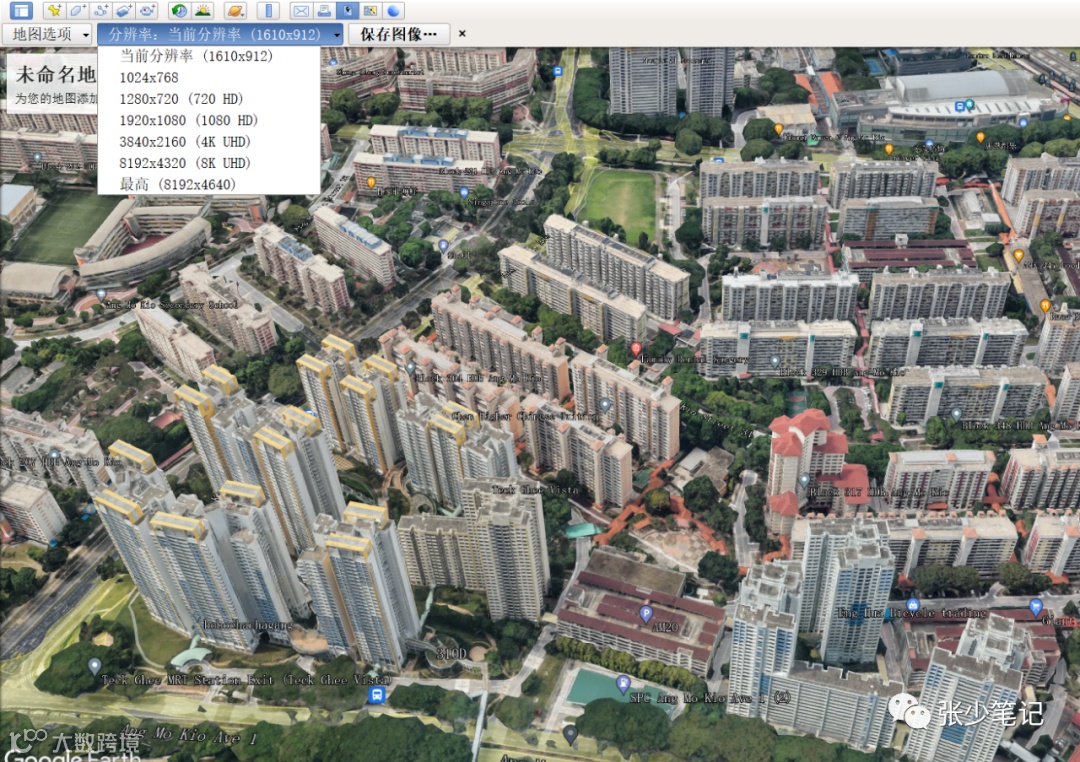
支持以 JPEG 格式保存图像。点击“保存图像”按钮,设置分辨率(如1080P、4K),选择保存路径并命名文件。
可自定义地图样式选项,包括全彩、去饱和色或灰度底图,并设置标题、图例、比例尺和指南针等元素。
阳光模拟功能
通过时间滑块调节日照时间,查看不同时间段的昼夜变化及光照效果。
历史影像
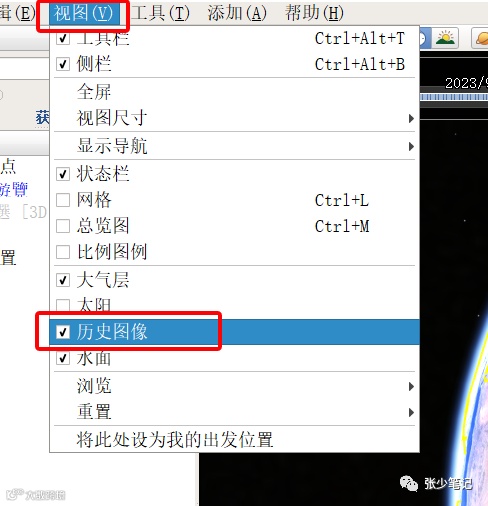
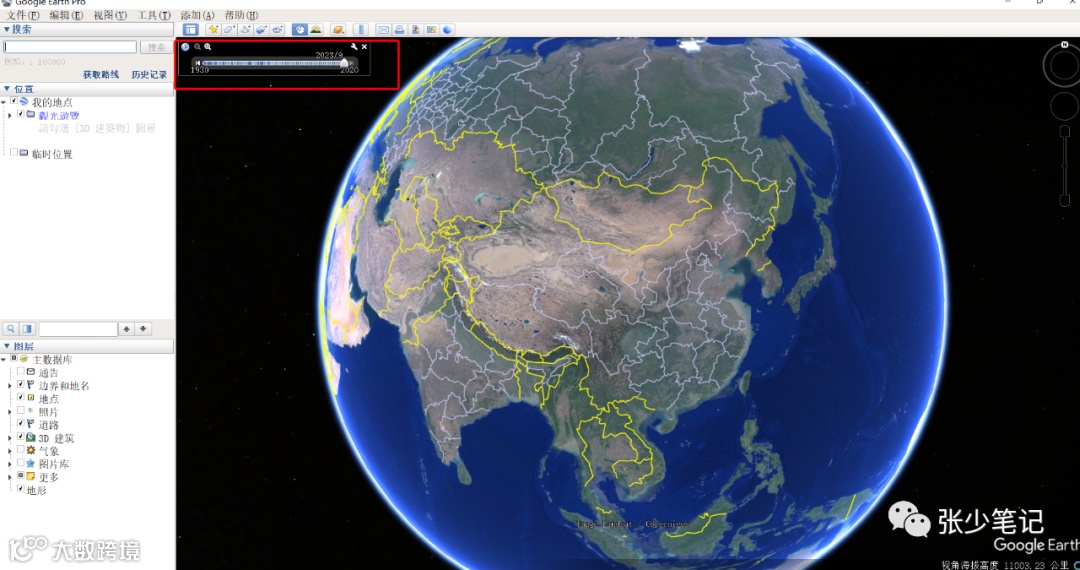
启用“显示历史图像”功能后,可通过滑动时间轴查看不同时期的地貌变化,并可保存特定年份的影像。
街景模式
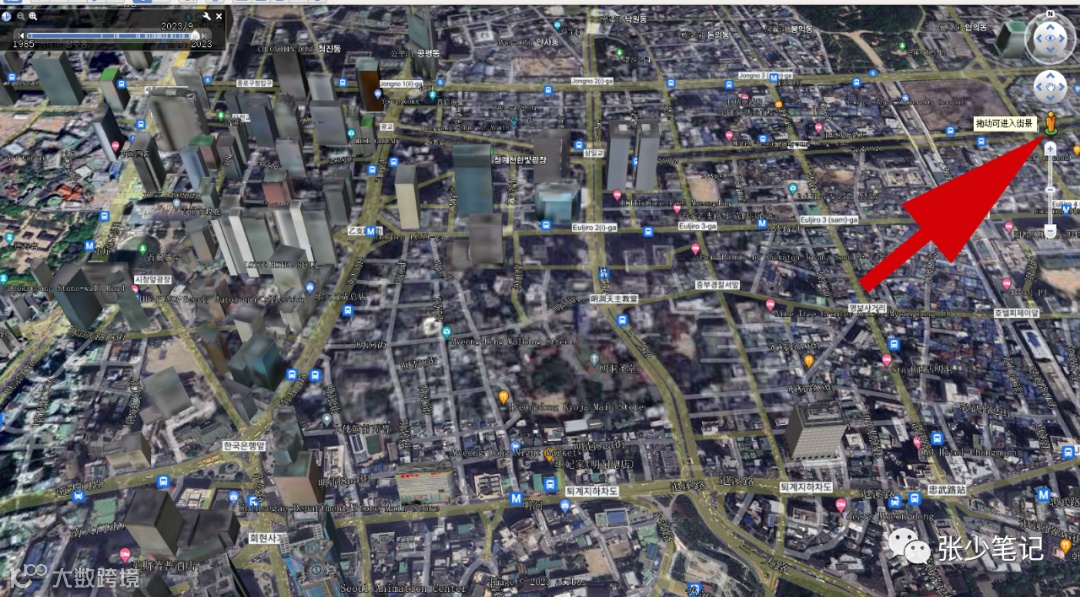
将“小黄人”图标拖拽至地图任意位置,即可进入街景视图浏览实景画面。
创建地理要素
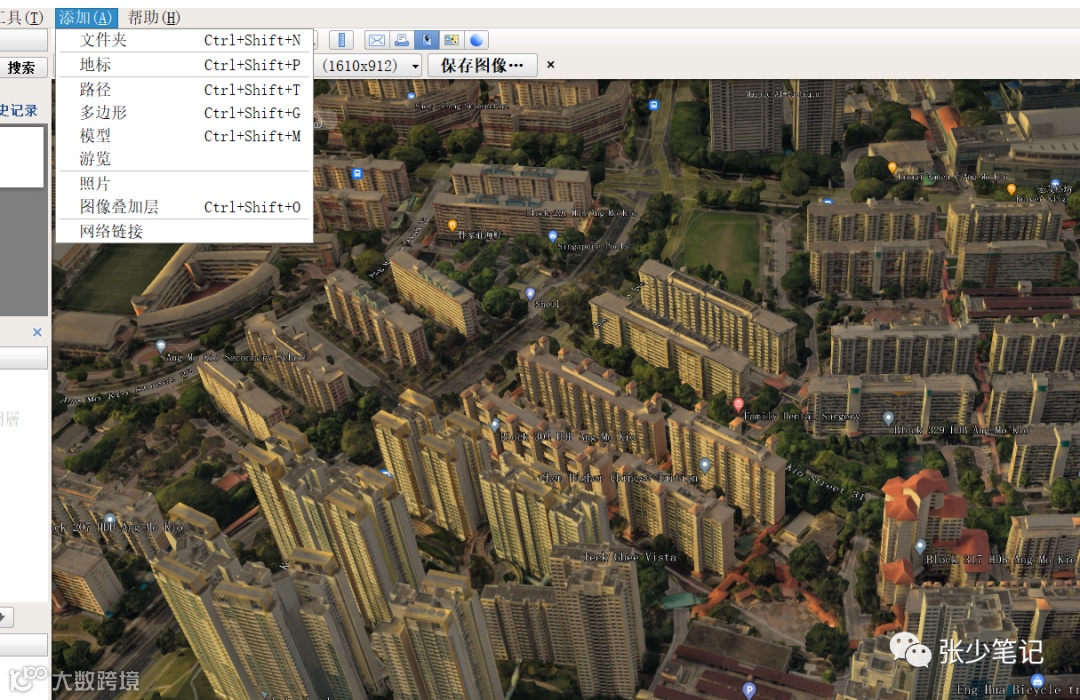
点击“添加”菜单,可创建地标(点)、路径(线)或多边形(区域)。
多边形(区域)
用于圈定特定地理范围,支持面积计算与属性标注。
路径(线)
可用于绘制道路、河流、铁路等线性要素,支持长度测量与样式设置。
地标(点)
标记特定位置(如学校、医院),自动显示经纬度坐标。