

一、 单位职工增加业务

第一步
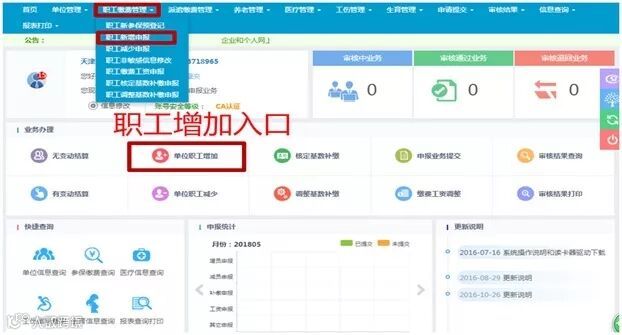
进入主页后,可以点击快捷业务菜单“单位职工增加”进入,也可以点击“职工缴费管理”—“职工新增申报”进入。

第二步
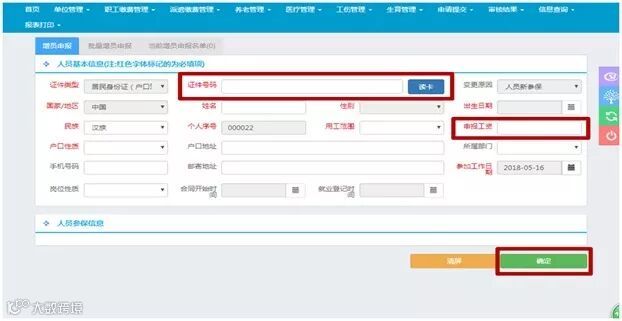
录入身份证号码,核对信息无误后,录入“申报工资”后点击“确定”。

第三步
在“申报业务提交”中选中提交的业务点击提交即可。

二、 单位职工减少

第一步
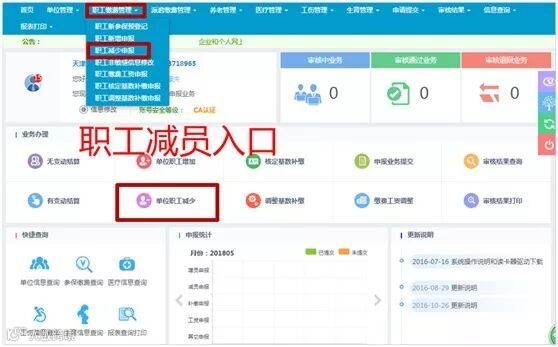
进入主页后,可以点击快捷业务菜单“单位职工减少”进入,也可以点击“职工缴费管理”—“职工减少申报”进入。

第二步
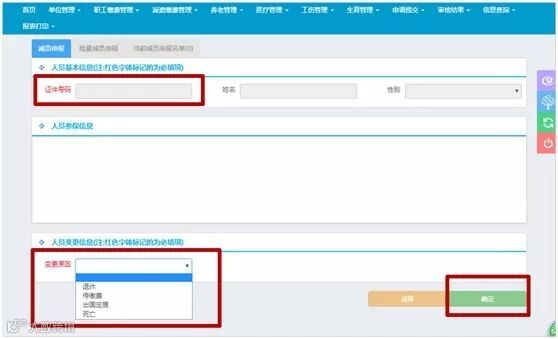
录入身份证号码,核对信息无误后,选择“变更原因”后点击确定。

第三步
在“申报业务提交”中选中提交的业务点击提交即可。

注意事项
退工减员选择停缴费,退休减员选择退休,死亡及出国定居减员必须携带死亡证明、外国人就业证注销证明前往柜台办理。

三、 核定基数补缴

第一步
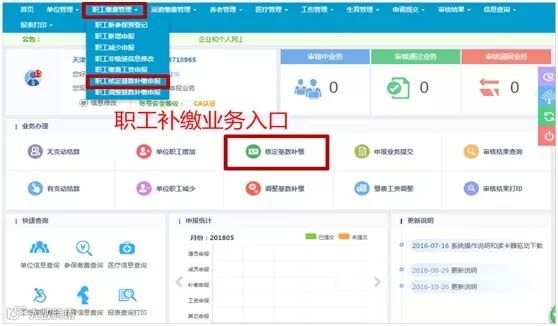
进入主页后,可以点击快捷业务菜单“核定基数补缴”,也可以点击“职工缴费管理”—“职工核定基数补缴申报”进入。

第二步
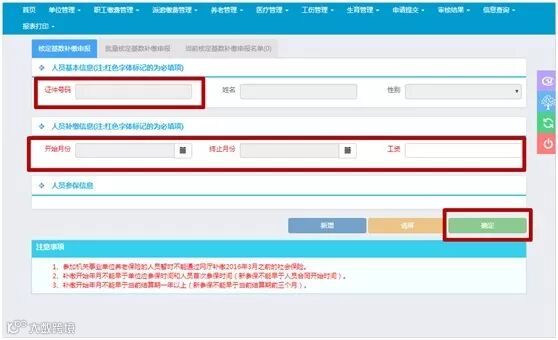
录入身份证号码,补缴开始月份、终止月份、工资,点击“确定”。录入补缴时间段必须按年度录入,不允许时间段跨年,不允许选择险种。补缴费超过3个月的业务请到柜台审核。

第三步
在“申报业务提交”中选中提交的业务点击提交即可。

四、 业务提交
单位职工增加、减少、核定基数补缴业务需要“申报业务提交”提交审核后才能生效。

第一步
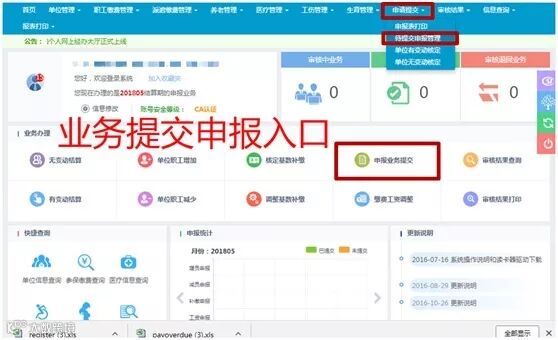
进入主页后,可以点击快捷业务菜单“单位申报提交”,也可以点击“申请提交”—“待提交申报管理”进入。

第二步
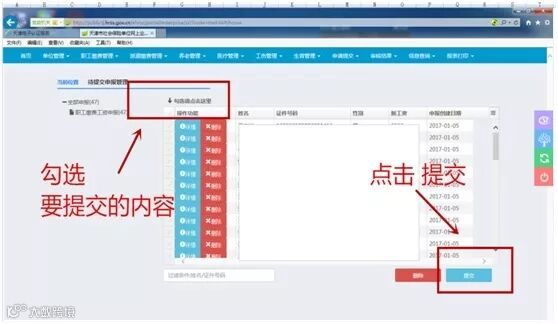
页面显示所有待提交信息,选中,点击“提交”,可查看业务详情,有问题可直接删除,重新办理。

五、单位有/无变动核定

第一步
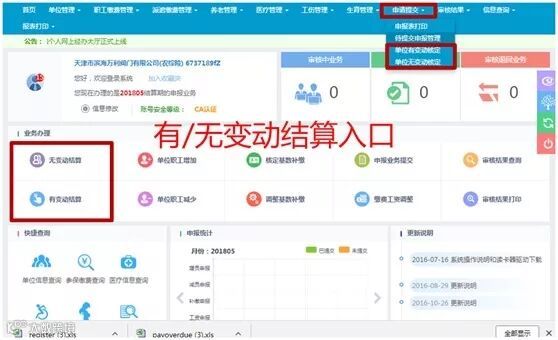
进入主页后,可以点击快捷业务菜单“无变动结算/有变动结算”进入,也可以点击“申请提交”—“单位有变动核定”/“单位无变动核定”进入。

第二步
确认本月所有业务办理完结且分中心均已审核通过后,点击“确定”,提交结算。

注意事项
1、结算后无法做增加、减少、补缴等业务,请在结算前做完所有业务。
2、有变动或者无变动结算的区别在于是否在网报端口做业务,在网报端口做过增减、补缴等业务的,点有变动结算,未在网报端口做业务的点无变动结算。
3、有变动结算提交后需要等待审核,审核通过后可打印缴费通知单;无变动结算无需审核,提交后可直接打印缴费通知单。

六、 缴费通知单打印

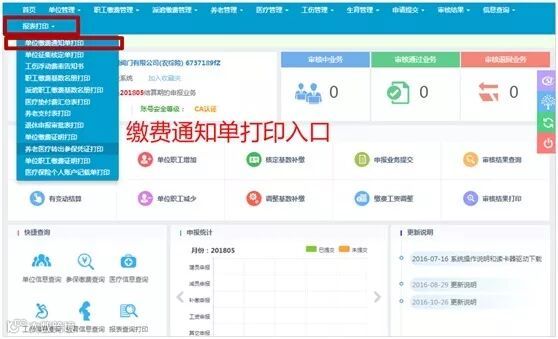
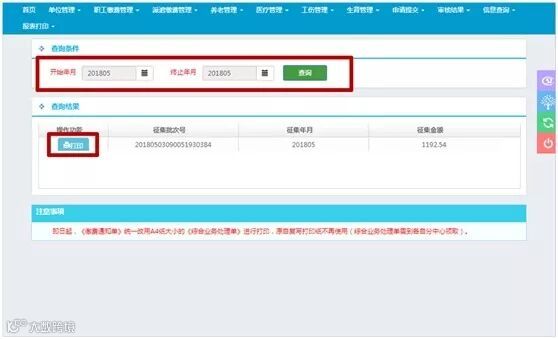
进入主页后,点击“报表打印”—“单位缴费通知单打印” —选择“开始年月、终止年月” —点击“查询”—“打印”

注意事项
此文件为PDF格式,请下载PDF阅读器保证缴费通知单可以正常打开

七、 审核结果查询及打印

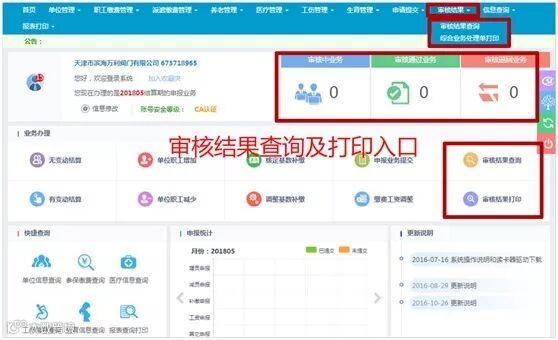
1、审核结果查询:可以在主页面“审核中业务、审核通过业务、审核退回业务”查询审核结果,也可以点击快捷业务菜单“审核结果查询”进入,或者可以点击“审核结果”—“审核结果查询”进入。
2、审核结果打印:可以点击快捷业务菜单“审核结果打印”进入,也可以在点击“审核结果”—“审核结果打印”进入。

注意事项
审核结果打印的综合业务处理单需要分中心盖章的,请携带至分中心加盖“基金征集专用章”。

八、 单位职工参保信息查询
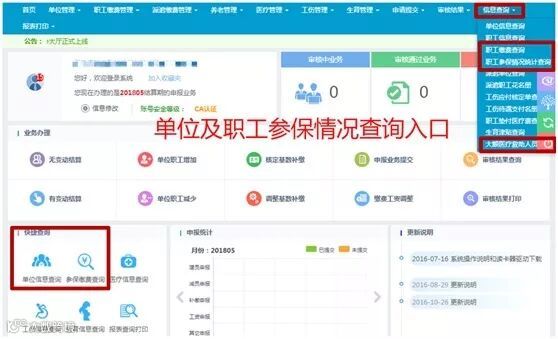
信息查询模块可以提供单位及职工参保信息。

1、 查询单位及职工担负的金额:
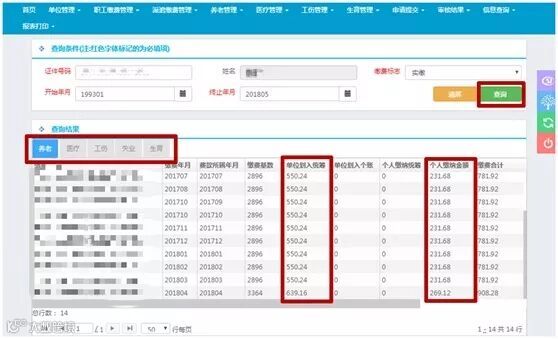
“信息查询”—“职工缴费查询”—输入“证件号码”、“缴费标志”、“开始、终止年月” —可以查询该员工参加险种的缴费基数、单位及职工缴纳金额等信息。

2、 查询单位在职、退休、离职等人员:
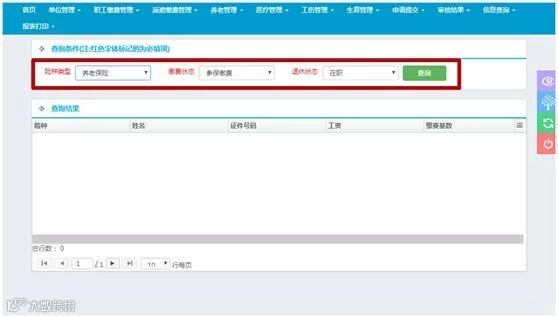
“信息查询”—“职工参保情况统计查询”—选择“险种类型”、“缴费状态”、“退休状态”点击查询—可以查看查询结果.

3、 查询大额医疗救助人员:
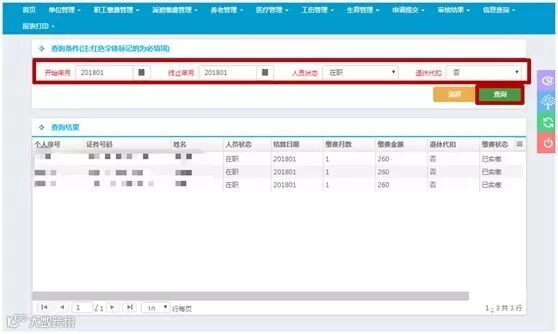
“信息查询”—“大额医疗救助人员查询”—选择“开始、终止年月”、“人员状态”、“退休代扣”后点击查询—可以查看查询结果

九、单位及单位职工缴费证明打印
(带章)
单位及单位职工缴费证明打印入口:
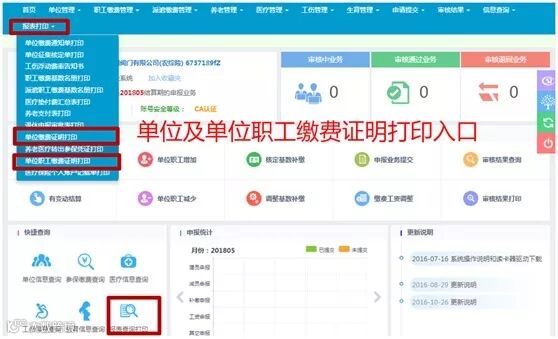

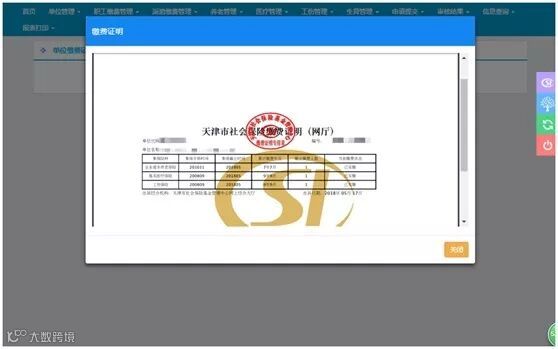
1、单位缴费证明打印:点击“报表打印”—“单位缴费证明打印” —“打印”

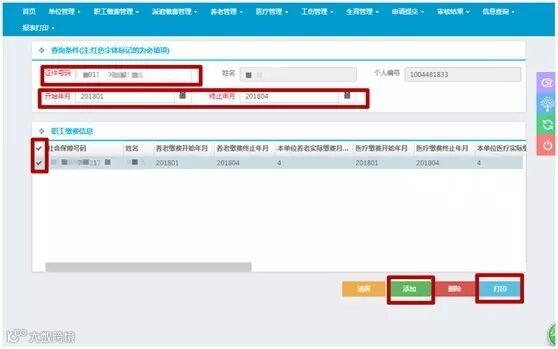
2、职工缴费证明打印:点击“报表打印”—“单位职工缴费证明打印” —输入职工“证件号码”—选择“开始、终止年月” —点击“添加”—选中需要打印的职工缴费信息—“打印”