


嗨喽~大家好,我是爱知趣的园园老师,本节课我们来讲一下照片转工笔画的小技巧,工笔画是中国传统绘画形式的一种,这种画风效果很适合古风的照片,工笔画大致制作方法通常都是先把图片做成线稿效果,然后再处理背景和调色,方法不难,有耐性的一定能做出来。那么下面就来教大家如何用PS来快速将这些照片处理成工笔画效果。
小爱同学:期待成为大神,哈哈,老师快点开始吧。
园园老师:那我们开始了哦,先拿一个经典的案例讲解~
第一步,我们先打开图片,按快捷键CTRL+J复制图层。
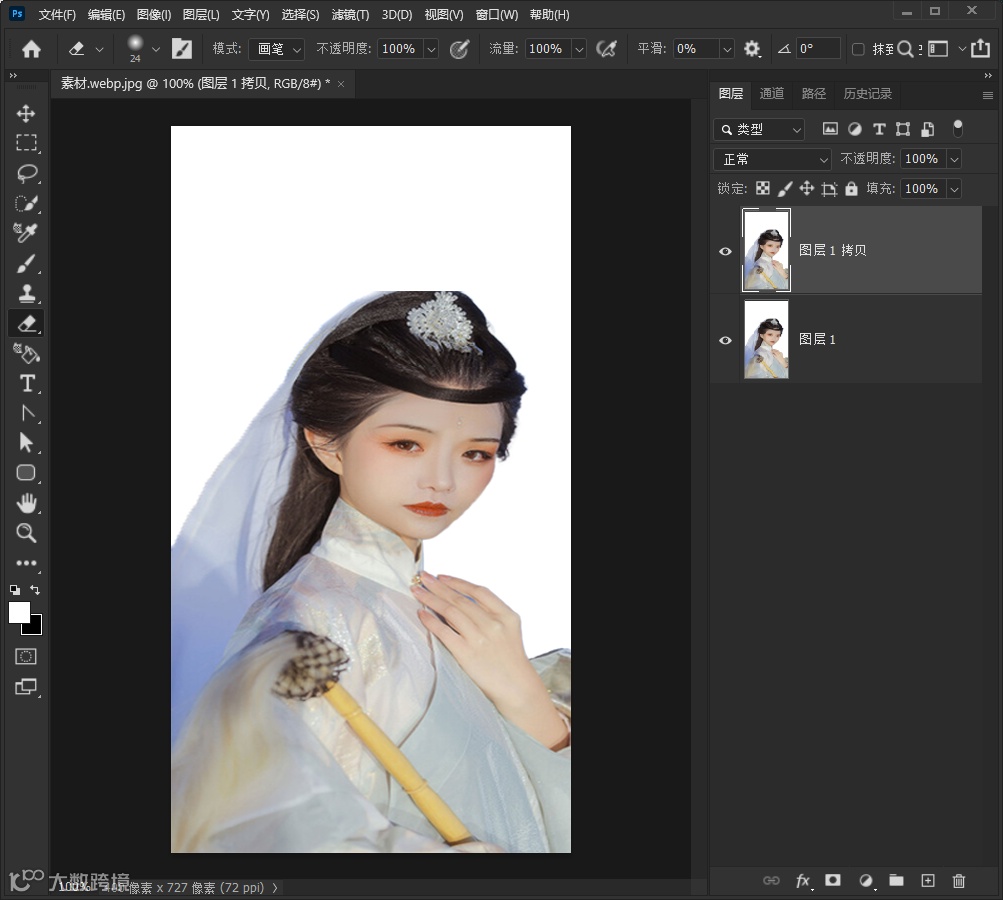
第二步,点击图像,调整,去色,转为黑白,然后把这个黑白图层复制一层。
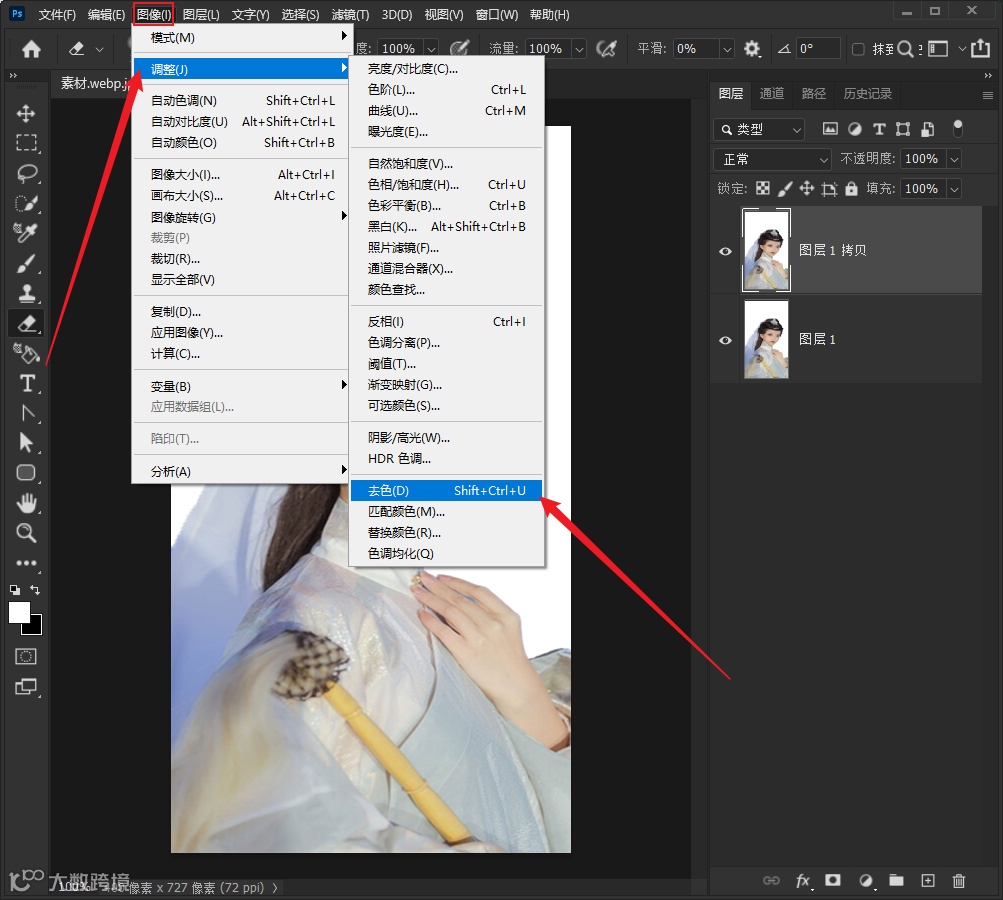
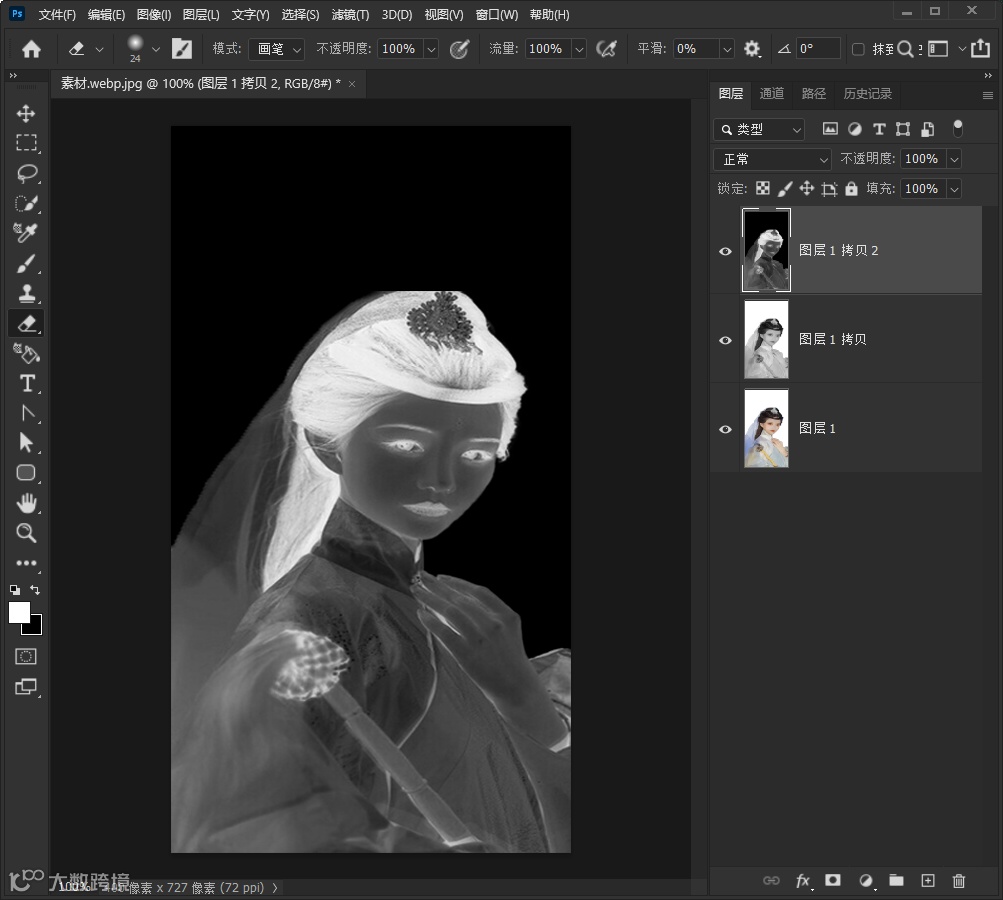
第三步,按快捷键CTRL+I反向。
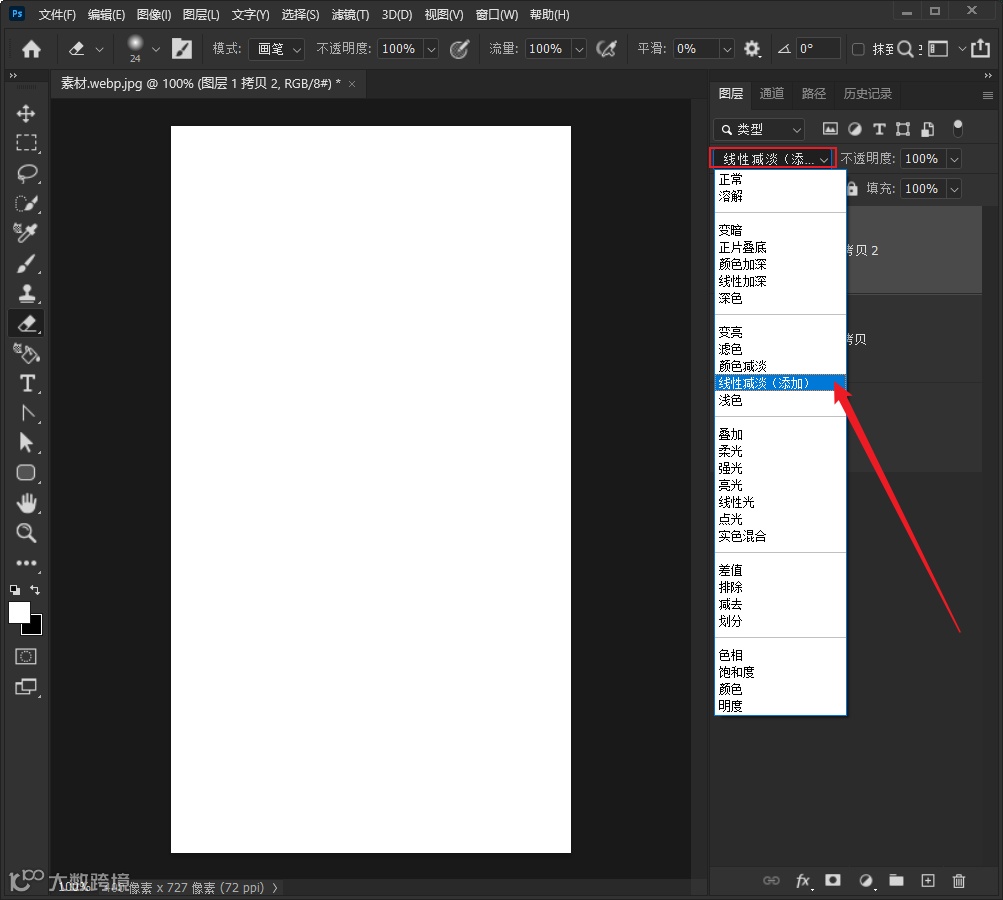
第四步,混合模式,线性减淡,使其画纸和人物相融合
第五步,然后我们使用滤镜,其它,最小值,参数为1个像素即可。
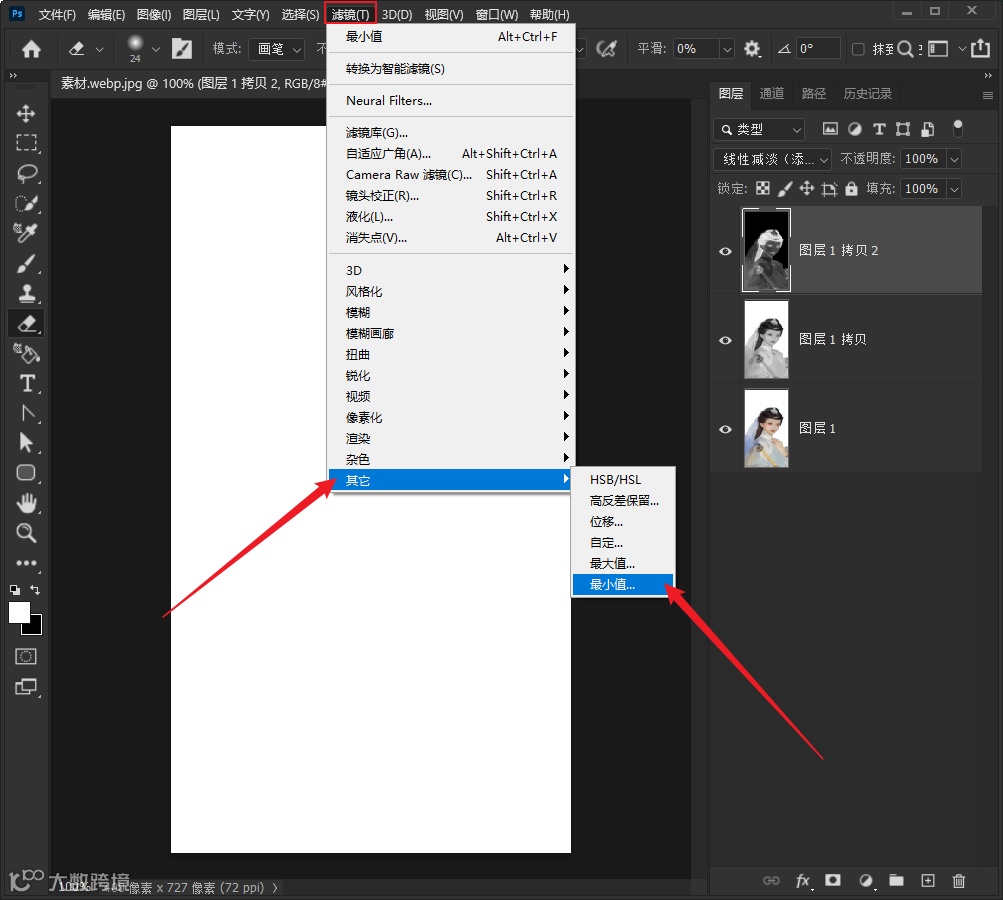
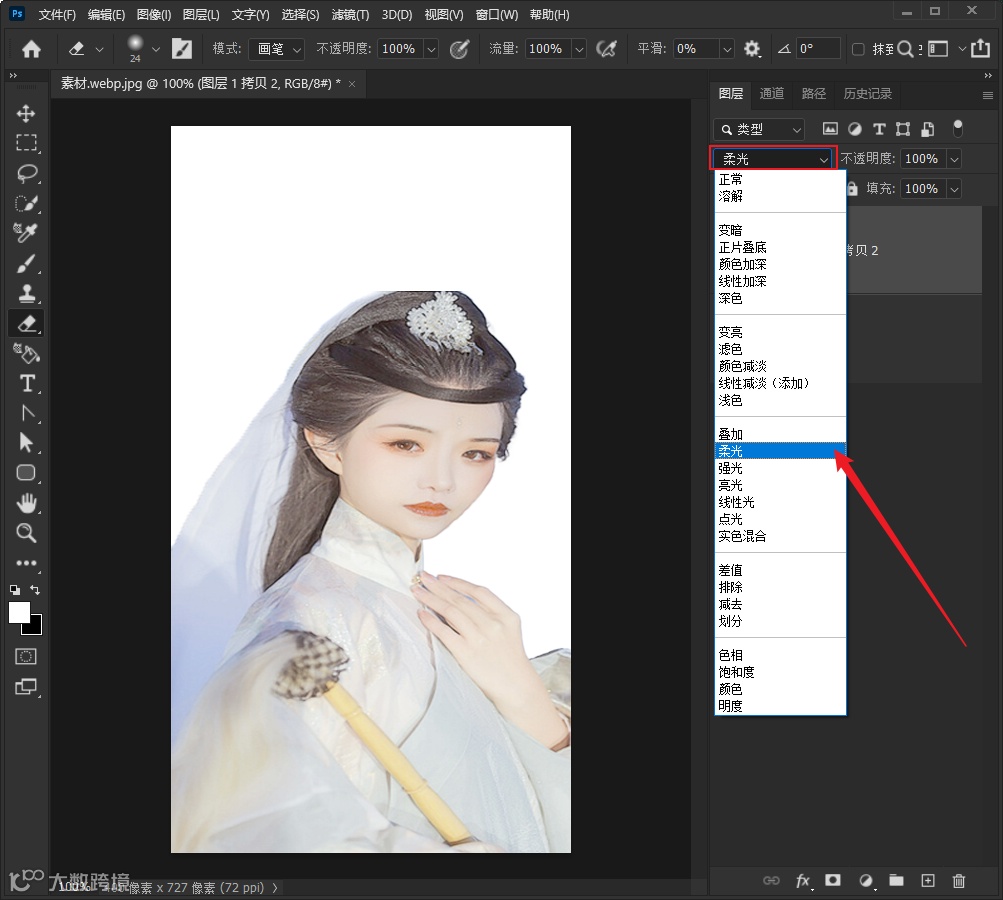
第六步,点击混合模式,选择柔光,这一步的目的是为了增强画面的轮廓。
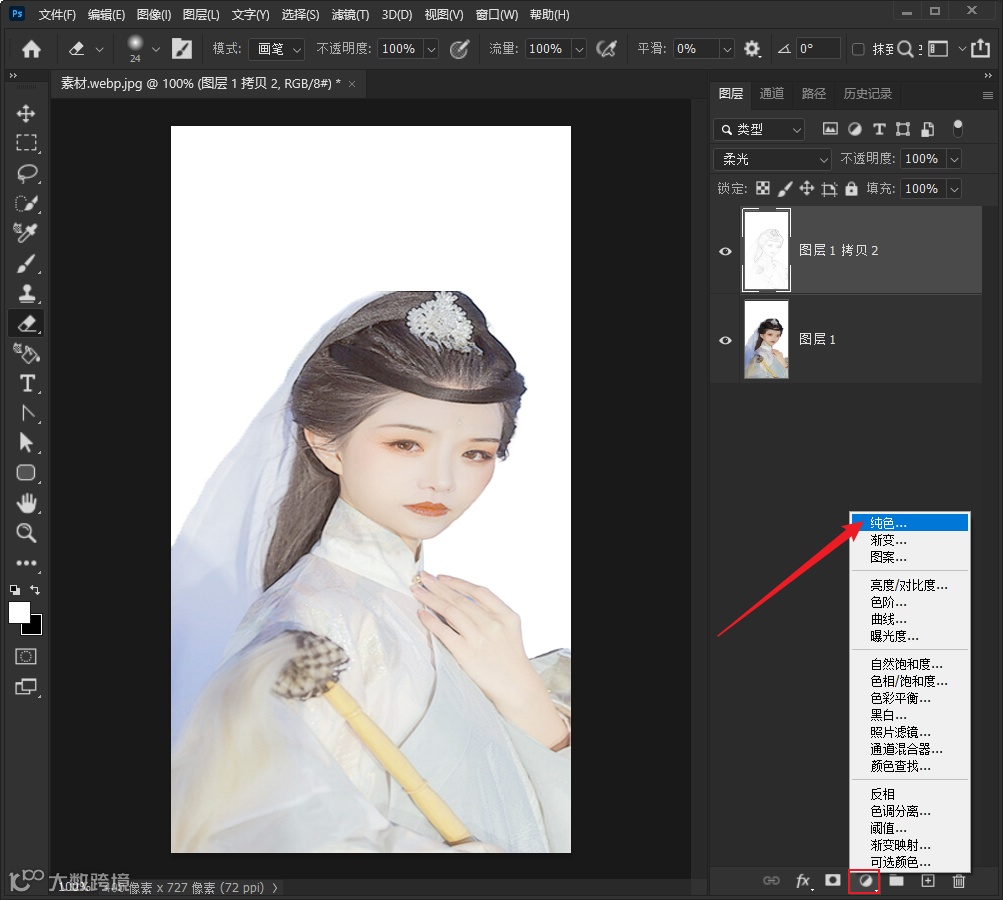
第七步,点击纯色,选择一个偏橙的颜色。
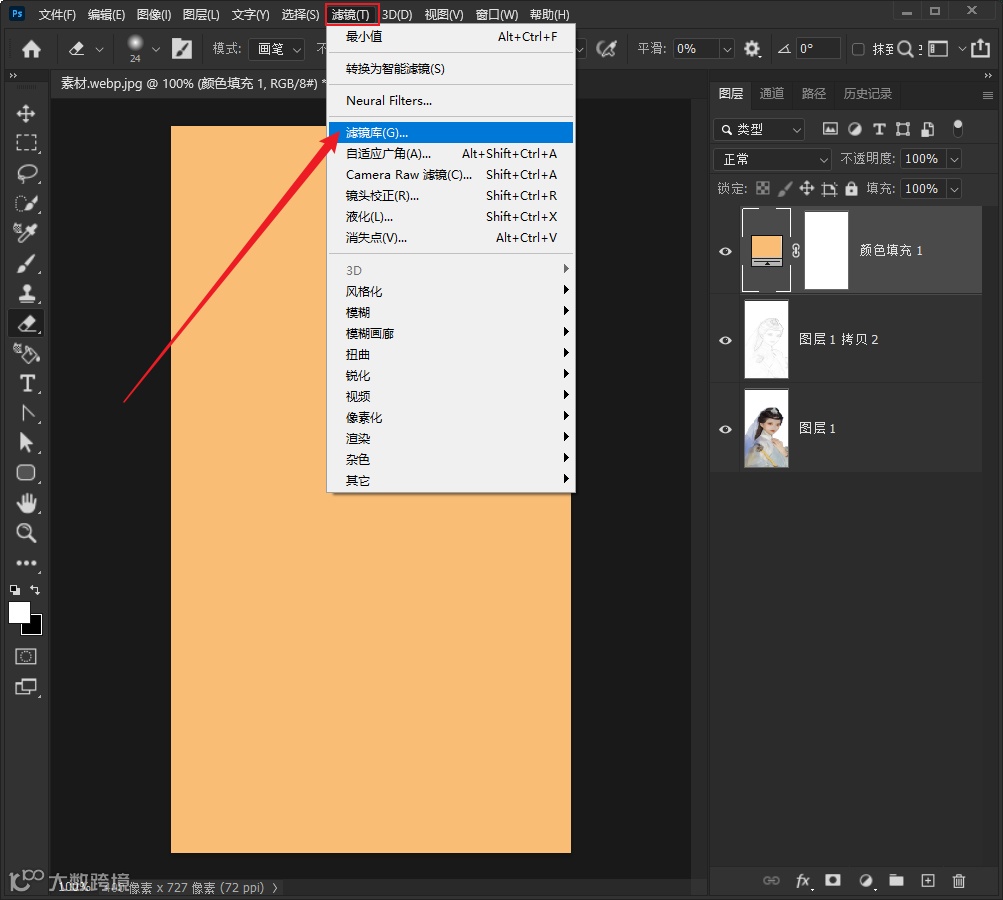
第八步,做完以上步骤后我们需要做一个宣纸的纹理,点击滤镜,滤镜库,纹理化。
第九步,然后点击混合模式,正片叠底,整体的效果就出来了。
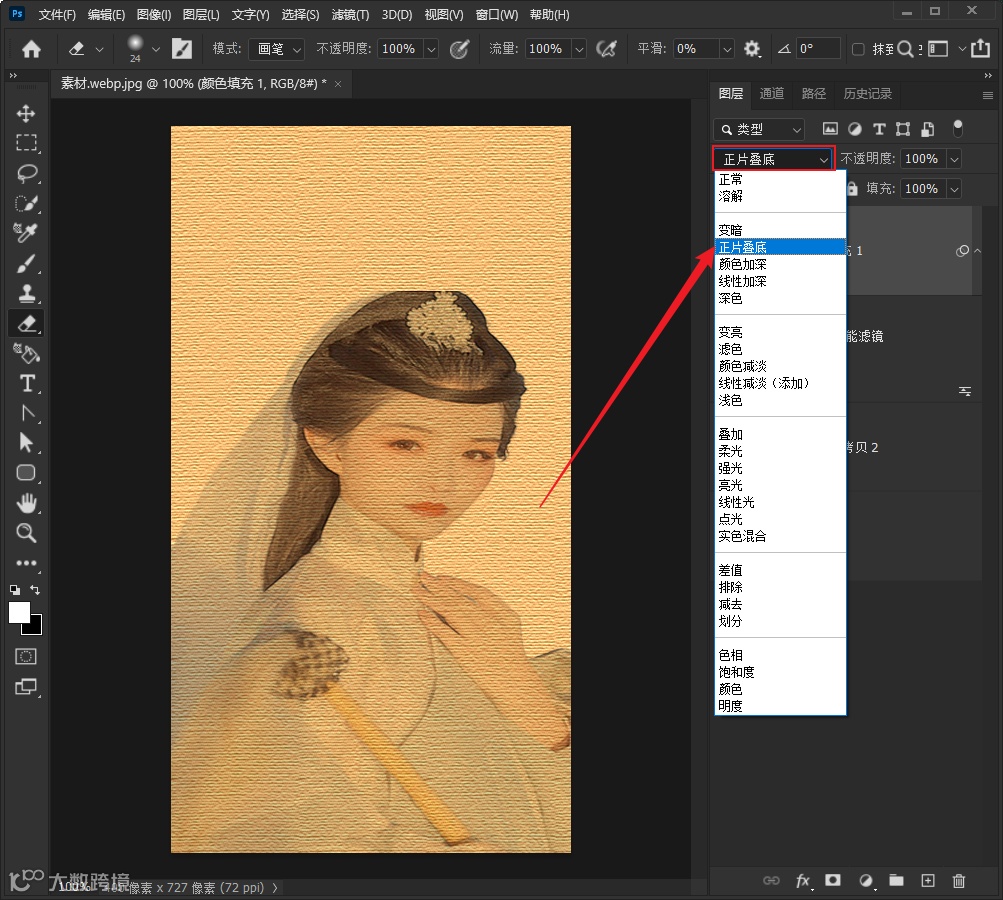
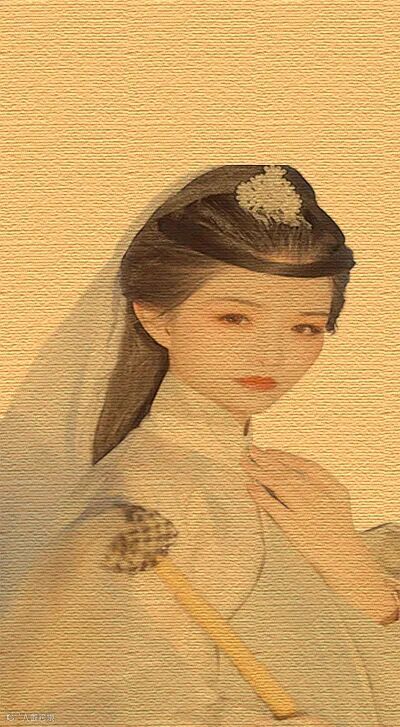
最终效果。
园园老师:那本课就讲到这里啦!更多学习技巧,大家可以关注一下我们,期待一起共同进步~

建议优先APP学习,支持课程缓存,有更好的学习体验
如果还有什么需要咨询的,联系微信客服18074746783
或长按识别二维码「添加客服」

点击阅读原文一键登录官网,海量视频vip任意学!(可试看)