大数跨境
0
0

【教程】2. 开发环境搭建

【教程】2. 开发环境搭建 AI and Cognition
2025-10-16
2
写在前面:写代码一定要记得随手保存,可能输入一行就保存一下。让保存变成一种习惯。
开发环境其实不做统一的要求,本文以VScode为例,是因为轻量化、模块化(插件)、免费。如果同学们自己会使用pycharm并且通过conda切换环境,那么仍然使用pycharm即可。
感谢欧洲学院法语专业朱泰尧同学负责一部分的教程编写。
一、安装
Windows
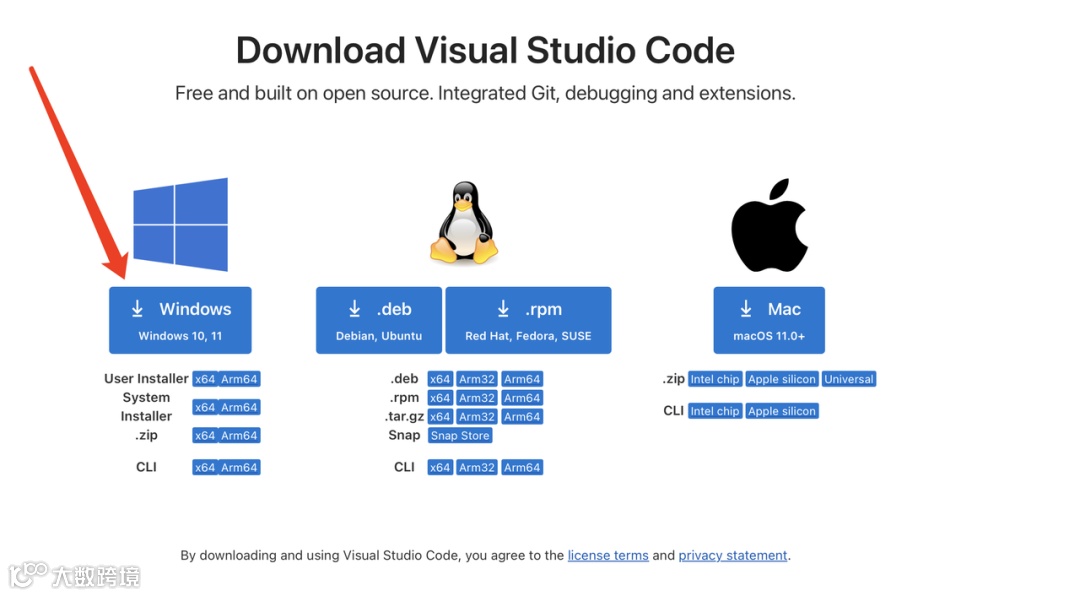
1.下载
地址:https://code.visualstudio.com/Download
选择操作系统对应的版本:
2.安装
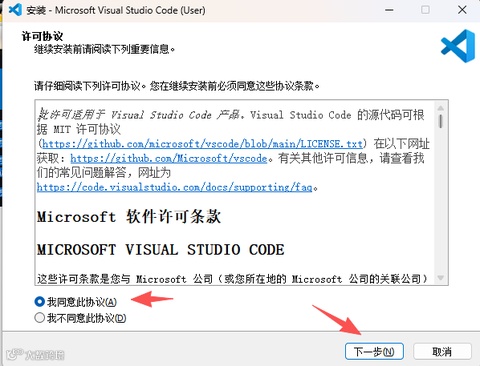
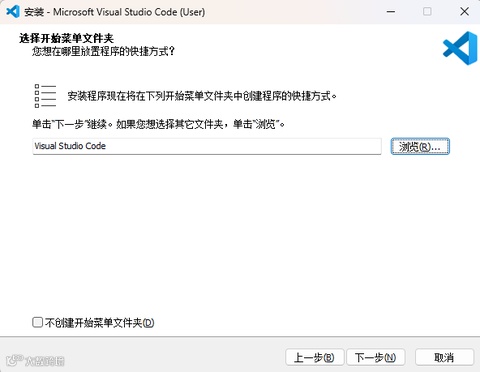
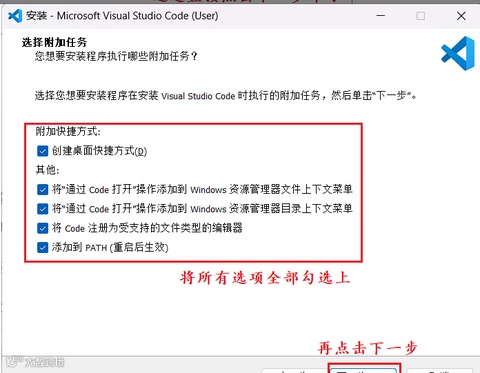
打开刚下载的安装包:
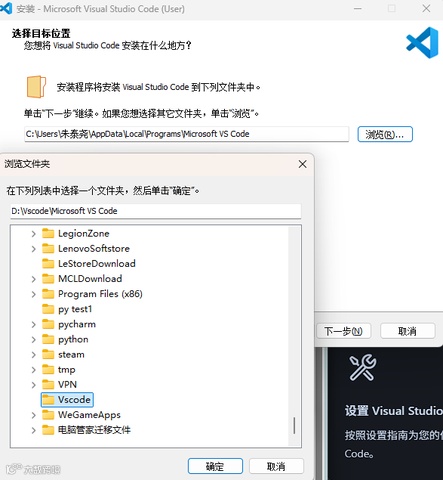
选择合适的安装路径:
3.打开Vscode
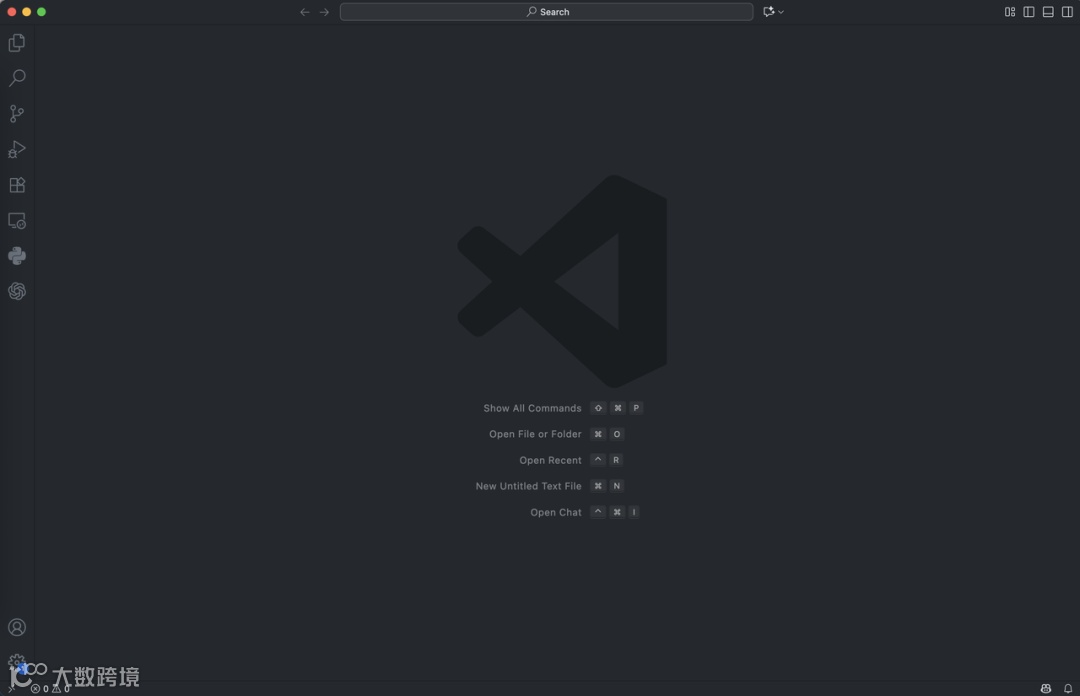
正常打开即说明安装成功:
MacOS
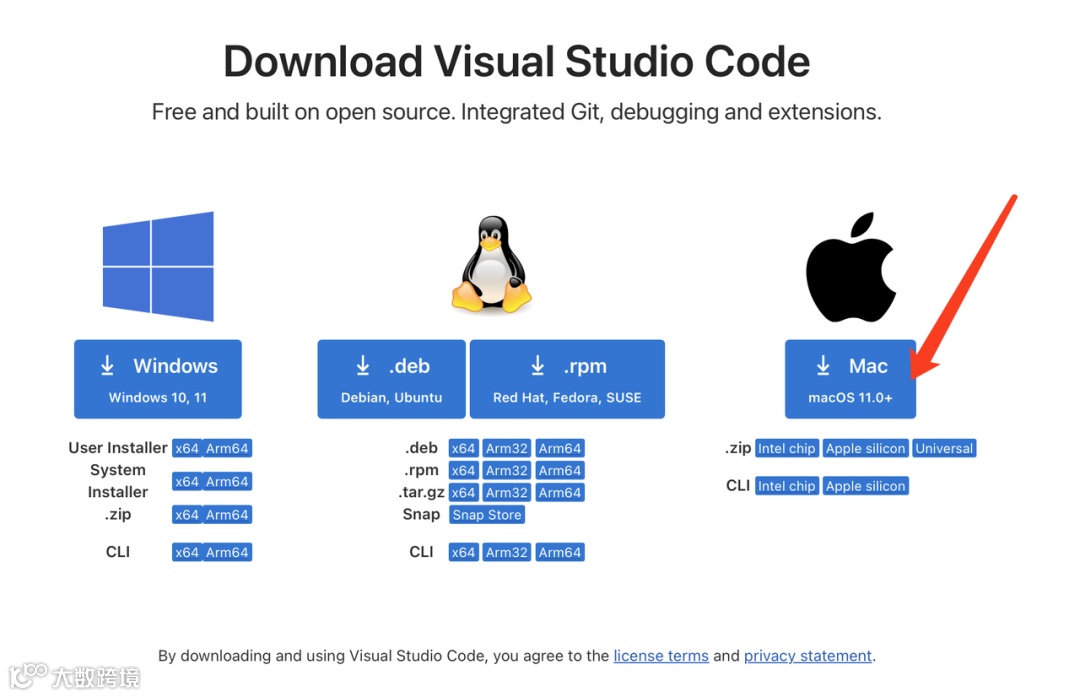
1.下载
地址:https://code.visualstudio.com/Download
选择操作系统对应的版本:
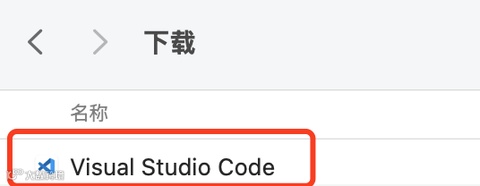
2.安装
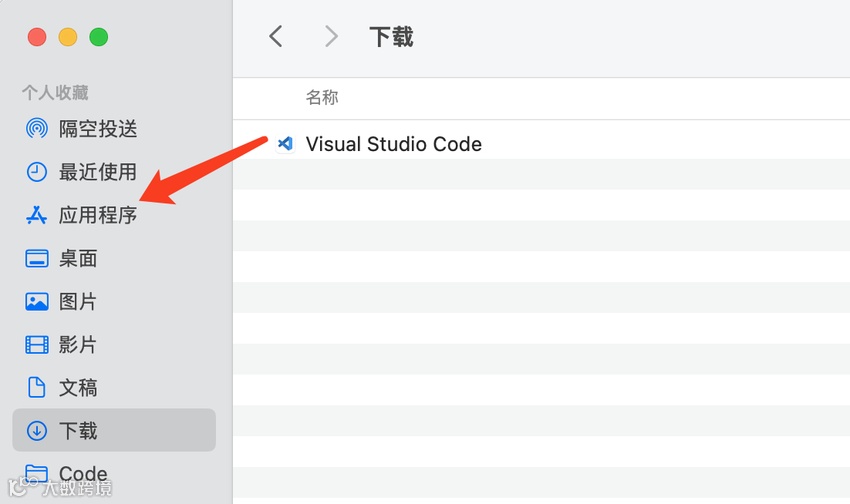
在下载中找到软件
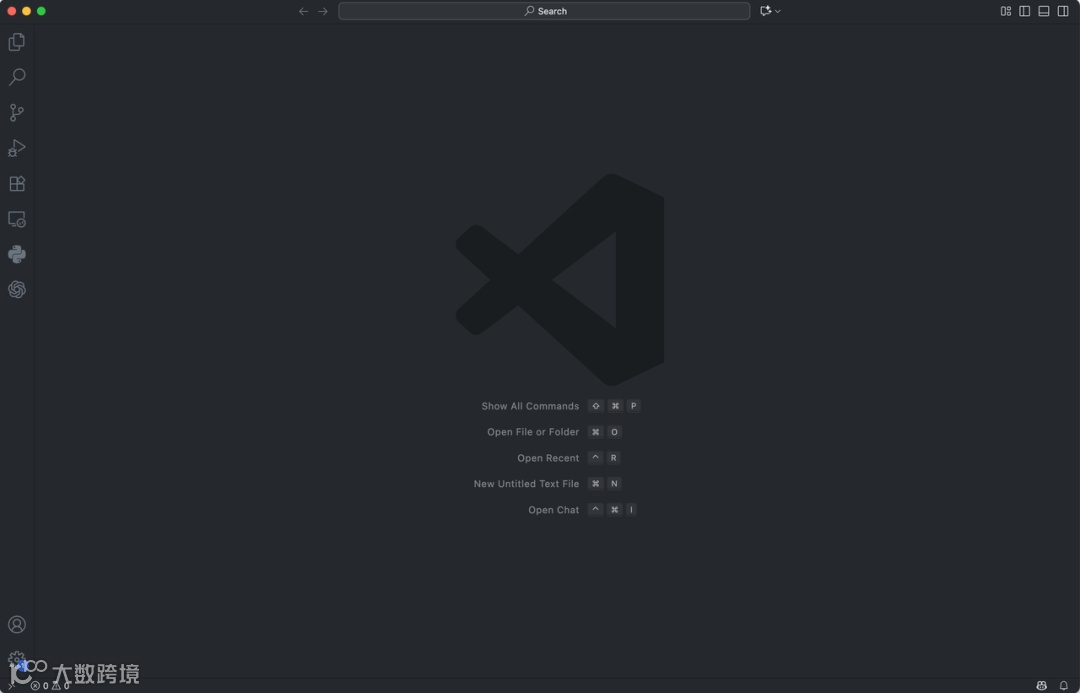
直接将软件拖到应用程序中,然后打开即可
二、VScode使用
使用方法基本上是一致的,只有建立文件夹和打开的过程可能不一样。
1.建立项目文件夹
Windows
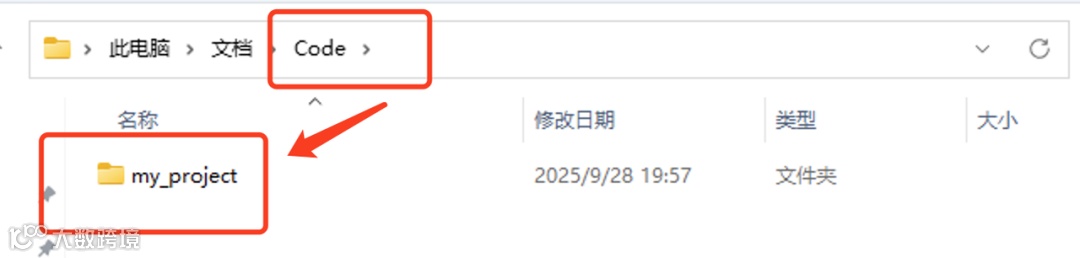
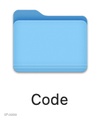
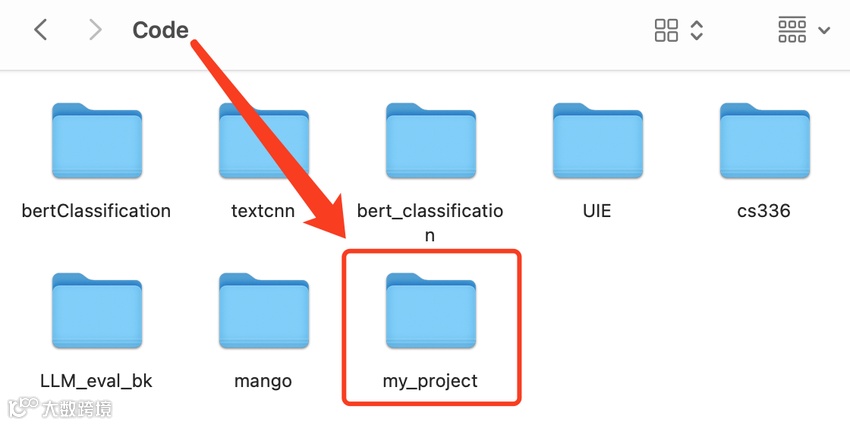
1.创建代码文件夹
推荐大家创建一个文件夹,用来放自己的所有代码,以便统一管理。然后每次做一个项目,最好建立一个项目的文件夹。比如可以在 Code 中建立一个 my_project 的文件夹。
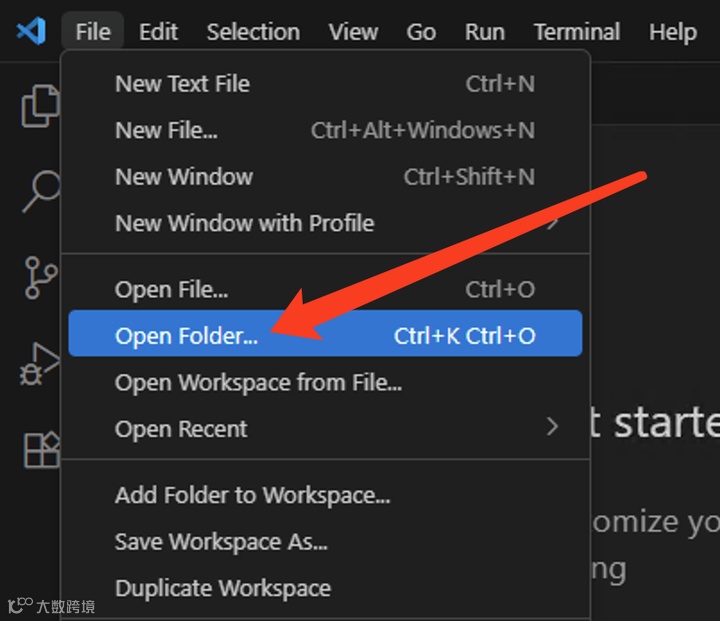
2.在VScode中打开 my_project 文件夹
在 File 标签中选择 Open Folder
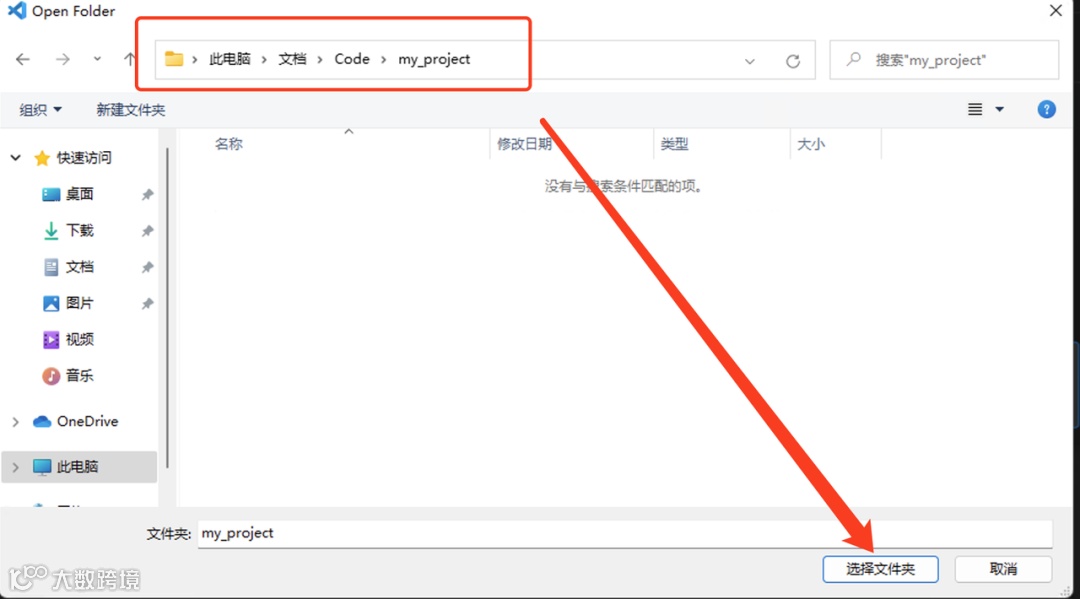
找到 my_project 文件夹,点击 选择文件夹
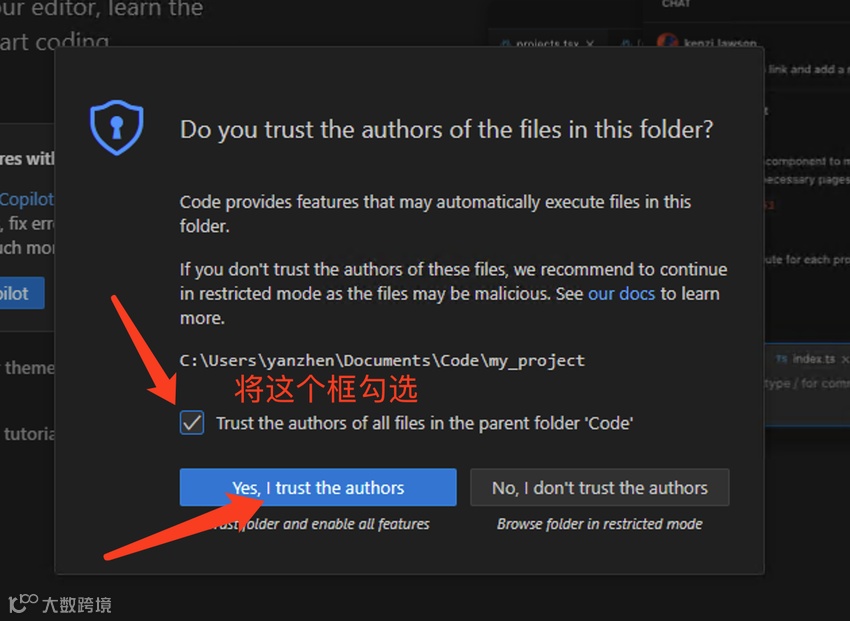
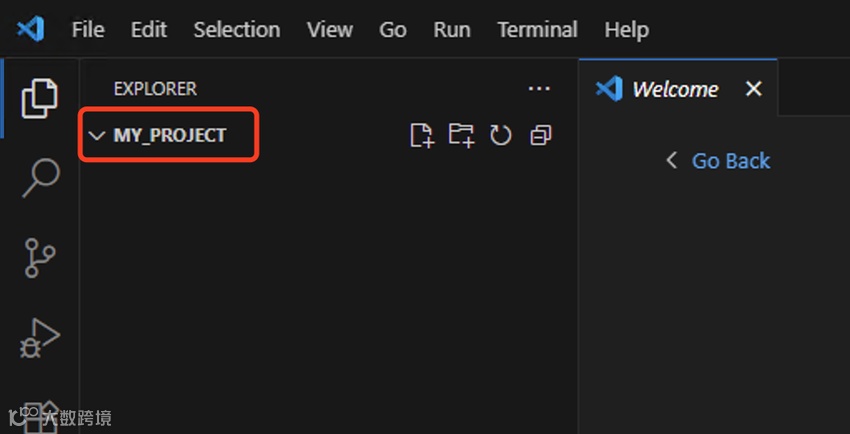
可以看到正常打开了文件夹
MacOS
1.创建一个代码文件夹
推荐大家创建一个文件夹,用来放自己的所有代码,以便统一管理。然后每次做一个项目,最好建立一个项目的文件夹。比如可以在 Code 中建立一个 my_project 的文件夹。

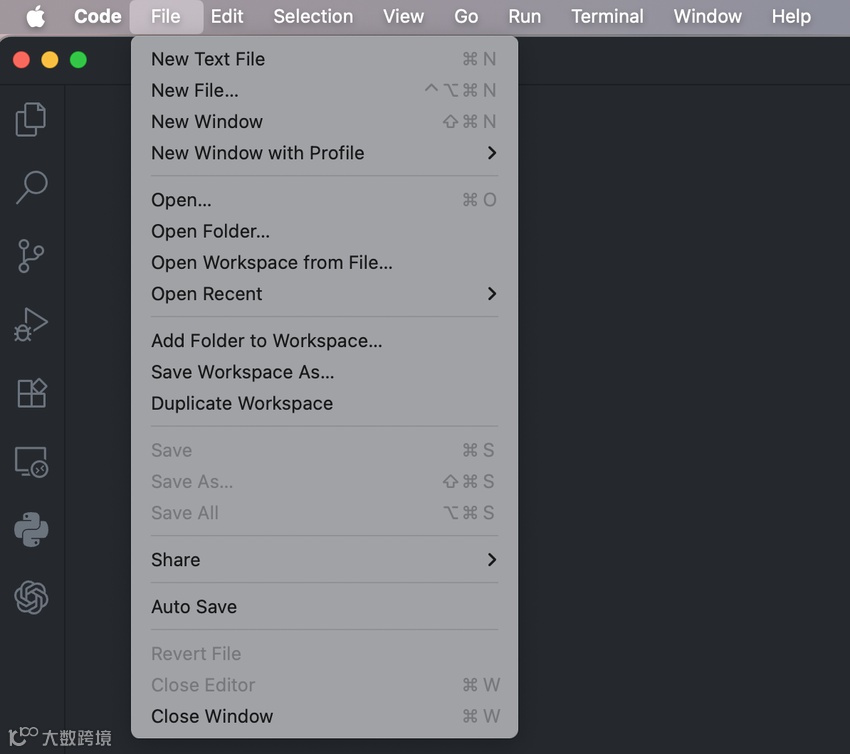
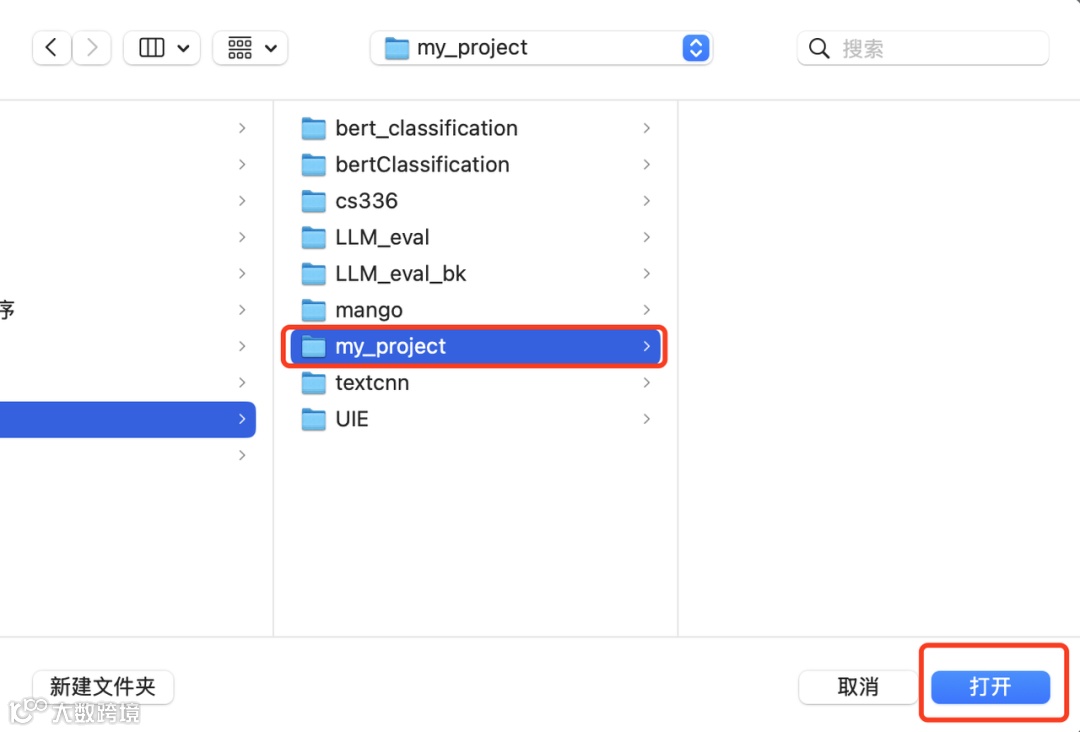
2.在VScode中打开 my_project 文件夹
选择 Open Folder
然后点击打开
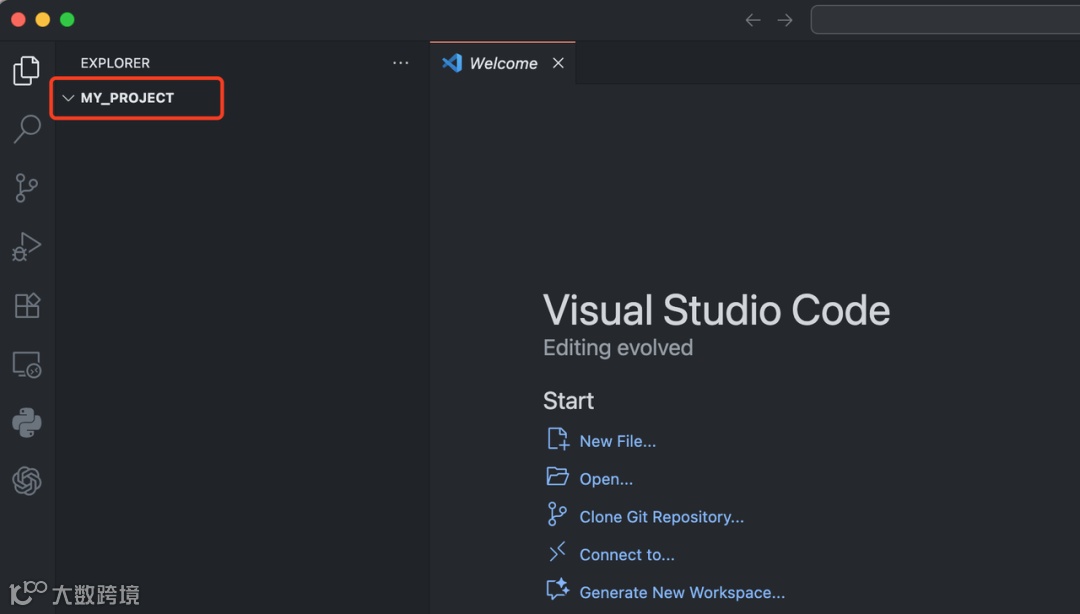
可以看到成功打开了文件夹
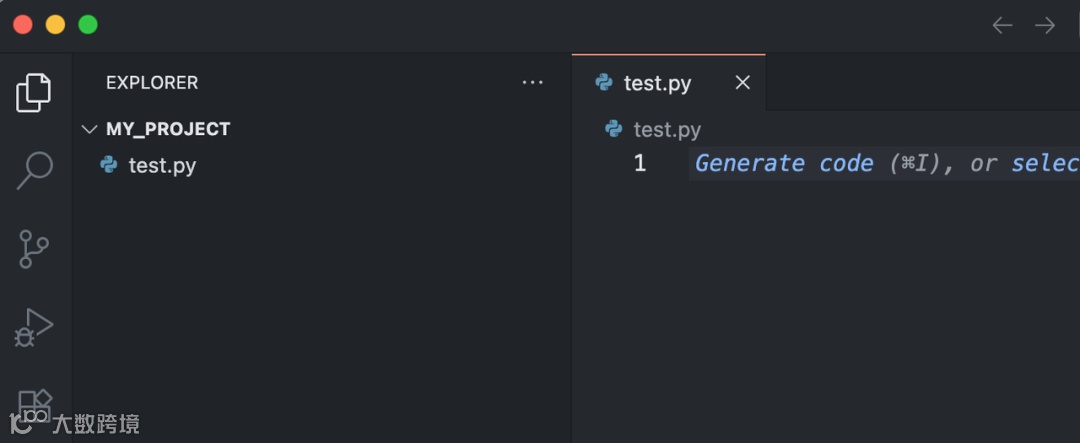
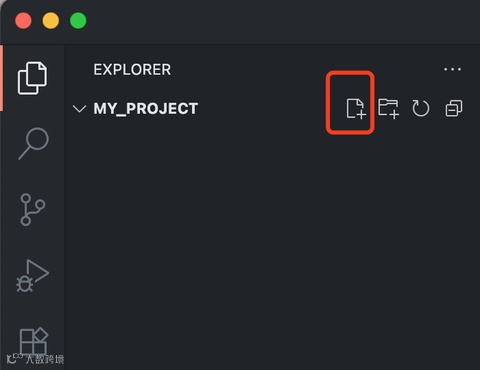
3.新建python文件
点击该图标:
输入文件名,如 test.py ,然后回车。
需要注意几点:
  • 初学时使用字母命名即可,不要添加符号
  • 文件名不要叫太通用的名字,比如add
  • 文件名后缀是一定要写的,最后一定是 .py,记得要有 . 

文件创建好后,在右侧会出现编辑框
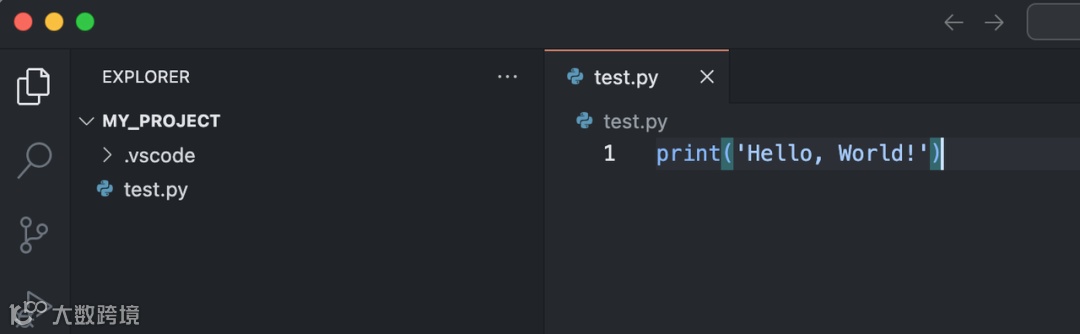
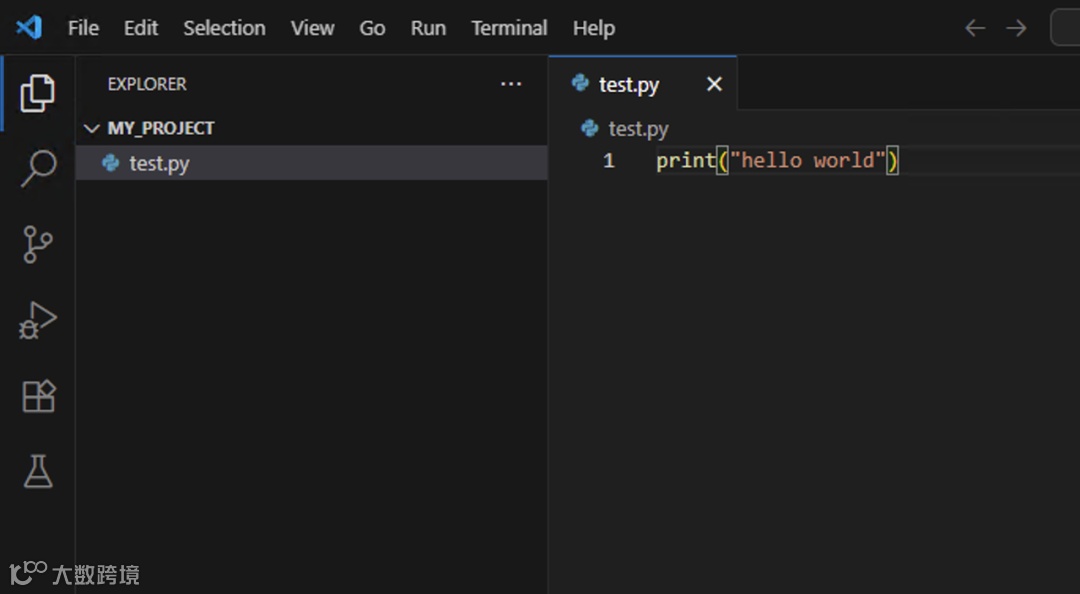
4.在新建的文件中写入代码
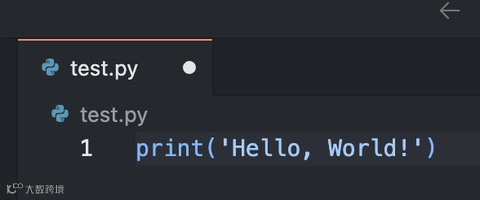
写完后保存,如果没有保存的话,文件名后面会有一个白色的小点
写代码一定要记得随手保存。
此时代码编写已经完成,但是目前没有合适的环境运行,所以需要安装插件,让VScode能够找到装好的miniconda环境。
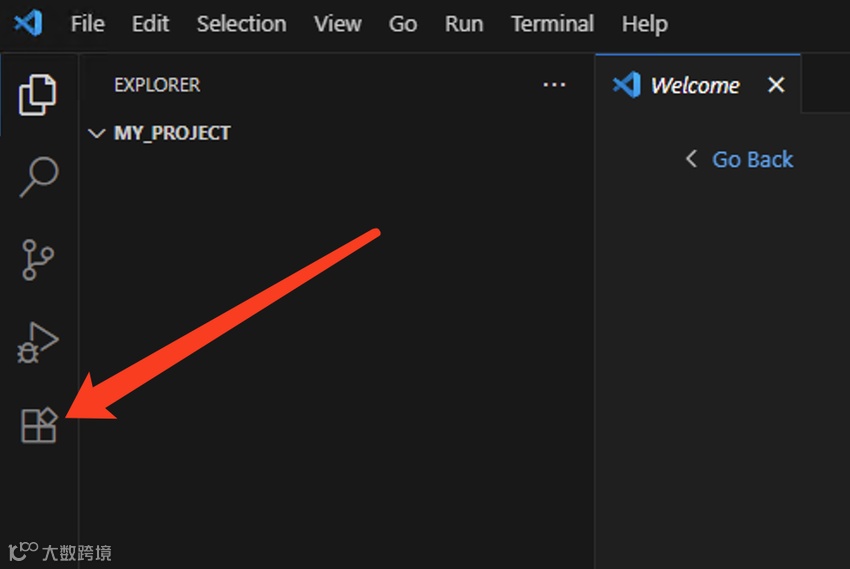
三、插件安装
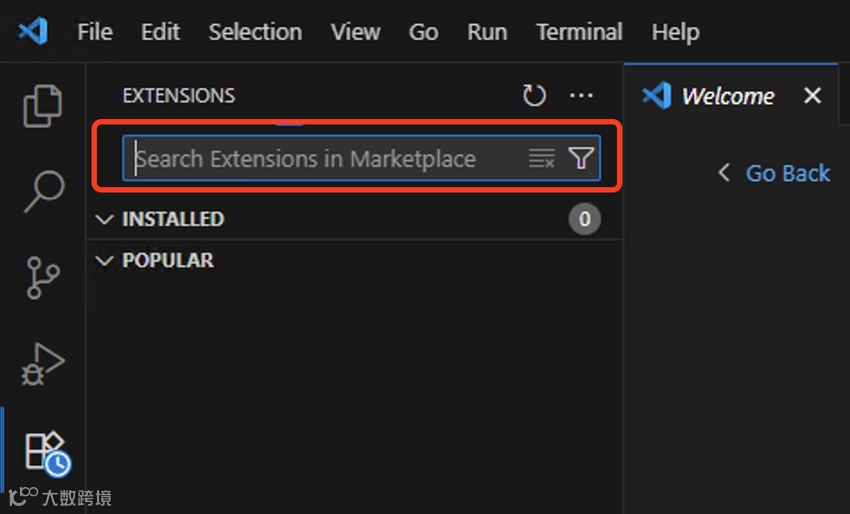
点击
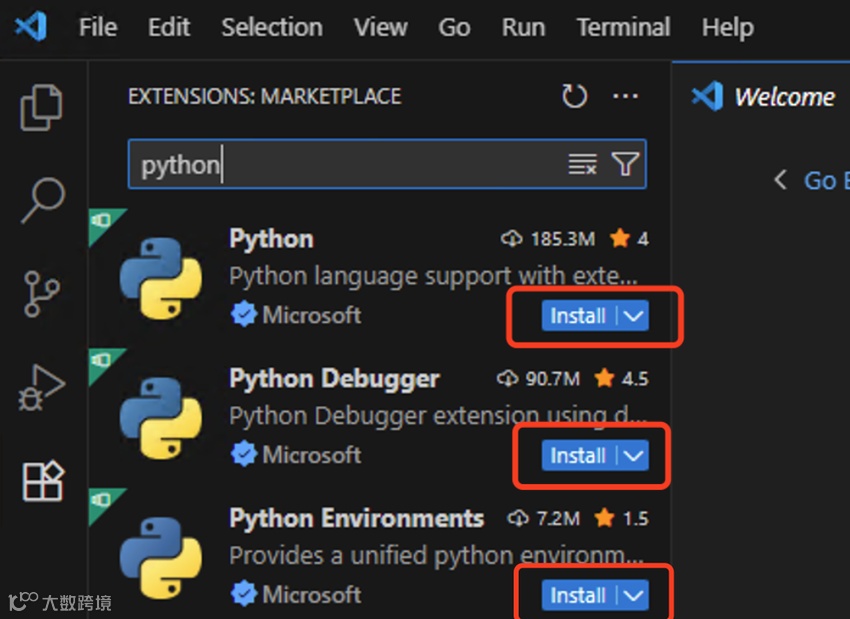
在搜索框中输入 python
安装这几个插件
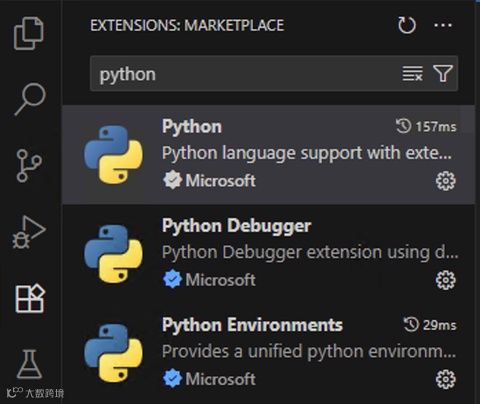
这个状态表示安装好了
其他插件也是类似的安装方法。
四、在VScode中选择miniconda中的环境
1. 回到第二步中创建的 test.py 文件中
2. 可以发现VScode的右下角出现了一个“选择解释器”的按钮,然后点击
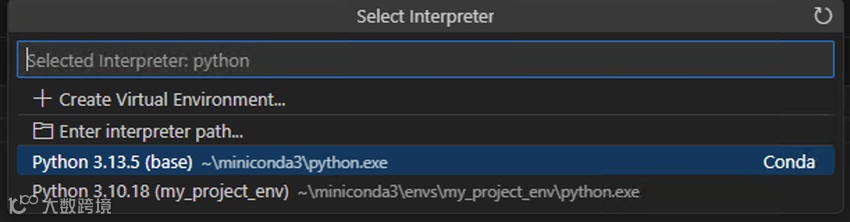
点击后出现了安装好的不同python环境
选择自己要用的环境,点击一下,就发现项目中的环境已经切换完成
五、python文件运行
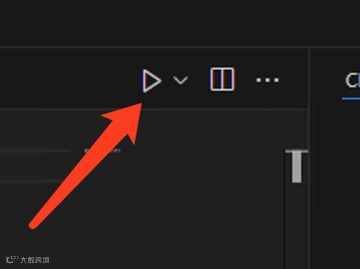
在上述环节完成后,点击右上角的三角图标,即可运行当前文件
可以看到在终端中输出了预期的结果,说明运行成功。

🥳 恭喜大家完成了开发环境的搭建!!!

-----------------写在后面的话--------


为了更好地服务大家,本项目的培训教程将会陆续在本公众号公开,欢迎大家学习使用。有任何建议可通过公众号平台与我们反馈。

转载请注明来源。

【声明】内容源于网络
0
0
AI and Cognition
你好,欢迎关注北京第二外国语学院人工智能与语言认知实验室!
内容 89
粉丝 0
AI and Cognition 你好,欢迎关注北京第二外国语学院人工智能与语言认知实验室!
总阅读79
粉丝0
内容89