


哈喽大家好,我是沫晓俊。上篇文章主要跟大家分享了手把手教你如何挑选网站域名?既然我们已经通过各种办法想好了名字,找到了域名,那么接下来我们就需要去购买域名以及解析。那么今天,就来跟大家分享下域名的购买和解析。
温馨提示:购买域名其实就类似于租房一样,买的是域名的一个期限,一般以年为单位来进行购买。假如我们购买了一年,那么也就意味着你拥有所购买这个域名的使用权一年,如果过期忘记续买,则该域名可能会被其他人买走哦!
那么什么是域名的解析呢?
在域名购买完之后,那么怎么样让其生效呢?所谓的生效其实就是让他变成一个可访问的链接。这就需要我们对所购买的域名进行解析了。
这里我以namecheap为例来进行详细讲解:
首先namecheap是一个购买域名的地方,当然还有其他网站,这个大家自行搜索即可。
这里额外给大家一个福利,就是你可以在购买之前去谷歌上搜索一下,namecheap coupon,相信你会看到惊喜!
1.购买域名
https://www.namecheap.com/
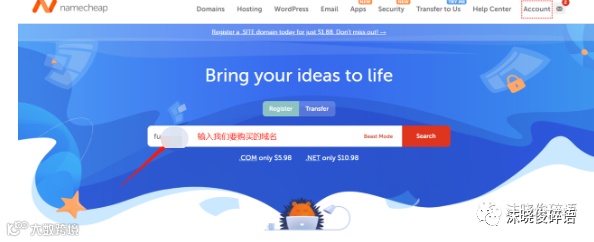
1.1 输入我们购买的域名
比如说我要购买fun...这个域名,那么在搜索框输入,点击search(搜索)
1.2 购买域名
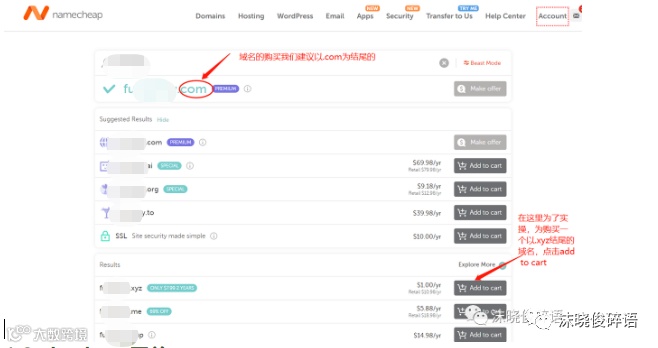
域名的购买一般建议以.com结尾,这个理由不用多数,因为.com结尾的域名辨识度以及使用度是最高的。那么因为是为了演示给大家看,我就随便买个xyz结尾比较便宜的域名来进行示范。
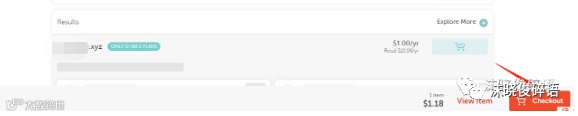
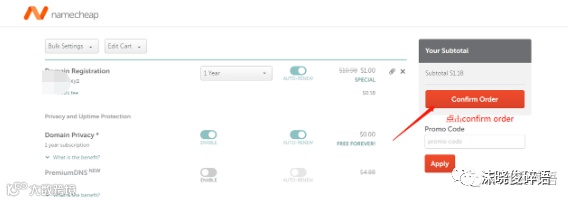
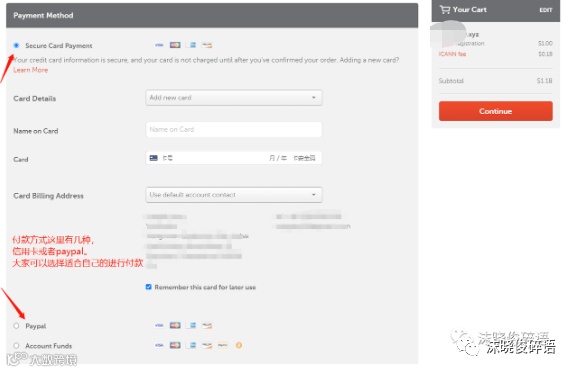
在这里我选择用paypal付款
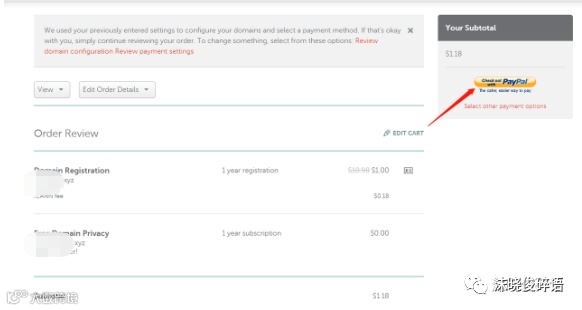
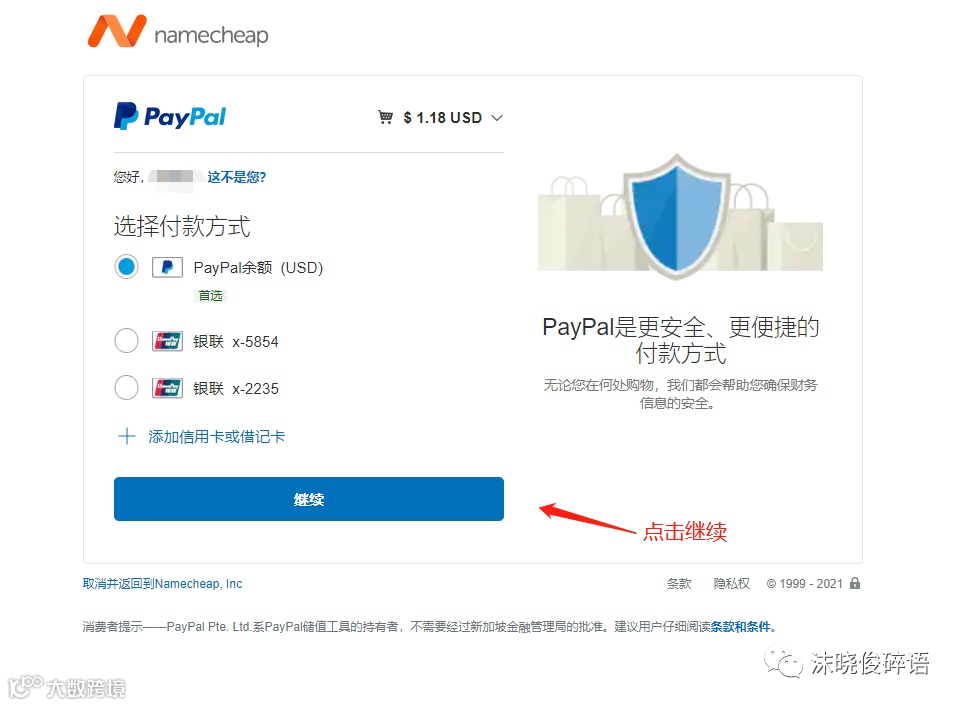
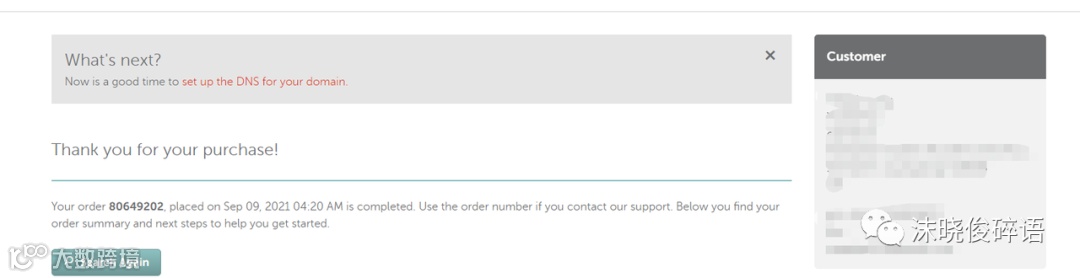
好了,到这里,我们就已经成功购买了这个域名,那么就相当于这个域名的使用权归你了。
在购买完域名后,我们接下来就需要对域名进行解析,因为如果不解析的话你去尝试搜索这个域名的时候会发现他还是不显示。
主要不显示的原因就是因为没有进行解析,其实这个也很好理解,大家可以把域名想象成一块地皮,如果你不进行装修之类的,也没办法去住可以租赁,也没办法呈现在大家面前。当然,你有权进行出售!
废话不多说,我们再来看如何进行域名解析。
2.域名解析
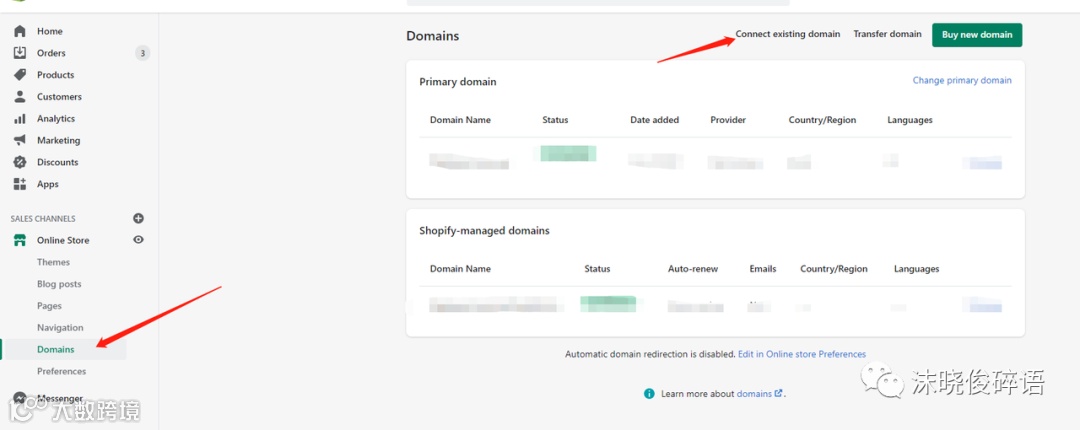
在上面的一步操作以后,我们接下来需要的是对域名进行解析。这里我以Shopify为例。
2.1 点击链接现有域名
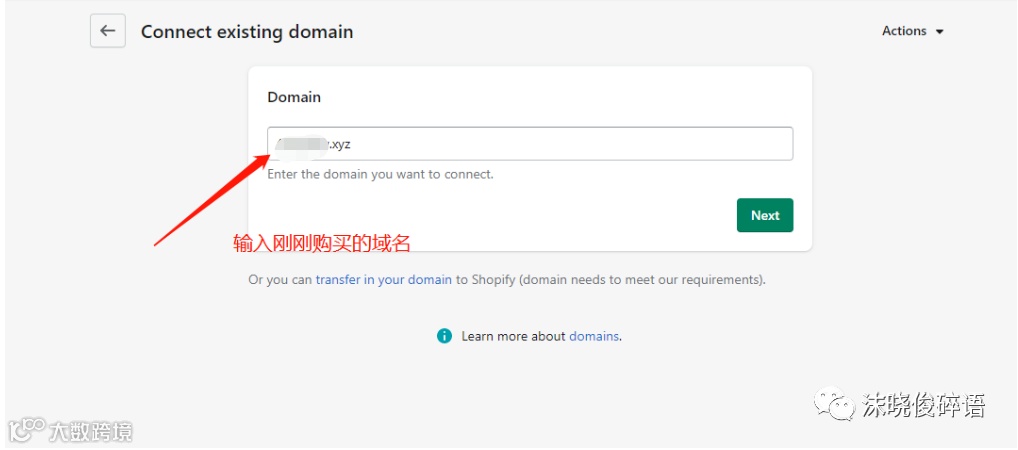
2.2 输入现有域名
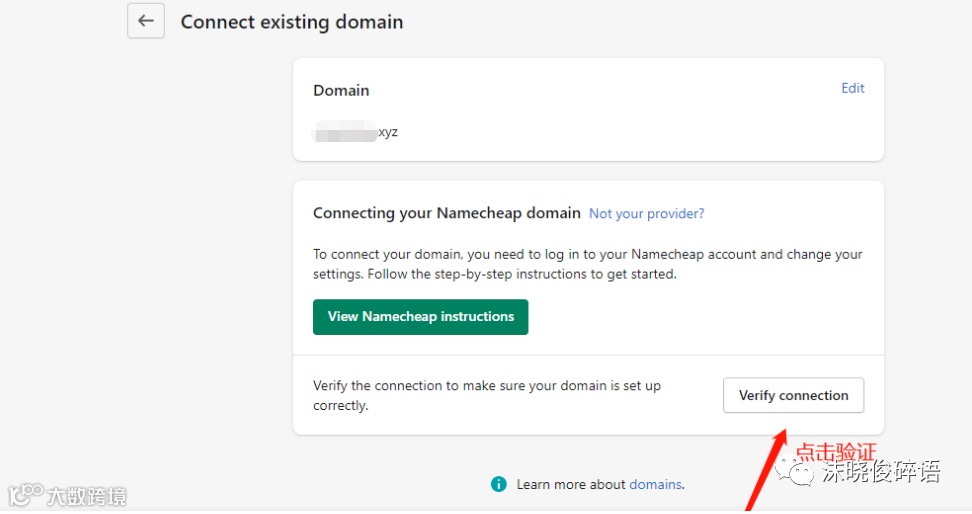
2.3 点击验证
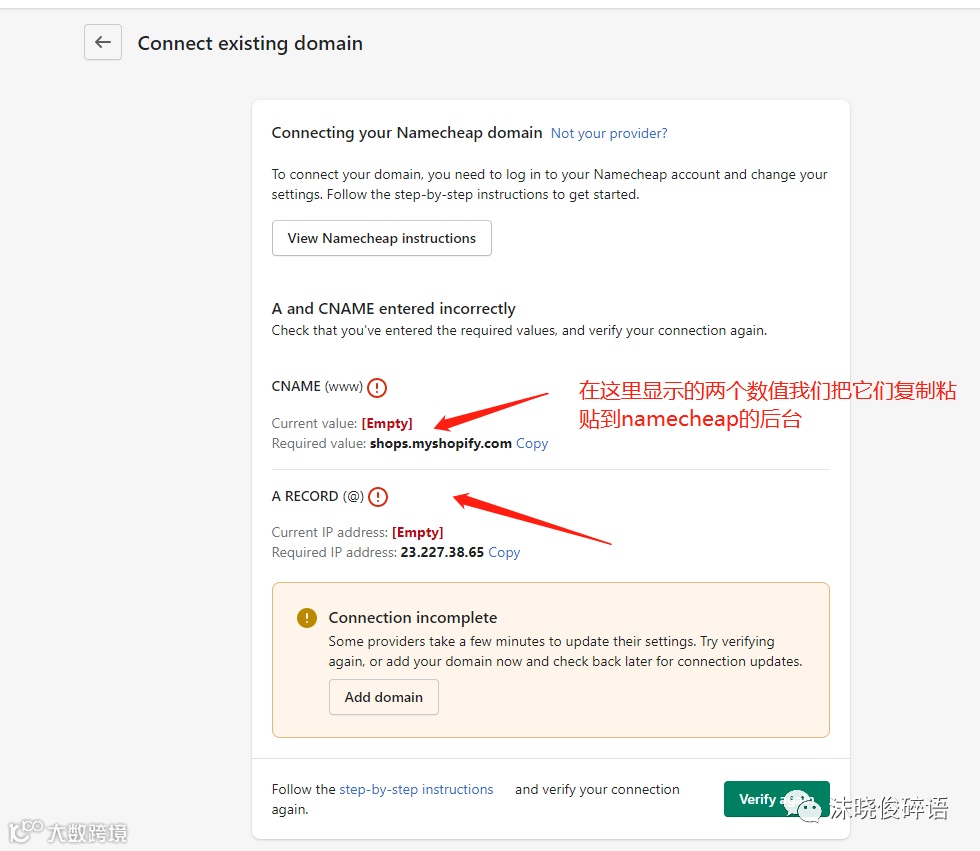
2.4 复制一下CNAME以及A RECORD到namecheap后台
2.5 我们来到namecheap后台
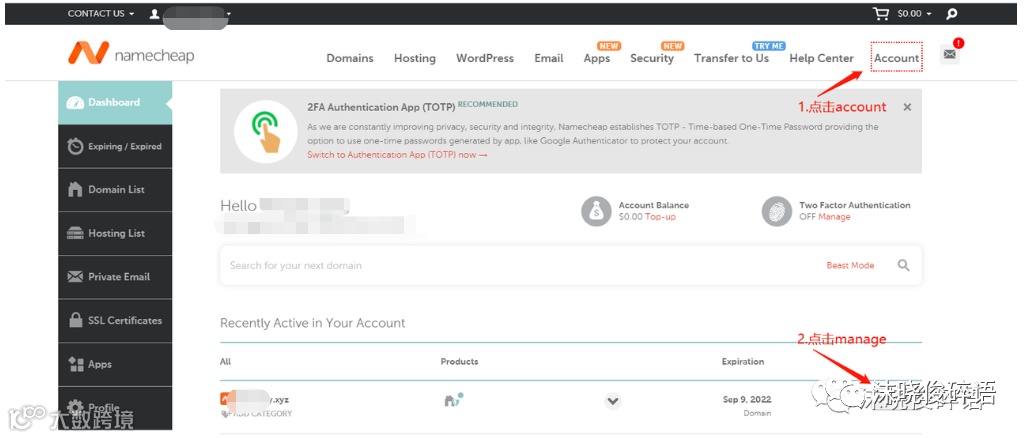
首先我们点击account来到我们的域名
接着点击域名右边的manage
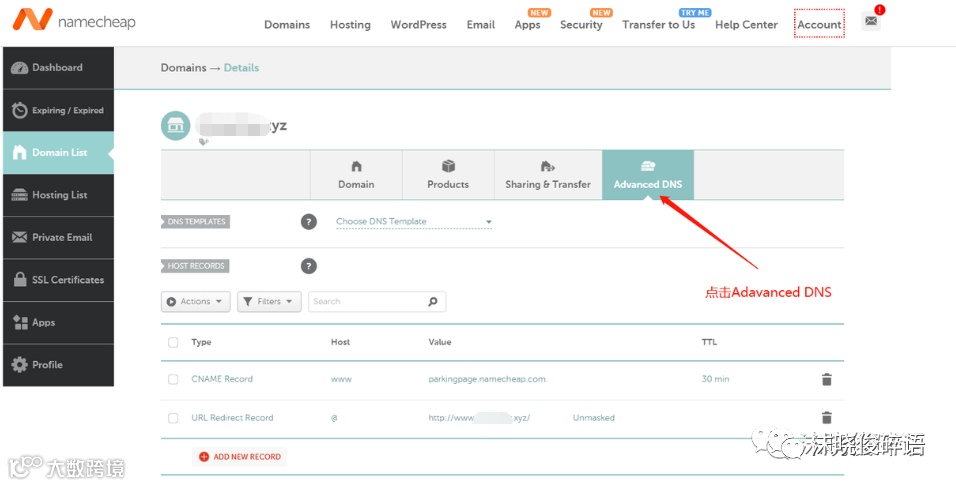
2.6 点击Advanced DNS
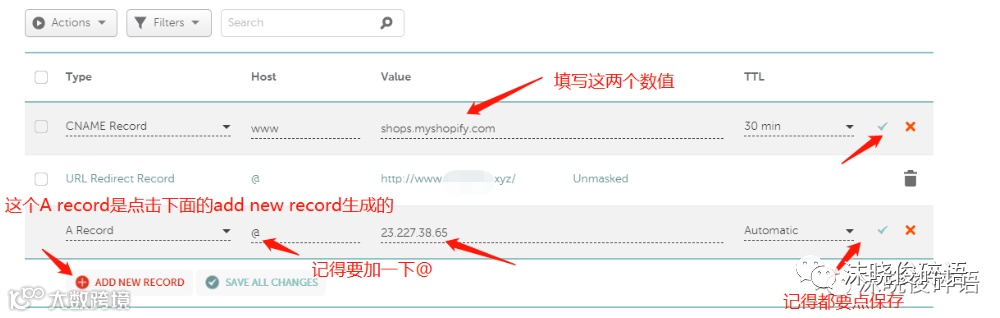
2.7 我们填上相应的数值
我们在这里那shopify后台的两个数值给填写上,记得要打√进行保存
2.8 回到Shopify后台再验证一次
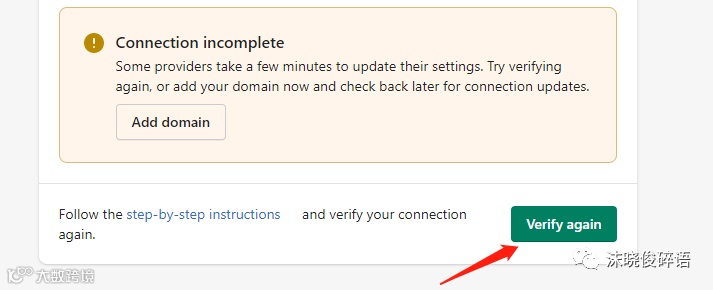
通常一般验证需要几分钟到半个小时时间就够了。如果你输入完验证后没有反应,不要着急,我们等半个小时再进行刷新就可以了!
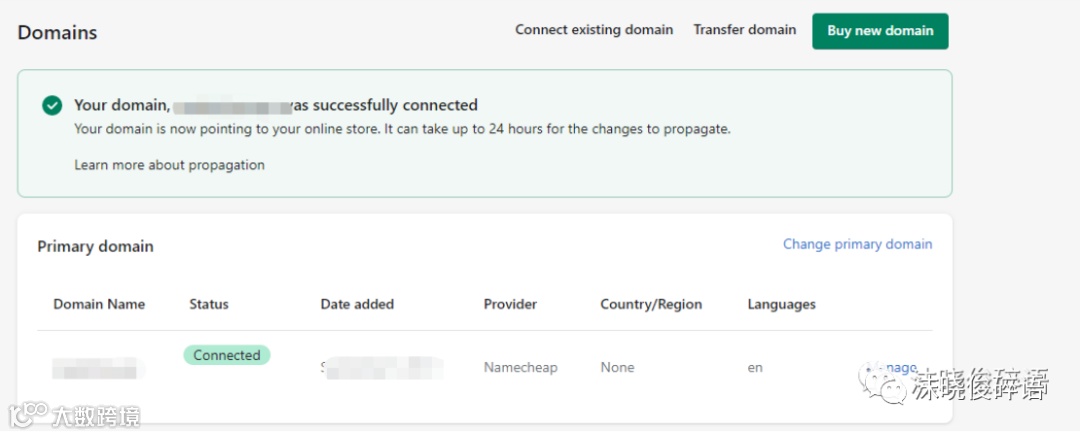
好了,到这里,你再去试试刚才购买的网站,是不是就可以打开链接了?
不知道今天的分享是否对你所帮助,如果有任何疑问欢迎评论留言,我们下篇见!
另外还有一些早期其他站内外的回答,希望对你也有所帮助:
手把手教你3分钟内注册苹果美区ID,快速体验ChatGpt IOS语音版!
以20个鞋子出图效果为例,带你领略Midjourney对电商的影响
手把手教你注册Midjourney账号及拉入自己服务器,保姆级教程!
重磅!Chatgpt对于亚马逊listing的应用究竟有多大?
运营TikTok如何在四天内突破5K粉附送两个快速涨粉的终极大法