



通知公告

[名称]:傲软录屏ApowerREC+V1.1.9
[大小]:27 MB
[语言]:简体中文
[安装环境]:Win7/Win8/Win10/Win11
[下载链接]:https://t.zsxq.com/j7ypt
如果链接失效,请移步至社群,获取资料快速、精准、高效、绿色
傲软录屏能够帮你音画同步录制电脑桌面操作、在线会议、娱乐视频、App展示、直播课程等所有活动。它提供全屏录制、区域录制、画中画等多种录制视频模式,让用户轻松搞定聊天视频录像及教学视频。傲软录屏提供了多种实用的功能包括:编辑视频、录制摄像头、任务录制、转换视频、快速截图及高品质录音。傲软录屏是一款可以帮助您快速提升工作及生活效率超实用软件!
傲软录屏软件功能
1、编辑视频
支持实时编辑视频录制画面,也支持在录制后,使用高级编辑功能,增加视频特效。
2、录制摄像头
既可以单独录制摄像头画面,也可以录制画中画效果。
3、任务录制
支持两种任务录制功能,即电脑屏幕/摄像头定时计划任务录制和跟随录制功能。
4、转换视频
将录制好的视频,转换为多种格式,如:MP4、AVI、WMV、MOV等。
5、快速截图
一键屏幕截图,并自动将图片保存到电脑。
6、高品质录音
支持高品质的录制声卡及麦克风中的声音,允许用户调节音量及自定义音源。
安装前一定要关闭安全、杀毒软件:
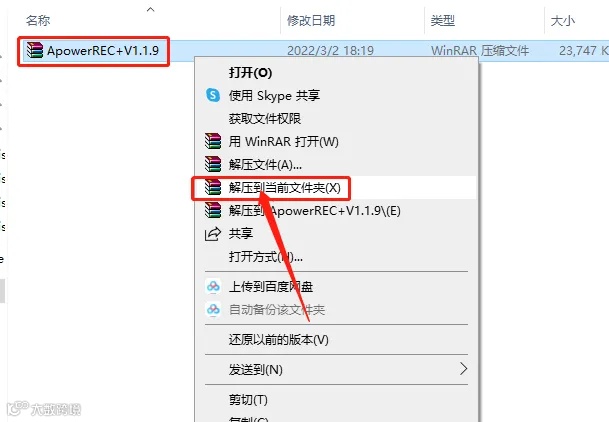
1.打开ApowerREC软件安装包,鼠标右击压缩包选择【解压到当前文件夹】。
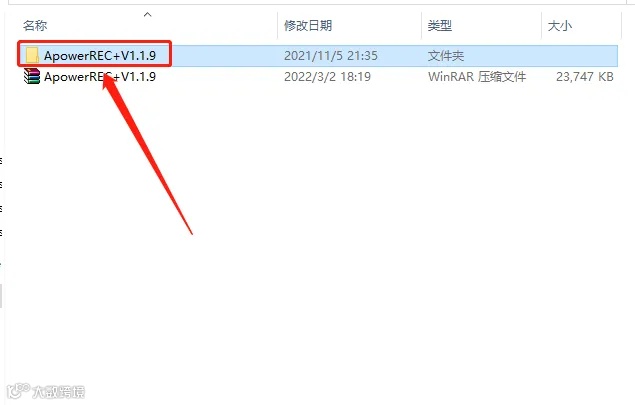
2.打开解压的【ApowerREC+V1.1.9】文件夹。
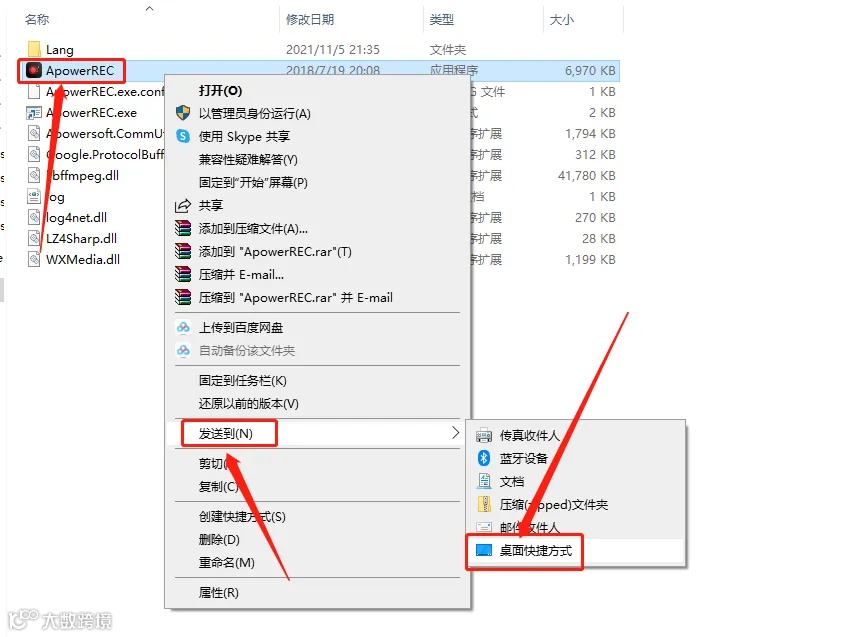
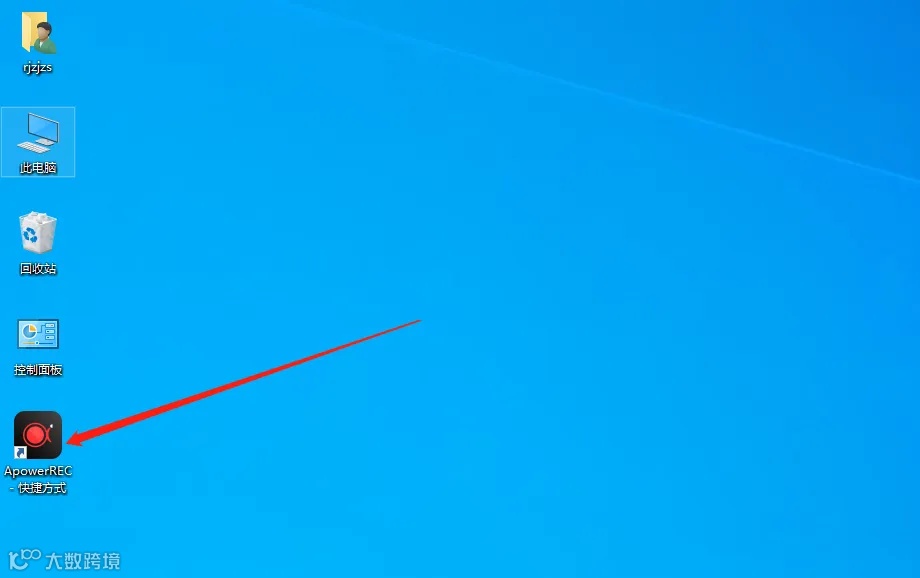
3.鼠标右击【ApowerREC】,点击【发送到】,然后点击【桌面快捷方式】。
4.在桌面上打开软件。
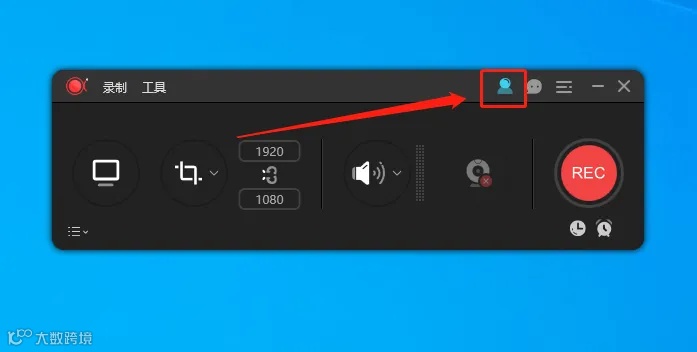
5.软件打开后,点击下图所示的选项。
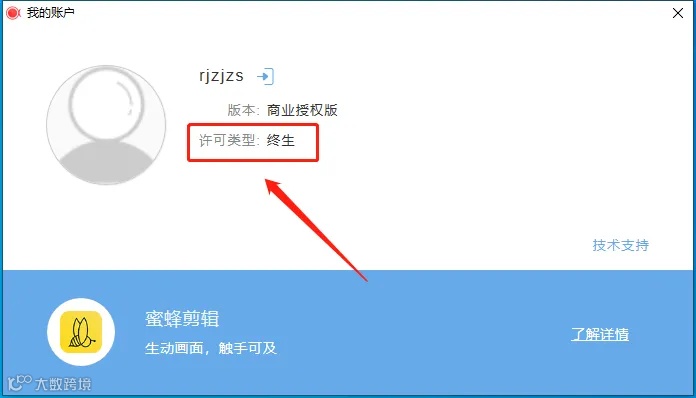
6.可以看到许可类型为终生。
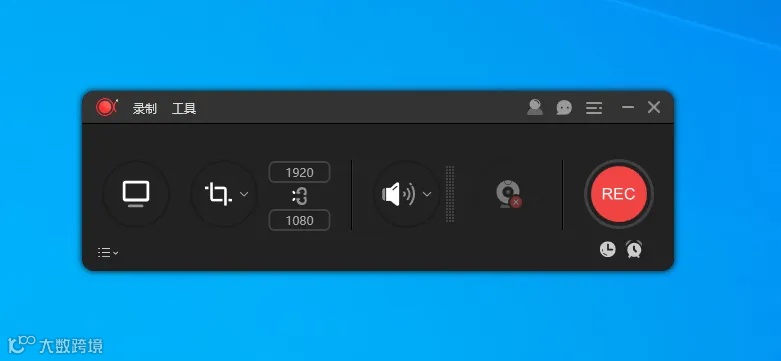
7.安装完成,软件打开界面如下图所示(已是激活版,可无期限使用)。
温馨提示:
因为软件为直装版,所以不需要安装,解压的安装包文件请不要删除,如果删除了的话,软件就会打不开。
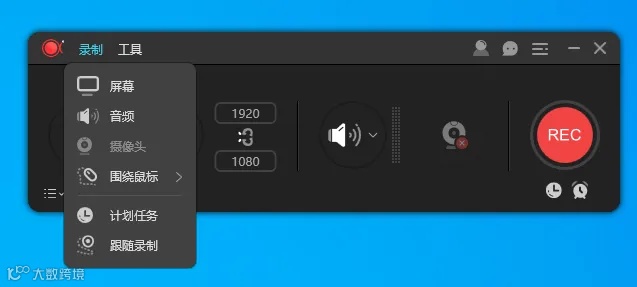
傲软录屏使用方法
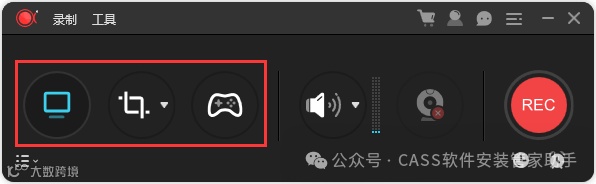
1、打开安装好的傲软录屏,在左侧为三种录屏模式。全屏模式:录制全部屏幕。区域模式:仅录制选定区域的内容。游戏模式:仅录制游戏窗口。
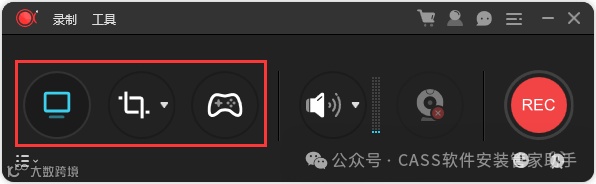
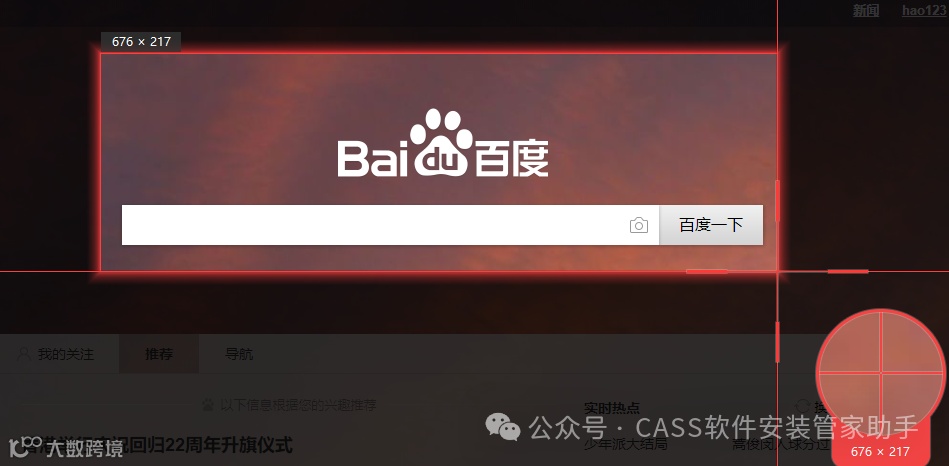
2、我们以区域模式为例,单击“区域模式”按钮后,框选出想要录制的区域。
3、然后点击右侧的“REC”按钮。
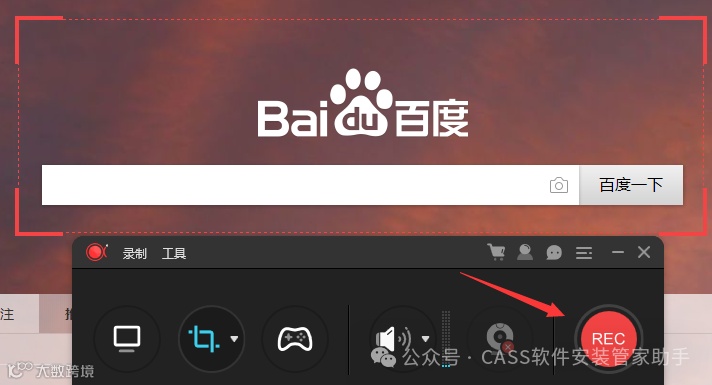
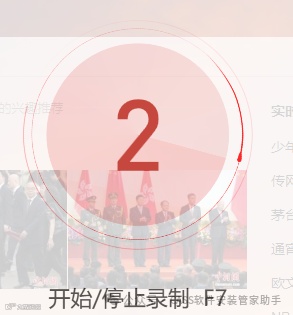
4、等待倒数计时结束后就会开始录制了。
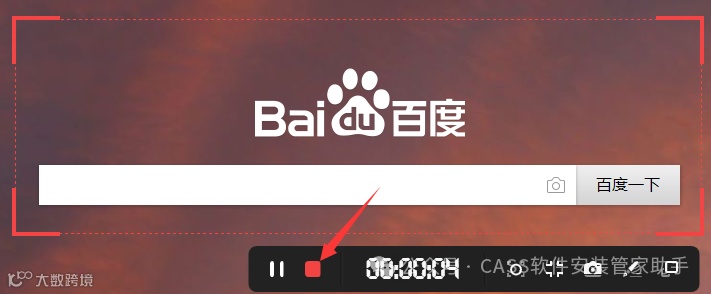
5、当录制完成时,点击快捷工具栏上的红色方块按钮即可停止录制。
6、之后我们在自动弹出的列表中即可看到之前录制的视频,我们点击下方的文件夹图标。
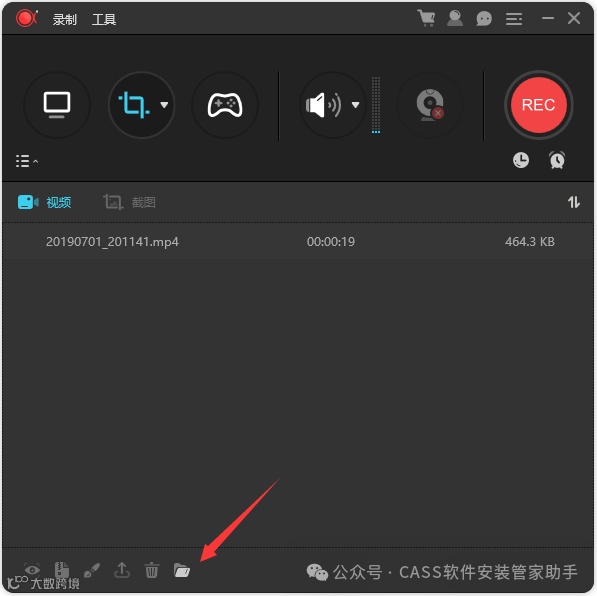
7、就能找到刚刚录制好的视频文件了。

来源:素材及软件来源于网络
免责
申明
关于法律责任,平台管家郑重申明如下:
1.平台致力于为广大用户搜集网络国内外共享软件资料,提供用户软件安装技术支持;
2.平台所发布的一切资料,包括破解补丁、注册信息及软件的解密分析文章仅限用于学习和研究目的;不得将上述内容用于商业或者非法用途,否则,一切后果请用户自负;
3.平台提供的下载内容全部来自于网络共享资源,请您务必在下载后的24个小时之内,从您的电脑中彻底删除上述内容。如果您喜欢该程序,请支持正版软件,购买正版,得到更好的正版服务。如有内容侵犯您的版权或其他利益的,请编辑邮件发送至我们客服邮箱2466867269@qq.com,我们会在收到消息后三日内删除处理。

点击“阅读原文”查看会员社群。