



通知公告

[名称]:3ds MAX 2009
[语言]:简体中文
[安装环境]:Win7/Win8/Win10/Win11
[下载链接]:https://t.zsxq.com/smVc9
如果链接失效,请移步至社群,获取资料快速、精准、高效、绿色
[软件安装管家_免费社群]:点击此处加入
3ds Max,全称Autodesk 3ds Max,是一款由Autodesk公司开发的专业3D建模、动画和渲染软件。作为业内领先的3D设计工具之一,3ds Max在电影、游戏、建筑、工业设计等领域中广泛应用,为用户创造了无数令人惊叹的视觉奇迹。

3D建模与设计:3ds Max提供了丰富的建模工具和技术,能够满足各种复杂场景的需求。从简单的几何体到复杂的有机形状,用户可以利用多边形建模、曲面建模、NURBS建模等方法创建出精确细致的模型。此外,3ds Max还支持参数化建模,使用户能够轻松修改和调整模型。
动画制作:3ds Max拥有强大的动画制作功能,支持骨骼绑定、运动路径、动画布料、粒子系统等特效技术。用户可以通过关键帧动画、蒙皮绑定等方式赋予模型生动的动作和表情,创造出逼真的角色动画。同时,3ds Max还支持物理模拟和碰撞检测,使动画效果更加真实。
材质与纹理:在3D设计中,材质和纹理是赋予模型外观和表面细节的重要因素。3ds Max提供了丰富的材质库和纹理编辑工具,用户可以根据需要选择不同的材质类型,并对其进行调整和修改。通过贴图技术,用户能够为模型添加各种纹理效果,如木纹、金属质感等,增加模型的真实感和细节。
渲染与灯光:3ds Max内置了强大的渲染引擎,能够生成高质量的渲染图像和动画。用户可以根据需要设置渲染参数,如光线、阴影、反射等,调整渲染效果。此外,3ds Max还支持全局照明、HDR渲染、环境光遮蔽等高级灯光技术,使渲染结果更加逼真。
安装前一定要关闭安全、杀毒软件:
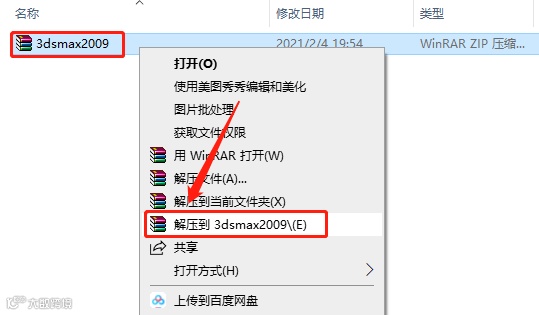
1:打开下载的3dsmax2009软件安装包,鼠标右击压缩包,选择【解压到3dsmax2009】。
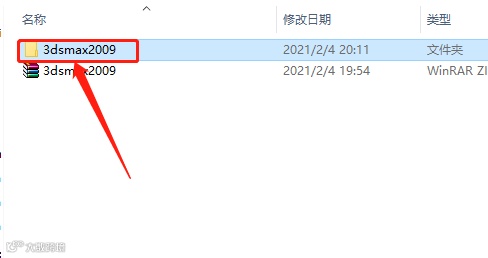
2:打开解压的【3dsmax2009】文件夹。
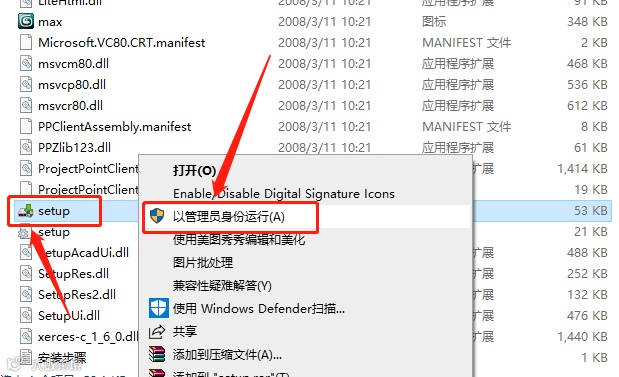
3:找到并鼠标右击【setup】安装程序,选择【以管理员身份运行】。
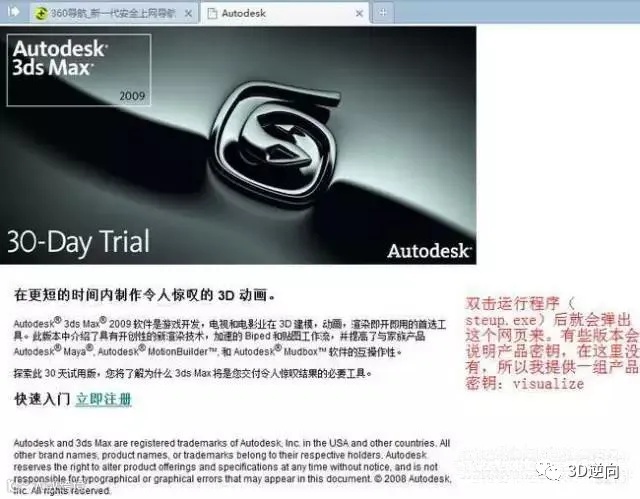
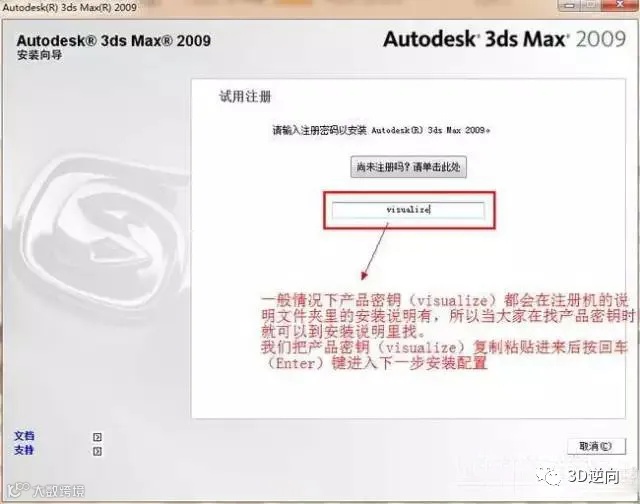
4:运行主程序后,这时会跳转一个网页出,网页大概内容是针对安装3dmax2009 32/64位中文版的一些功能上的介绍。3dsmax2009 32/64bit产品密钥是:visualize,如下图所示。
5:关闭刚刚跳出的网页,返回3dmax2009安装界面,这里就提示我们要提供产品密钥。产品密钥要是在之前的网页里没有提供,那一般情况下注册机里会有。打开注册机文件夹里的安装说明找到产品密钥(visualize),复制粘贴到产品密钥栏,按下Enter键,进入下一步安装向导,如下图所示。
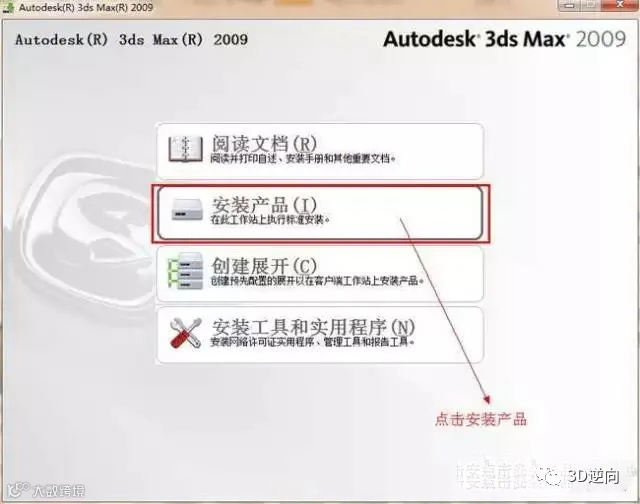
6:选择安装产品,如下图所示。
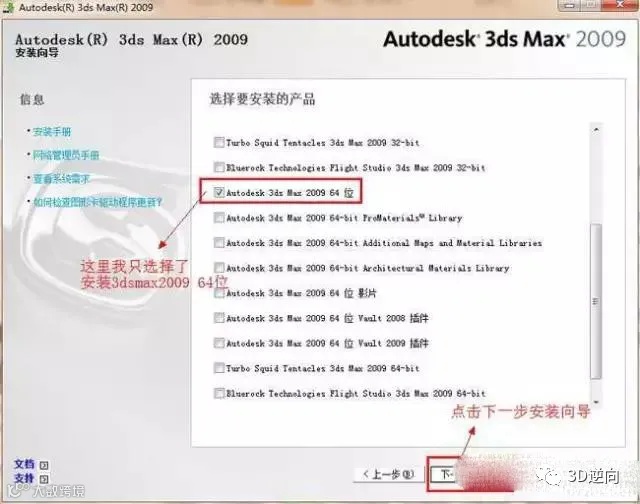
7:勾选安装Autodesk 3ds max 2009 64位,因为32位跟64位的安装方法是一样的,所以要是你的系统是32位的就选择安装32位,如下图所示。
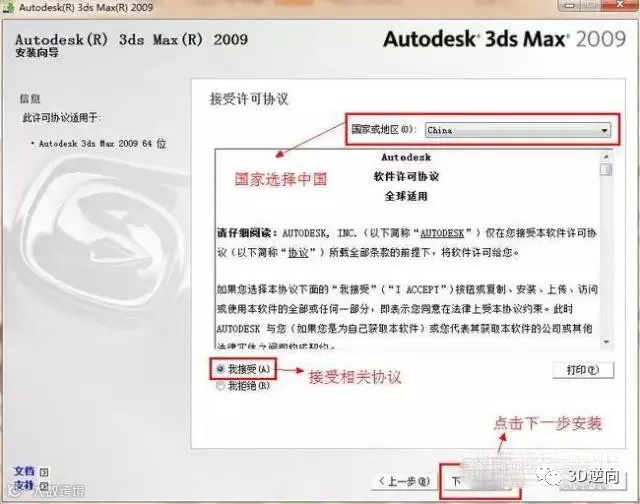
8:最上面一栏国家或地区,我们是中国,所以我们选择中国。下面一栏勾选“我接受”。点击下一步,继续安装,如下图所示。
9:产品序列号,653-12354321 or 666-98989898 or 666-69696969。用户信息可如实填写或是按照图中填写。点击下一步安装,如下图所示。
温馨提示:序列号和密钥就用教程中的
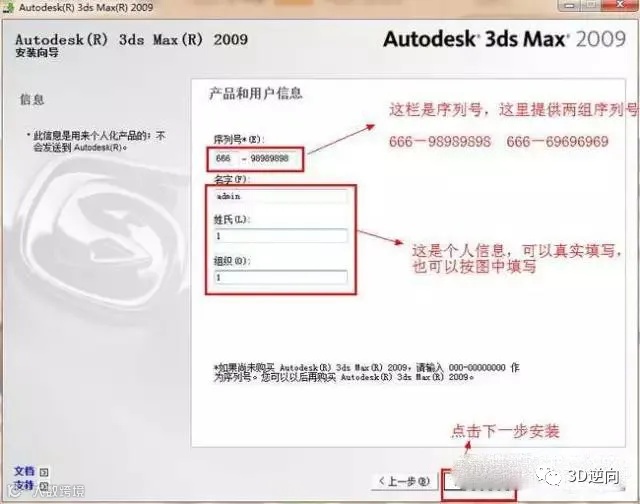
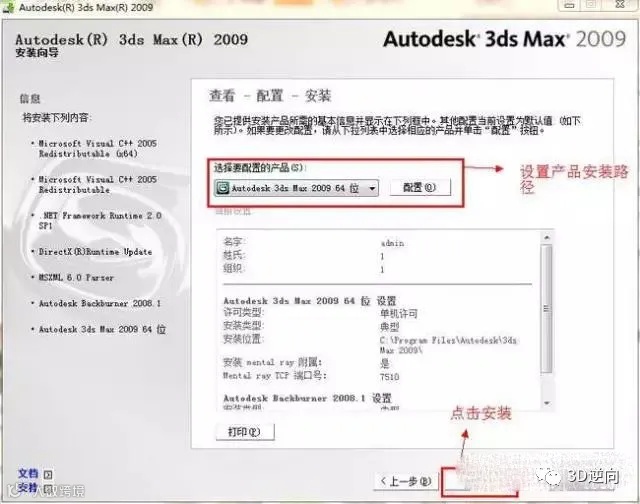
10:点击选择要配置的产品,进行产品的安装路径设置,如下图所示。
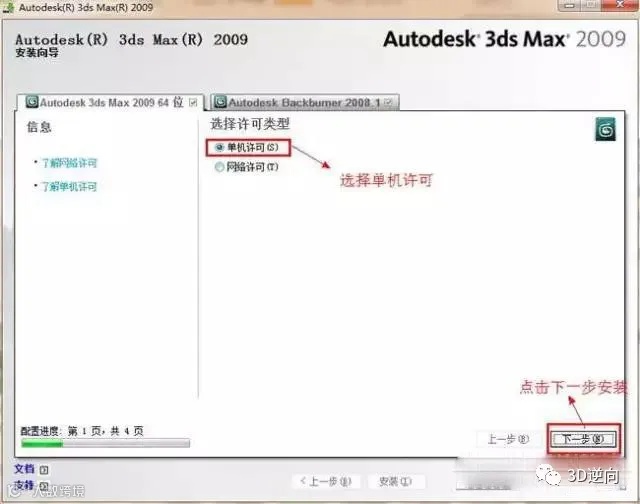
11:选择单机许可,点击下一步安装配置,如下图所示。
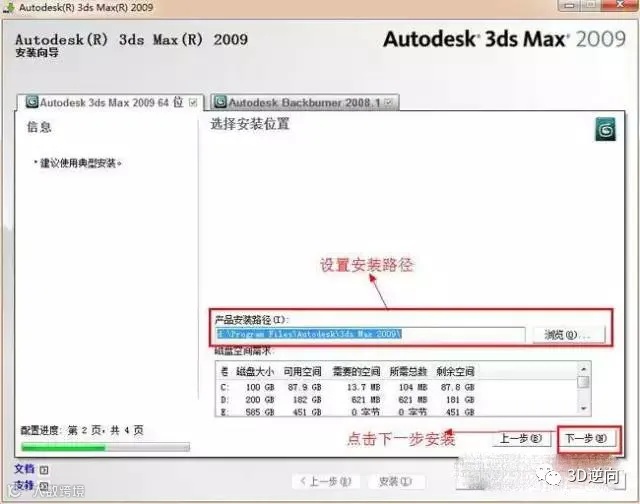
12:产品安装路径默认下是在c盘,我们以安装在d盘为例。注意:安装路径中不要出现中文字符。然后点击下一步,如下图所示。
13:网络渲染端口选择默认,点击下一步安装配置向导,如下图所示。
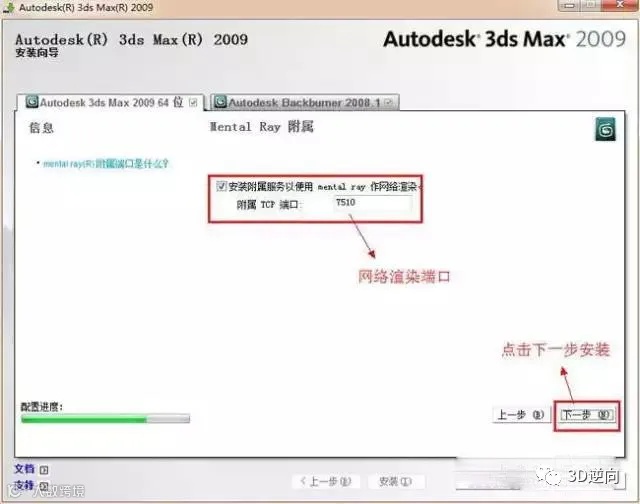
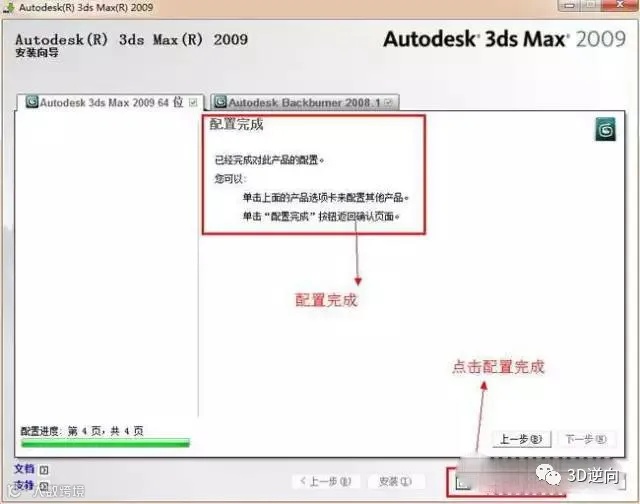
14:安装配置完成,点击配置完成,返回3dmax2009 32/64位中文版安装,如下图所示。
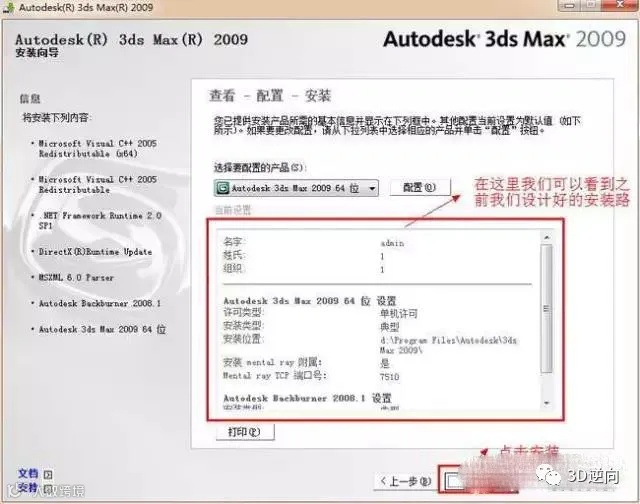
15:在这个界面可以看到之前设置好的安装路径以及相关的配置,检查要是有错误就点击配置,进行重新的配置,没有错误的话,点击安装,正试进入安装3dmax2009 32/64 位,如下图所示。
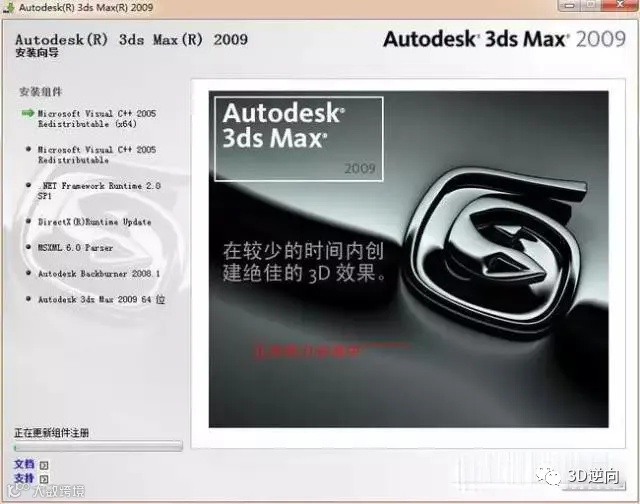
16:3dmax2009 32/64位中文版正在努力安装中~~~~,等待几分钟,如下图所示。
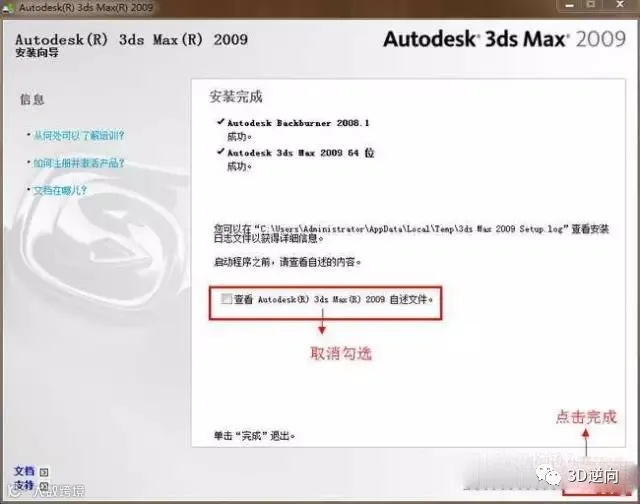
17:等待几分钟后,3dmax2009 32/64位中文版安装完成。取消勾选查看自述文件。点击完成,如下图所示。
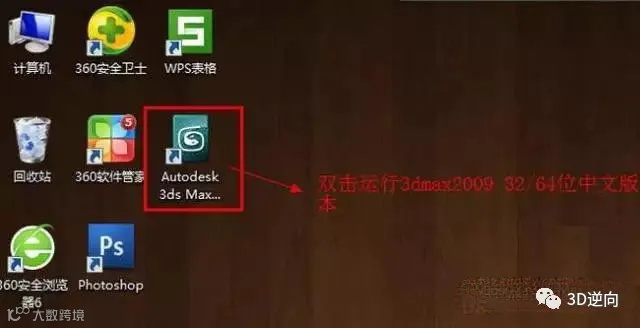
18:3dmax2009 32/64位中文版安装完成后,你会发现桌面生成了快捷启动图标,双击运行。有些win7系统要右击以“管理员身份运行,如下图所示。
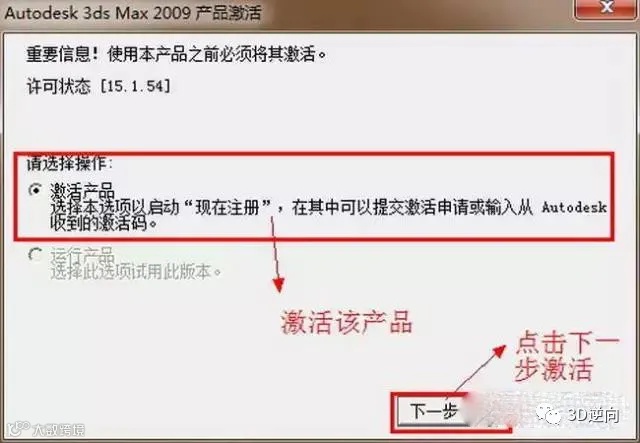
19:运行3dmax2009 32/64位中文版后,提示要我们激活,我们可以根据注册机来计算激活码,点击下一步激活,如下图所示。
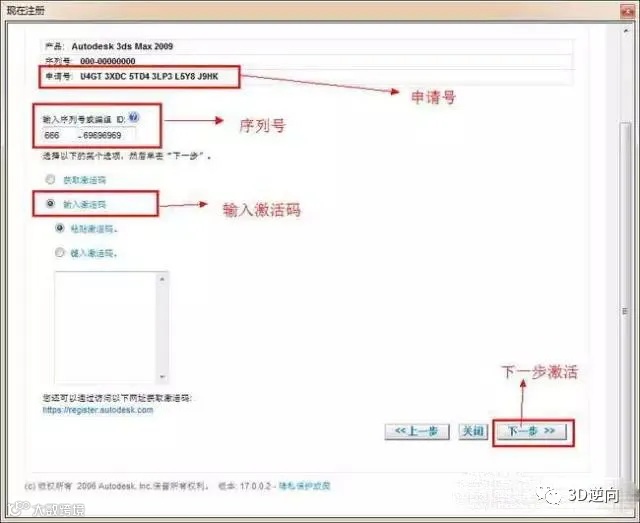
20:最上面一栏是序列号,申请号。下面的是输入激活码方式,这时要从安装包里找到注册机计算激活码,如下图所示。
21:打开3dmax2009 32/64位安装包里找到注册机,双击运行注册机文件夹,里面就有我们想要的注册机,如下图所示。
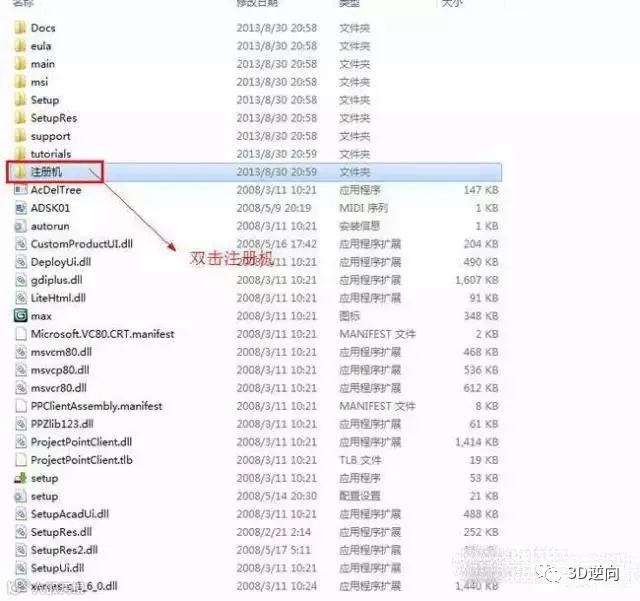
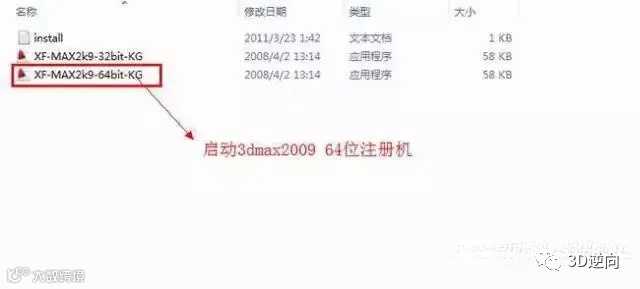
22:如果安装的是32位中文版的3dmax2009就用32位的注册机,安装的是64位的中文版3dmax2009就是64位的注册机
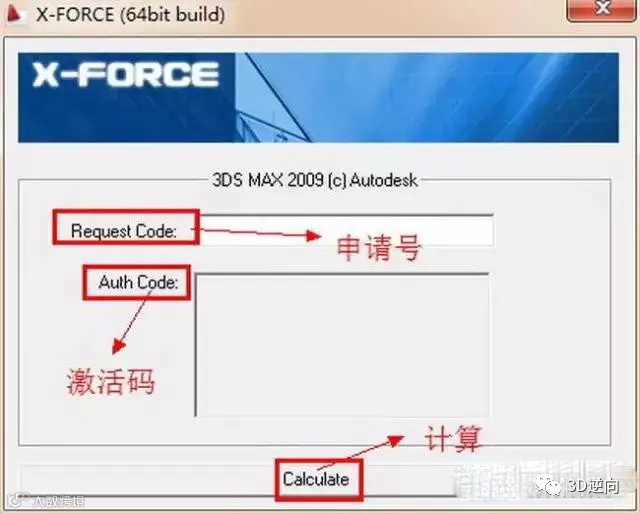
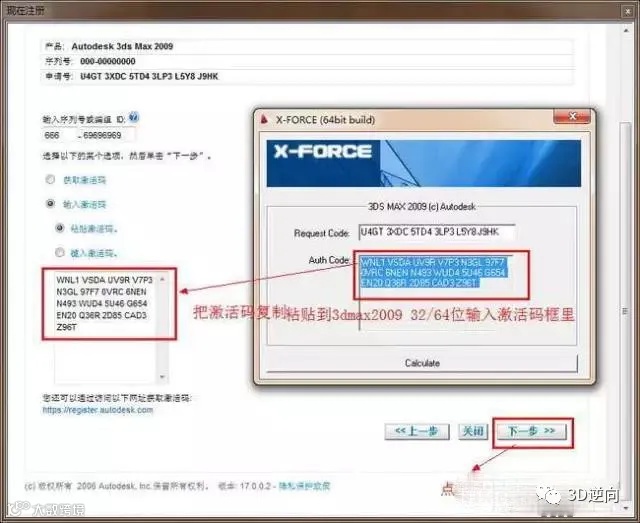
23:在这个界面我们可以看到三个单词,申请号(Request code),激活码(Auth Code),计算(calculate),如下图所示。
24:复制粘贴申请号到注册机,特别要注意看看申请号的后四位有没有复制过去,有没有复制完全。复制粘贴好后点击计算(calculate),如下图所示。
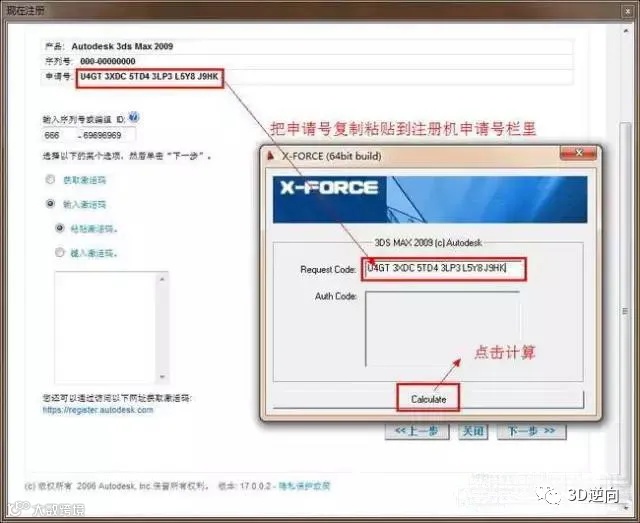
25:申请号复制粘贴到注册机后,就可以计算激活码,把激活码复制粘贴到3dmax2009 32/64位中文版中,然后点击下一步激活,如下图所示。
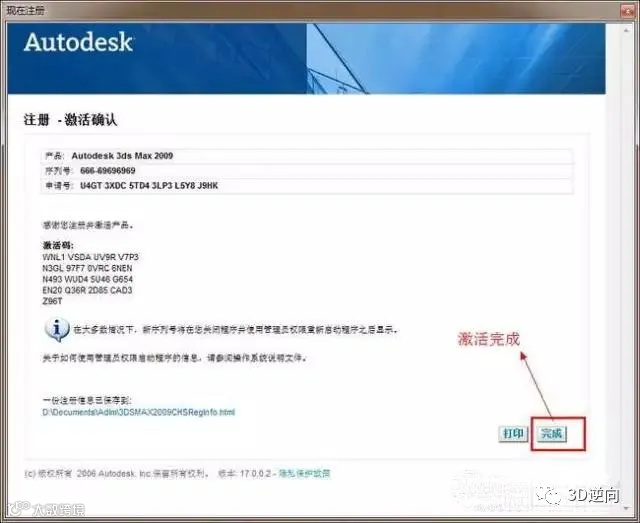
26:这个界面告诉我们激活成功,点击完成,如下图所示。
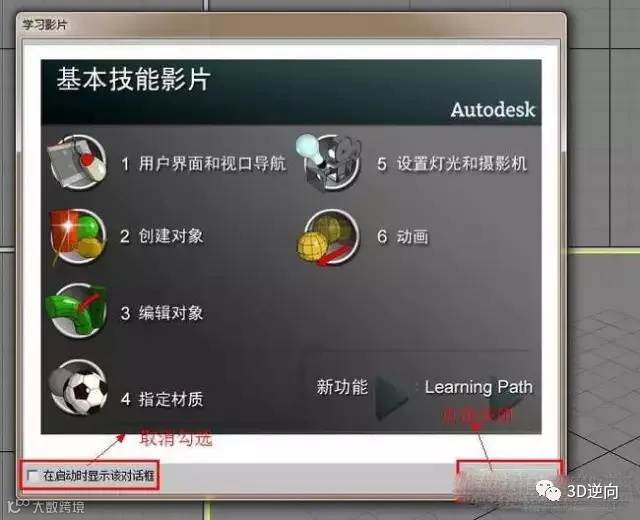
27:激活成功后会自动运行3dmax2009 32/64位,这时界面会弹出一个对话框。取消勾选“在启动时显示该对话框”,点击关闭,如下图所示。
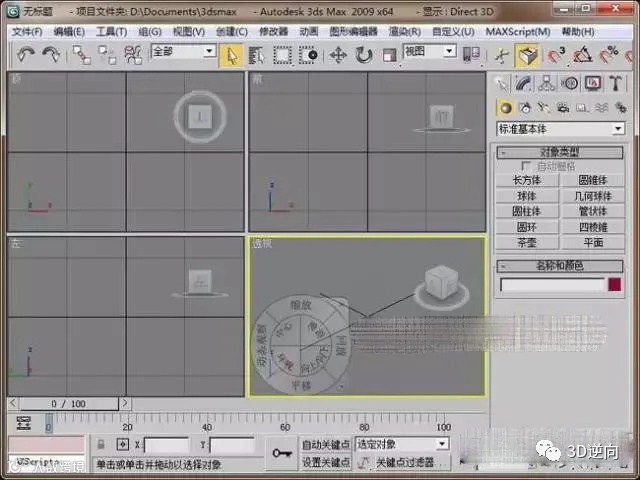
28:3dmax2009 安装完成。
来源:素材及软件来源于网络
免责
申明
关于法律责任,平台管家郑重申明如下:
1.平台致力于为广大用户搜集网络国内外共享软件资料,提供用户软件安装技术支持;
2.平台所发布的一切资料,包括破解补丁、注册信息及软件的解密分析文章仅限用于学习和研究目的;不得将上述内容用于商业或者非法用途,否则,一切后果请用户自负;
3.平台提供的下载内容全部来自于网络共享资源,请您务必在下载后的24个小时之内,从您的电脑中彻底删除上述内容。如果您喜欢该程序,请支持正版软件,购买正版,得到更好的正版服务。如有内容侵犯您的版权或其他利益的,请编辑邮件发送至我们客服邮箱2466867269@qq.com,我们会在收到消息后三日内删除处理。

点击“阅读原文”查看会员社群。