
大数跨境
0
0

Mastercam X9安装教程

Mastercam X9安装教程 CASS软件安装管家助手
2025-03-19
1

通知公告

推荐:会员社群👉点击加入


电脑必备软件

软件
下载

[名称]:Mastercam X9

[语言]:简体中文 

[安装环境]:Win7/Win8/Win10/Win11

[下载链接]:https://t.zsxq.com/xKOk0

如果链接失效,请移步至社群下载使用获取资料快速、精准、高效、绿色

[软件安装管家_免费社群]:点击此处加入

软件
介绍
Mastercam是美国CNC Software Inc.公司开发的基于PC平台的CAD/CAM软件。集二维绘图、三维实体造型、曲面设计、体素拼合、数控编程、刀具路径摸拟及真实感摸拟等到功能于一身。具有方便直观的几何造型 Mastercam提供了设计零件外形所需的理想环境,其强大稳定的造型功能可设计出复杂的曲线、曲面零件。

软件功能

      1、边界连接(Linked Edge)

      在刀路编程中我们需要选取边界进行串联,有时为了串联实体的边界,需要画许多辅助线帮助选择串联区域,会消耗许多时间和精力。

      Mastercam X9中新增边界连接功能,不论想要选取的连续实体边界在多少面上,都可以进行直接串联。

      2、刀路分析(Toolpath Anylize )

      为了让用户在编程时能够快速检查相关刀路信息,X9中新增了刀路分析功能。

      开启刀路分析、将鼠标悬停在刀路上,即可实时查询进给速率、主轴转速、刀路类型和长度,及冷却液开启状态。

      如悬停在刀路端点上,则可知端点的XYZ坐标,可确定此端点的步进,切深及标准位置。

      3、X9中新的平面管理器(Plane Manager)

      4、实体分解(Solid Disassemble)

      Mastercam X9中新增的实体分解功能可以为用户自动拆分实体组合,并清晰的排列其中所有组件。若实体分解与排版功能配合使用,可作为工厂合理准备毛坯的一项重要参考

      在分解之后可以将组件按厚度进行排列,选择排列的起始点及实时调整组件之间的距离。

      5、边界盒优化

      Mastercam X9中的边界盒采用了更前卫的外观。从现在开始,可以实现对边界盒直接进行推拉。

      可以进行一个面进行推拉,或同时对两个相对的面同时进行推拉,并可以在点击确定之前对结果进行实时预览

      6、RCT技术(径向减薄技术)

      X9 在2D和3D铣削刀路中开始加入RCT技术(径向减薄技术),可在保持切屑厚度恒定的情况下,进一步提高加工的速度和效率。选择“RCTF”(Radical Chip Thinning Function)即可在刀路中开启径向减薄功能。

      7、Dynamic动态刀路-新增对逆铣进给率的设置

      在Dynamic动态双向刀路(Zig-Zag)中一般只能设置顺铣进给率,但在X9中可对逆铣进给率进行特别设置。在“切削方向”中选择“双向”,即可在“常规进给速率”中设置逆铣进给率。

      8、3D铣削-曲面高速混合刀路增强

      X9的曲面高速混合刀路新增“平面检测”选项。可自动侦测曲面加工中的平面部分

      9、3D铣削-曲面高速开粗刀路连接方式优化

      Mastercam X9 改进了曲面高速开粗刀路的连接方式

软件特色

      1、流线型的

      一个非常简单的界面可以快速地切割零件。

      2、综合

      强大的CAD工具恭维你的CAM编程。

      3、集成

      紧密连接的CAD和CAM让您轻松地制造模型。

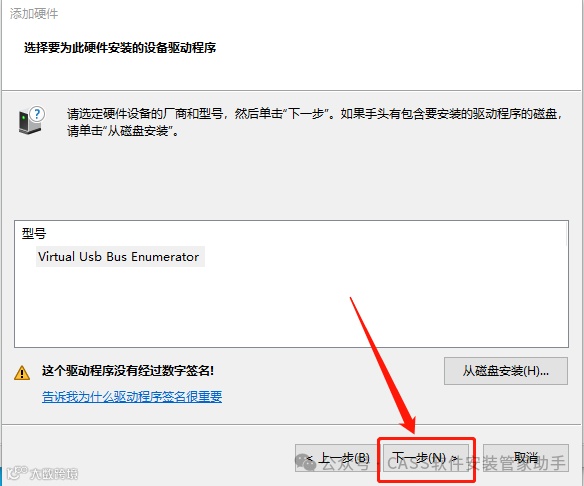
      4、灵活的

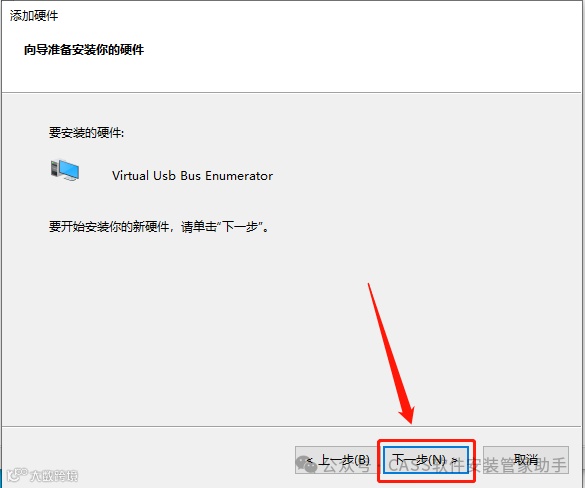
      打开任何CAD文件以供额外的设计工作和机械加工。

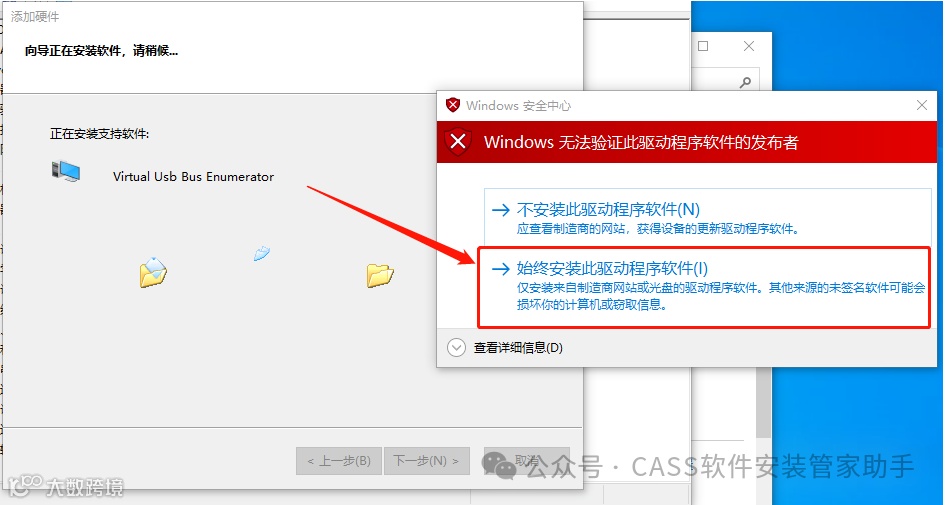
      5、支持

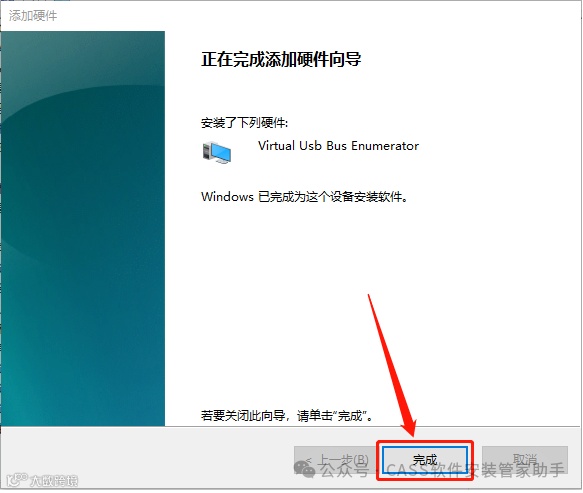
      与业内最专业、最有知识的经销商网络合作。

安装
步骤


安装前一定要关闭安全、杀毒软件:
点此处查看关闭教程

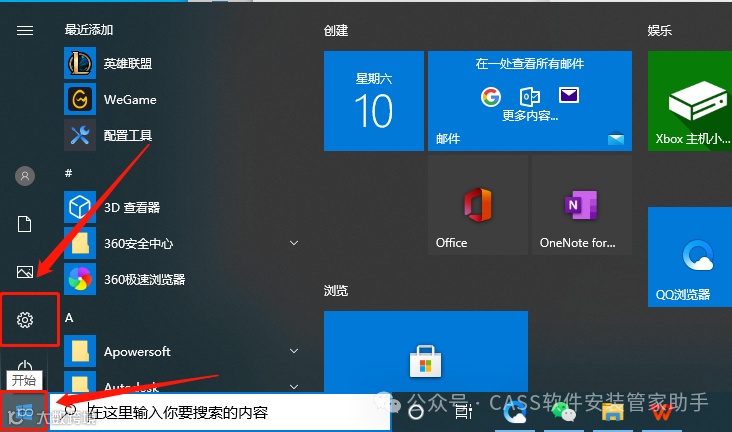
1.桌面左下角的开始菜单中打开【设置】。
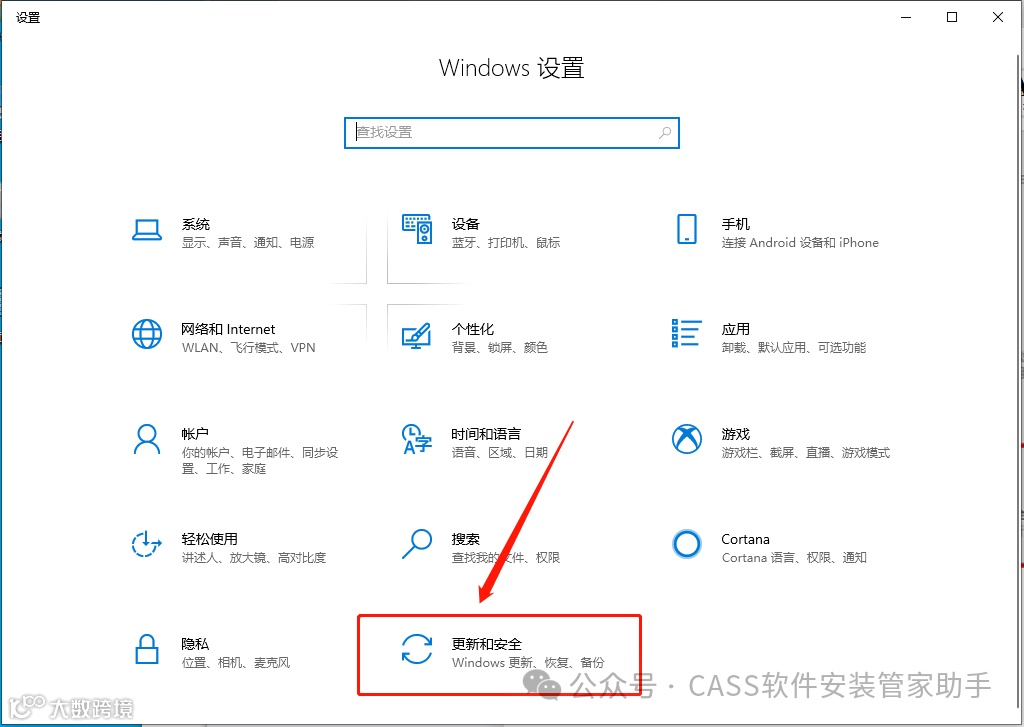
2.点击【更新和安全】。
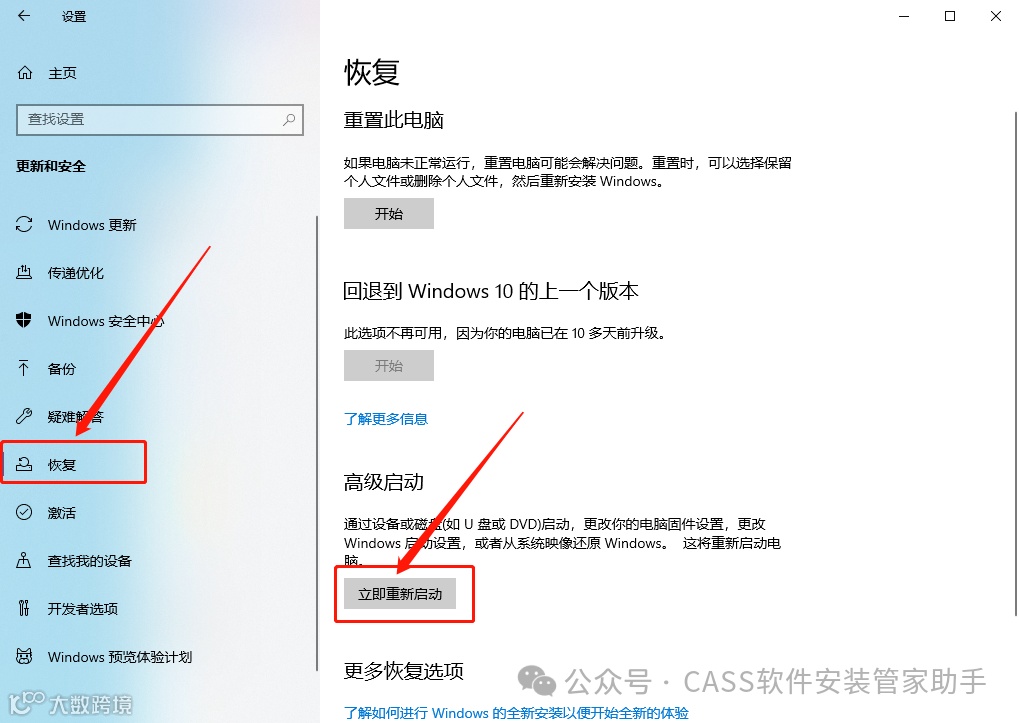
3.点击【恢复】,然后点击【立即启动】,之后电脑会关机重启。
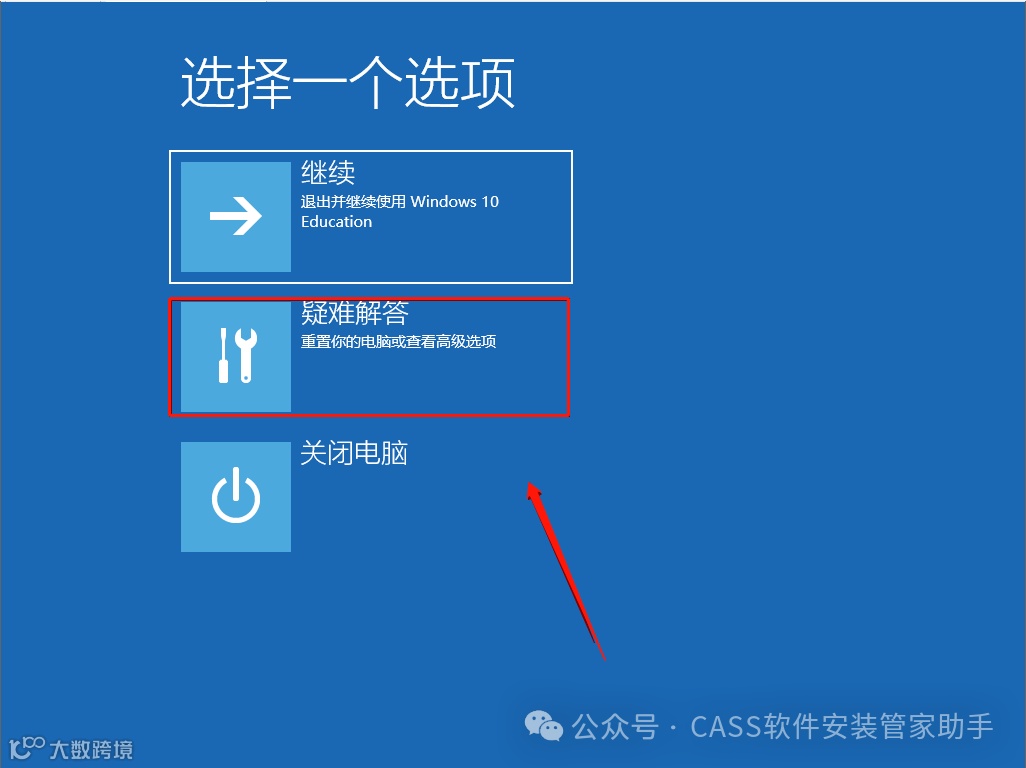
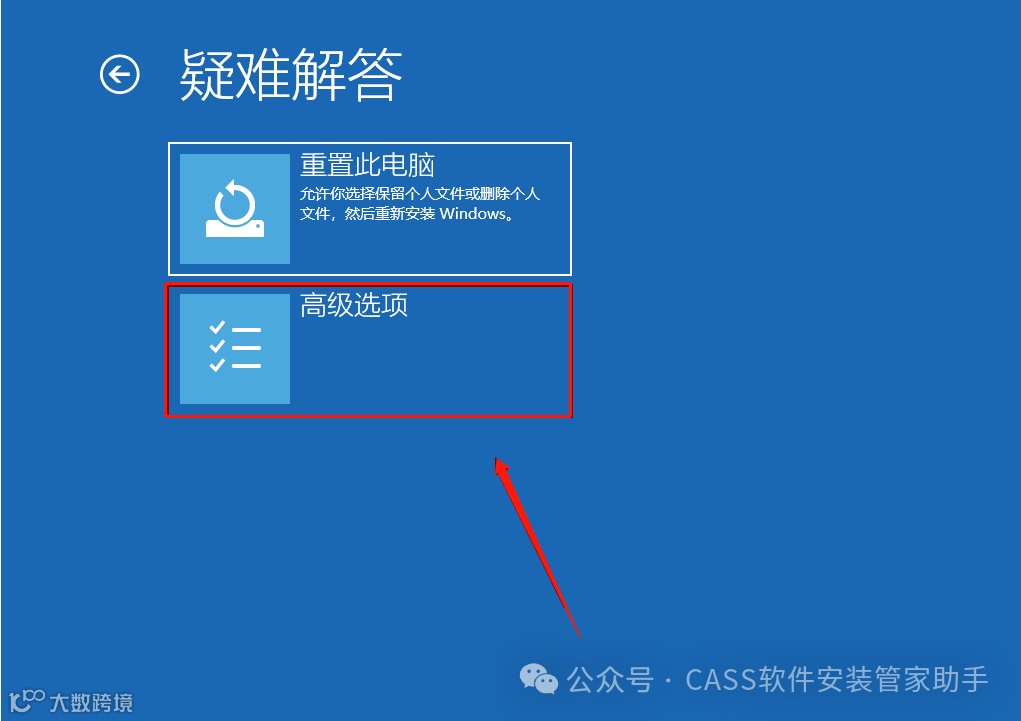
4.重启后会自动进入如下图所示的界面,点击【疑难解答】。
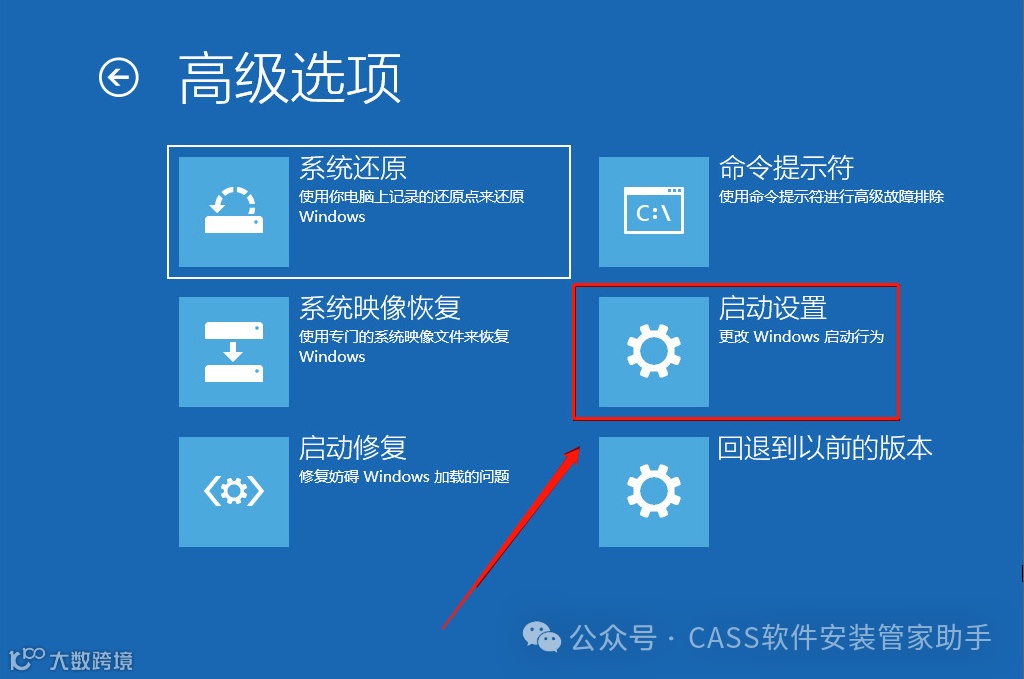
5.点击【高级选项】。
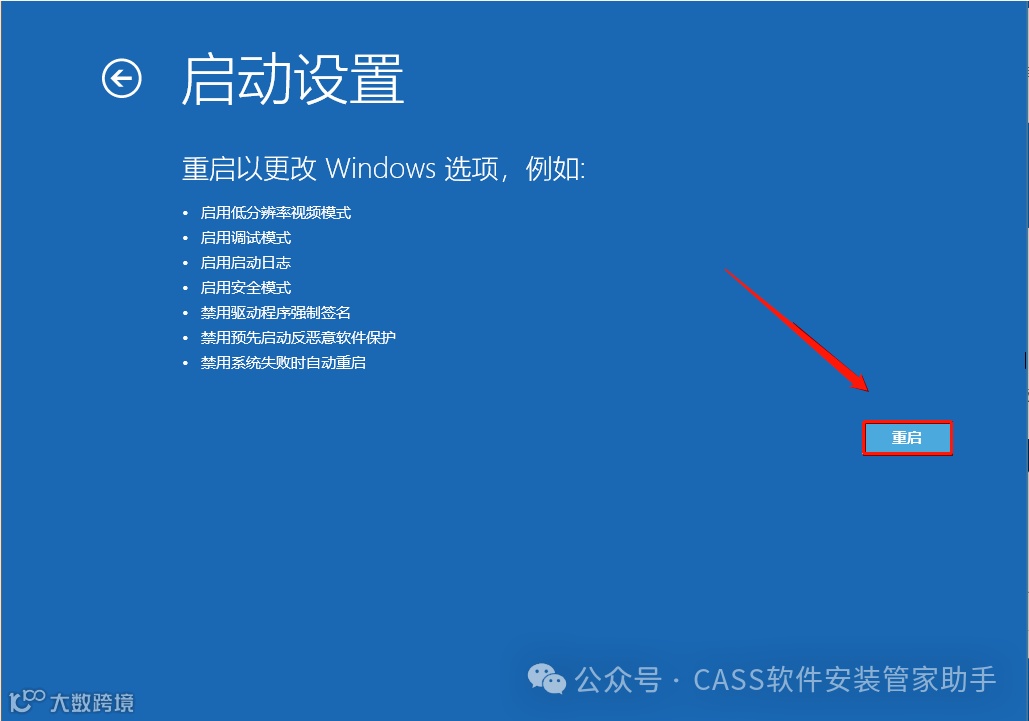
6.点击【启动设置】。
7.点击【重启】,之后电脑会再一次重启。
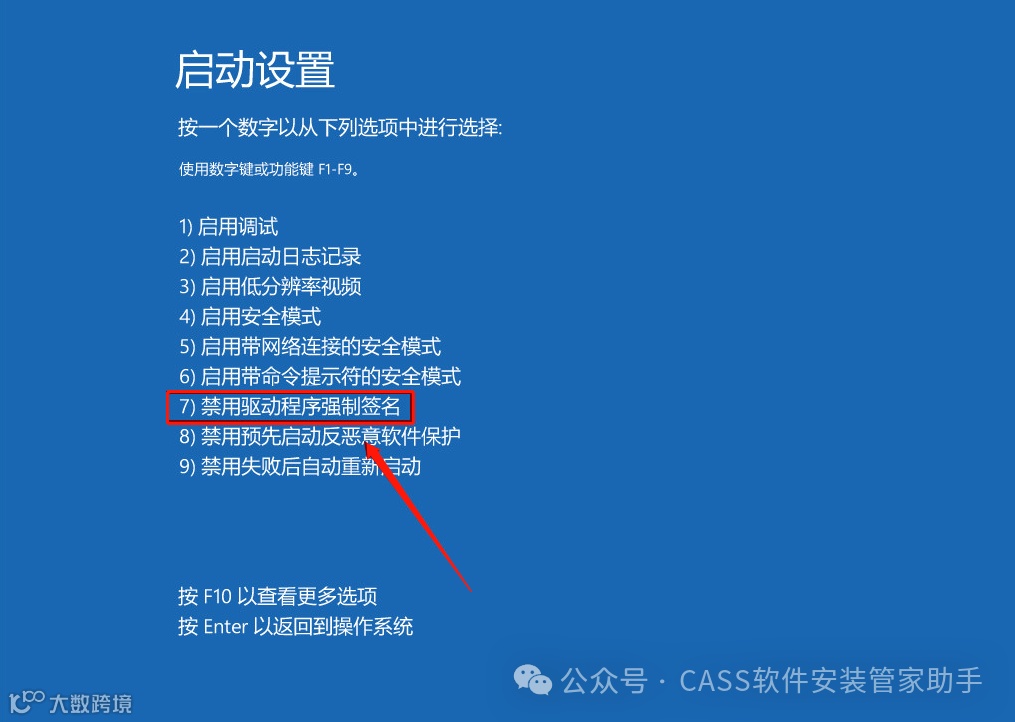
8.重启后自动进入到如下图所示的界面,找到【禁用驱动程序强制签名】选项,然后根据前面对应的数字按键盘上的F1-F9键,教程中对应的是7,按【F7】,之后电脑会重启。
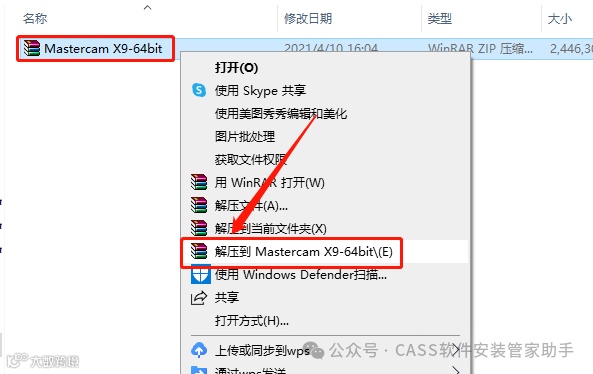
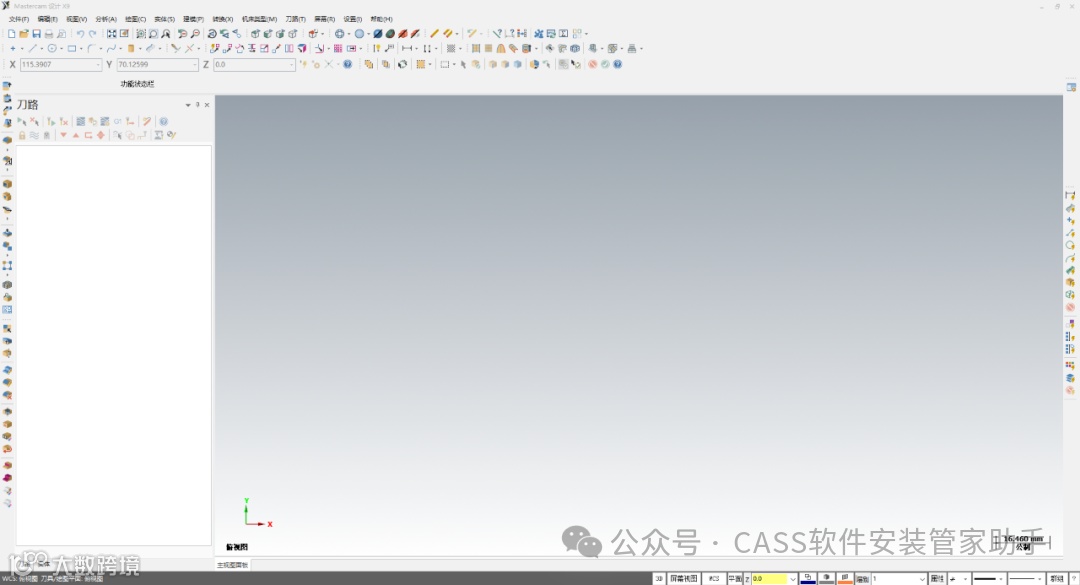
9.开机后,打开下载好的Mastercam安装包,鼠标右击压缩包,选择【解压到Mastercam X9-64bit】。
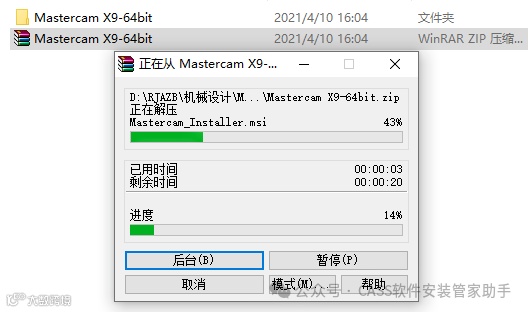
10.请等待Mastercam X9压缩包解压完成。
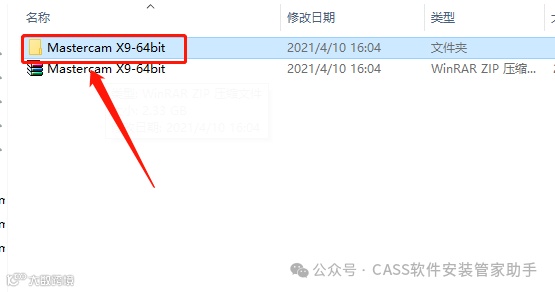
11.打开【Mastercam X9-64bit】文件夹。
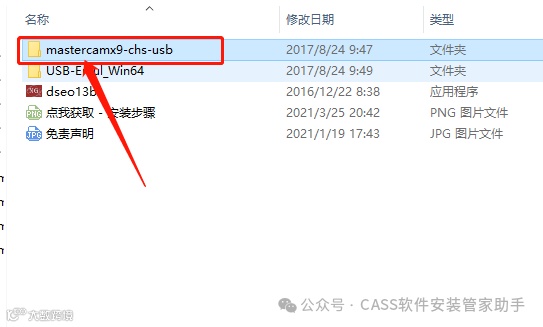
12.继续打开【mastercamx9-chs-usb】文件夹。
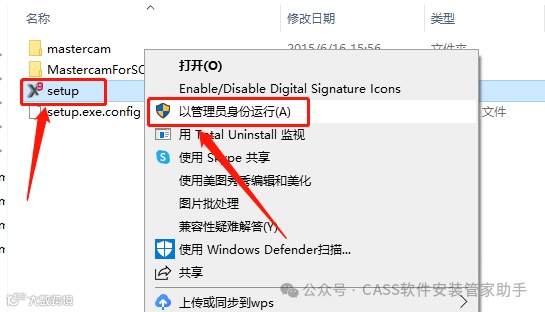
13.鼠标右击【setup】安装程序,选择【以管理员身份运行】。
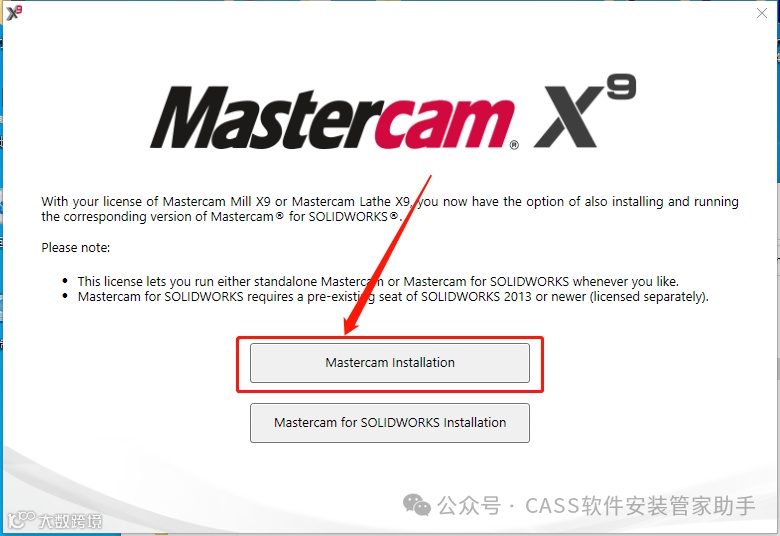
14.点击【Mastercam Installation】。
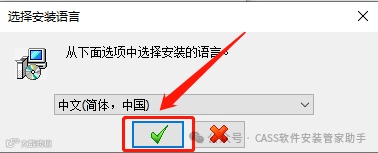
15.点击【】。
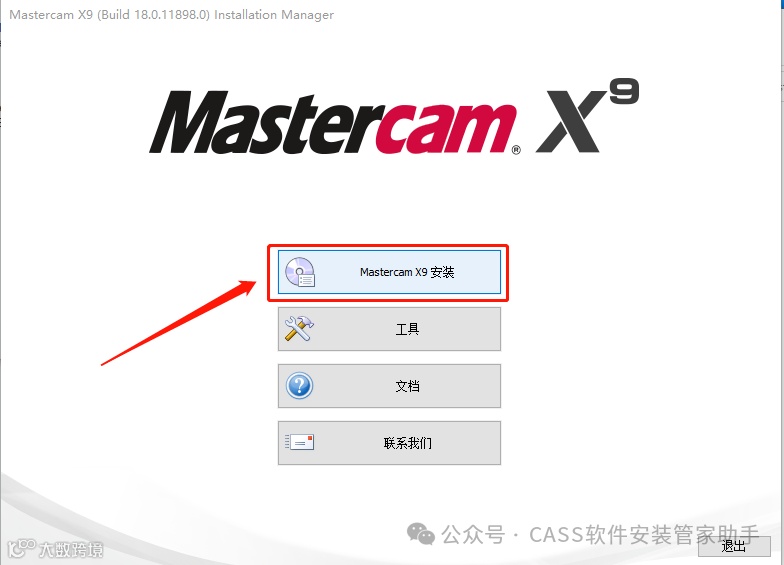
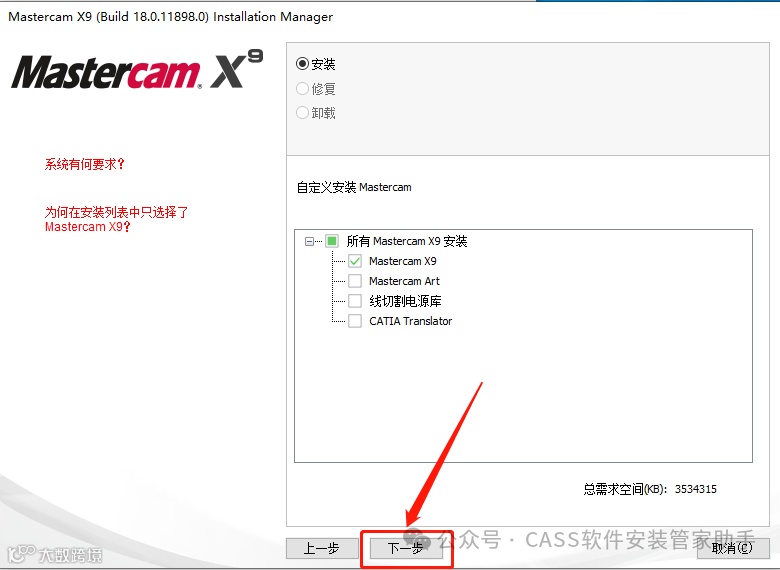
16.点击【Mastercam X9】安装
17.点击【下一步】。
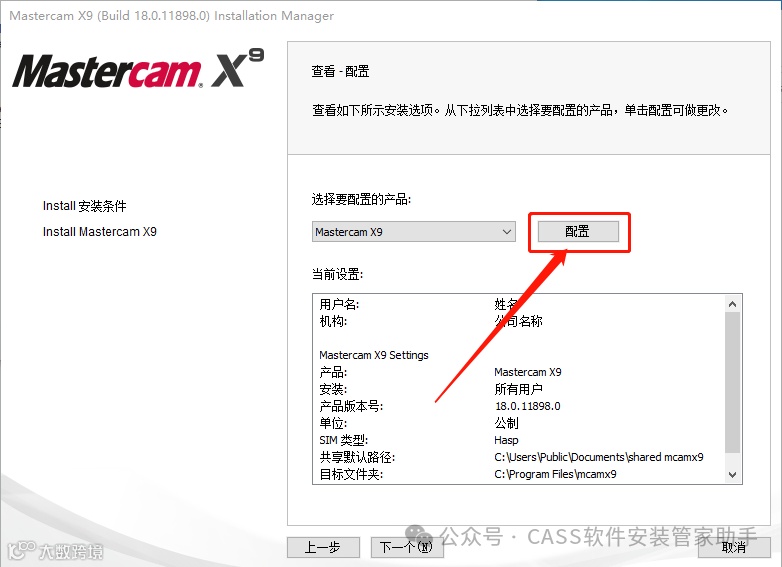
18.点击【配置】可设置Mastercam X9安装路径。
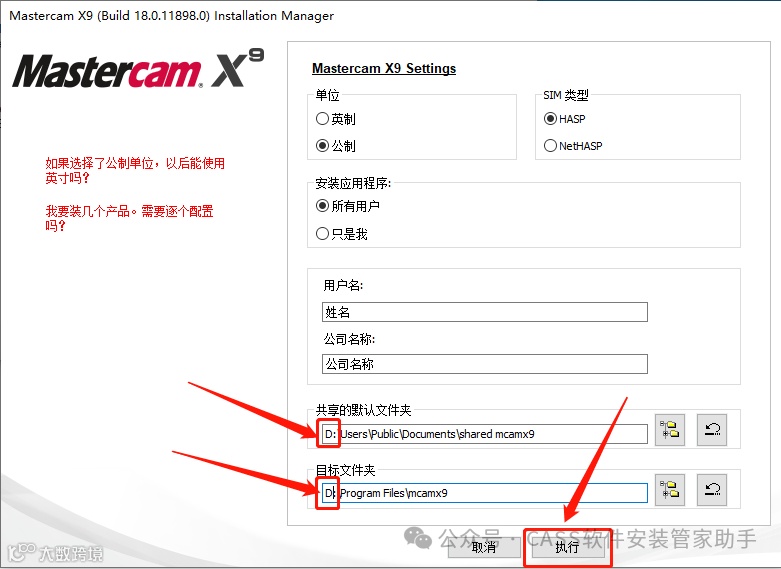
19.软件的默认安装路径为系统C盘,直接把C改为D即可,点击【执行】。
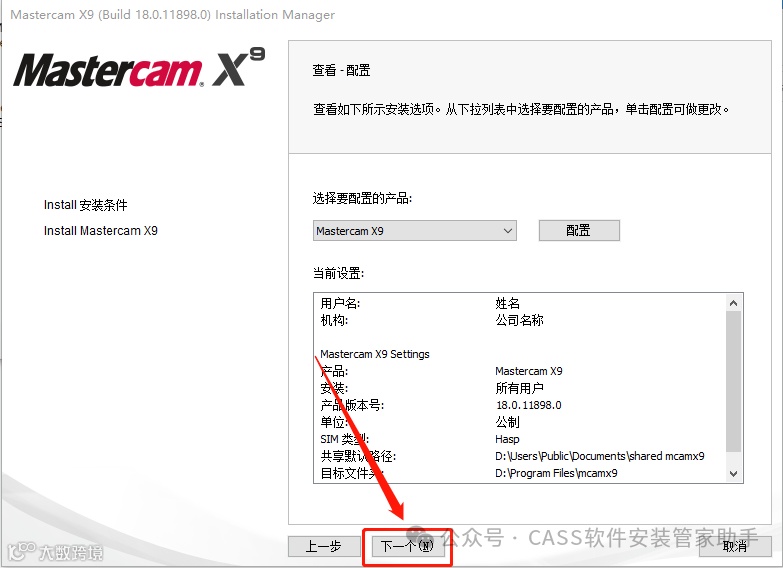
20.点击【下一个】。
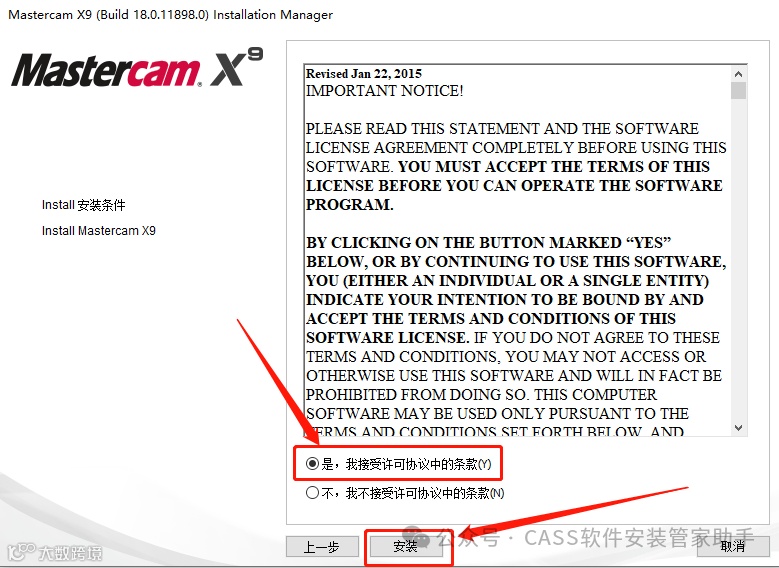
21.选择【是,我接受······】,点击【安装】。
 
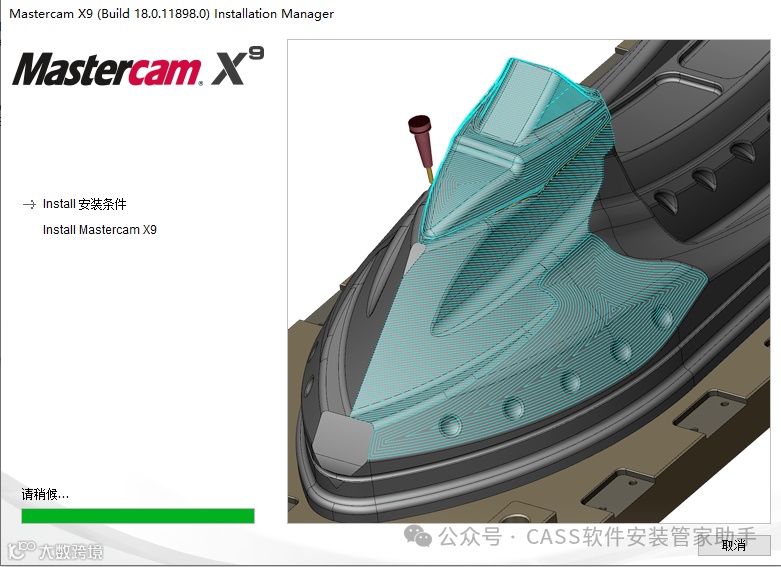
22.软件Mastercam X9安装过程中。
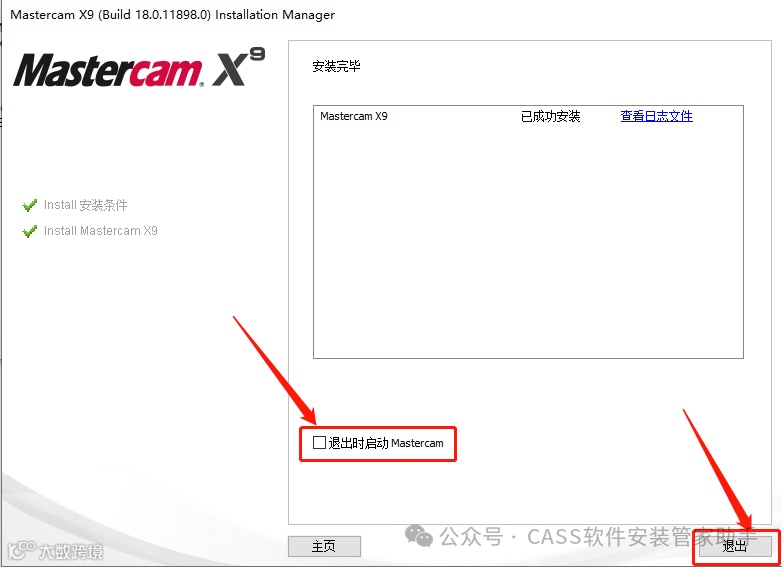
23.安装好后取消勾选【退出时启动Mastercam】,点击【退出】。
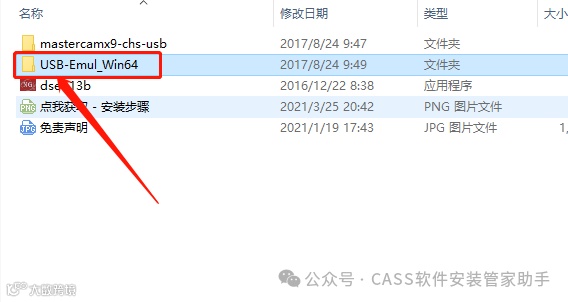
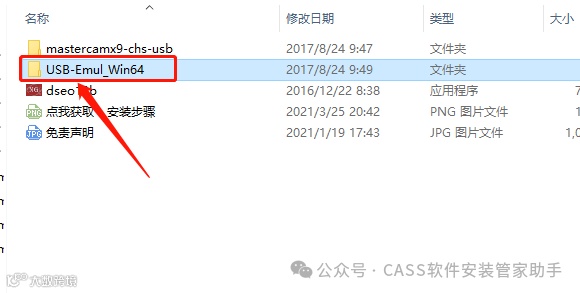
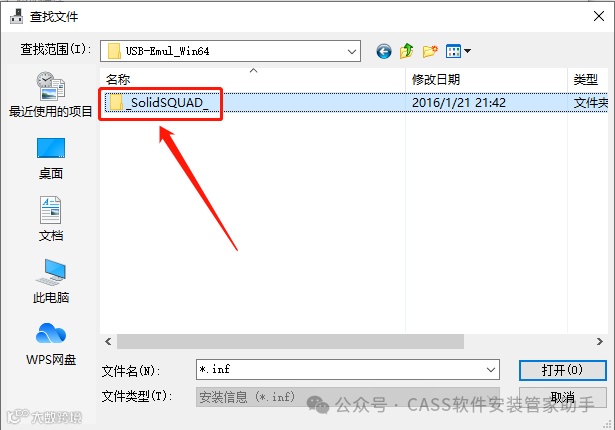
24.返回到【Mastercam X9-64bit】文件夹中,打开【USB-Emul_Win64】文件夹。
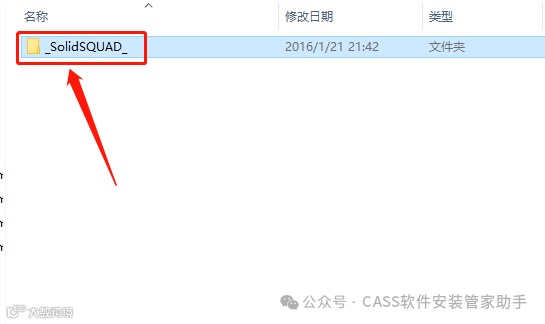
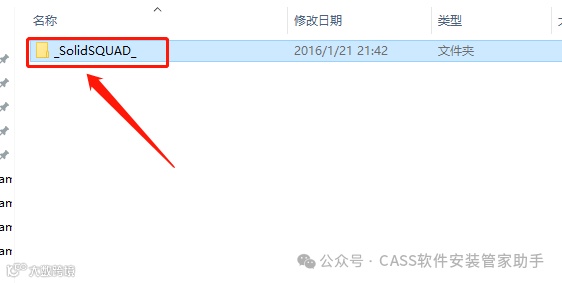
25.打开【_SolidSQUAD_】文件夹。
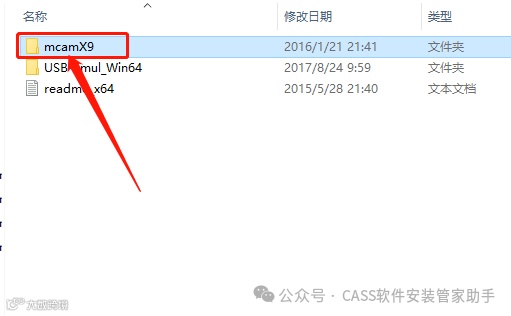
26.打开【mcamX9】文件夹。
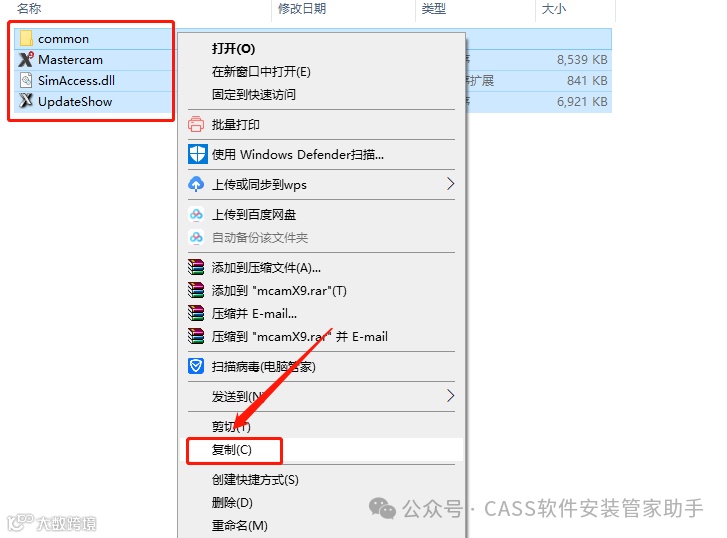
27.全部选中【mcamX9】文件夹中的所有文件,鼠标右击选择【复制】。
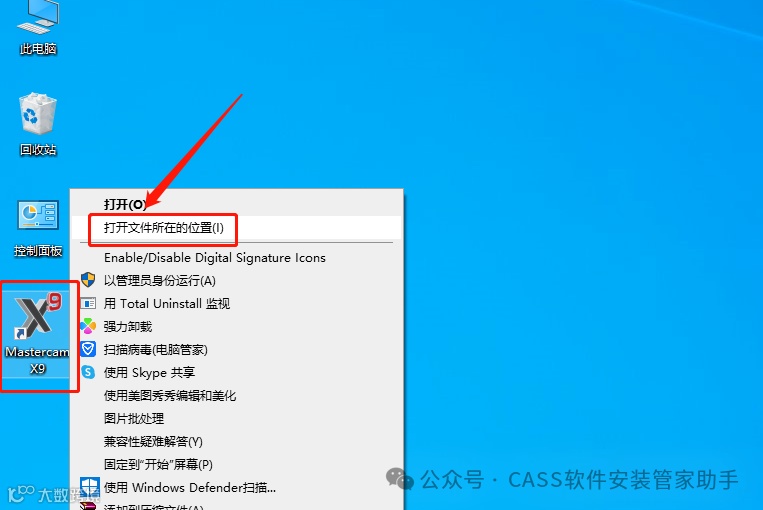
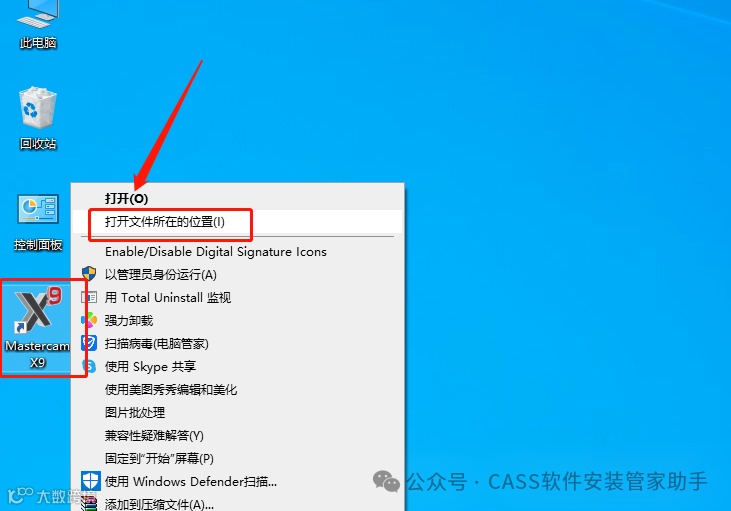
28.在桌面上找到Mastercam软件图标,鼠标右击选择【打开文件所在的位置】。
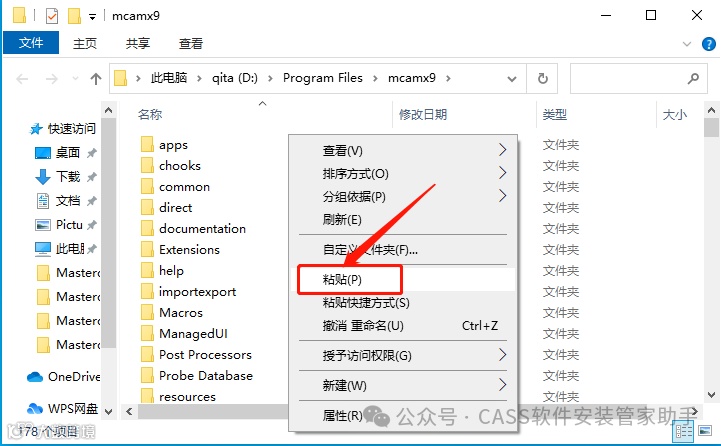
29.在打开的文件夹空白处,鼠标右击选择【粘贴】。
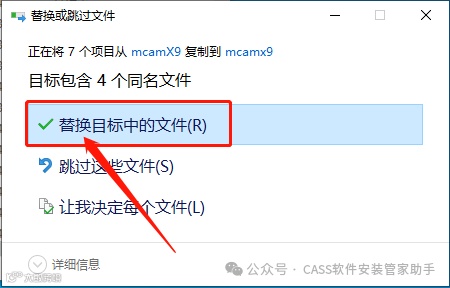
30.点击【替换目标中的文件】。
31.返回到【Mastercam X9-64bit】文件夹中,打开【USB-Emul_Win64】文件夹。
32.打开【_SolidSQUAD_】文件夹。
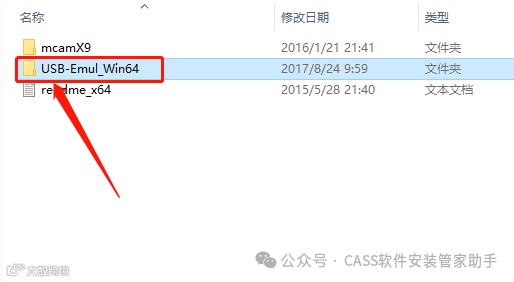
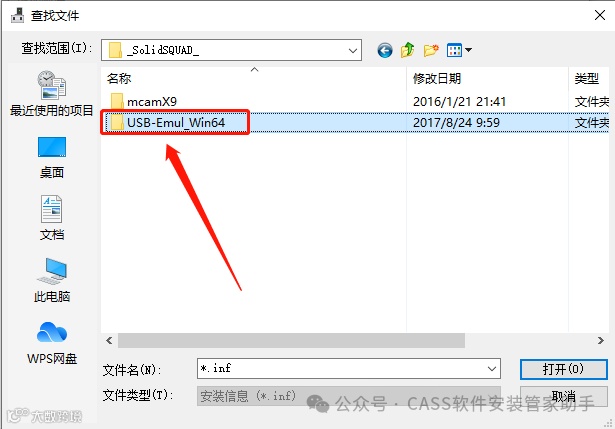
33.打开【USB-Emul_Win64】文件夹。
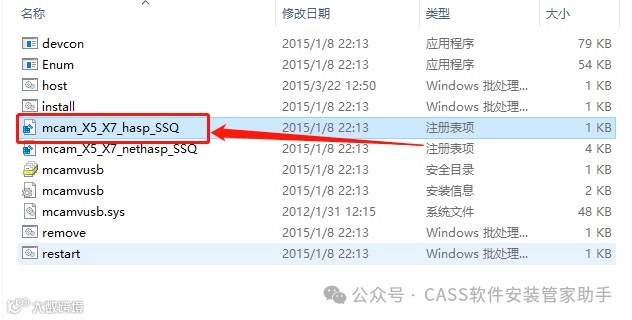
34.双击运行【mcam_X5_X7_hasp_SSQ】注册表。
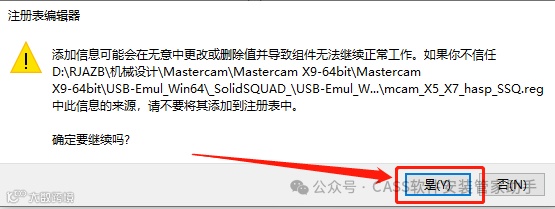
35.点击【是】。
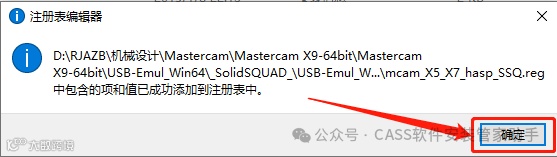
36.点击【确定】。
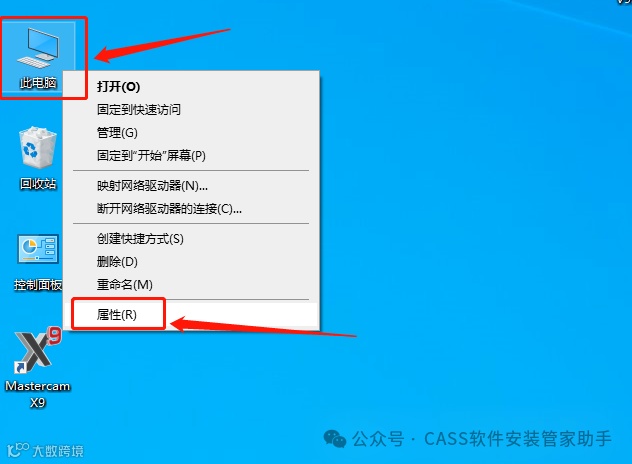
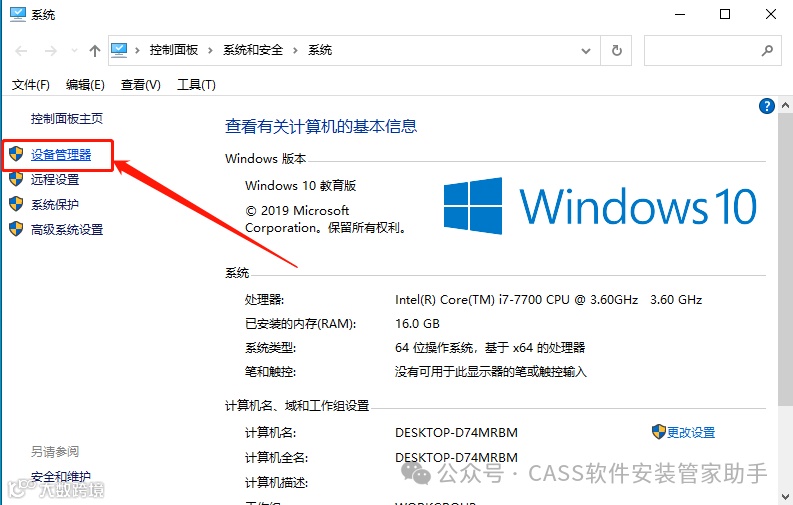
37.在桌面上鼠标右击【此电脑】,选择【属性】。
38.点击【设备管理器】。
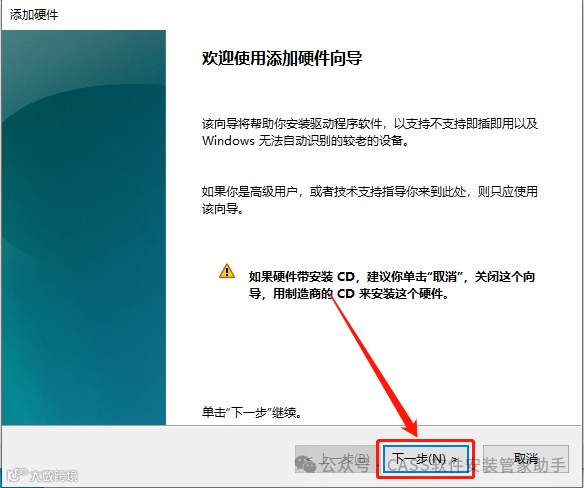
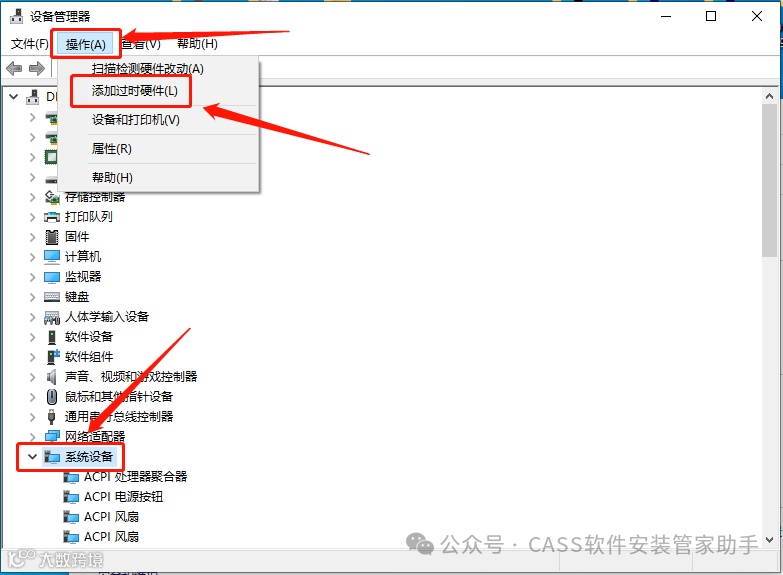
39.选中【系统设备】,点击【操作】,选择【添加过时硬件】。
40.点击【下一步】。
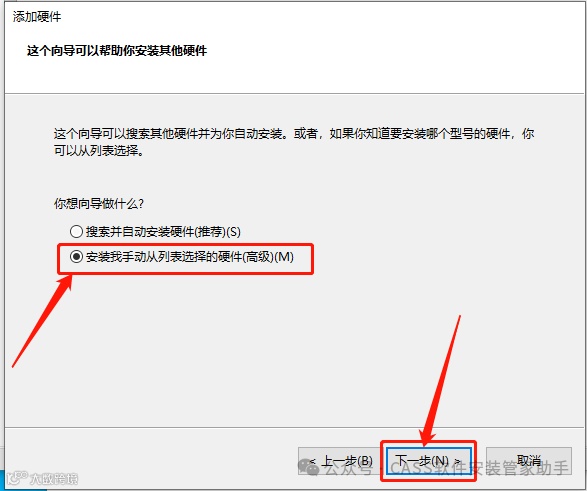
41.选择【安装我手动从列表······】,点击【下一步】。
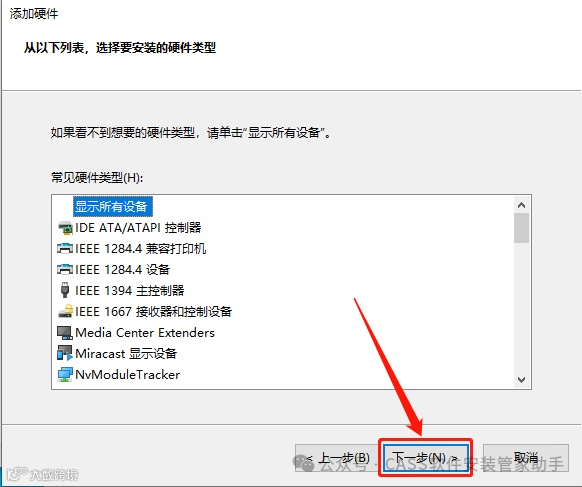
42.点击【下一步】。
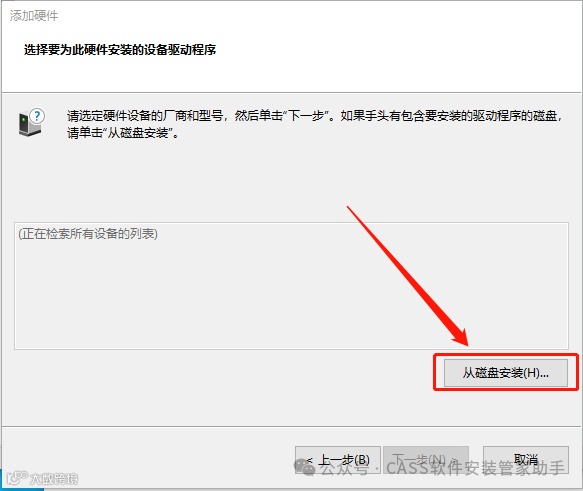
43.点击【从磁盘安装】。
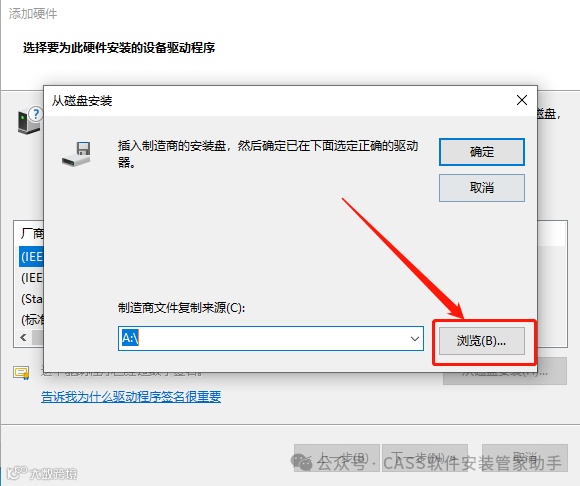
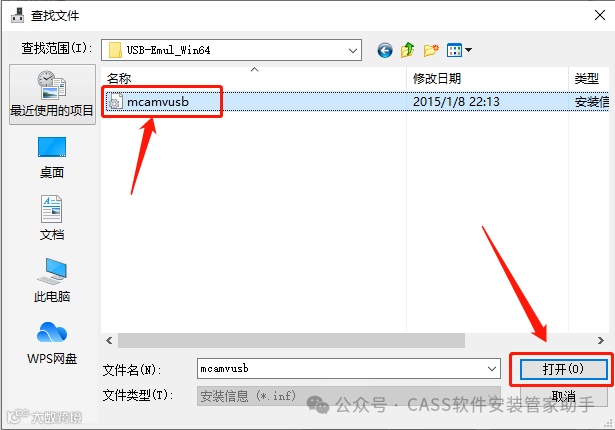
44.点击【浏览】,这里需要找到并打开安装包中的【mcamvusb.inf】文件。
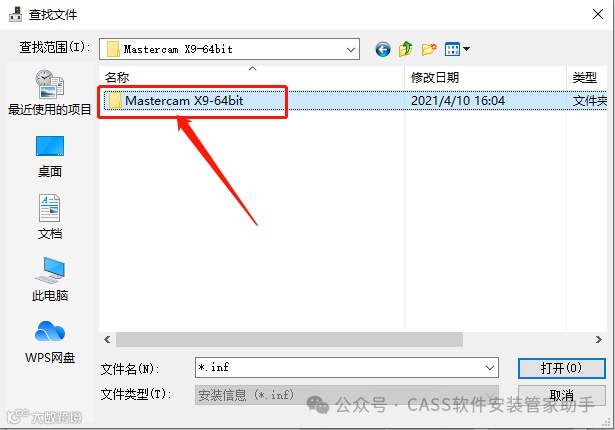
45.打开解压的【Mastercam X9-64bit】文件夹。
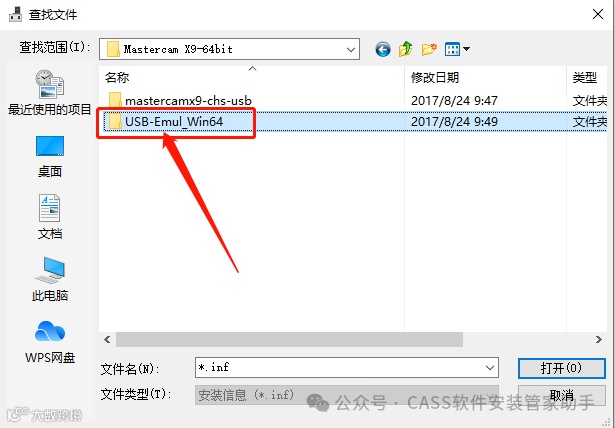
46.打开【USB-Emul_Win64】文件夹。
47.打开【_SolidSQUAD_】文件夹。
48.打开【USB-Emul_Win64】文件夹。
49.选中【mcamvusb】文件,点击【打开】。
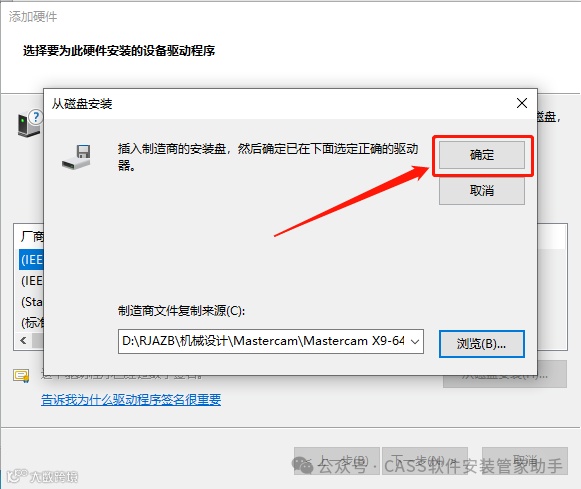
50.点击【确定】。
51.点击【下一步】。
52.点击【下一步】。
53.点击【始终安装此驱动程序软件】。
54.安装好后点击【完成】。
55.在桌面上找到Mastercam软件图标,鼠标右击选择【打开文件所在的位置】。
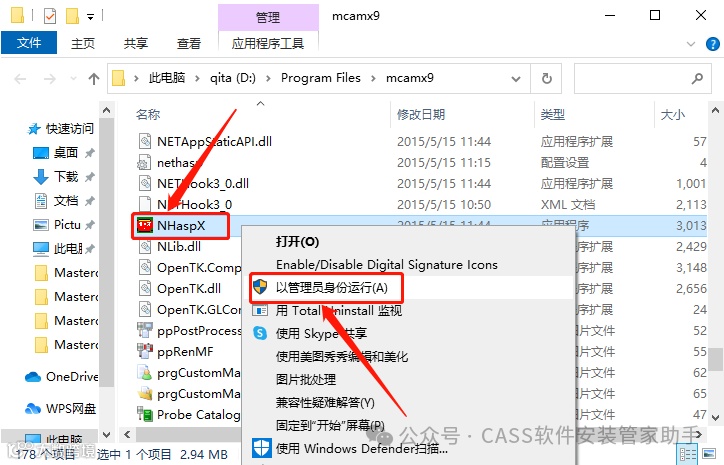
56.在打开的文件夹中找到【NHaspX】程序,鼠标右击选择【以管理员身份运行】。
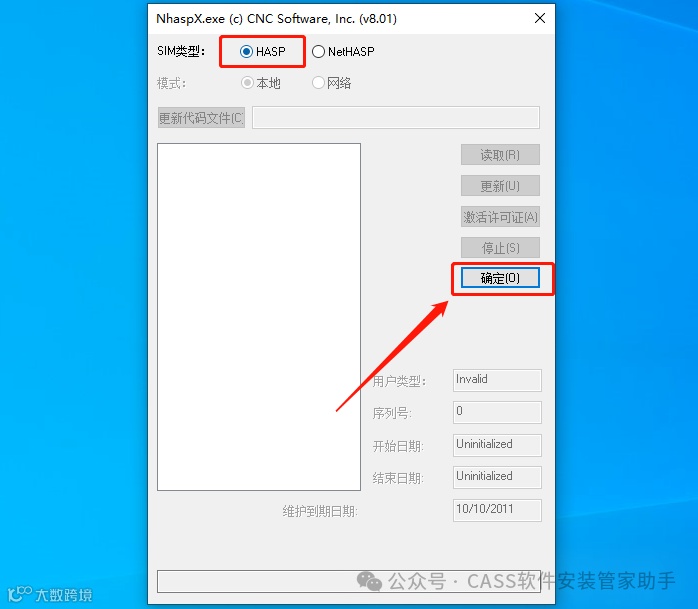
57.选择【HASP】,点击【确定】。
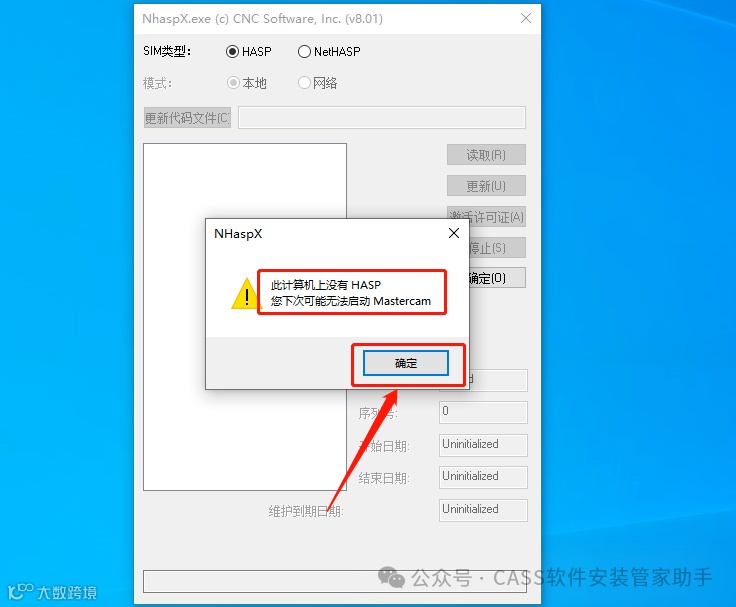
58.瑞出现如下图所示提示框,点击【确定】。
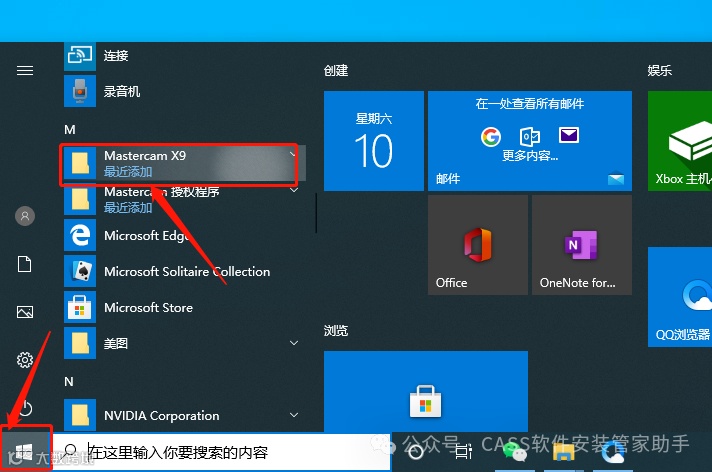
59.在开始菜单栏中打开【Mastercam X9】文件。
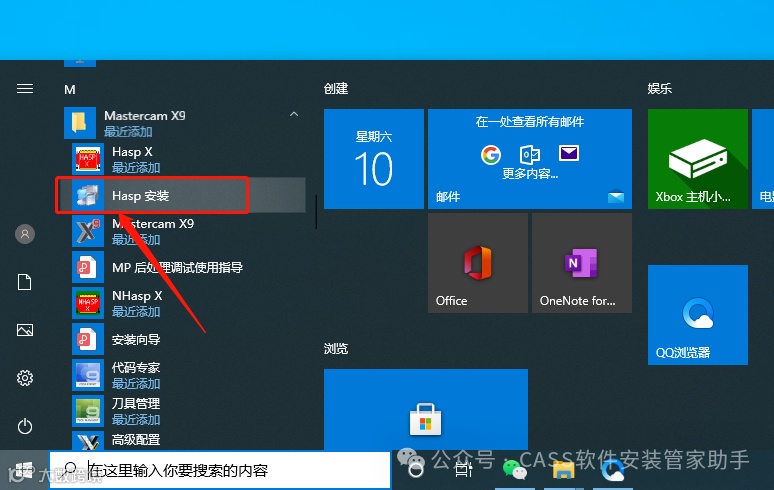
60.点击【Hasp安装】。
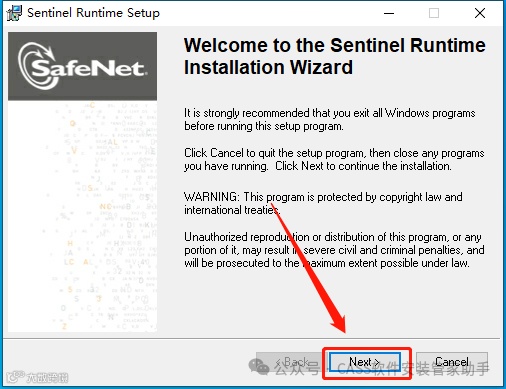
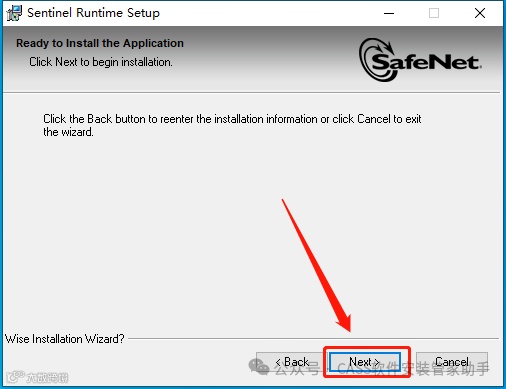
61.点击【Next】。
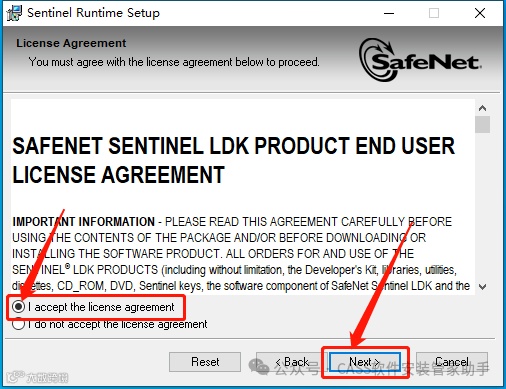
62.选择【I accept the······】,点击【Next】。
63.点击【Next】。
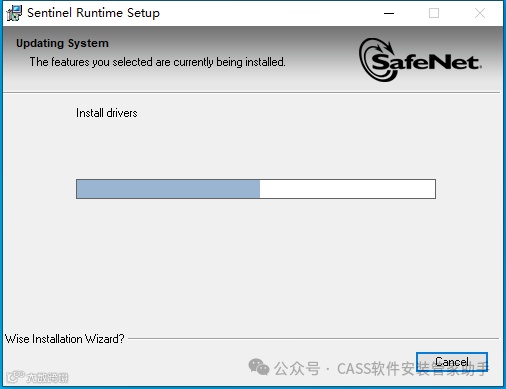
64.安装过程中。
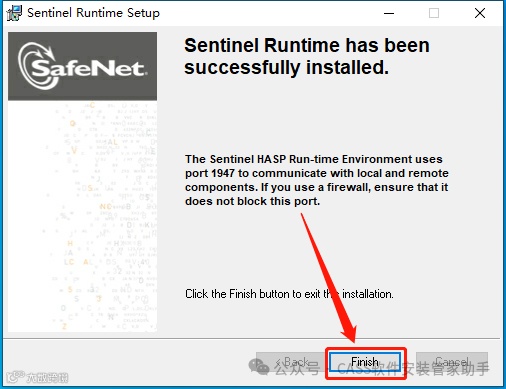
65.安装好后点击【Finish】,之后关机启动电脑。
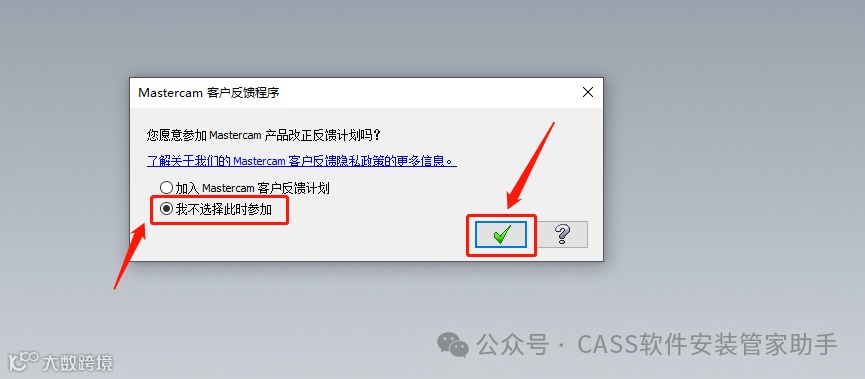
66.在桌面上打开Masteracm软件,选择【我不选择此时参加】,点击【】。
67.Mastercam X9安装完成。
来源:素材及软件来源于网络


免责

申明


关于法律责任,平台管家郑重申明如下:
1.平台致力于为广大用户搜集网络国内外共享软件资料,提供用户软件安装技术支持;

2.平台所发布的一切资料,包括破解补丁、注册信息及软件的解密分析文章仅限用于学习和研究目的;不得将上述内容用于商业或者非法用途,否则,一切后果请用户自负;

3.平台提供的下载内容全部来自于网络共享资源,请您务必在下载后的24个小时之内,从您的电脑中彻底删除上述内容。如果您喜欢该程序,请支持正版软件,购买正版,得到更好的正版服务。如有内容侵犯您的版权或其他利益的,请编辑邮件发送至我们客服邮箱2466867269@qq.com,我们会在收到消息后三日内删除处理。


点击“阅读原文”查看会员社群。


【声明】内容源于网络
0
0
CASS软件安装管家助手
CASS软件安装管家 I 专注于软件安装技术。专业 I 安全 I 绿色 I 高效 I 实用 I 小白也能自己安装所需的办公、行业软件。软件安装+教程+服务于一体的公众平台
内容 555
粉丝 0
CASS软件安装管家助手 CASS软件安装管家 I 专注于软件安装技术。专业 I 安全 I 绿色 I 高效 I 实用 I 小白也能自己安装所需的办公、行业软件。软件安装+教程+服务于一体的公众平台
总阅读1
粉丝0
内容555