
Artisan专注于记录您的烘焙。它使用来自仪表或手动输入的数据绘制温度曲线(使用这个神奇的设备“NONE”)。然而,烘焙曲线不仅与温度和时间有关。烘焙期间发生的重要事件可用于比较曲线。在“入豆”和“下豆”之间存在一个转折点 (回温点TP),即放入冷豆后导预热后的温度下降并再次开始上升。烘焙的其他关键事件是干燥阶段的结束 (DE) 、第一次和第二次爆裂的开始和结束,缩写为 FCs、FCe、SCs、SCe。这些关键事件可以通过在烘焙过程中按下相应的按钮来记录。
很酷!但是,您可能还想增加记录加热器功率或关闭风门的那一刻。为此,Artisan 提供了 4 种额外的事件类型,可以在烘焙过程中自由命名和记录。假设您想在烘焙过程中记录对风扇速度的修改,您将打开事件对话框(通过配置/事件菜单),将其中一种事件类型命名为“FAN”并在按钮选项卡中添加自定义按钮。这些按钮应该被分配一个称呼的名字(比方说“FAN20”和“FAN80”),选择正确的事件类型(在这种情况下为Fan)和一个可能的值。按钮还可以向连接的设备发送消息或调用程序。例如,在描述字段中添加相应的命令,当按钮按下时风扇的速度将设置为该按钮设置的值。
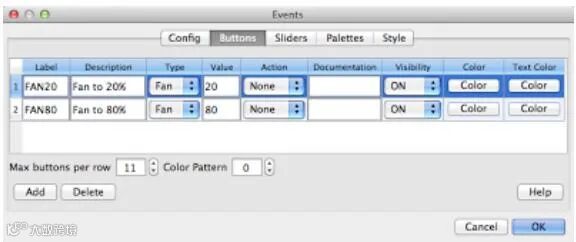
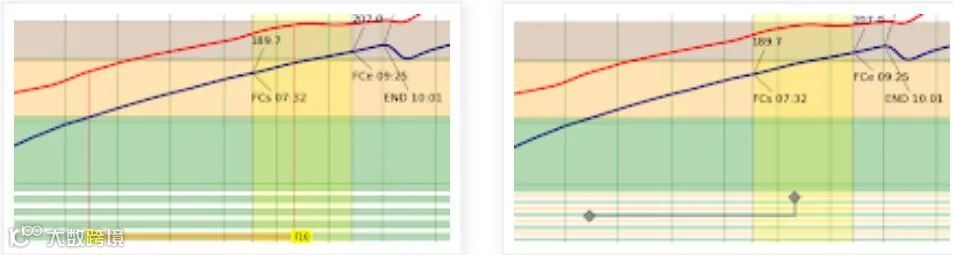
设置后,这些按钮会在烘焙时显示(如果它们不显示,请按键盘上的“b”)。激活额外的事件按钮会向事件表添加一个条目,记录该事件的时间、值和类型。记录的事件列在烘焙属性的事件选项卡中。也可以通过在条形选择器(菜单:配置>>事件,配置选项卡)中选择“事件类型”或“值”来让这些事件在图表中可视。请注意,在采样期间,按值事件比按类型或作为注释的事件具有更好的性能,因为它们不在图表中添加文本。也可以在小型编辑器中编辑记录的事件。如果勾选了事件对话框的配置选项卡中的相应标志,则小型编辑器小部件将显示在按钮行下方。

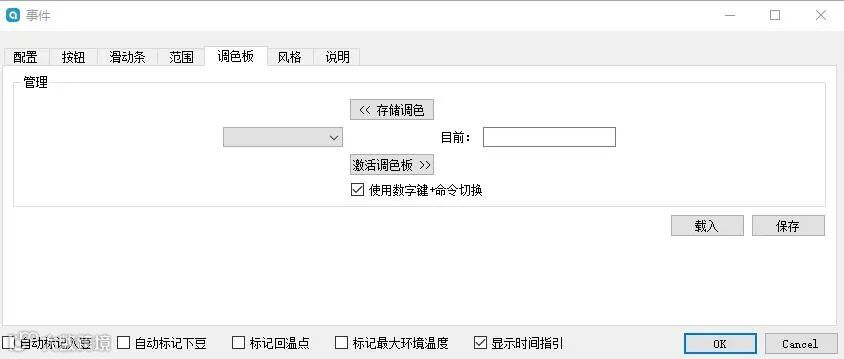
您是对的,添加一长串按钮来记录风扇的速度变化很麻烦。因此,Artisan v0.6 引入了遵循与按钮类似概念的滑块,并且在其它的文章中已经进行了描述。在任何情况下,您可能需要针对不同情况对按钮和滑块进行不同配置。幸运的是,按钮和滑块设置可以存储在所谓的“调色板”中(请参阅事件对话框的相应选项卡),并且此类“调色板”可以存储到文件中(以防万一)。
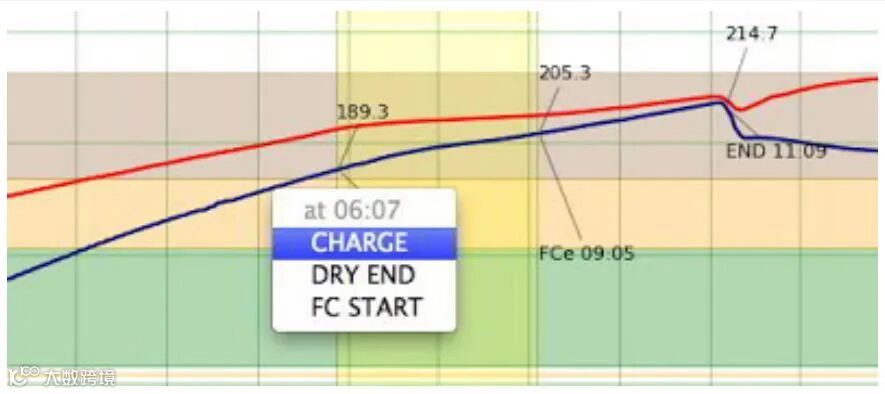
两种类型的事件(标准烘焙事件,如 FCs和自定义事件)都可以编辑。对于标准烘焙事件,只能通过在烘焙属性对话框中直接编辑其值或在烘焙后右键单击咖啡豆温度曲线 (BT) 并从弹出窗口中选择相应事件来更改时间点。要完全删除标准烘焙事件,只需将其时间设置为 00:00。这适用于除“入豆”事件之外的所有事件。入豆事件可以通过放置负或正时间值来移动,以指示曲线相对于其当前位置向左或向右移动。只需在“烘焙属性”对话框的“事件”选项卡中操作事件表,即可添加或删除自定义事件。
按钮和滑块配置可以存储在 10个调色板中的1个里,并从其中加载。事件对话框的“调色板”选项卡允许您将相应的配置“转移到”和“恢复自”到选定的调色板,以及将所有调色板数据存储到磁盘上的文件中并重新加载它。激活一个调色板配置的最快方法是在主窗口处于活动状态时按数字键 0-9。