


菜单:工具»曲线设计器
设计器允许您创建烘焙配置文件模型。阅读以下说明了解如何使用它。
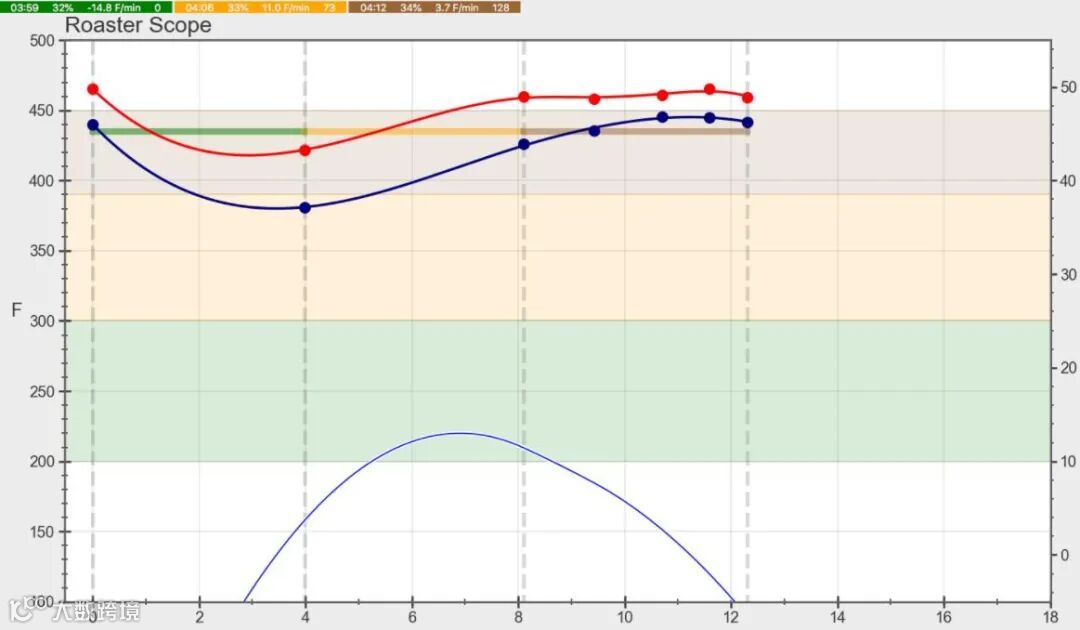
进入设计器模式后,要保存在设计器模式下创建的配置文件,请转到“工具»曲线设计器”并取消选中“曲线设计器”菜单项,您将得到一个常规配置文件,可以将其另存为任何其他配置文件。
您还可以从您的一个烘焙记录将配置文件导入设计器。但是,设计器会根据配置文件中记录的事件推断出曲线,它看起来不像您的确切的配置文件。
所以,如果原始曲线是这样:
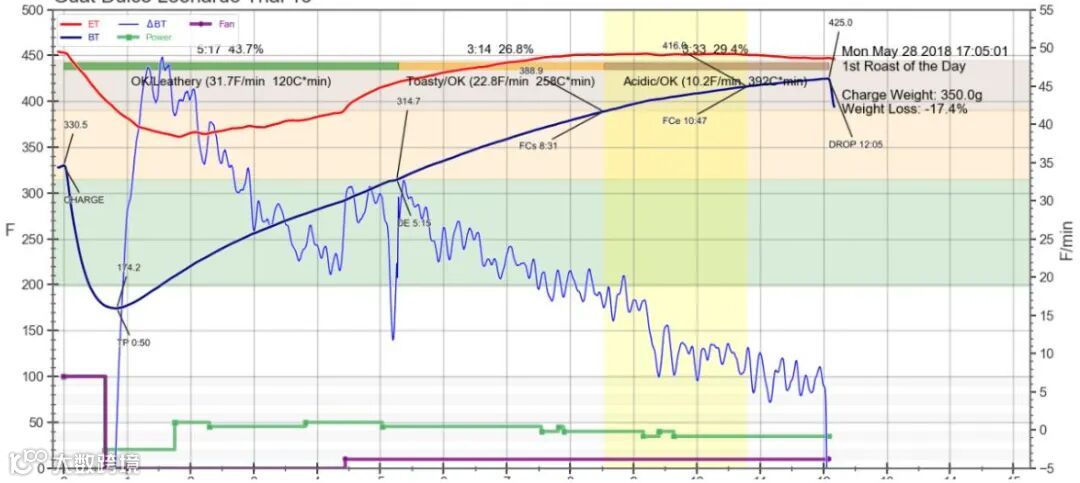
您可以通过从顶部菜单中选择“工具»曲线设计器”将其导入Artisan。设计器警告你,你会得到一些不同的东西。关于导入的注意事项:仅当“烘焙>>属性”、“重置时删除烘焙属性”未选中时,咖啡标题才会导入设计器。实际上,在打开设计器时(无论是否导入),都会执行重置操作。
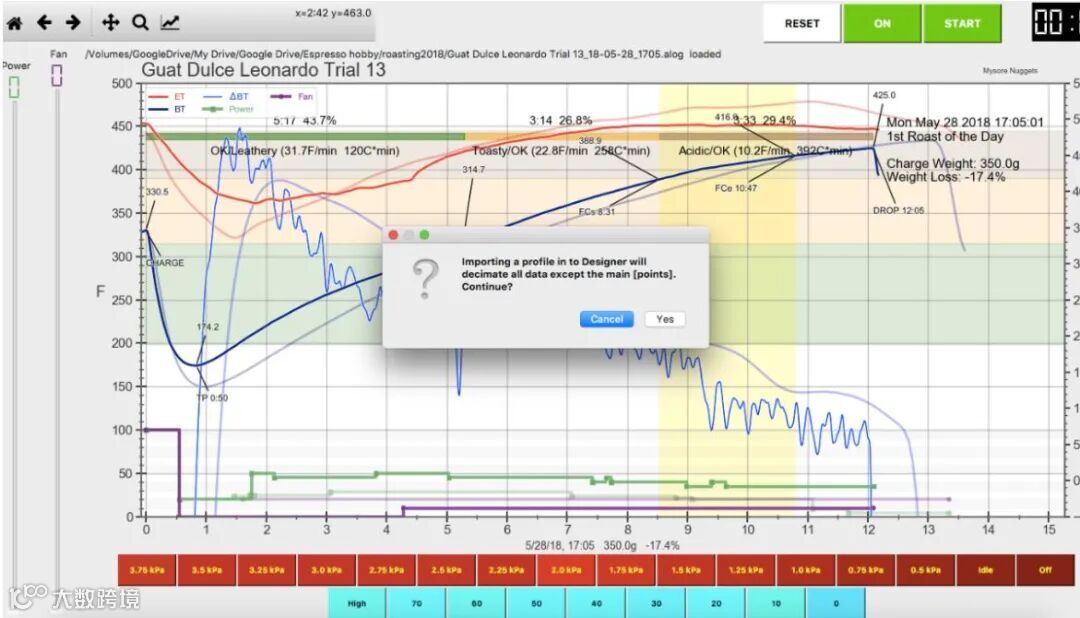
结果肯定是不同的。
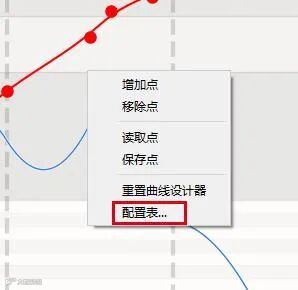
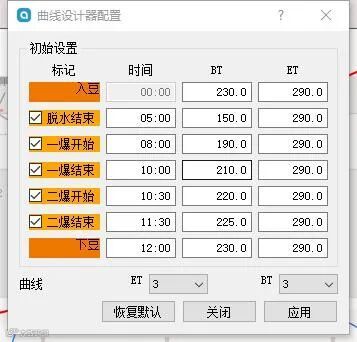
要设计一条有用的曲线作为下一次烘焙时的背景,您需要调整连接它们的曲线,以便它反映烘焙机的正常性能。右键单击打开“配置表...”,这将允许您修改关键时间,如DE(脱水结束)、FCs(一爆开始)等。
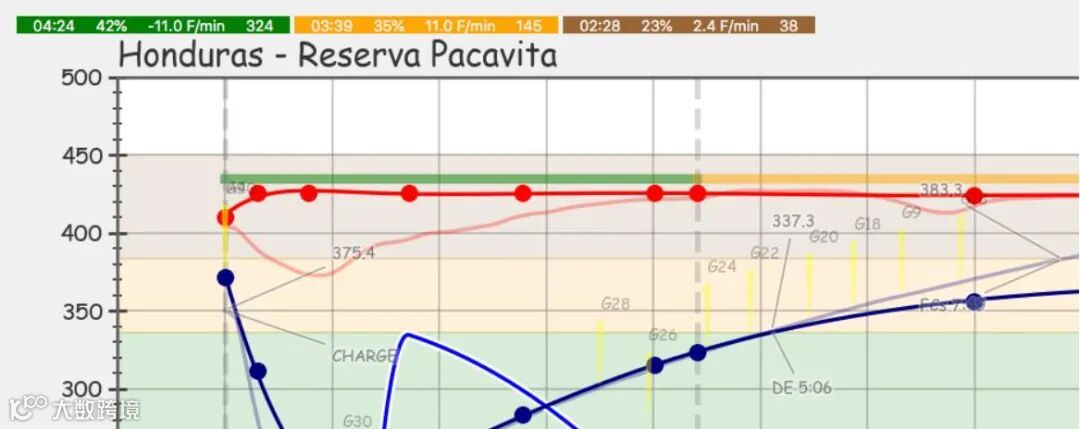
您还可以在设计器顶部看到阶段信息。如果将鼠标悬停在某个事件上,阶段栏将显示该事件的时间。注意,您是否在干燥阶段看到ROR为负数。干燥结束前的RoR在设计器中的计算方式不同。在设计器之外,它是从TP(回稳点)到DryEnd(脱水结束)进行测量。在设计器中,它是从入豆到脱水结束测量的。这就是为什么您可能会看到一个负数,因为您的入豆温度高于脱水结束温度。这可能会在将来的版本中更改。
设计曲线是一个连续的过程:
1右键单击选择“配置表...”以插入主要点;
2在导入设计器的事件之间插入新事件点;
3抓取并拖动中间点以调整连接导入事件的曲线;
4通过向左或向右滑动,将DE(脱水结束)或FCs(一爆开始)等关键事件(带破折号的垂直线)移动到所需位置;
5通过进一步将点拖动到所需位置来微调烘焙曲线。要获得下降的ROR曲线,请更改BT曲线。使用下降的ROR曲线作为指导,让设计器帮助您知道目标事件的位置。
右键单击示例:将光标悬停在曲线上,然后右键单击以在先前导入的事件点之间添加点。
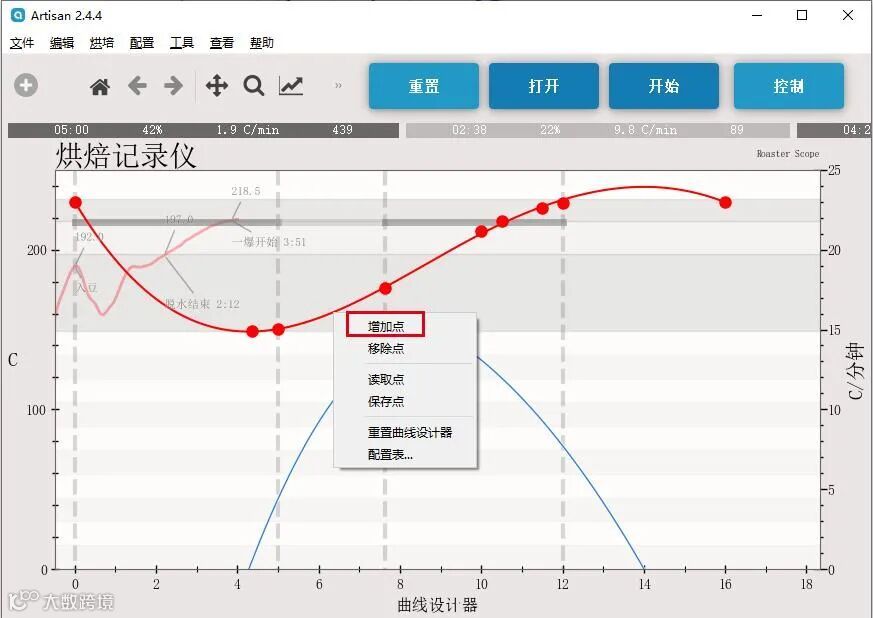
这样会弹出一个窗口,显示添加点的位置。
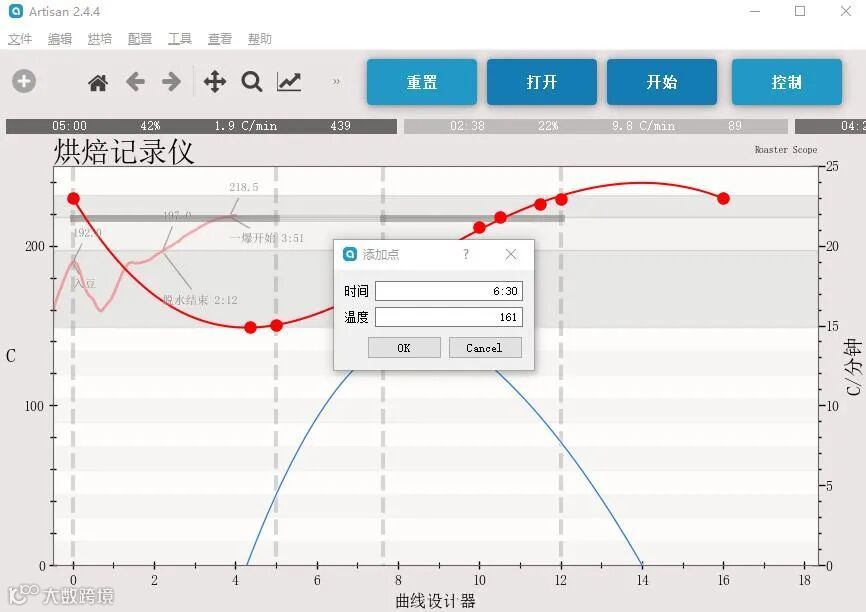
下图显示添加的点。
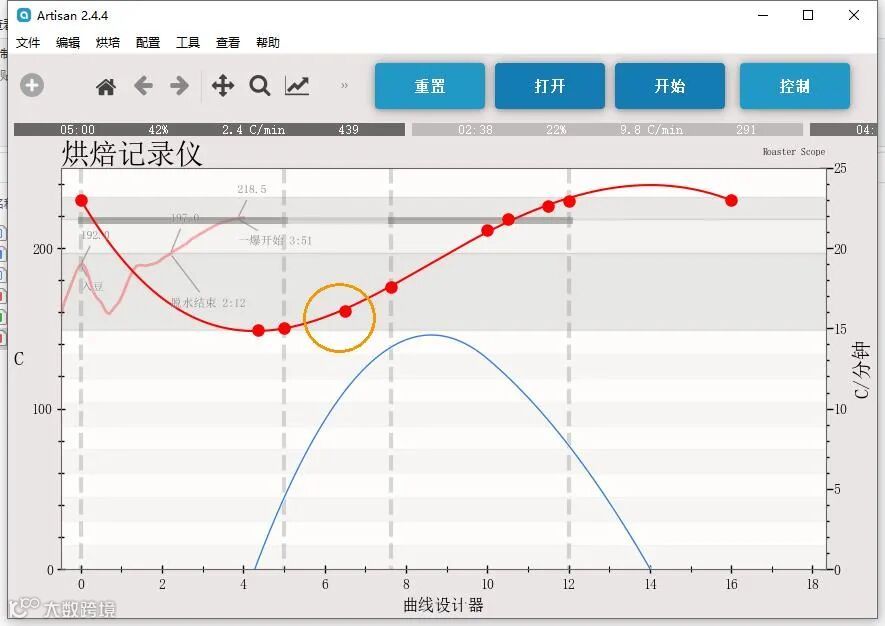
在该点上单击鼠标左键可以将其拖动,同时调整BT曲线和ROR曲线。未显示抓取图标。
为您的烘焙机创建逼真曲线的过程可能涉及在标记回温点后插入“中间”点,并向上拖动这些点,直到曲线在 TP(回温点)之后真正的上升。
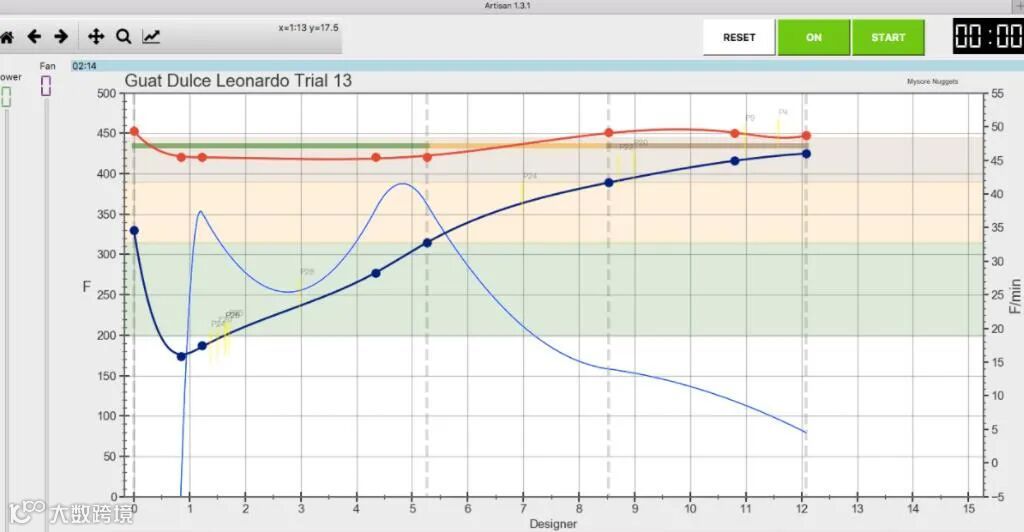
随着BT曲线的进一步调整,ROR曲线将成形。