



通知公告

[名称]:Snipaste截图工具
[大小]:27 MB
[语言]:简体中文
[安装环境]:Win7/Win8/Win10/Win11
[下载链接]:https://t.zsxq.com/j7ypt
如果链接失效,请移步至社群,获取资料快速、精准、高效、绿色
Snipaste是一款简单但功能强大的剪切工具,Snipaste还可以支持你将屏幕截图固定在当前设备的显示屏幕上让你随时自由编辑。Snipaste还可以将剪切板中的各种文本信息或是颜色进行转换,转换后的图像可以想窗口一样浮动在屏幕上。另外Snipaste用许多隐藏功能可以让您的生活更加高效。
Snipaste功能介绍
你还可以将剪贴板里的文字或者颜色信息转化为图片窗口。你可以缩放、旋转这些贴图窗口,或者把它们变成半透明,甚至让鼠标能穿透它们!
如果你是程序员、设计师,或者你大部分工作时间都是花在电脑上,我相信你能体会到 Snipaste 给你带来的效率提升。
Snipaste 使用很简单,但同时也有一些隐藏的特性,能够让你的工作效率得到进一步的提升。感兴趣的话,请抽空读一读用户手册。
Snipaste 是免费软件,它也很安全,没有广告、不会扫描你的硬盘、更不会上传用户数据,它只做它应该做的事。
安装前一定要关闭安全、杀毒软件:
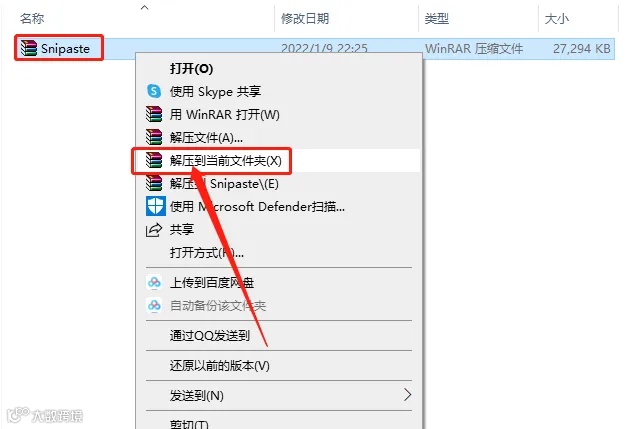
1.打开Snipaste软件安装包,右击压缩包选择【解压到当前文件夹】。
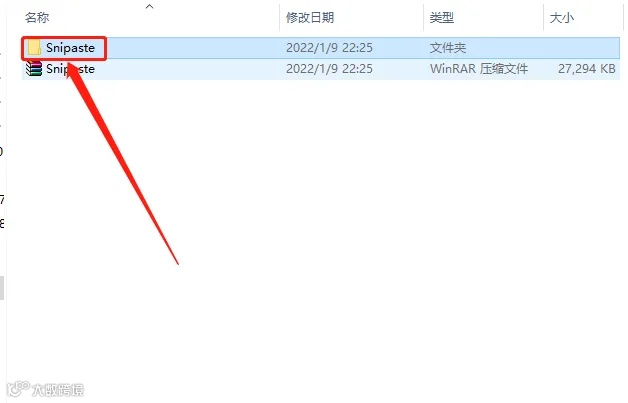
2.打开【Snipaste】文件夹。
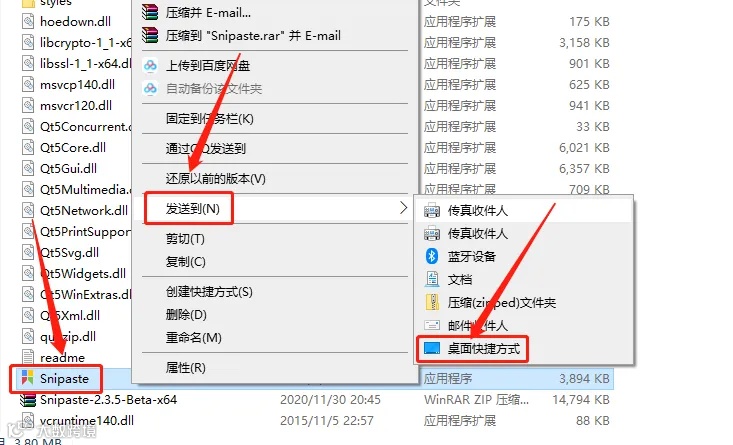
3.鼠标右击【Snipaste】,点击【发送到----】,点击【桌面快捷方式】。
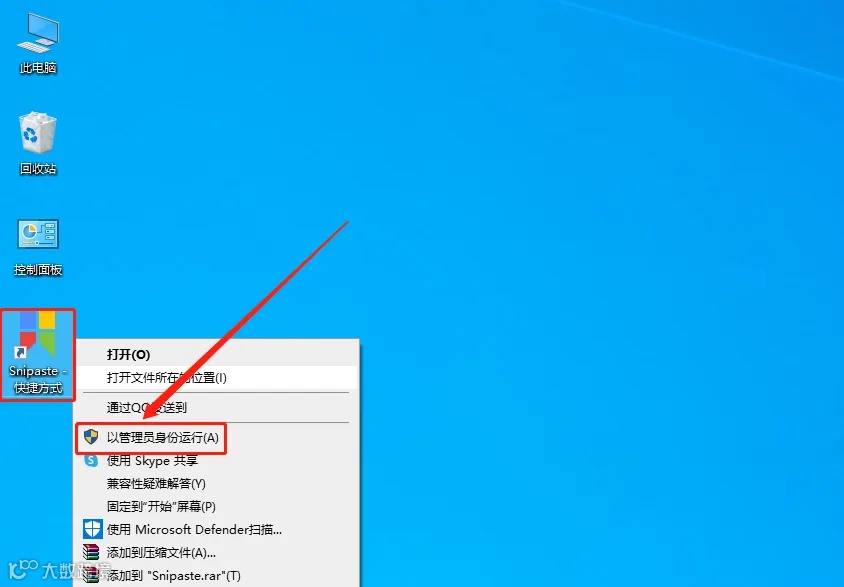
4.桌面上找到Snipaste,右击选择【以管理员身份运行】,点击F1键即可截图。
Picasa3相关问题
一、Picasa怎么给图片添加文字?
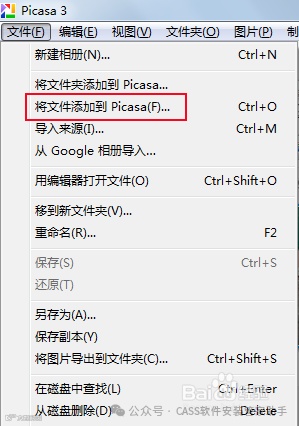
1、运行打开picasa,然后选择【文件】——【将文件添加到 picasa(F)...】
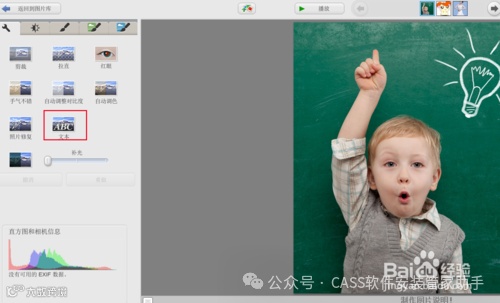
2、将需要添加文字的图片导入后选择【通常需要的修正】——【文本】
3、然后将编辑的文本对话框调出,设置自己需要的选项。
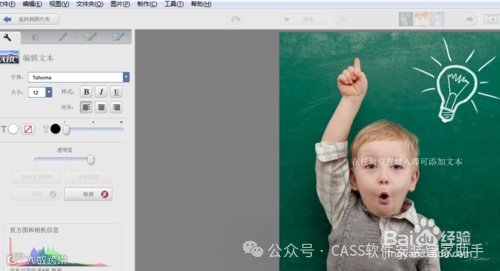
4、如:设置需要的字体、颜色、大小等。
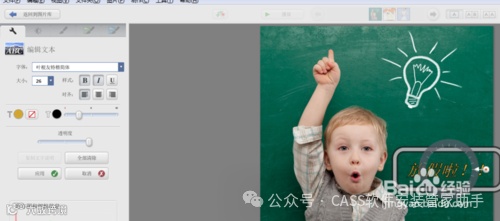
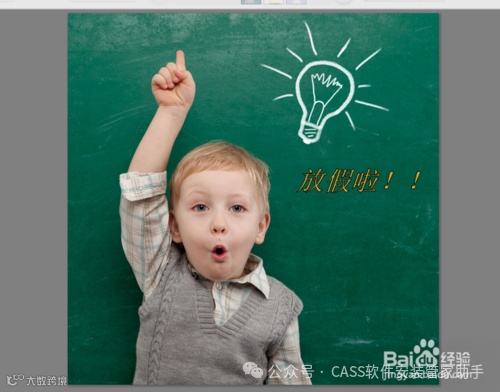
5、最后将文字调整至合适的位置保存即可。
二、如何用picasa软件管理大量图片?
1、运行打开picasa,选择【视图】——【标签】
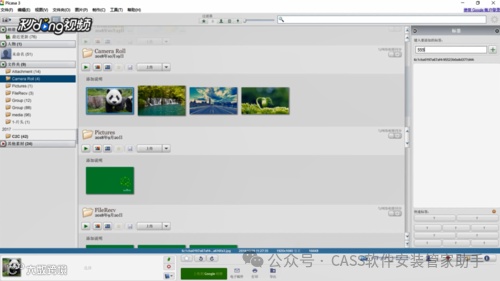
2、选择加号添加需要的图片,或是借助下方的问号配置分类标签。
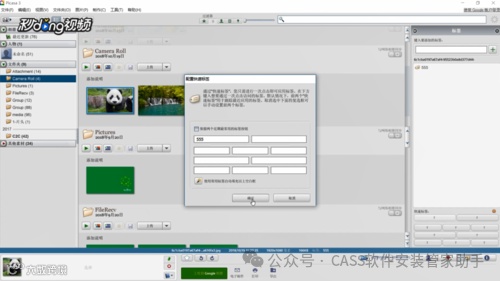
3、然后选中需要批量处理的图片添加标签,再选择加号
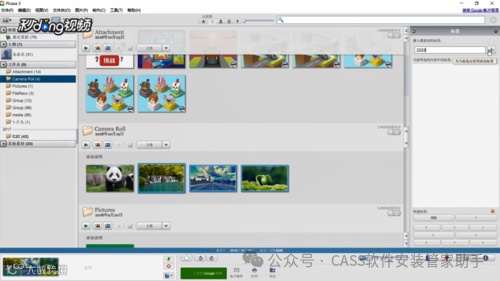
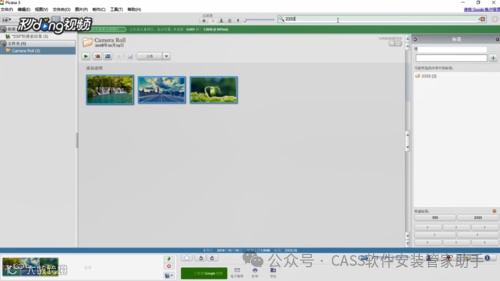
4、选择问号,输入标签名并确认,即可在搜索栏中搜索标签名下的图片了。
三、怎么对图片批量重命名?
选中所有要重命名的图片,按下F2即可。
PhotoShop和光影魔术手,Picasa等有什么区别?
picasa和photoshop、光影魔术手都是可以支持实现图片处理效果,但是后两者主要用于修饰、美化图片。picasa则是主要用于图片的查找及管理,修图功能比较次要。
光影魔术手是一款主要用于处理数码照片画质及改善效果的工具,比较常用于摄影后期,操作比较简单。photoshop则是一款专业的图片处理及绘图工具,可实现功能更多更炫更专业。
如果你想体验这两款软件,请在该处获取链接地址:
光影魔术手:http://www.onlinedown.net/soft/391818.htm
来源:素材及软件来源于网络
免责
申明
关于法律责任,平台管家郑重申明如下:
1.平台致力于为广大用户搜集网络国内外共享软件资料,提供用户软件安装技术支持;
2.平台所发布的一切资料,包括破解补丁、注册信息及软件的解密分析文章仅限用于学习和研究目的;不得将上述内容用于商业或者非法用途,否则,一切后果请用户自负;
3.平台提供的下载内容全部来自于网络共享资源,请您务必在下载后的24个小时之内,从您的电脑中彻底删除上述内容。如果您喜欢该程序,请支持正版软件,购买正版,得到更好的正版服务。如有内容侵犯您的版权或其他利益的,请编辑邮件发送至我们客服邮箱2466867269@qq.com,我们会在收到消息后三日内删除处理。

点击“阅读原文”查看会员社群。