



通知公告

[名称]:Project 2016
[大小]:1.05 GB
[语言]:简体中文
[安装环境]:Win7/Win8/Win10/Win11
[下载链接]:https://t.zsxq.com/sbeaB
如果链接失效,请移步至社群,获取资料快速、精准、高效、绿色
Microsoft Project(或MSP)是由微软开发销售的项目管理软件程序。软件设计目的在于协助项目经理发展计划、为任务分配资源、跟踪进度、管理预算和分析工作量。
本应用程序可产生关键路径日程表──虽然第三方ProChain和Spherical Angle也有提供关键链关联软件。日程表可以以资源标准的,而且关键链以甘特图形象化。另外,Project可以辨认不同类别的用户。这些不同类的用户对专案、概观、和其它资料有不同的访问级别。自订物件如行事历、观看方式、表格、筛选器和字段在企业领域分享给所有用户。
在较新版微软Office里,Project的功能随着微软Office Project Server与微软Project Web Access导入而延伸。Project server存储Project数据于核心数据库、并允许用户通过互联网显示和更新数据。Web Access允许授权用户横跨互联网访问Project Server数据库,这包括工时表、资源工作量的图形分析、和后台管理工具。
作为微软Office套餐的一部分,该软件的最新版本同时和PowerPoint和Visio产品一样提供交错功能。Microsoft Project 2010 具有一个崭新的界面,但还不止这些。在新的外观之下,它还包含功能强大的新的日程排定、任务管理和视图改进,能够更好地控制如何管理和呈现项目。
改进的界面
Project 2010 引入多项功能,显著增强查看和处理项目的体验。
引入功能区
当您首先启动 Project 2010 时,您可能会对您所看到的内容感到惊奇。菜单和工具栏已替换为功能区,功能区可帮助您快速找到完成任务所需的命令。命令按逻辑组进行组织,逻辑组集中在选项卡下。
Project 功能区
对于 Project 2010,功能区上的所有选项卡和组都完全可以进行自定义。如果您的组织具有其业务独有的功能,您可以将它们分组在它们自己的功能区选项卡上。
Backstage
单击“文件”选项卡即可转到 Backstage,它是用于管理项目文件的一站式图形目标位置。Backstage 包含 Microsoft Project 较早版本中的“文件”菜单上用于打开、保存和打印项目文件的相同基本命令。Project Professional 2010 用户还可以使用 Backstage 来管理 Project Server 连接,以及签出和发布项目。
Project Backstage
原来在“工具”菜单上的“选项”命令已被移到 Backstage。此命令打开“Project 选项”对话框,您可以在其中输入、查看或更改用于控制 Microsoft Project 工作和显示方式的首选项。
快速查找命令
单击一下(右键单击一下)即可找到最常用的命令 。当您右键单击视图中的任何项目(例如条形图、表格单元格或图表)时,将显示一个包含常用命令列表的浮动工具栏。如果您比较匆忙,这是一种可节约时间的 Project 使用方式。
新的查看选项
新版本还添加了新的查看功能,帮助您更清楚地了解您的工作组的执行情况以及过度分配的地方。Project 还可以帮助您和组织中的其他人使用“日程表”视图纵观全局,并可能发现主要资源问题。
工作组规划器
Project Professional 2010 用户现在可以使用工作组规划器。它是资源日程排定视图,使您能够通过某种方式与日程交互,这在 Project 较早版本中无法实现。使用“工作组规划器”视图,您可以一目了然地看到您的工作组成员的工作情况并在人员之间移动任务。您还可以查看和分配未分配的工作,查看过度分配问题,以及查看任务名称和资源名称 - 全部在一个高效视图中进行。管理任务和资源从未如此轻松。例如,如果某个资源被过度分配,只需将任务从一个资源拖动到另一个资源,过度分配即消失。

安装前一定要关闭安全、杀毒软件:
1.打开Project2016软件压缩包,鼠标右击选择【解压到当前文件夹】。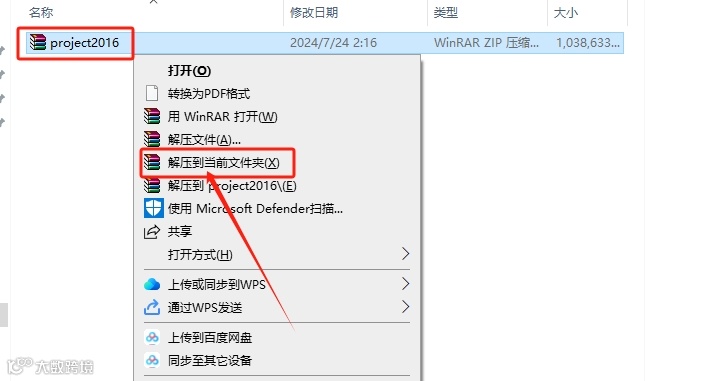 2.等待压缩包解压完成。
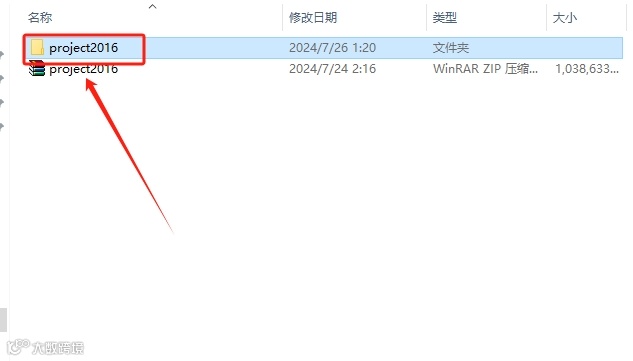
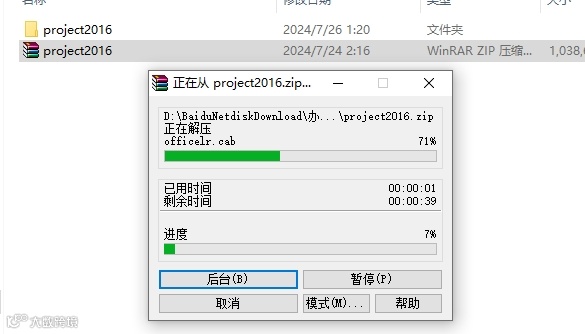 3.打开解压的【project2016】文件夹。
 4.根据自己电脑操作系统位数,选择打开对应的安装包,32位操作系统打开第一个文件夹,64位操作系统打开第二个文件夹。
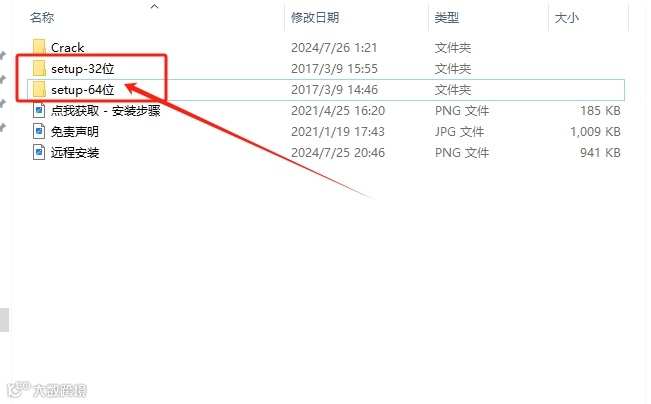 5.鼠标右击【setup】安装程序,选择【以管理员身份运行】。
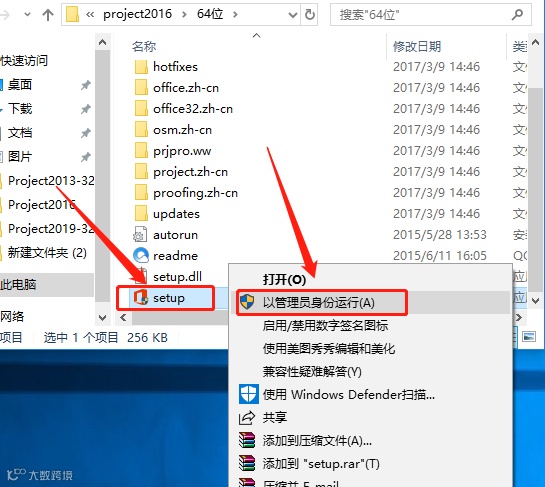 6.勾选【我接受此协议的条款】,然后点击【继续】。
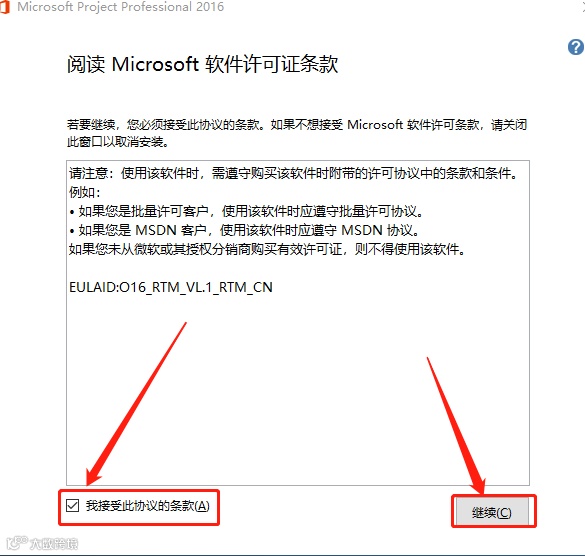 7.点击【自定义】。
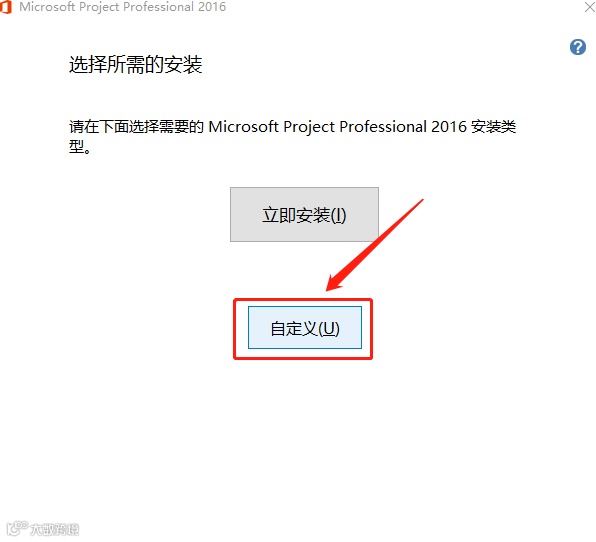 8.点击【文件位置】,然后点击【浏览】设置软件的安装路径,可自行设置安装路径,设置好安装路径后点击【立即安装】。
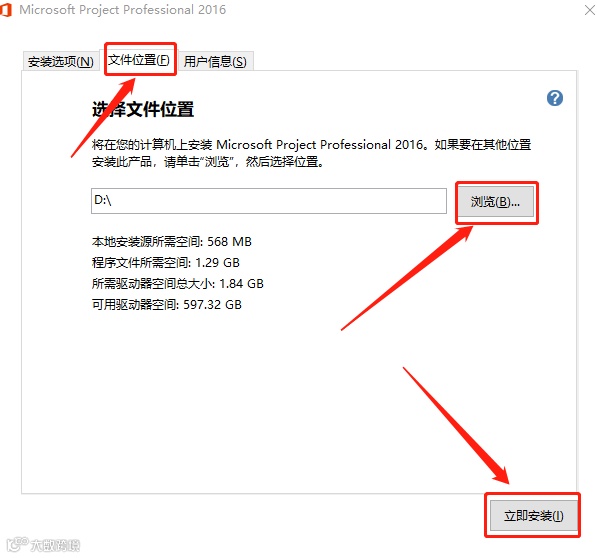 9.软件安装中请耐心等待。
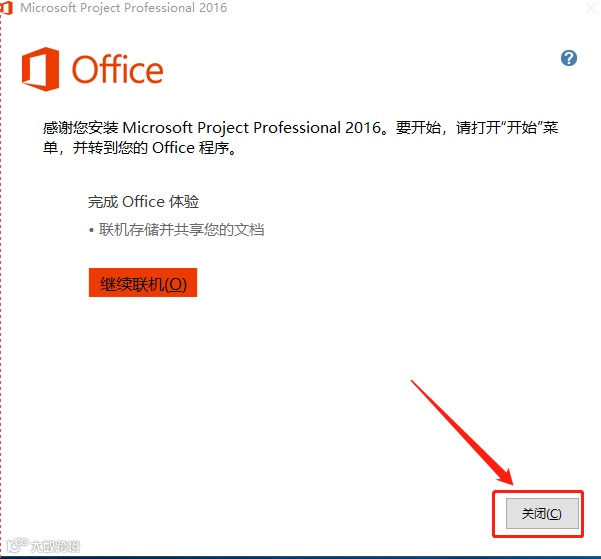
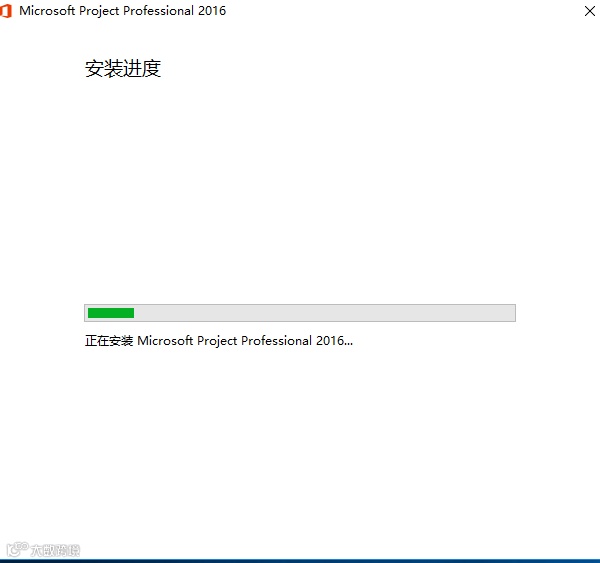 10.安装好后点击【关闭】,此是project2016虽然已经安装好了,但是为试用版,接下来开始激活。
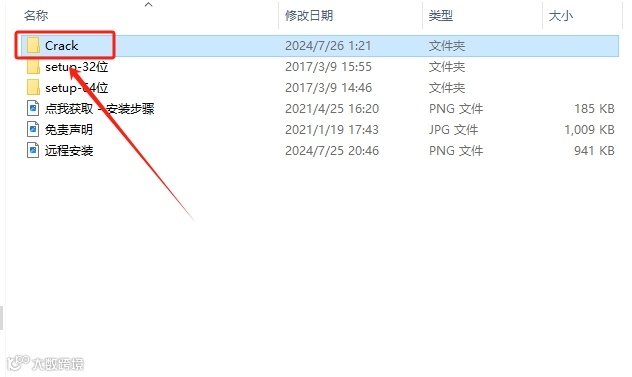
 11.返回到解压的文件夹中,然后打开【Crack】文件夹。
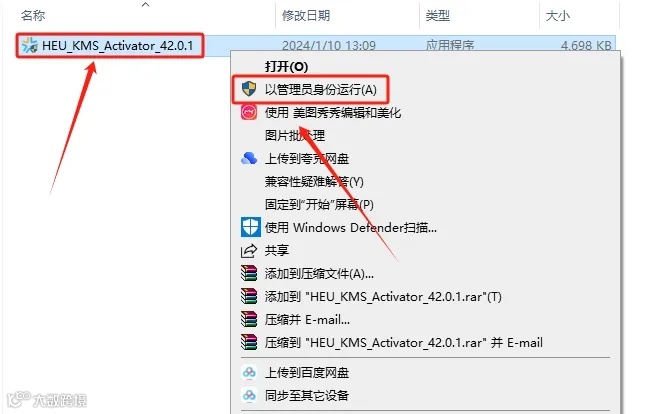
 12.鼠标右击【HEU_KMS_Activator_42.0.1】激活程序,选择【以管理员身份运行】。
 13.激活程序打开后直接点击【开始】。
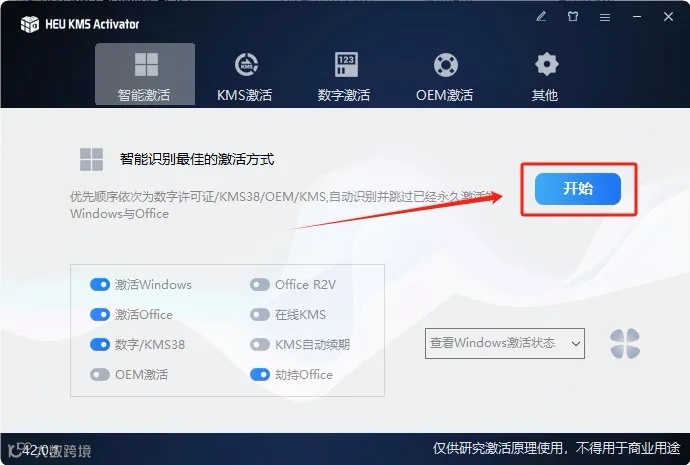 14.正在激活中,等待下方的进度走完。
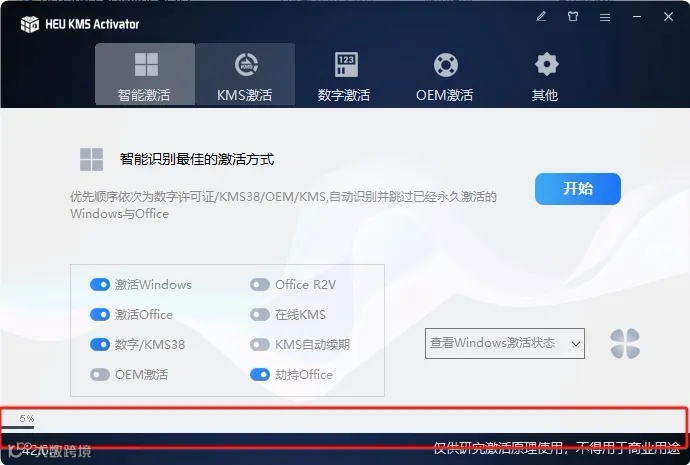 15.弹出的方框里显示已永久激活,点击【确定】,然后关闭掉激活程序。
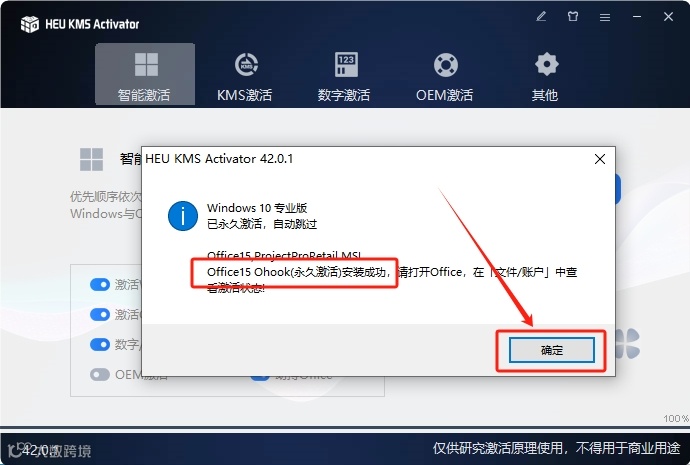 16.在左下角的开始菜单栏中打开project 2016软件。
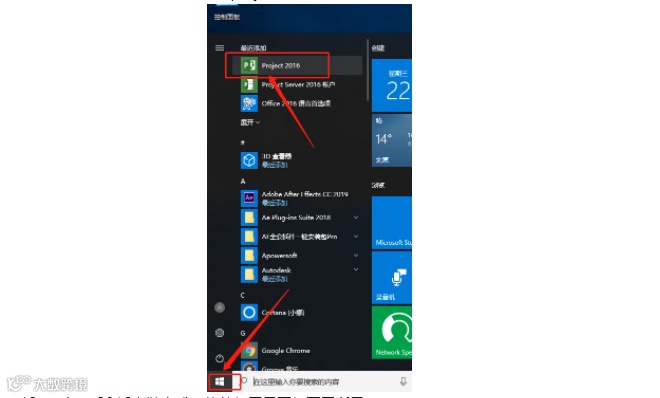 17.project 2016安装完成。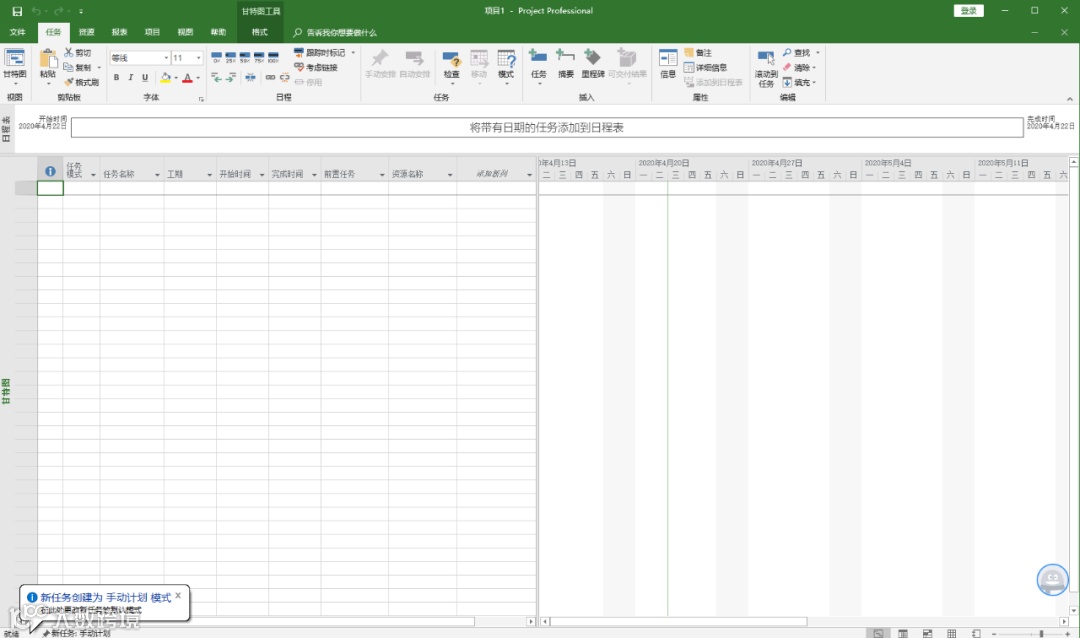
来源:素材及软件来源于网络
免责
申明
关于法律责任,平台管家郑重申明如下:
1.平台致力于为广大用户搜集网络国内外共享软件资料,提供用户软件安装技术支持;
2.平台所发布的一切资料,包括破解补丁、注册信息及软件的解密分析文章仅限用于学习和研究目的;不得将上述内容用于商业或者非法用途,否则,一切后果请用户自负;
3.平台提供的下载内容全部来自于网络共享资源,请您务必在下载后的24个小时之内,从您的电脑中彻底删除上述内容。如果您喜欢该程序,请支持正版软件,购买正版,得到更好的正版服务。如有内容侵犯您的版权或其他利益的,请编辑邮件发送至我们客服邮箱2466867269@qq.com,我们会在收到消息后三日内删除处理。

点击“阅读原文”查看会员社群。