



通知公告

[名称]:亿图图示Edraw Max V9.2
[大小]:292 MB
[语言]:简体中文
[安装环境]:Win7/Win8/Win10/Win11
[下载链接]:https://t.zsxq.com/zQjbV
如果链接失效,请移步至社群,获取资料快速、精准、高效、绿色
亿图图示(英文名称:Edraw Max)是一个简单易用的图形图标设计软件,该软件将复杂的绘图变得简单易用,无需掌握复杂的专业知识,全拖拽式操作,即学即用,不论背景,轻松上手;拥有280+图形解决方案,26000+绘图符号,1500+专业模板,一款软件就能承包你的日常绘图;支持导入Visio常用格式VSD、VSDX,可以一键导出WPS、Word、PPT、PDF、SVG和常用图片格式。

安装前一定要关闭安全、杀毒软件:
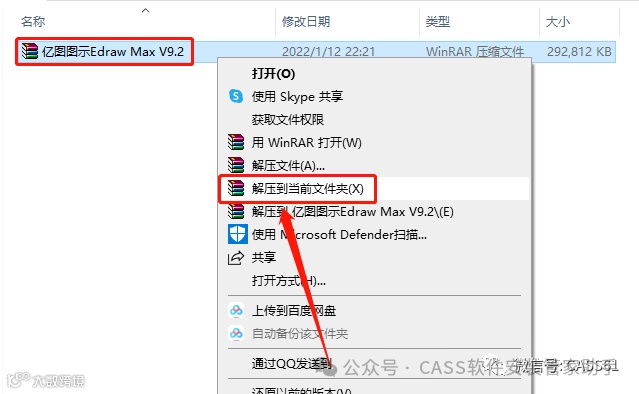
1.下载安装包,鼠标右击压缩包选择【解压到当前文件夹】。
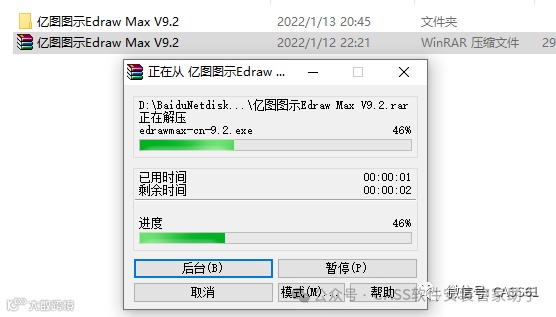
2.解压中。
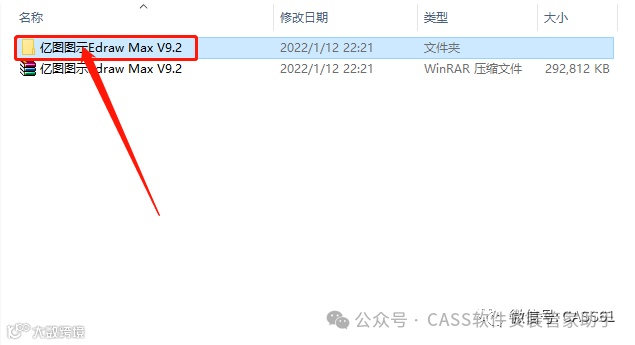
3.打开【亿图图示Edraw Max V9.2】文件夹;
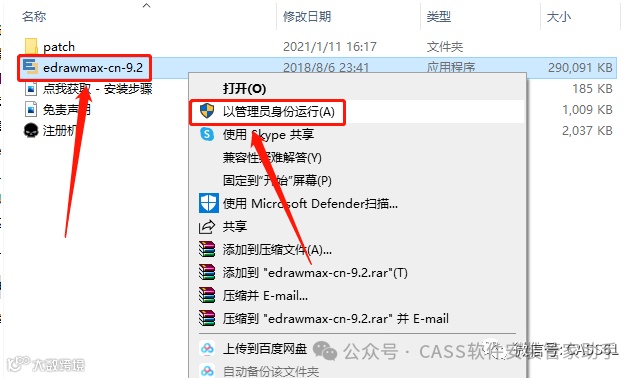
4.鼠标右击安装程序,选择【以管理员身份运行】;
5.选择【我同意】,点击【下一步】;
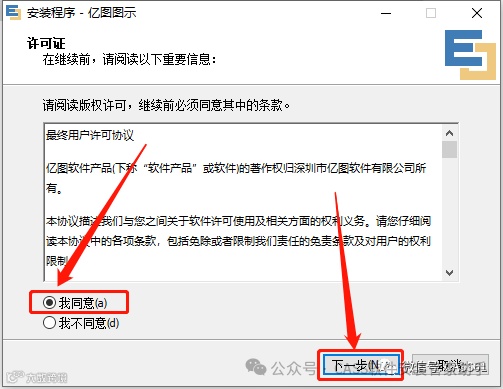
6.软件默认安装路径为系统C盘;
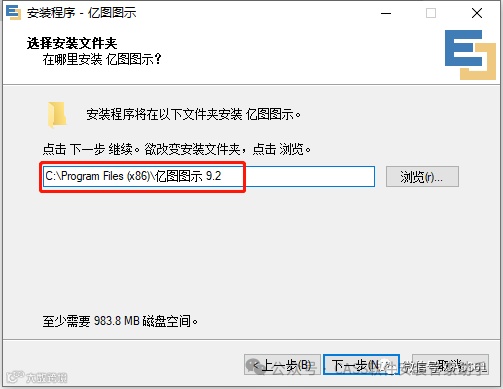
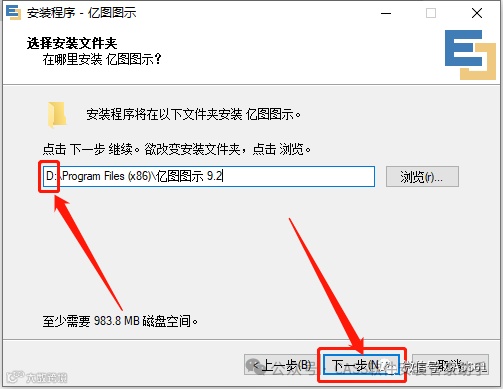
7.设置软件的安装路径,直接将C改为其它磁盘,点击【下一步】;
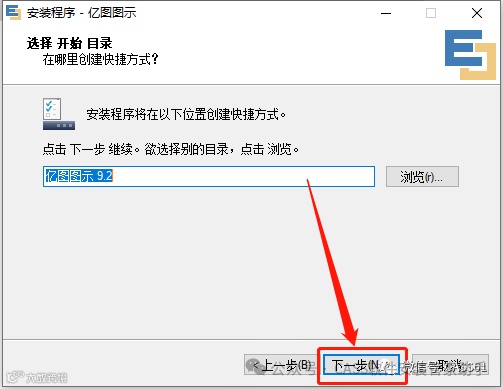
8.点击【下一步】;
9.勾选【在桌面创建图标】,点击【下一步】;
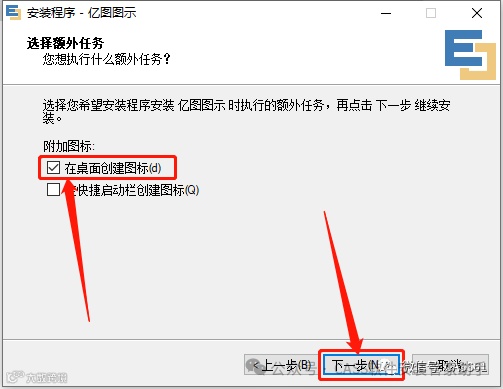
10.点击【安装】;
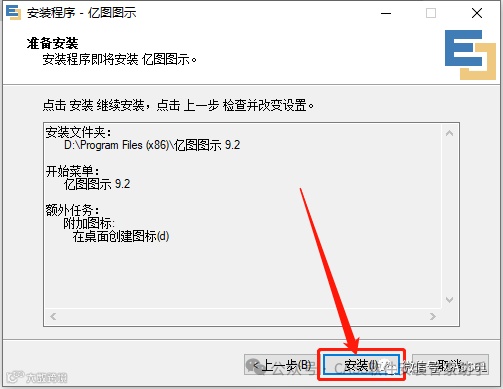
11.安装中;
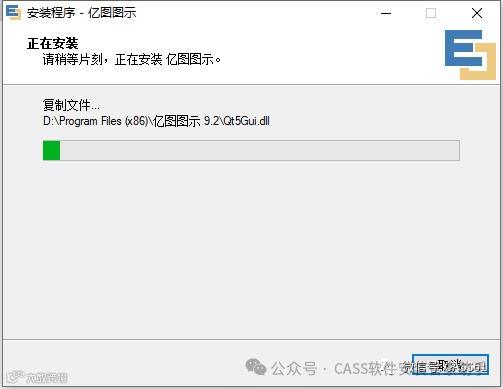
12.取消勾选【运行 亿图图示9.2】,点击【完成】;
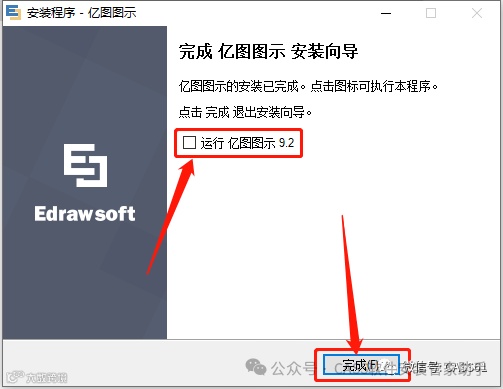
首先一定要断开电脑的网络连接关闭安全杀毒软件。
13.打开安装包【亿图图示Edraw Max V9.2】文件夹中,打开【patch】文件夹;
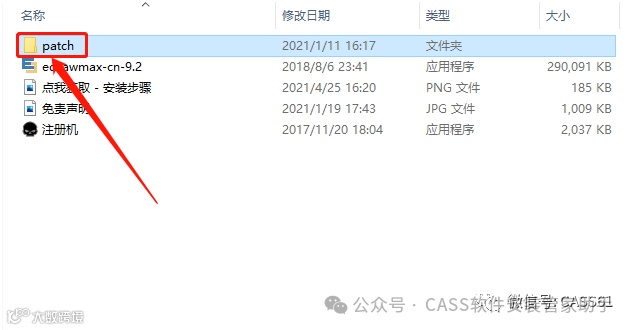
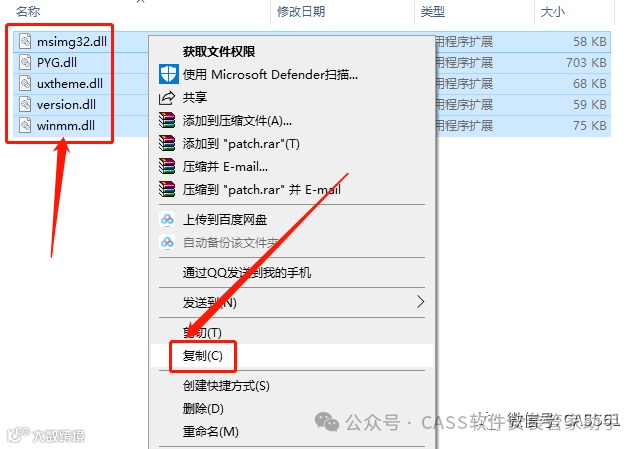
14.全部选中,鼠标右击选择【复制】;
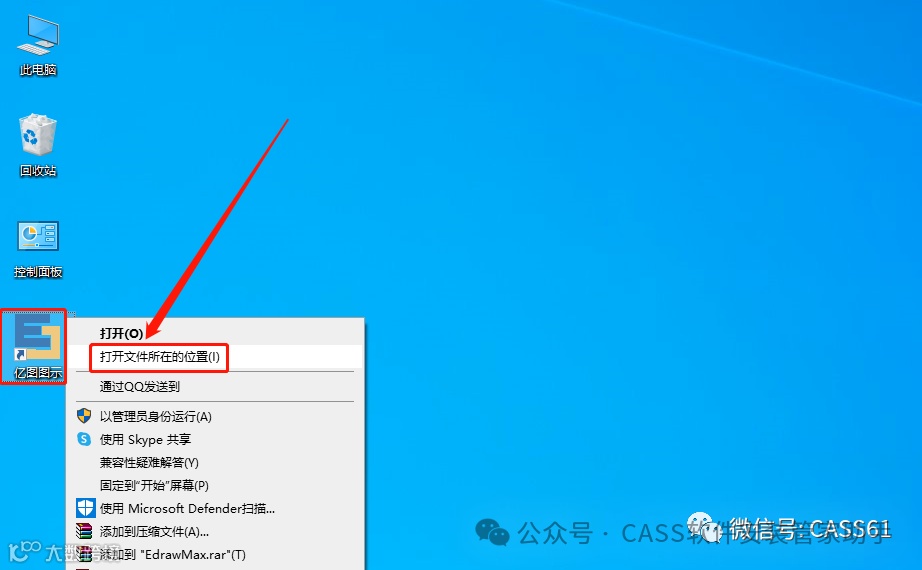
15.在桌面上找到软件图标,鼠标右击选择【打开文件所在的位置】;
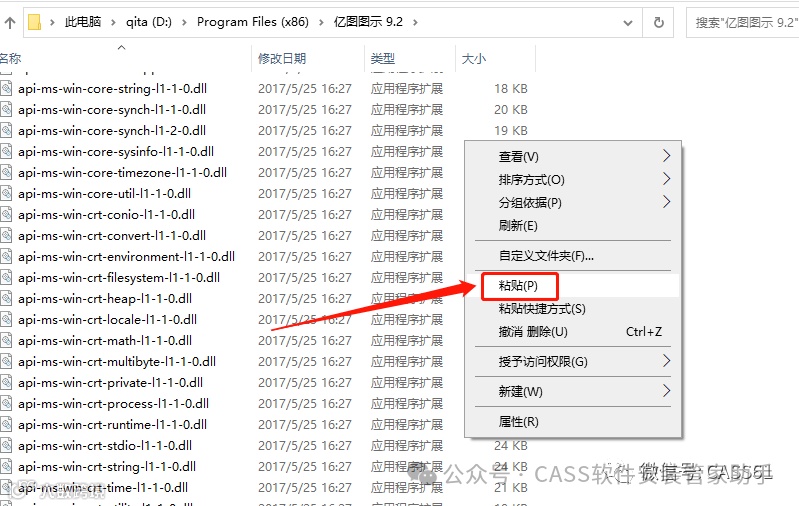
16.在打开的文件夹空白处,鼠标右击【粘贴】所有文件;
17.打开软件;
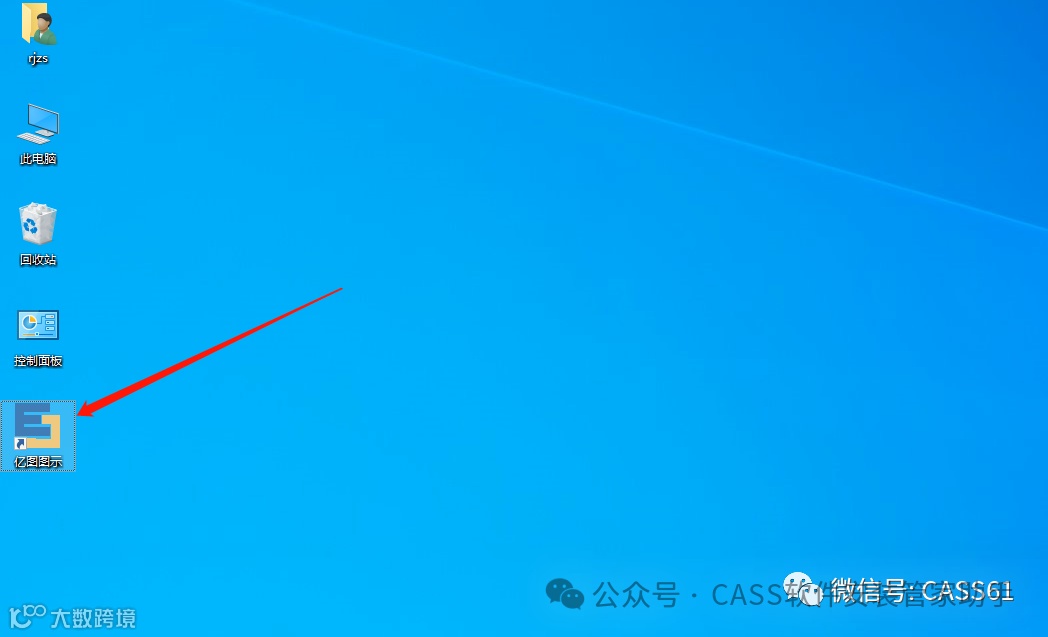
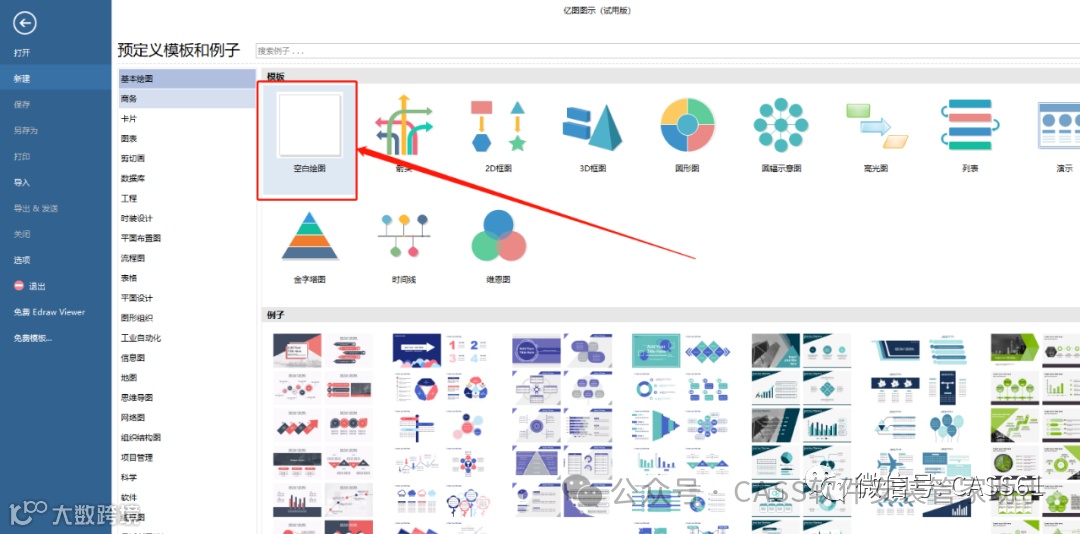
18.新建空白文本;
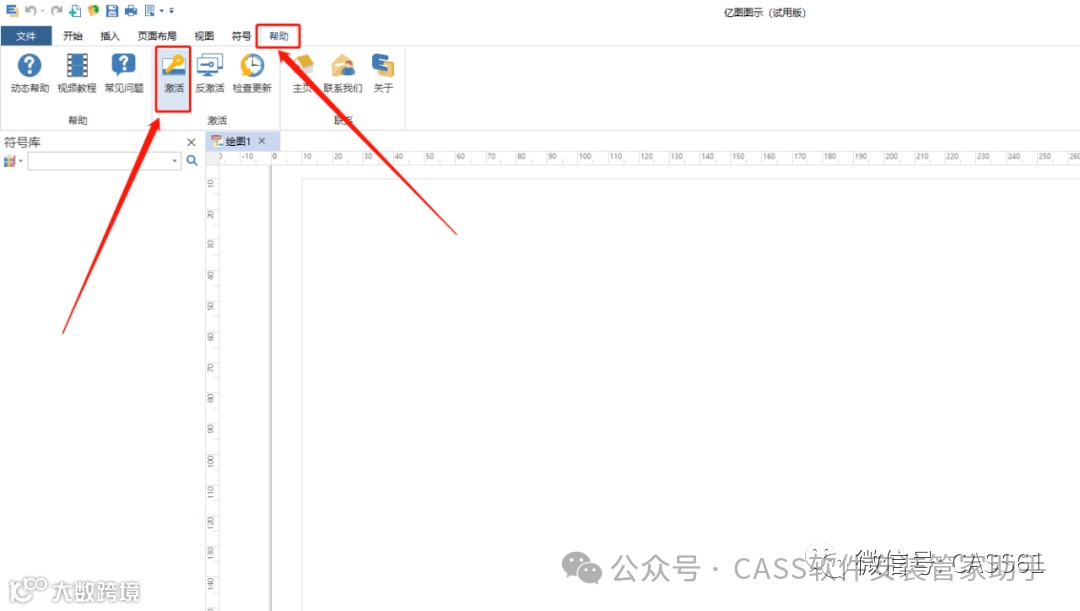
19.在软件界面的菜单栏中,点击【帮助】,点击【激活】;
20.保留下图所示的界面不要关闭;
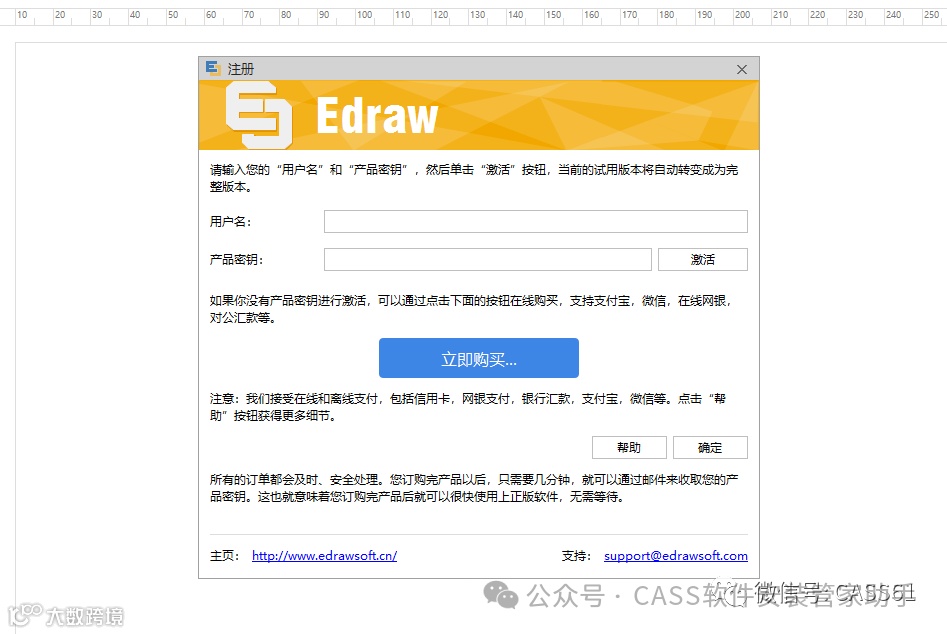
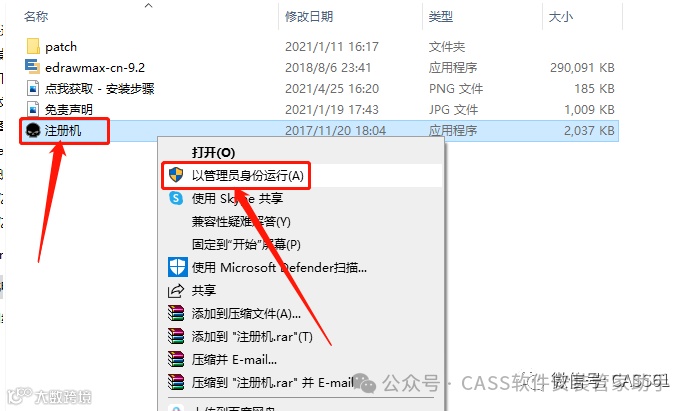
21.然后鼠标右击【注册机】,选择【以管理员身份运行】;
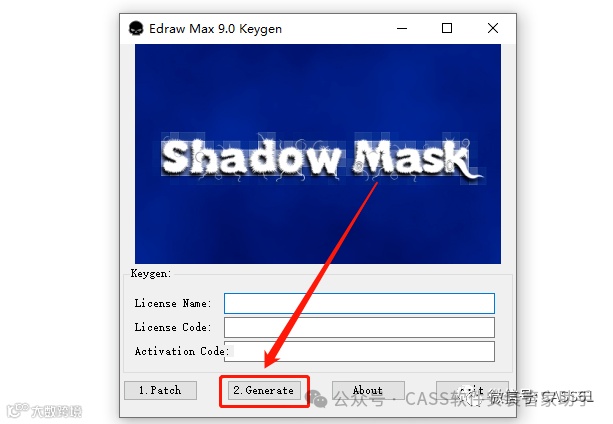
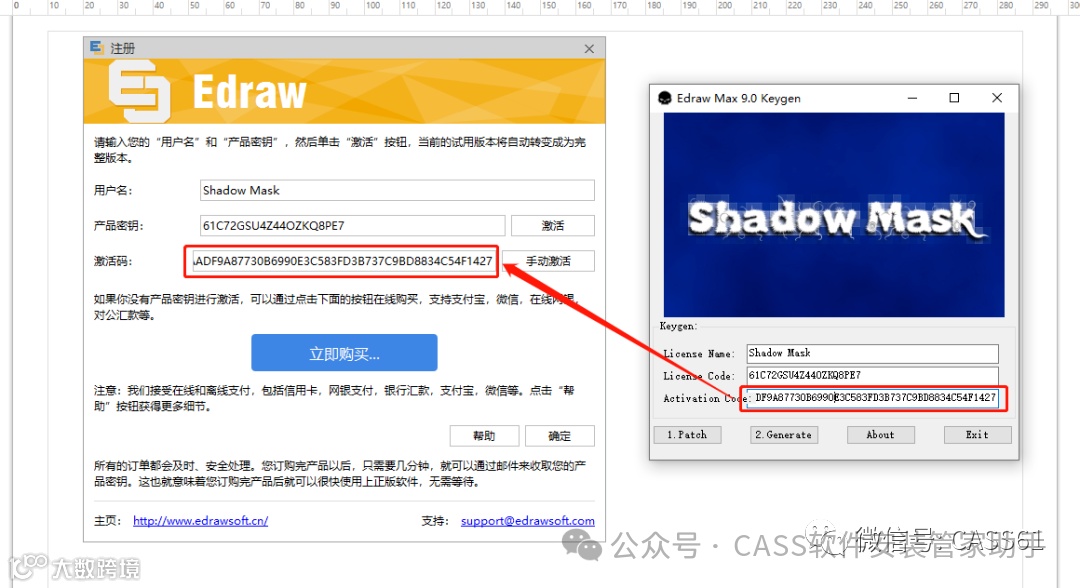
21.点击【2.Gernerate】;
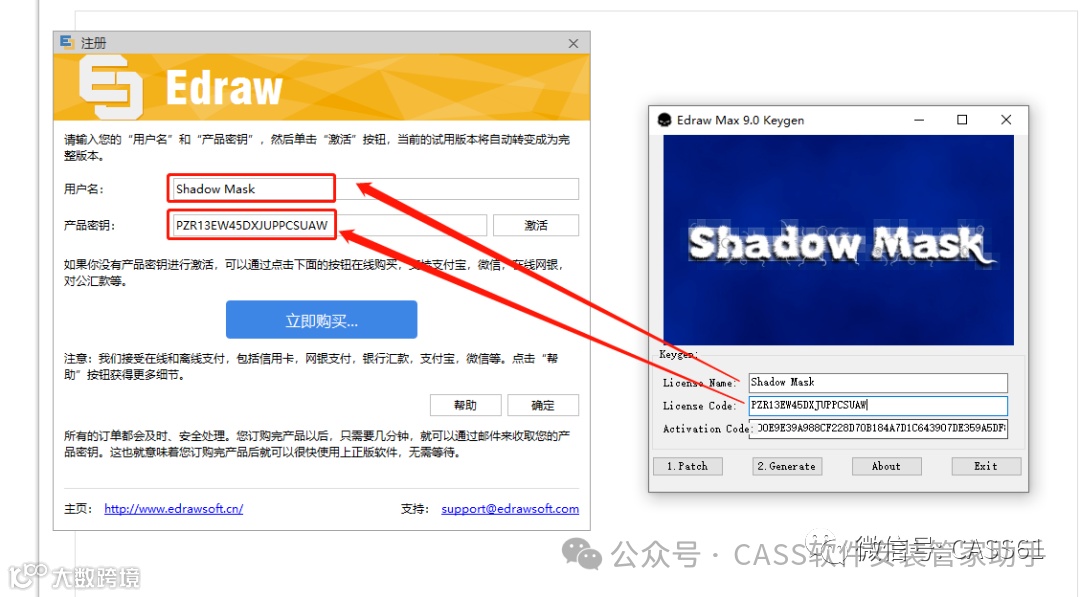
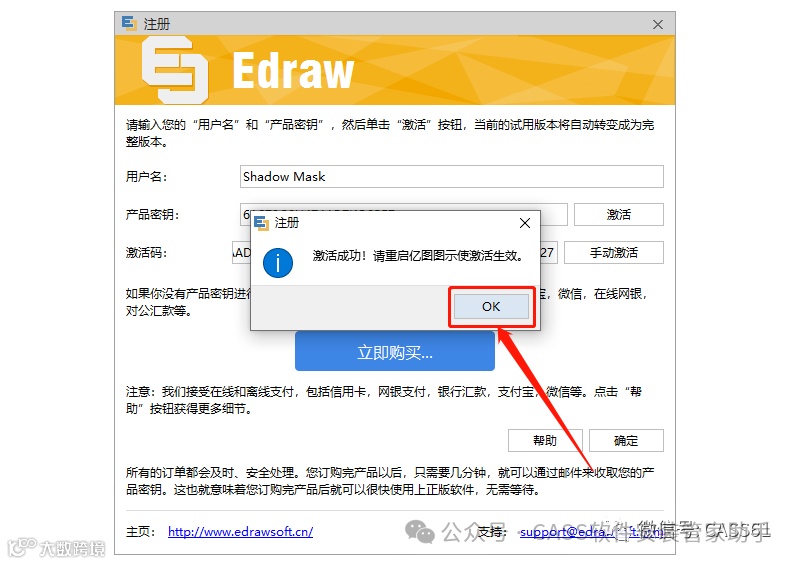
22.将用户名和密钥分别粘贴至软件的注册界面;
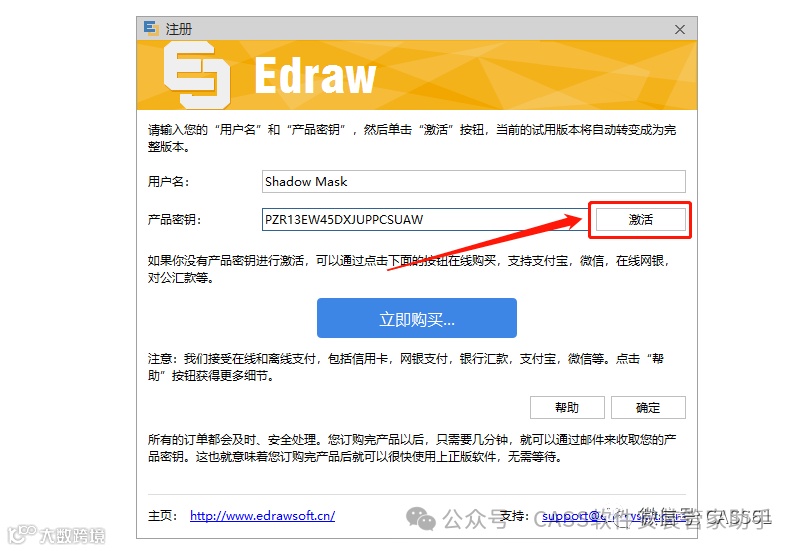
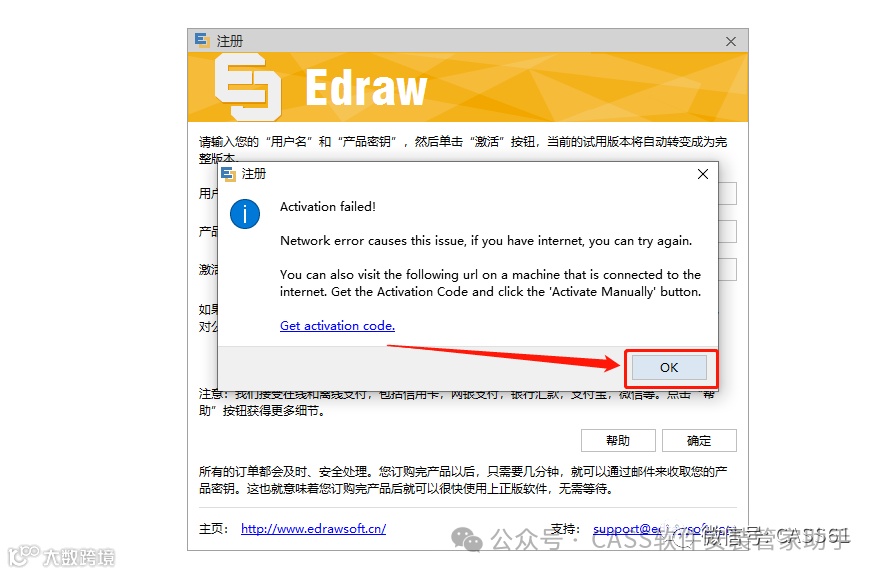
23.点击注册界面中的【激活】;
24.提示框中点击【OK】;
25.点击【OK】;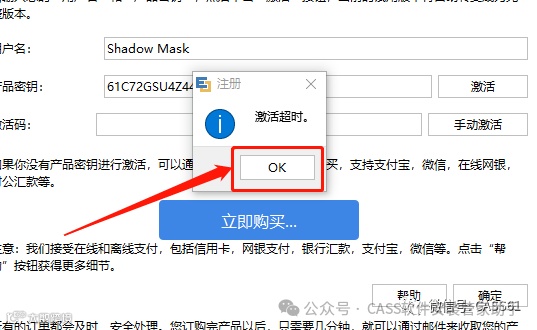
26.继续将注册机中生成的激活码粘贴至软件的注册界面;
27.点击【手动激活】;
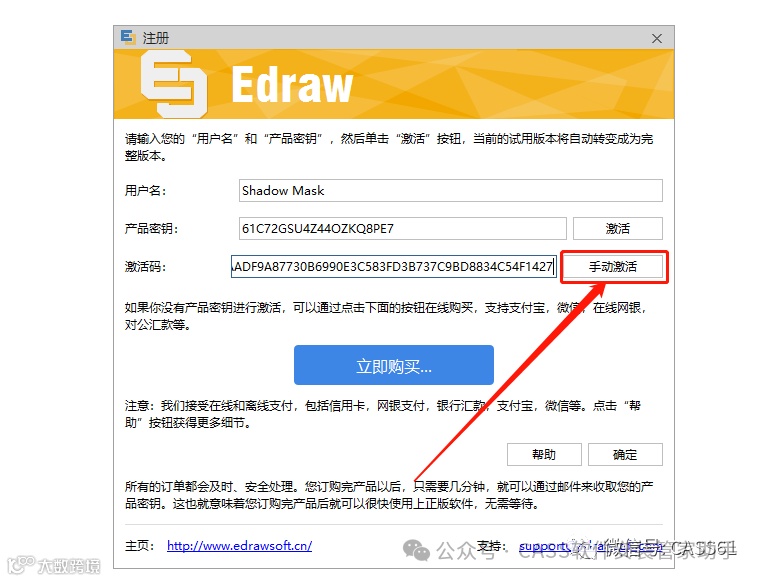
28.框中显示激活成功,直接点击【OK】;
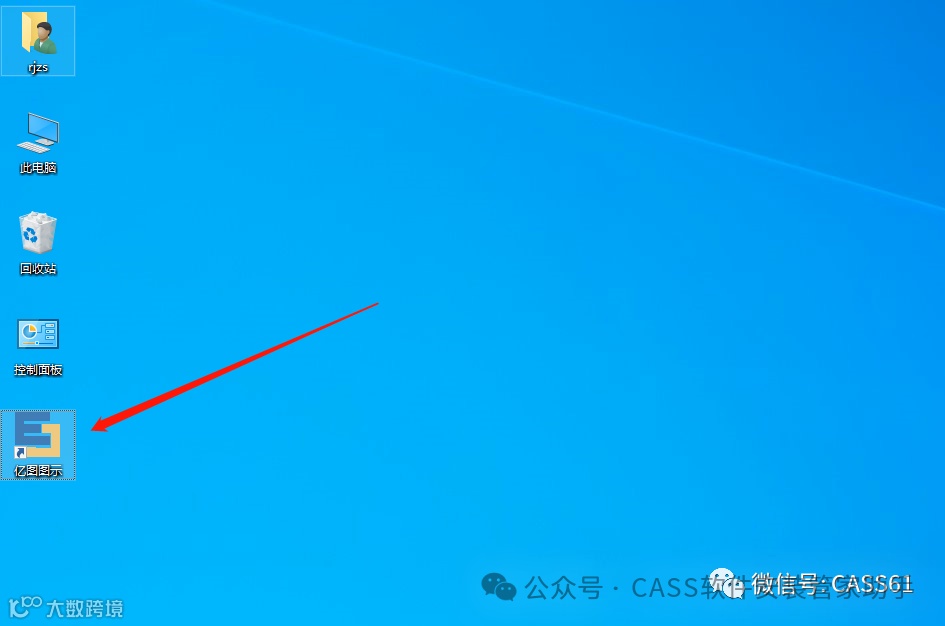
29.打开软件。
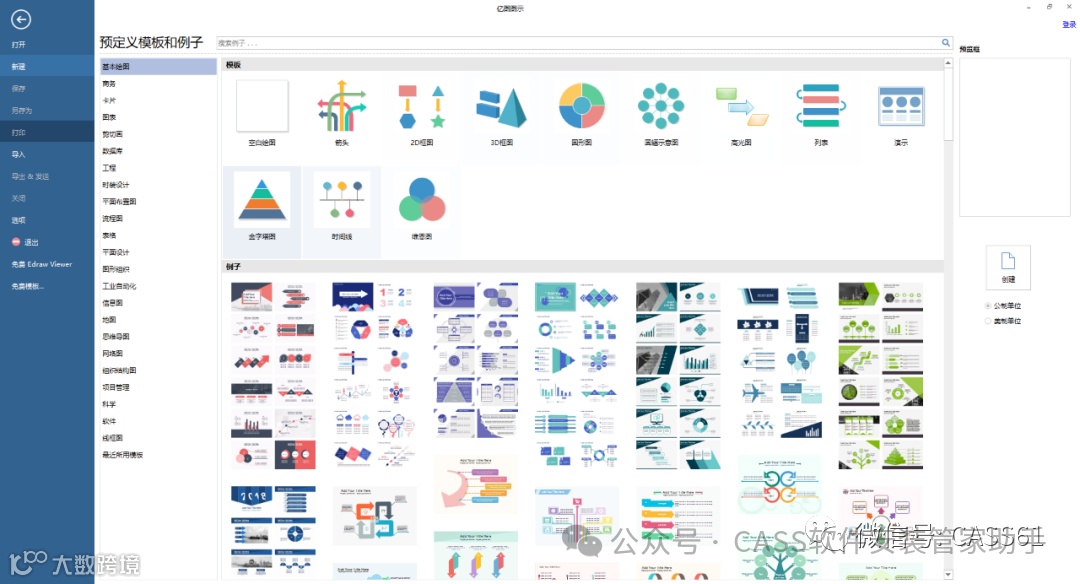
30.安装完成。
来源:素材及软件来源于网络
免责
申明
关于法律责任,平台管家郑重申明如下:
1.平台致力于为广大用户搜集网络国内外共享软件资料,提供用户软件安装技术支持;
2.平台所发布的一切资料,包括破解补丁、注册信息及软件的解密分析文章仅限用于学习和研究目的;不得将上述内容用于商业或者非法用途,否则,一切后果请用户自负;
3.平台提供的下载内容全部来自于网络共享资源,请您务必在下载后的24个小时之内,从您的电脑中彻底删除上述内容。如果您喜欢该程序,请支持正版软件,购买正版,得到更好的正版服务。如有内容侵犯您的版权或其他利益的,请编辑邮件发送至我们客服邮箱2466867269@qq.com,我们会在收到消息后三日内删除处理。

点击“阅读原文”查看会员社群。