



通知公告

[名称]:AutoCAD Architecture(建筑版)2020
[语言]:简体中文
[安装环境]:Win7/Win8/Win10/Win11
[下载链接]:https://t.zsxq.com/CCyhX
如果链接失效,请移步至社群,获取资料快速、精准、高效、绿色
[软件安装管家_免费社群]:点击此处加入
AutoCAD Architecture,是由欧特克公司开发的专门面向建筑师的工具。它可以自动执行繁琐的绘图任务,并减少错误。是一款专门为建筑师量身打造的AutoCAD熟悉的软件环境可以帮您快速提高工作和协作效率。

主要特性
协作更顺畅
与客户以及扩展项目团队成员轻松共享设计和项目信息。使用集成渲染工具创建基于背景的设计可视化,从而清晰地与客户交流设计意图,并加快审阅流程。利用行业领先的DWG™技术与同事交换信息。使用DWF™或DWFx文件格式直接发布文件,加快项目审阅流程。与使用其它AutoCAD类软件和IFC 2x3认证程序的机械、电气和管道工程师和结构工程师轻松共享文件。
熟悉的用户环境
AutoCAD Architecture采用简易的用户界面。您可以更快地找到最需要的工具和命令,找出较少使用的工具,并能够更轻松地找到相关新功能。这样一来,您可以缩短用于搜索菜单和工具栏的时间,将更多时间用在设计上。
详图
AutoCAD Architecture软件包括一整套详图构件和标准工具库。软件可以让详图创建流程实现全面自动化,确保标注恰当并且一致,让您彻底摆脱费时又费力的文档创建和设计标注工作。详图绘制好后,您可以快速、轻松地生成图注。
墙、门、窗
绘制并保存常见的建筑构件,例如墙、门、窗。绘制能够反映实际建筑的墙面布局。通过调整构件来修改墙壁及其边缘条件,帮助用户更轻松地处理常见的墙连接条件,例如直角、三角或交叉消防墙。精确地自动插入并放置门或窗。移动一堵墙或临墙,空间会自动更新。应用熟悉的AutoCAD命令,例如Fillet和Chamfer。
空间
自动为工程图中的每个房间添加带有房间面积的标签。如果房间边界发生变化,您可以轻松地更新空间,以及相关的标签和面积,确保图档的准确性。
剖面图和立面图
使用材料填充功能直接从平面图生成二维剖面图和立面图。如果您对设计进行修改,软件将生成全新的剖面图和立面图,并保存图层、颜色、线型和其它属性。
快速提高您的工作效率
为您提供AutoCAD软件的所有功能,以及专门为建筑绘图、设计、协作以及文档制作开发的工具。
安装前一定要关闭安全、杀毒软件:
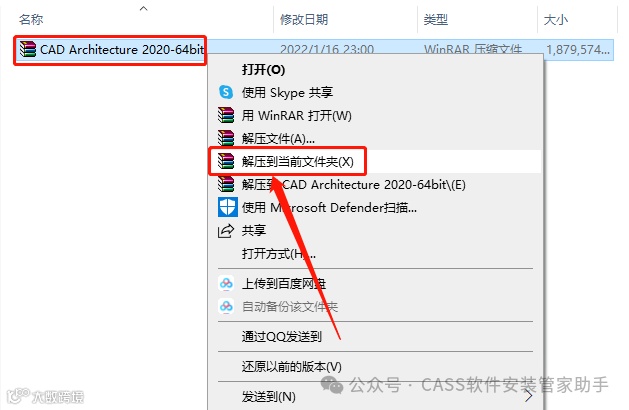
1.下载建筑版CAD软件安装包,然后鼠标右击压缩包选择【解压到当前文件夹】。
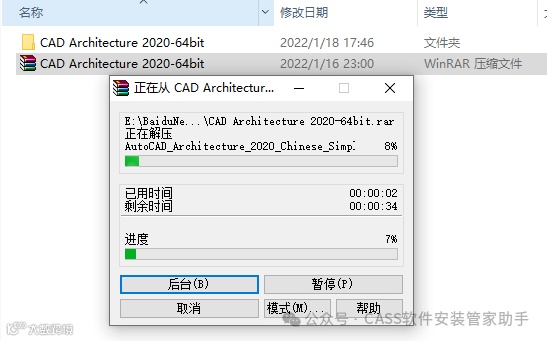
2.压缩包解压中。
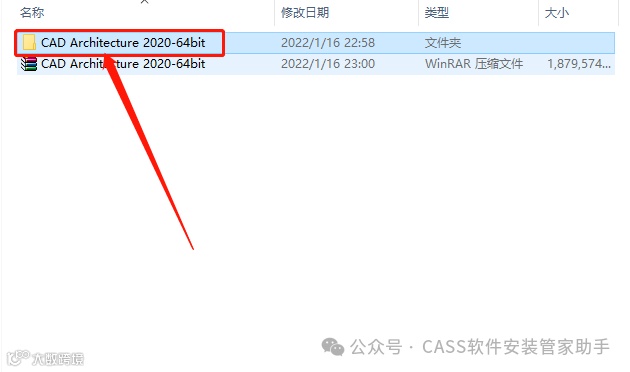
3.打开解压的【CAD Architecture 2020-64bit】文件夹。
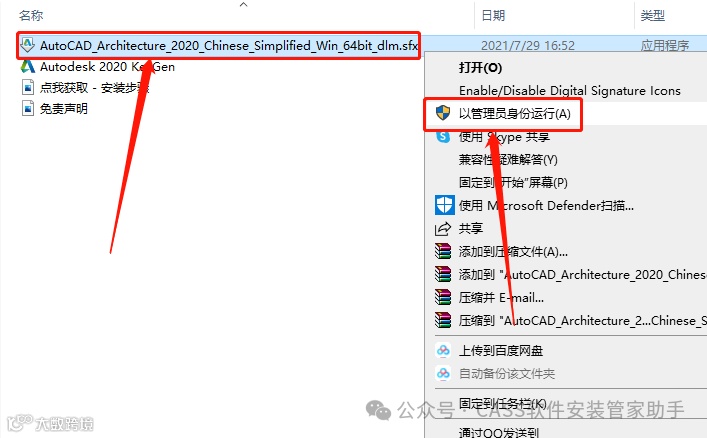
4.双击打开或者鼠标右击【······Win_64bit_dlm.sfx】安装程序,选择【以管理员身份运行】。
5.点击【更改】设置安装程序解压路径,可在D盘或其它盘里面新建一个文件夹(文件夹名称中不要有中文),设置好解压路径后点击【确定】。
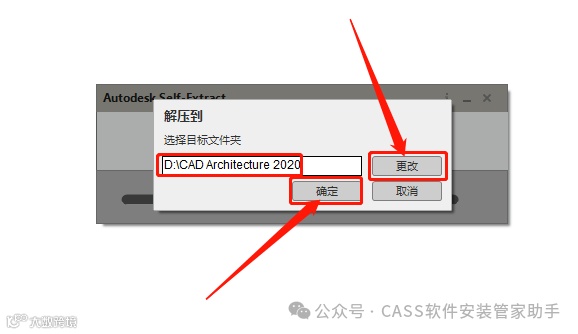
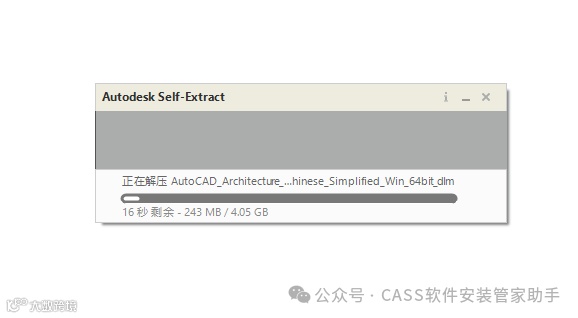
6.安装程序解压中······
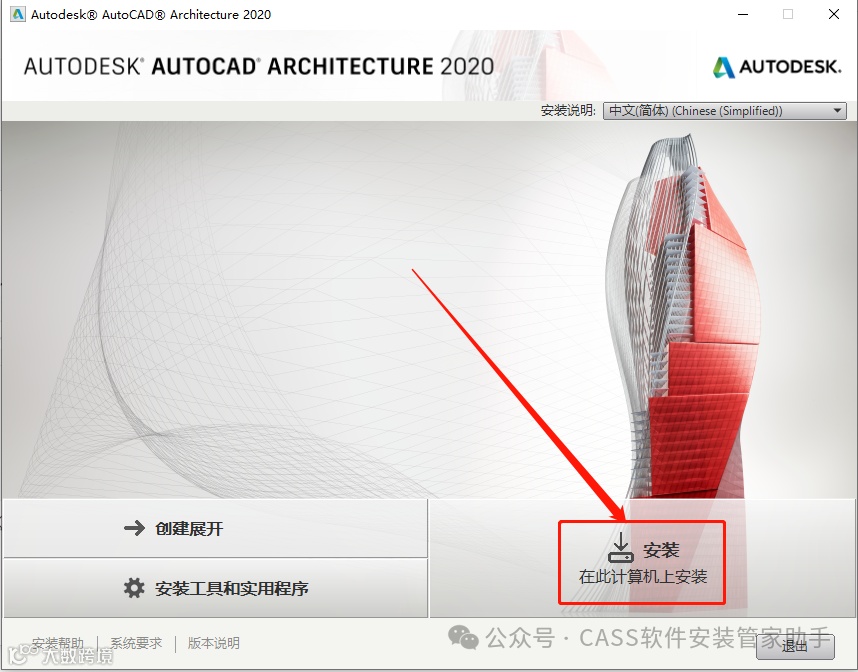
7.点击【安装】。
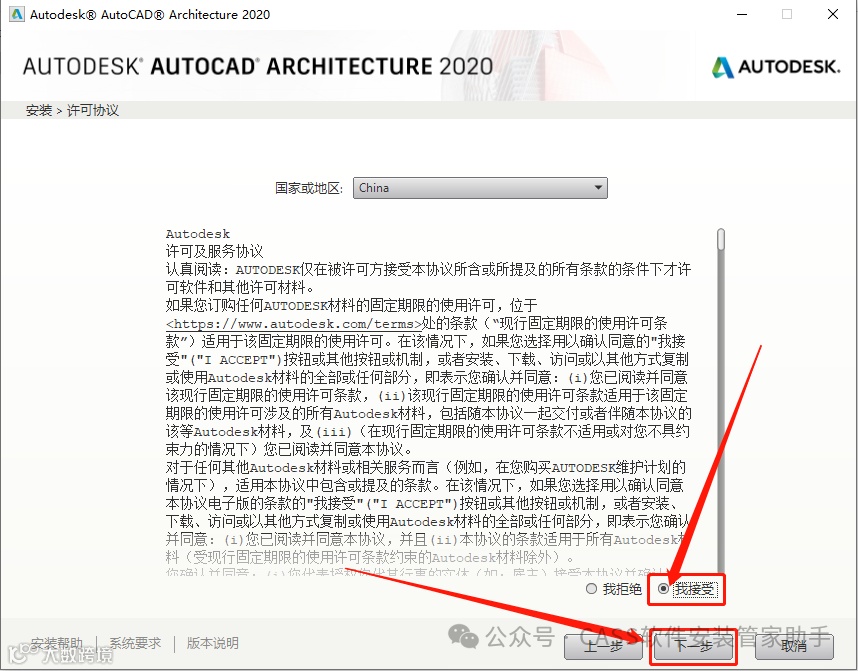
8.点击【我接受】,然后点击【下一步】。
9.点击【浏览】更改软件安装路径:建议安装到除C盘以外的磁盘,可在D盘或其它盘里面新建一个文件夹CAD文件夹(文件夹名称中不要有中文),教程中是直接安装到了D盘之前新建的解压文件夹中,设置好安装路径后点击【安装】。
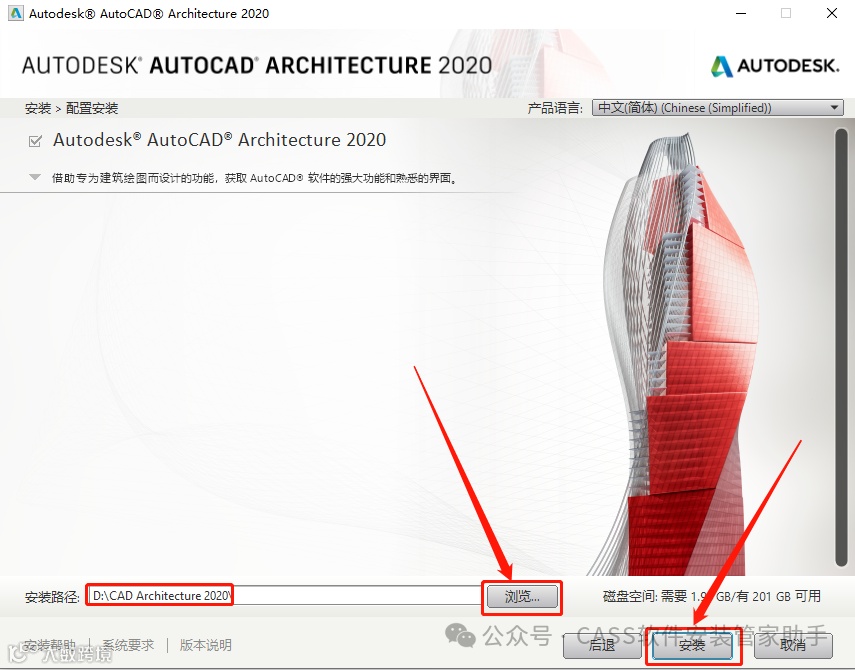
10.软件安装中,大概需要10来分钟。
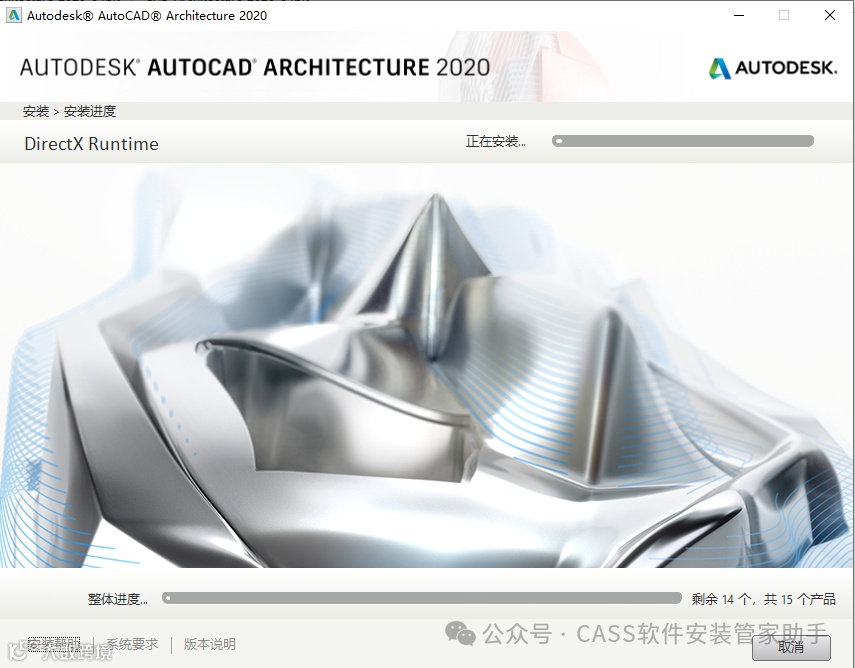
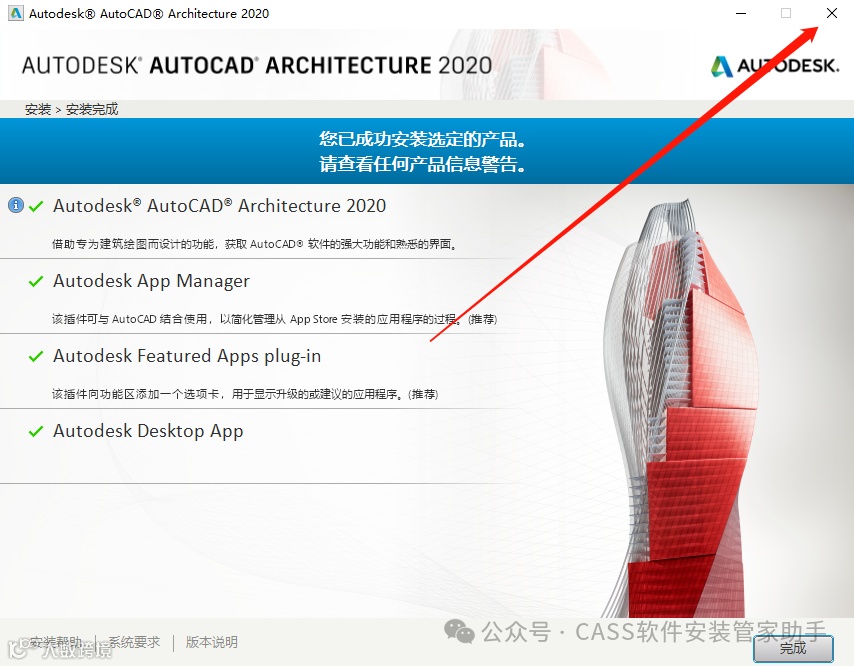
11.安装进度走完后关闭安装界面。
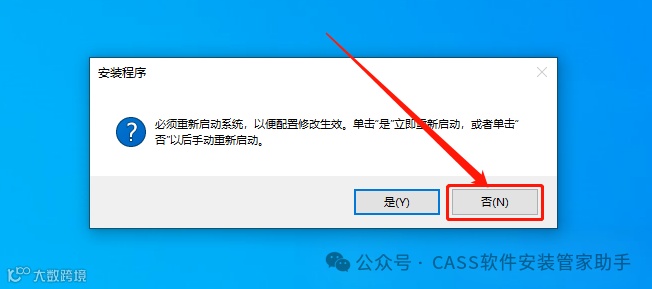
12.若出现下图所示的提示框,点击【否】,没有则忽略。
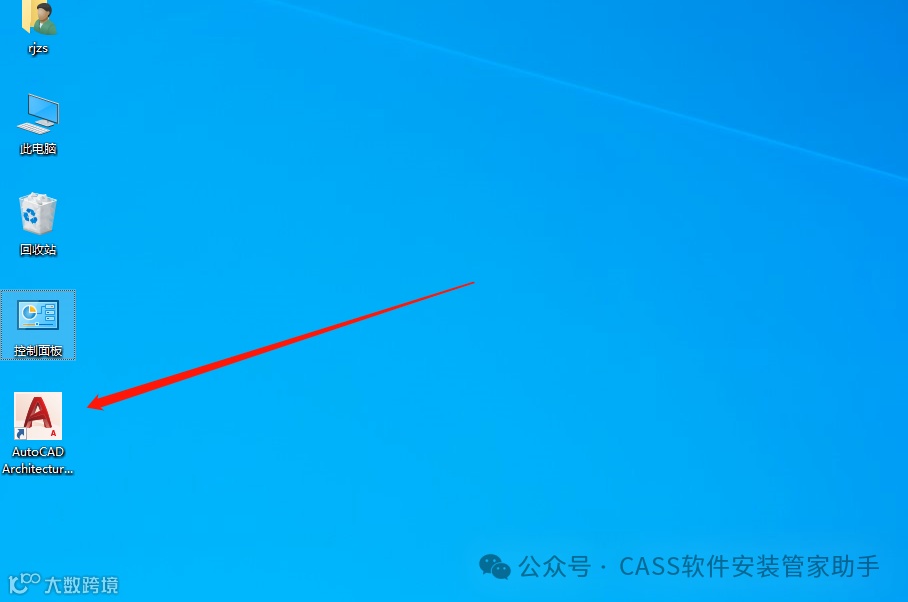
13.在桌面上打开CAD软件。
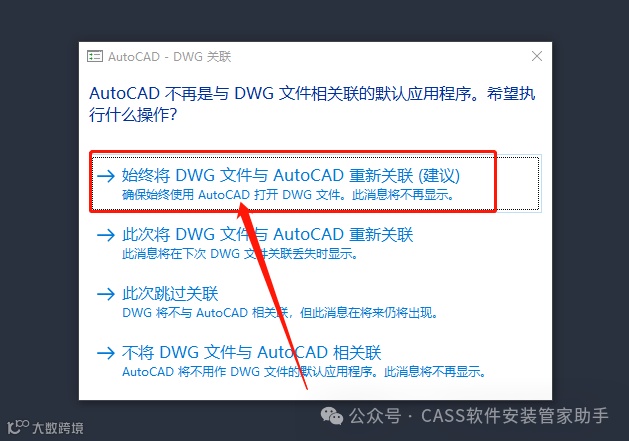
14.若出现下图所示的提示框,点击【始终将DWG文件与AutoCAD重新关联】,没有则忽略。
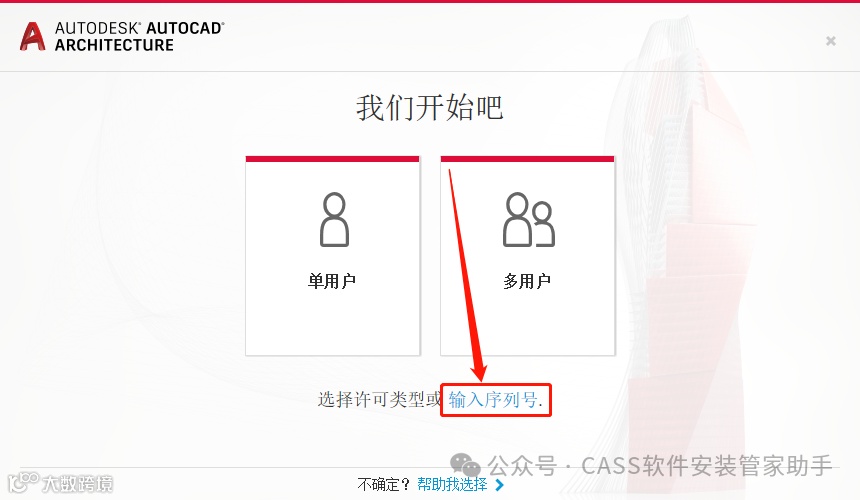
15.点击【输入序列号】。
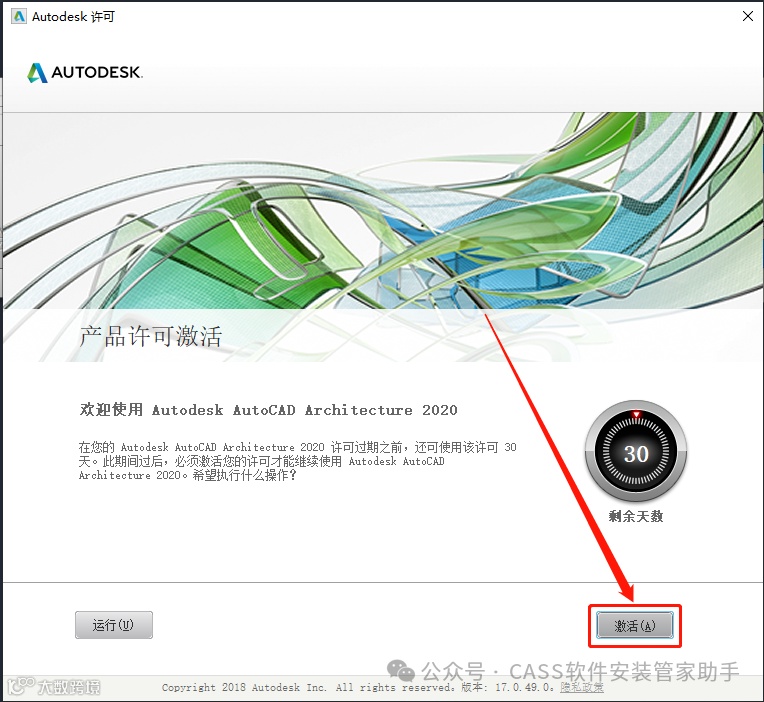
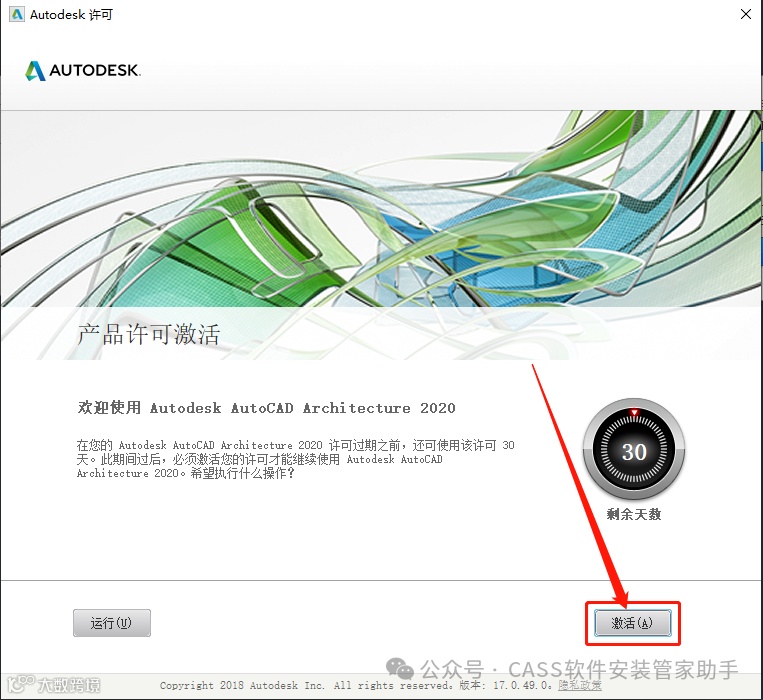
16.点击【激活】。
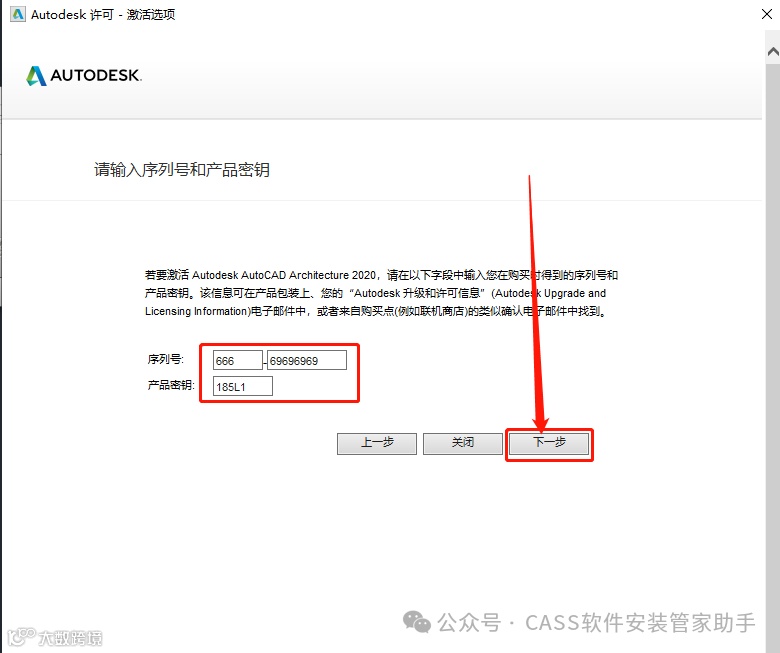
17.输入序列号:666-69696969,密钥:185L1,输入好后点击【下一步】。
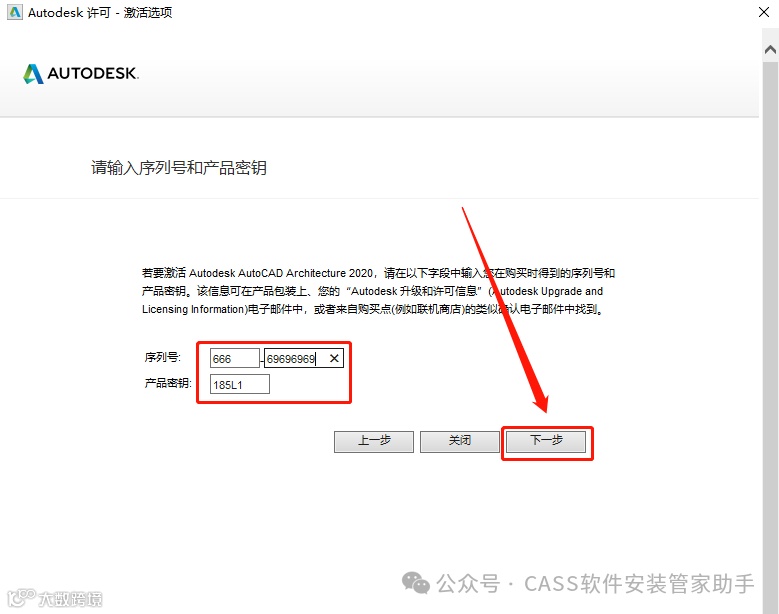
18.CAD激活中。
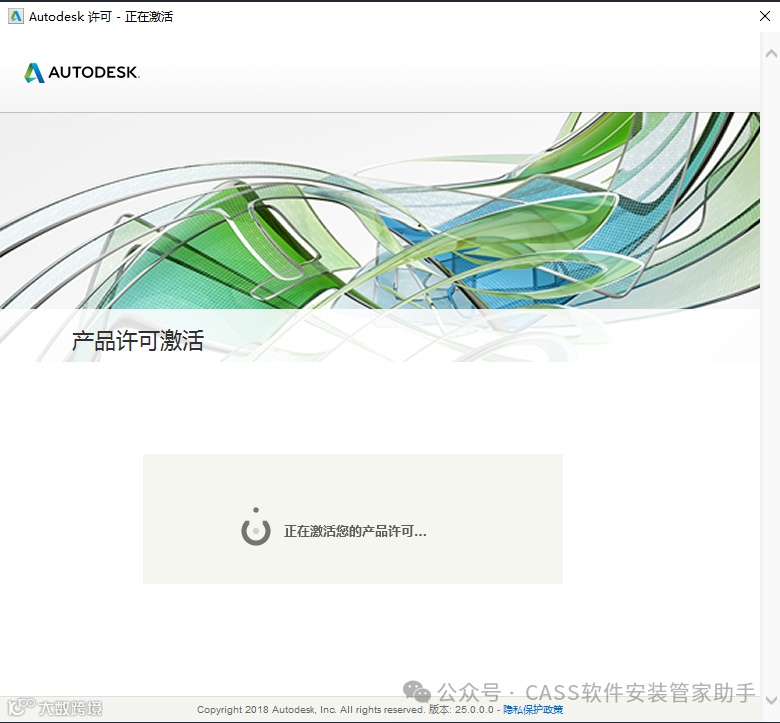
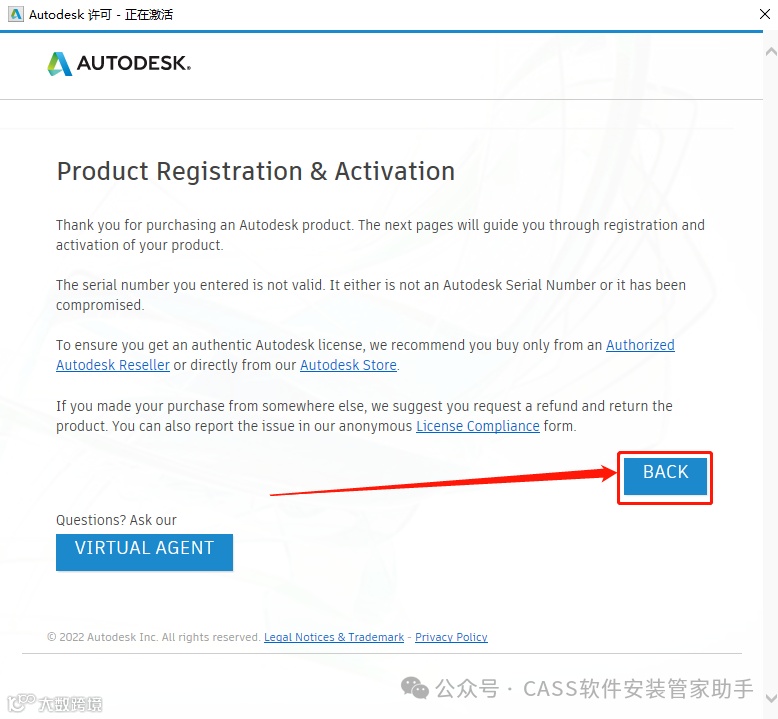
19.点击【BACK】。
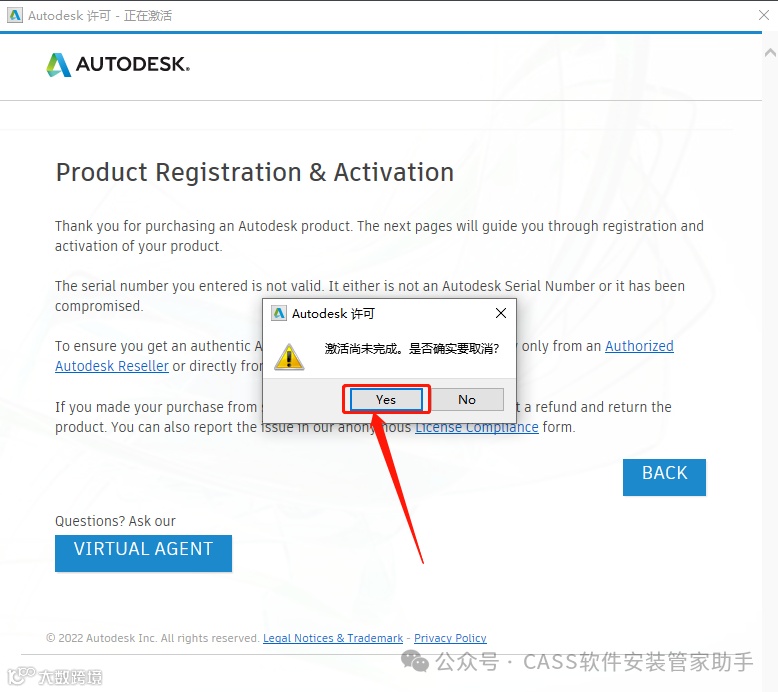
20.点击【Yes】。
21.点击【激活】。
22.输入序列号:666-69696969,密钥:185L1,输入好后点击【下一步】。
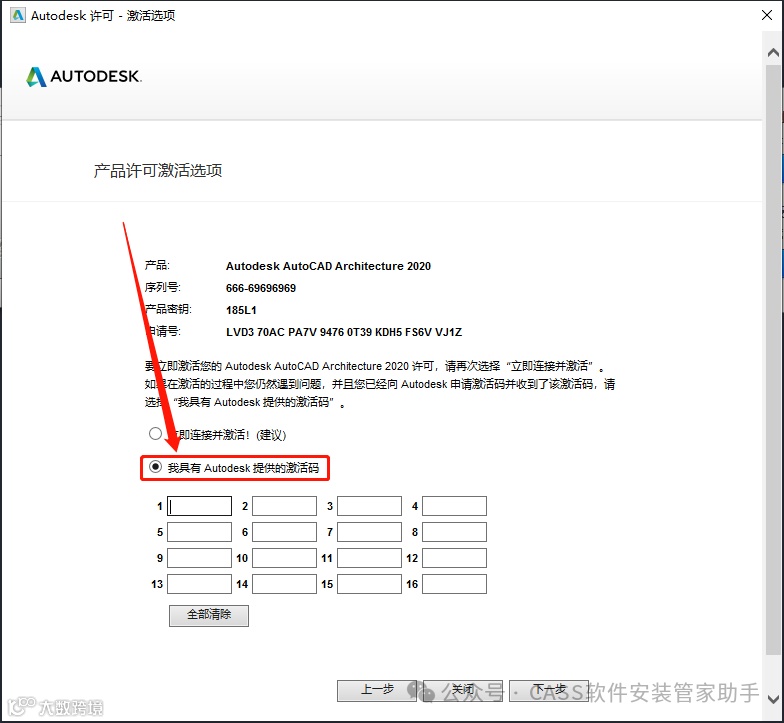
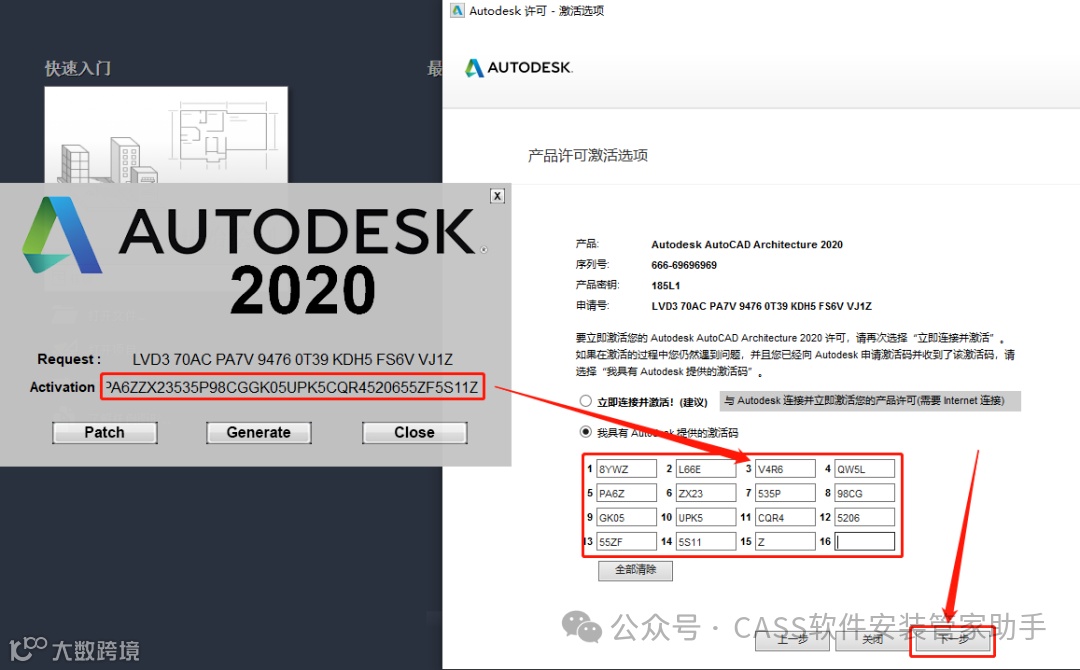
23.点击【我具有Autodesk提供的激活码】。
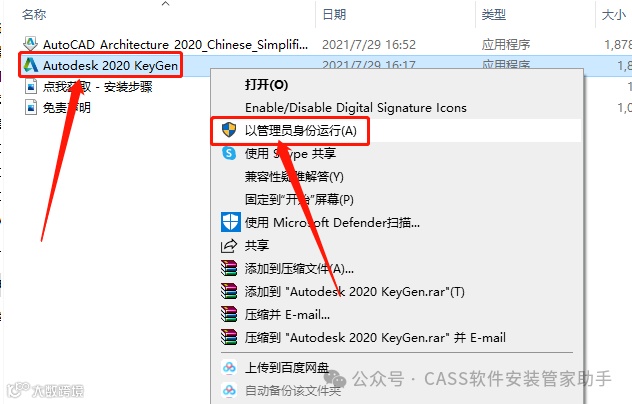
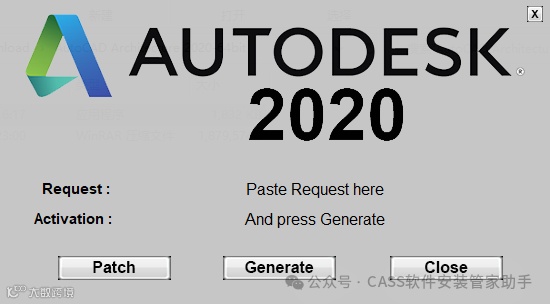
24.返回到之前解压的【CAD Architecture 2020-64bit】文件夹中,然后鼠标右击【Autodesk 2020 KeyGen】注册机,选择【以管理员身份运行】。
25.注册机打开界面如下图所示。
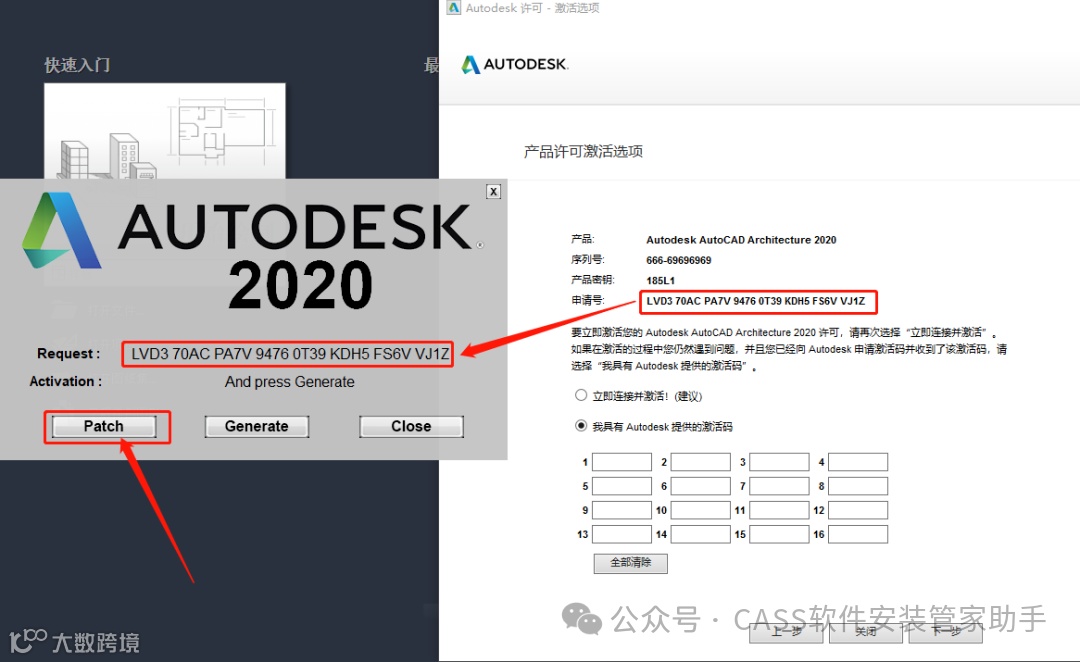
26.使用Ctrl+C快捷键复制申请号,然后使用Ctrl+V快捷键粘贴到注册机里面的Request中(记得删除原Request中的内容),然后点击【Path】。
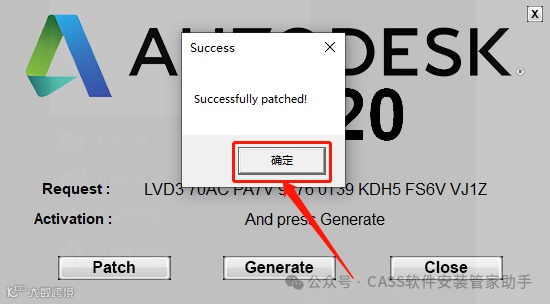
27.点击【确定】。
28.点击【Generate】。
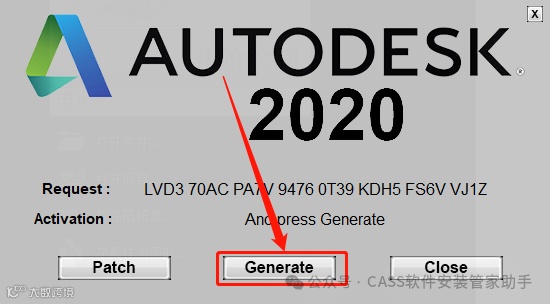
29.全部选中Activeation中生成的激活码(仔细检查是否复制完整),使用Ctrl+C快捷键或者鼠标右击复制生成的激活码,然后使用Ctrl+V快捷键粘贴激活码至我具有Autodesk提供的激活码方框中,最后点击【下一步】。
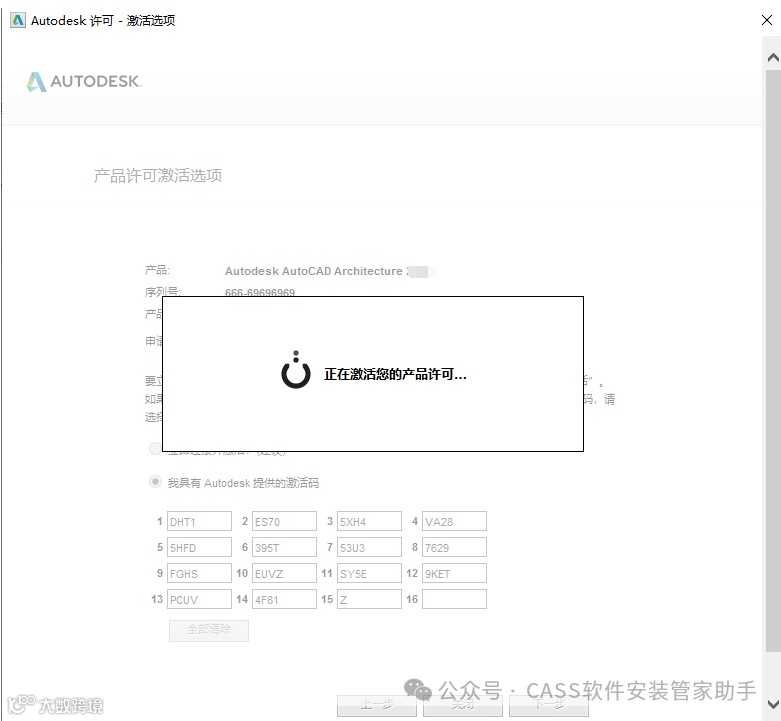
30.等待激活······
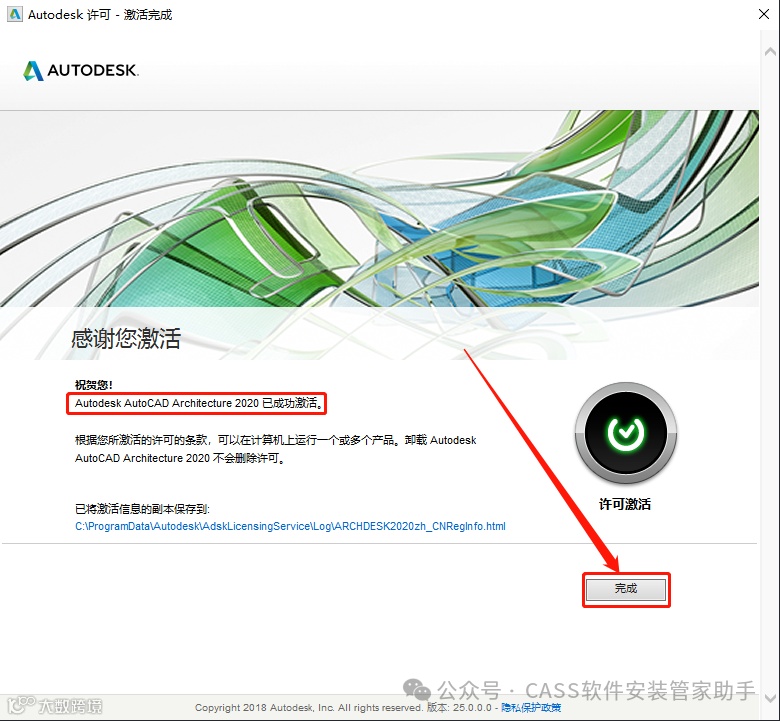
31.如下图所示,显示已成功激活,点击【完成】。
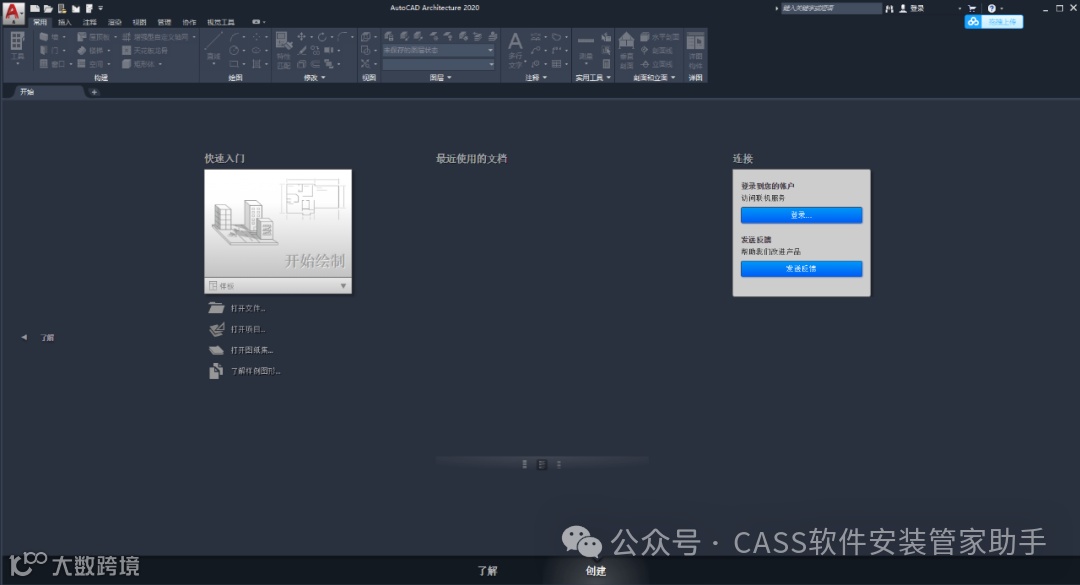
32.安装完成。
来源:素材及软件来源于网络
免责
申明
关于法律责任,平台管家郑重申明如下:
1.平台致力于为广大用户搜集网络国内外共享软件资料,提供用户软件安装技术支持;
2.平台所发布的一切资料,包括破解补丁、注册信息及软件的解密分析文章仅限用于学习和研究目的;不得将上述内容用于商业或者非法用途,否则,一切后果请用户自负;
3.平台提供的下载内容全部来自于网络共享资源,请您务必在下载后的24个小时之内,从您的电脑中彻底删除上述内容。如果您喜欢该程序,请支持正版软件,购买正版,得到更好的正版服务。如有内容侵犯您的版权或其他利益的,请编辑邮件发送至我们客服邮箱2466867269@qq.com,我们会在收到消息后三日内删除处理。

点击“阅读原文”查看会员社群。