



通知公告

[名称]:AutoCAD 2007
[大小]:550 MB
[语言]:简体中文
[安装环境]:Win7/Win8/Win10/Win11
[下载链接]:https://t.zsxq.com/yR6gh
如果链接失效,请移步至社群,获取资料快速、精准、高效、绿色
AutoCAD软件是由美国欧特克有限公司(Autodesk)出品的一款自动计算机辅助设计软件,可以用于绘制二维制图和基本三维设计,通过它无需懂得编程,即可自动制图,因此它在全球广泛使用,可以用于土木建筑,装饰装潢,工业制图,工程制图,电子工业,服装加工等多方面领域。

应用领域
工程制图:建筑工程、装饰设计、环境艺术设计、水电工程、土木施工等等。
工业制图:精密零件、模具、设备等。
服装加工:服装制版。
电子工业:印刷电路板设计。
广泛应用于土木建筑、装饰装潢、城市规划、园林设计、电子电路、机械设计、服装鞋帽、航空航天、轻工化工等诸多领域。
在不同的行业中,Autodesk(欧特克)开发了行业专用的版本和插件,在机械设计与制造行业中发行了AutoCAD Mechanical版本。
在电子电路设计行业中发行了AutoCAD Electrical 版本。在勘测、土方工程与道路设计发行了 Autodesk Civil 3D版本。
一般没有特殊要求的服装、机械、电子、建筑行业的公司都是用的AutoCAD 通用版本。
安装前一定要关闭安全、杀毒软件:
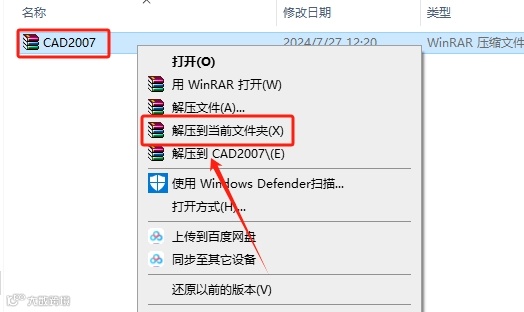
1.打开下载好的CAD安装包,然后鼠标右击压缩包,选择【解压到当前文件夹】。
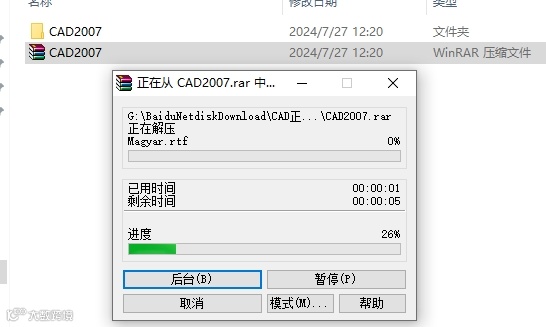
2.压缩包解压中·····
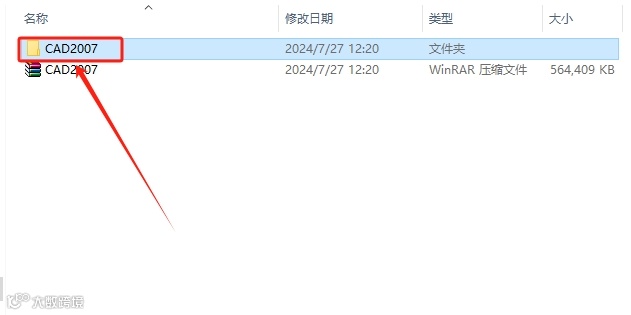
 3.打开解压的【CAD2007】文件夹。
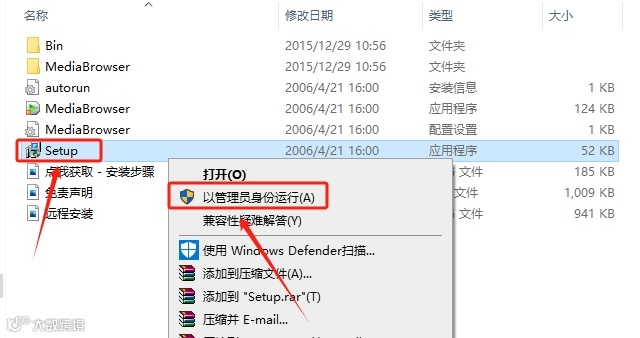
 4.鼠标右击【setup】安装程序,选择【以管理员身份运行】。
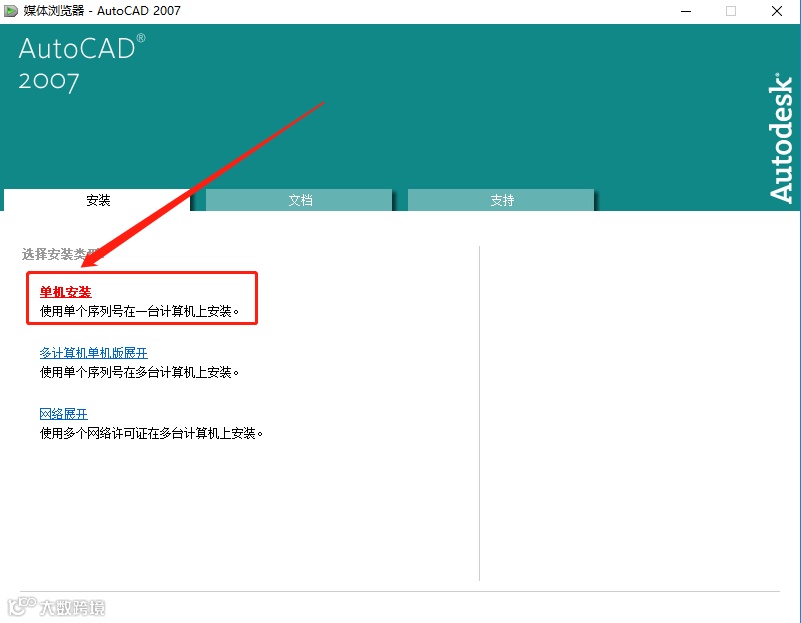
5.点击【单机安装】。
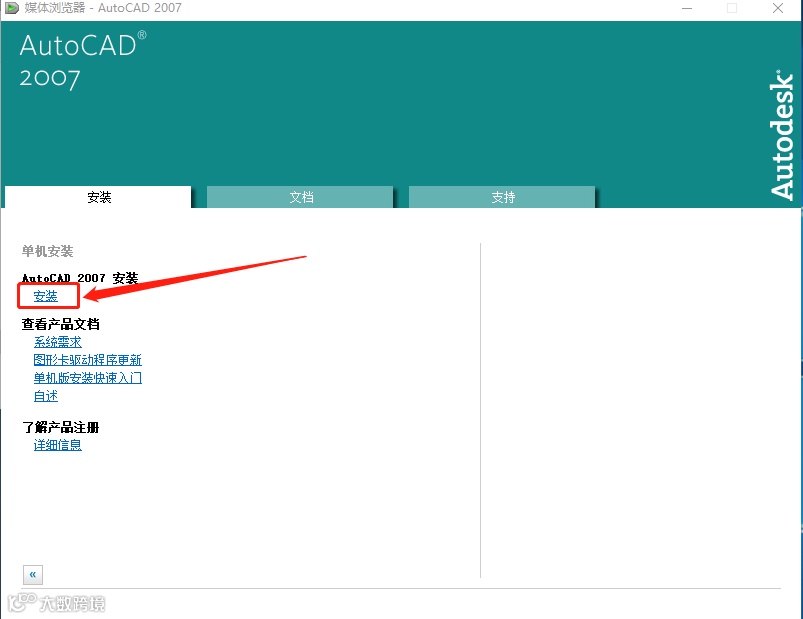
6.点击【安装】。
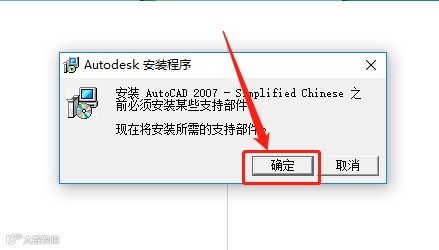
7.点击【确定】。
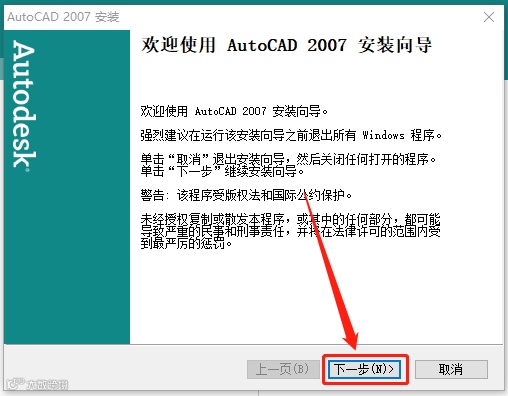
8.点击【下一步】。
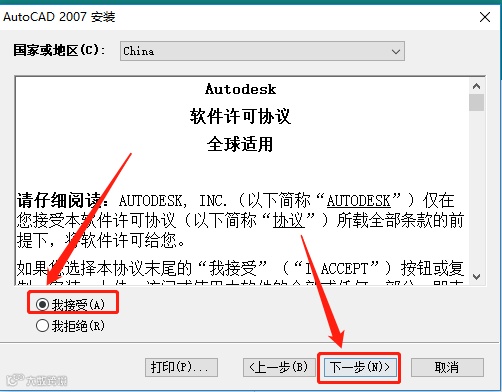
9.选择【我接受】,然后点击【下一步】。
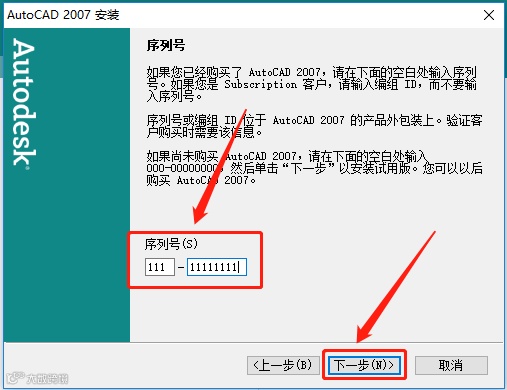
10.输入序列号111-11111111,然后点击【下一步】。
11.填写用户信息,填写完成后点击【下一步】。
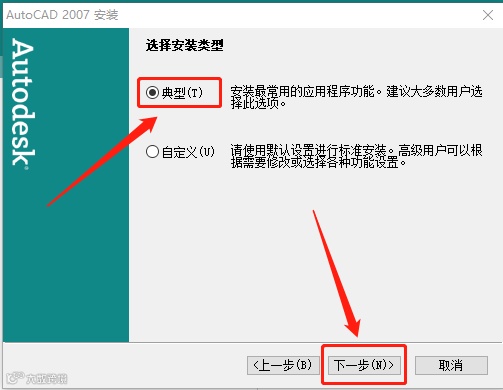
12.选择典型,然后点击【下一步】。
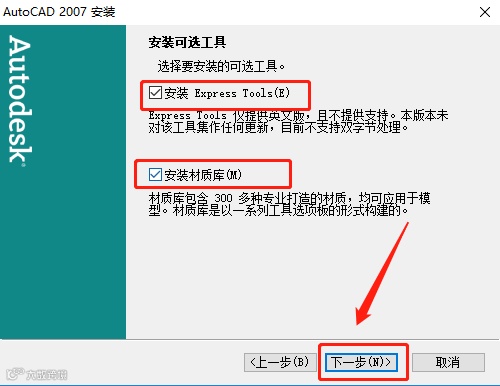
13.勾选下图所示的两个选项,然后点击【下一步】。
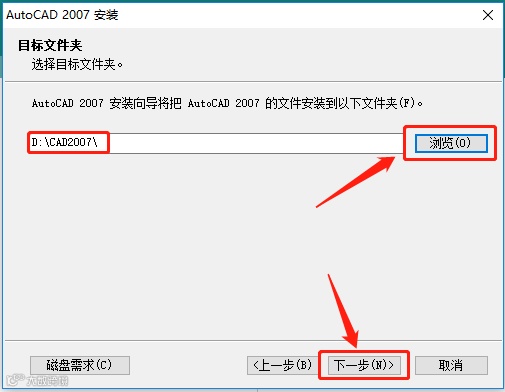
14.点击【浏览】设置软件的安装路径,不设置话默认安装路径为C盘,可自行设置,设置好安装路径后点击【下一步】。
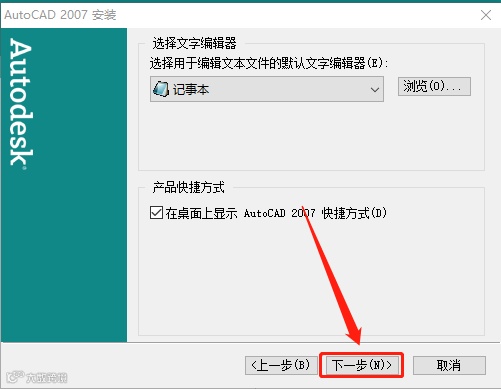
15.直接点击【下一步】。
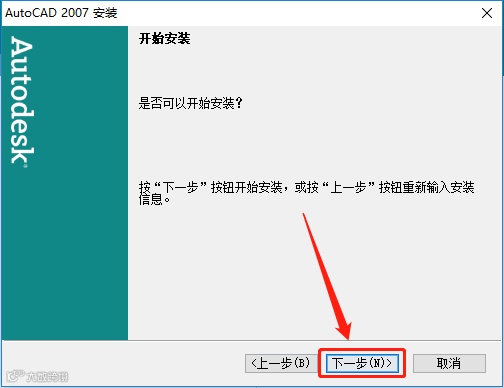
16.点击【下一步】。
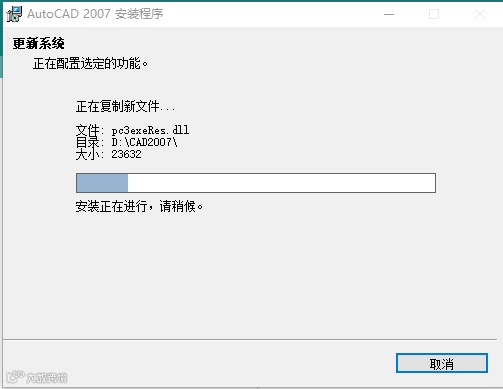
17.软件安装中请等待。
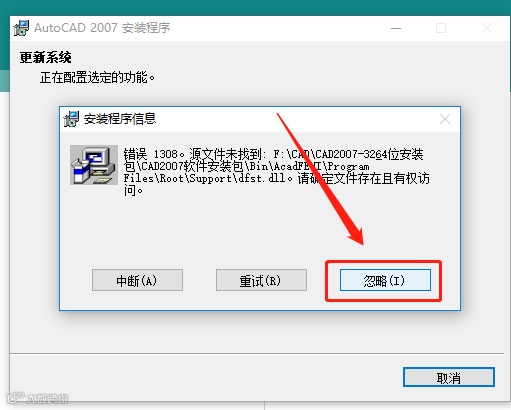
18.点击【忽略】。
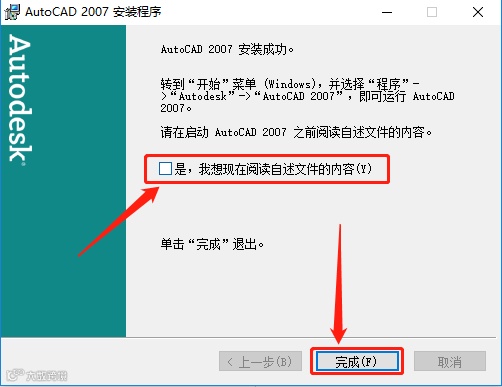
19.取消勾选下图所示选项,然后点击【完成】。
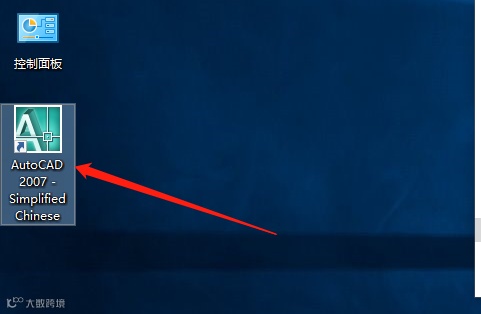
20.在桌面上打开CAD2007软件
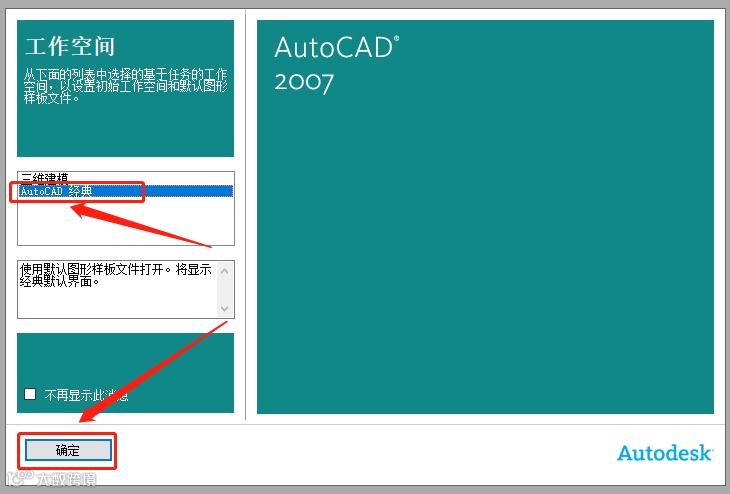
21.初学者建议选择AutoCAD经典,然后点击【确定】。
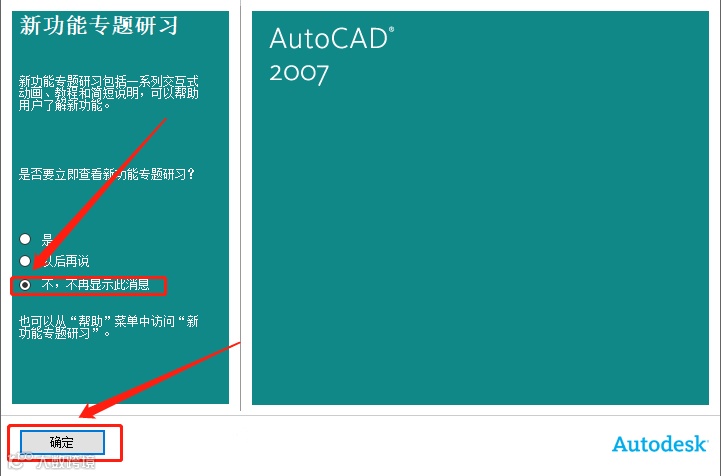
22.选择【不,不在显示此消息】,然后点击【确定】。
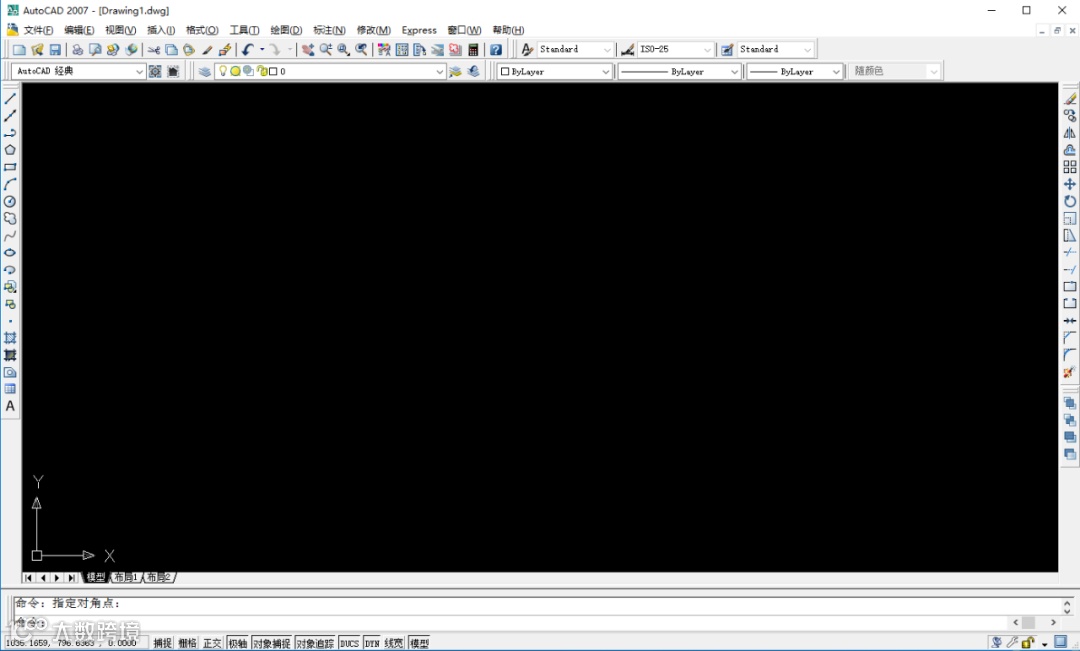
23.安装完成。
来源:素材及软件来源于网络
免责
申明
关于法律责任,平台管家郑重申明如下:
1.平台致力于为广大用户搜集网络国内外共享软件资料,提供用户软件安装技术支持;
2.平台所发布的一切资料,包括破解补丁、注册信息及软件的解密分析文章仅限用于学习和研究目的;不得将上述内容用于商业或者非法用途,否则,一切后果请用户自负;
3.平台提供的下载内容全部来自于网络共享资源,请您务必在下载后的24个小时之内,从您的电脑中彻底删除上述内容。如果您喜欢该程序,请支持正版软件,购买正版,得到更好的正版服务。如有内容侵犯您的版权或其他利益的,请编辑邮件发送至我们客服邮箱2466867269@qq.com,我们会在收到消息后三日内删除处理。

点击“阅读原文”查看会员社群。