

大数跨境
0
0

UG NX 8.5安装教程

UG NX 8.5安装教程 CASS软件安装管家助手
2025-02-02
2

通知公告

推荐:会员社群👉点击加入


电脑必备软件

软件
下载

[名称]:UG NX 8.5

[语言]:简体中文 

[安装环境]:Win7/Win8/Win10/Win11

[下载链接]:https://t.zsxq.com/HpIXL

如果链接失效,请移步至社群获取资料快速、精准、高效、绿色

[软件安装管家_免费社群]:点击此处加入

软件
介绍
Unigraphics NX正式版是一款由Siemens PLM Software公司精心打造的实用型3d建模工具,UG NX功能强劲,能够帮助用户轻松地打造出十分出色的实体模型。软件操作简便,采用了当今世界上最先进的直接建模技术,已成为模具行业三维设计的一个主流应用。

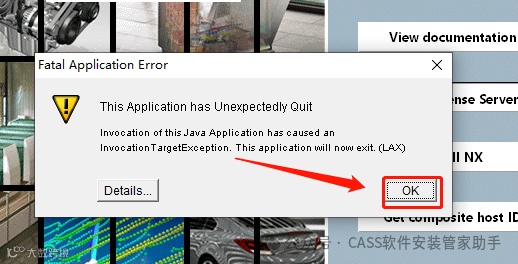
软件特色

  软件的CAD功能采用了当今世界上最先进的直接建模技术。使用它不仅能产生出无可挑剔的实体模型,而且在曲面造型方面也具有强大的功能。再加上与工业造型模块Shape studio的完美融合。使得曲面造型方法更加丰富,从而使得体现艺术与灵感的曲面造型完美的融入产品设计中。

  在装配功能方面,UGNX软件可以满足对超大型装配件的创建,控制与管理,其独特的WAVE技术,不仅使得产品级的设计控制成为可能。而且为产品设计团队的并行工作提供了一个良好的环境。此外,NX软件还针对产品的质量提供了专门的解决方案,利用它可进行三维尺寸公差分析,故障检查,质量数据收集、发布、分析及管理。

  UGNX软件的CAM模块向用户提供了当今世界上最好的CAM技术。利用它可针对任何加工任务生成优化而可用的数控加工路径。其所支持的加工方法有平面铣削,二轴仿形铣,多坐标铣削,车削,线切割及薄片加工等。此外,其强大的后处理工具可实现与任何机床的接合,是一个高效的制造解决方案。

安装
步骤


安装前一定要关闭安全、杀毒软件:
点此处查看关闭教程

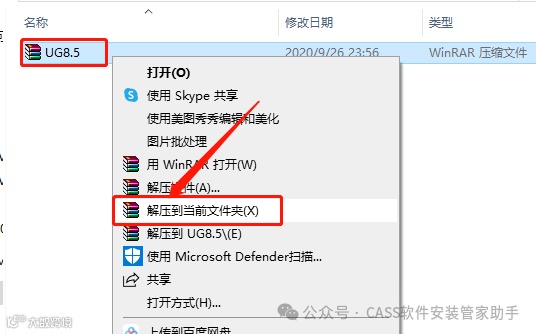
1.下载UG8.5软件安装包,鼠标右击压缩包,选择【解压到当前文件夹】。
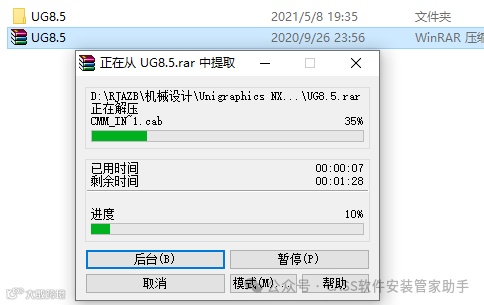
2.UG8.5压缩包解压中。
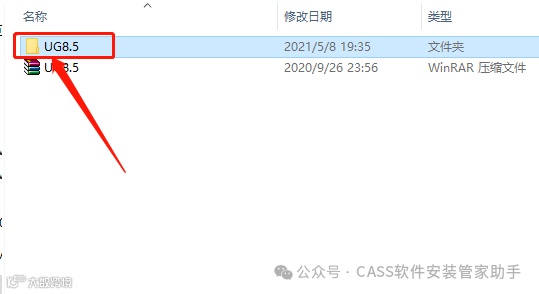
3.打开【UG8.5】文件夹。
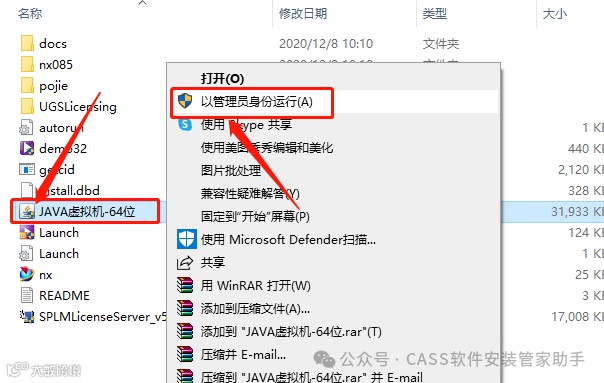
4.鼠标右击【JAVA虚拟机-64位】,选择【以管理员身份运行】。
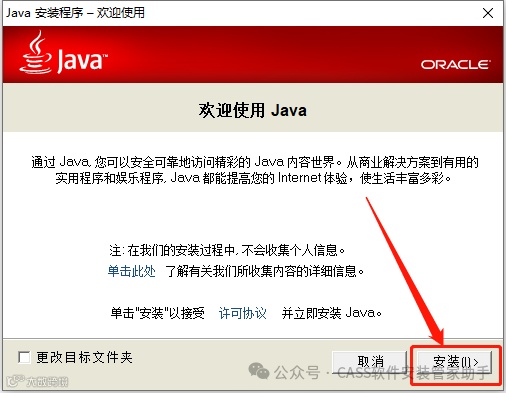
5.点击【安装】。
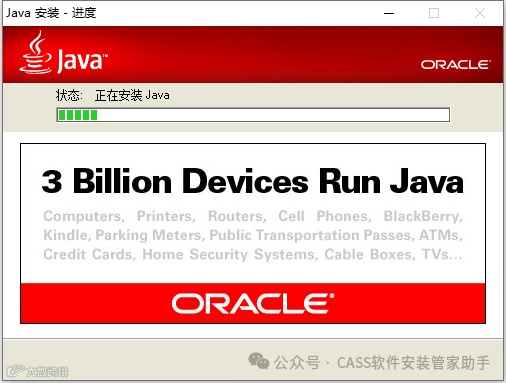
6.等待安装完成。
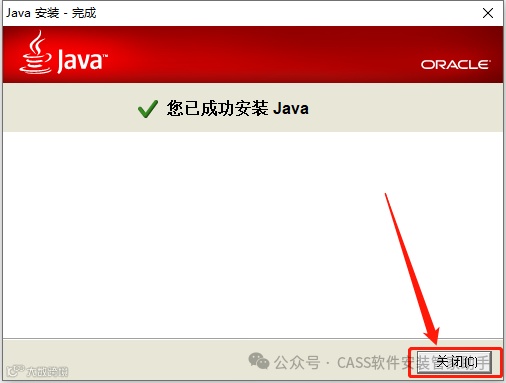
7.安装好后点击【关闭】。
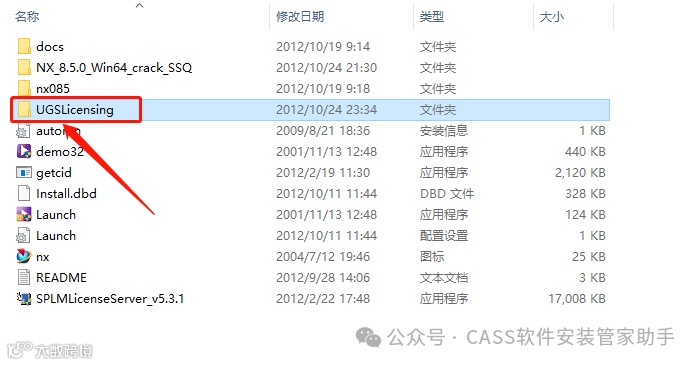
8.返回到【UG8.5】文件夹中,然后打开【UGSLicensing】文件夹。
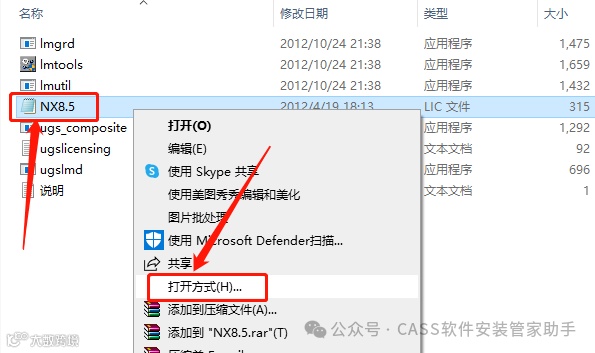
9.选中【NX8.5】后,鼠标右击选择【打开方式】。
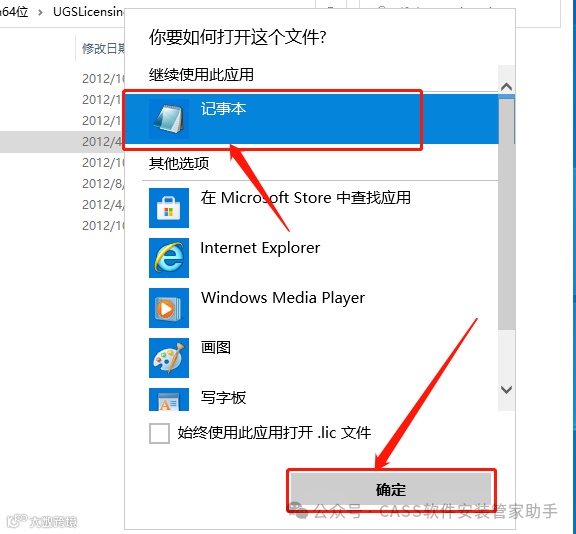
10.选择以【记事本】方式打开。
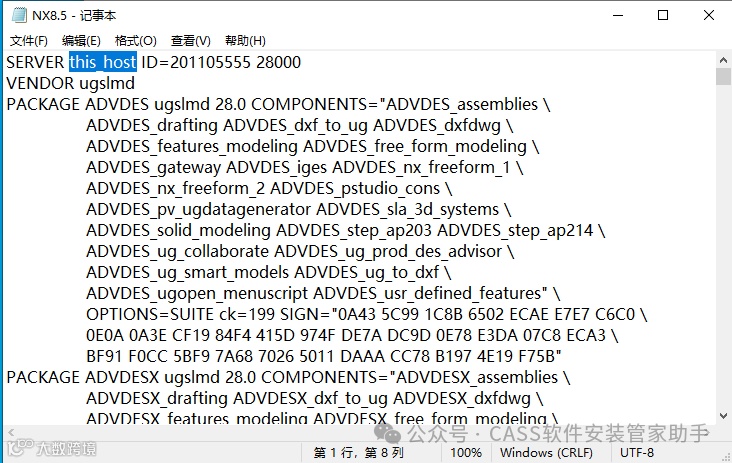
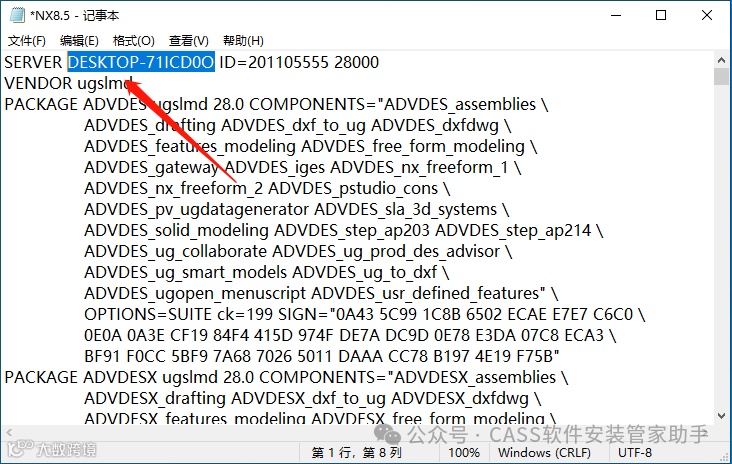
11.这里需要将【this host】更改为你的计算机名称,保留此界面进行下一步操作。
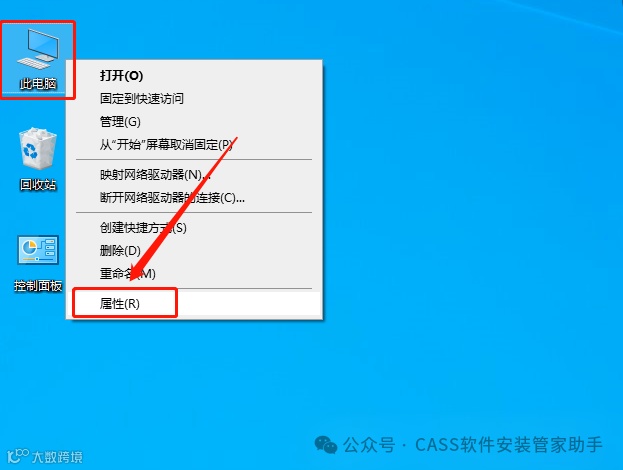
12.在桌面上鼠标右击【此电脑】,点击【属性】。
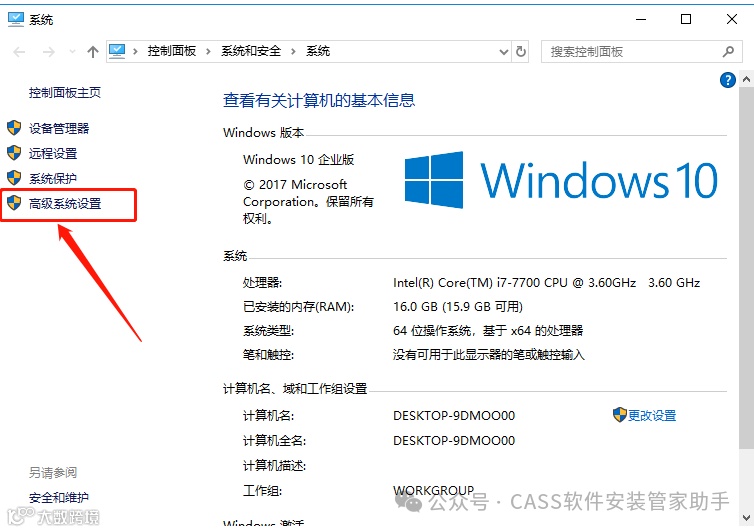
13.点击【高级系统设置】。
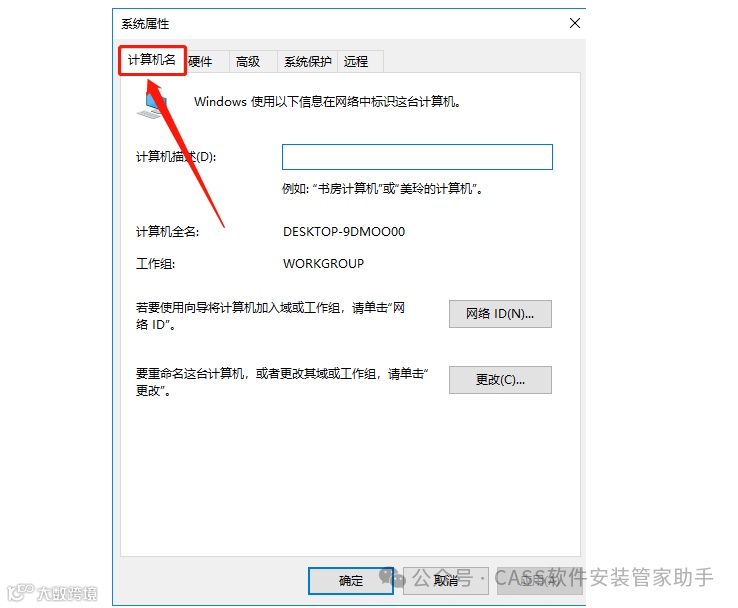
14.点击【计算机名】。
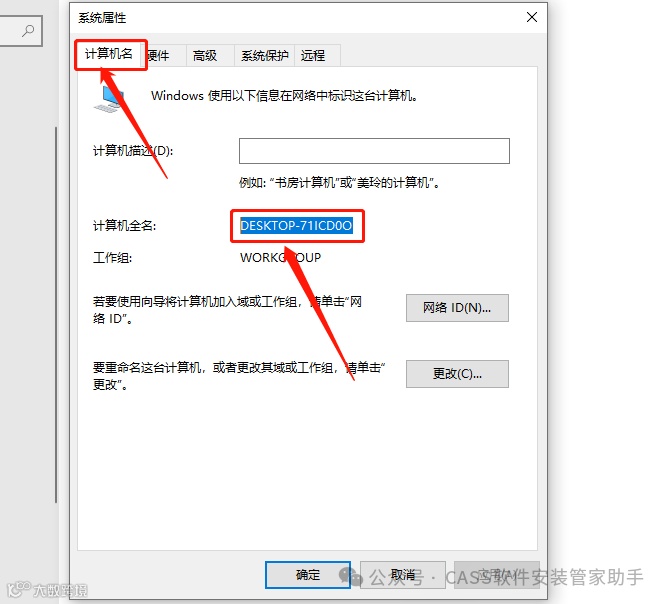
15.使用快捷键【Ctrl+C】复制计算机名。
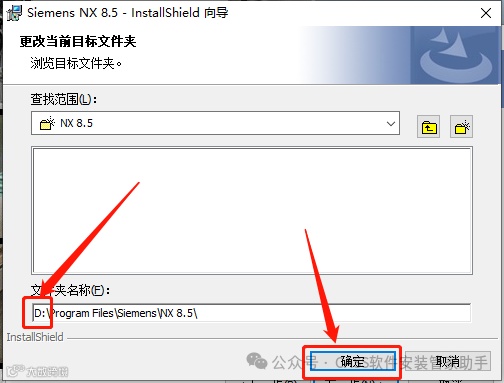
16.使用快捷键【Ctrl+V】粘贴替换原有的this host。
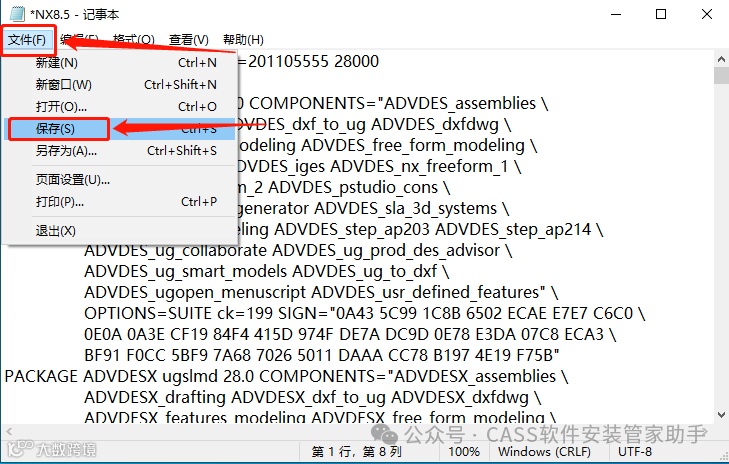
17.点击【文件】,然后点击【保存】。
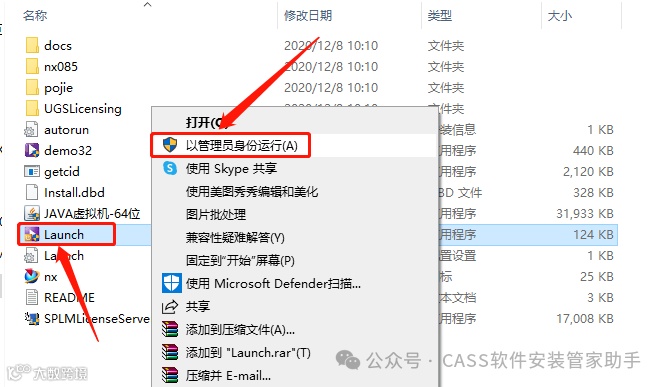
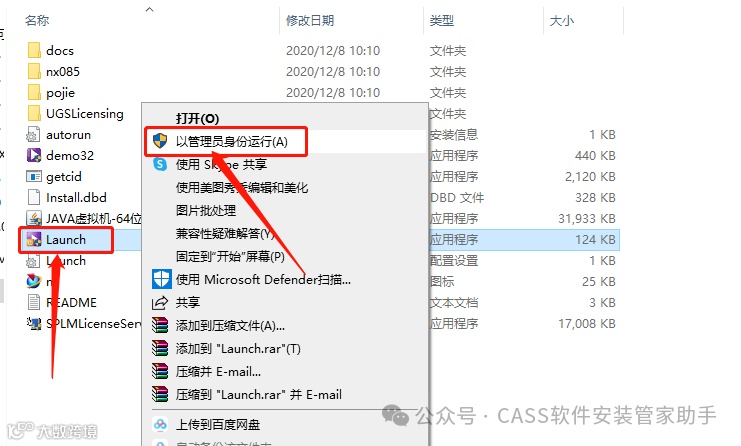
18.返回到解压的【UG8.5】文件夹中,鼠标右击【Launch】选择【以管理员身份运行】。
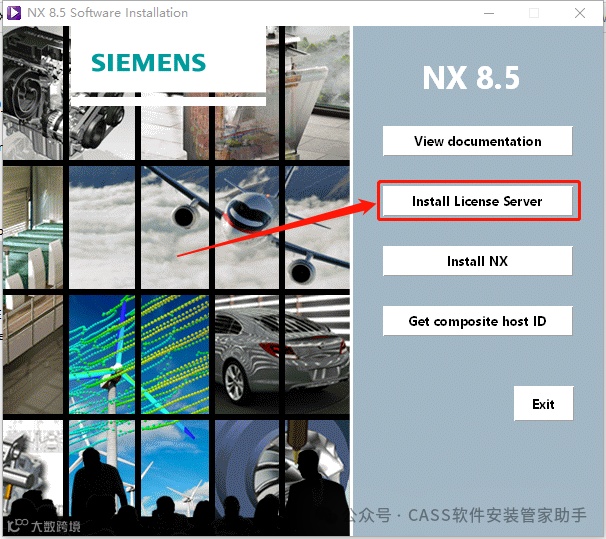
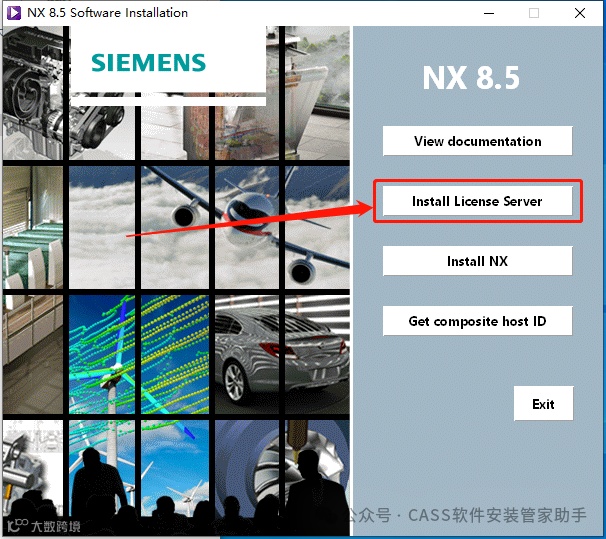
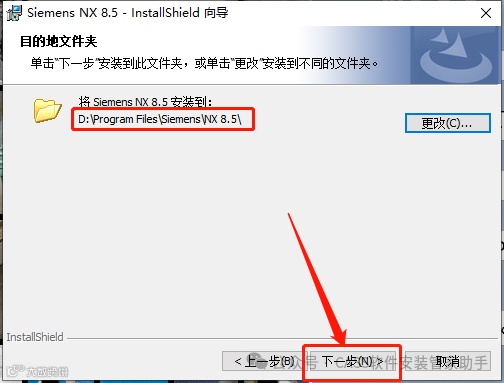
19.点击【Install License Server】。
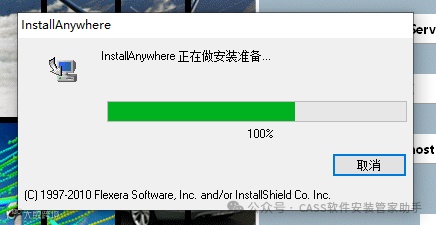
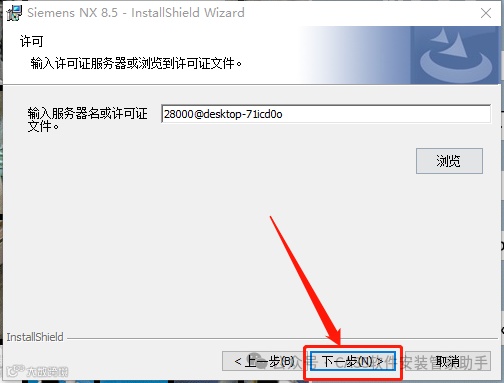
20.安装程序初始化中······
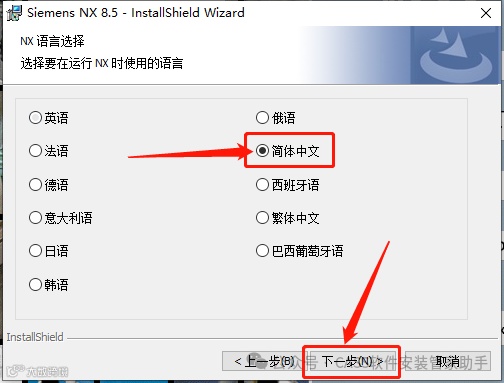
21.若出现如下图所示的提示,是因为程序不兼容,直接点击【OK】,接下来开始设置兼容模式,若没有此提示,直接进行26步操作。
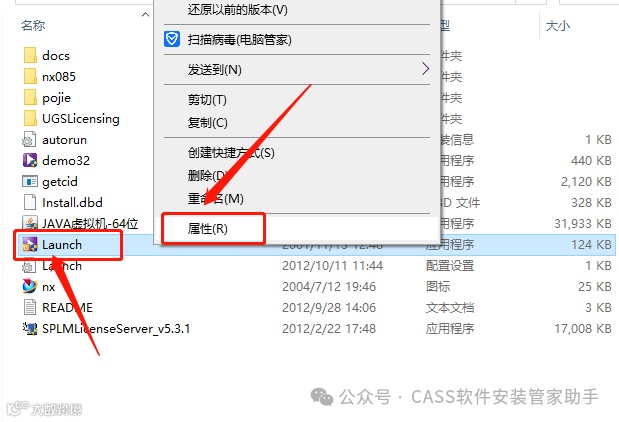
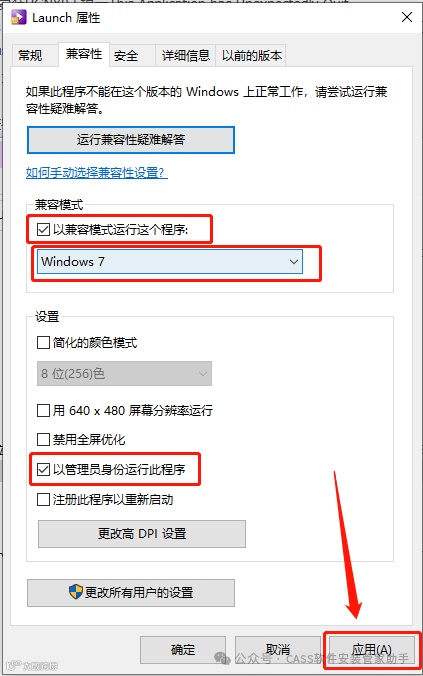
22.返回到【UG8.5】文件夹中,鼠标右击【Launch】选择【属性】。
23.勾选【以兼容模式运行这个程序】和【以管理员身份运行此程序】,选择【Windows 7】,然后点击【应用】,点击【确定】。
24.返回到【UG8.5】文件夹中,鼠标右击【Launch】选择【以管理员身份运行】。
25.点击【Install License Server】。
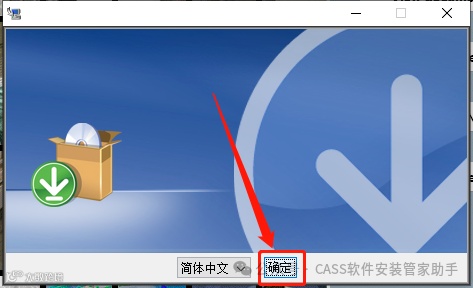
26.点击【确定】。
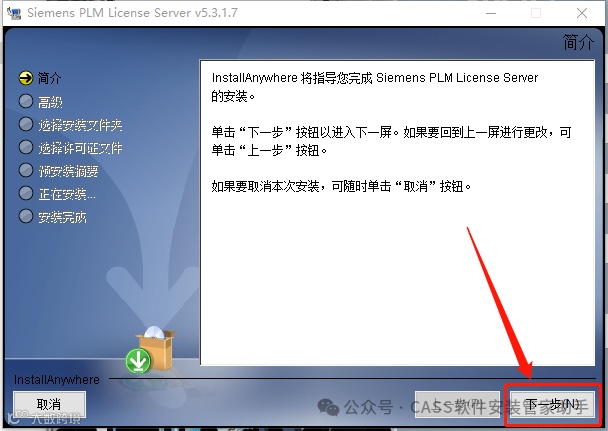
27.点击【下一步】。
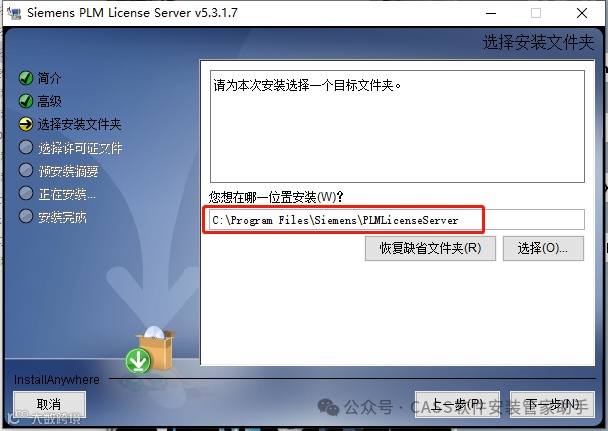
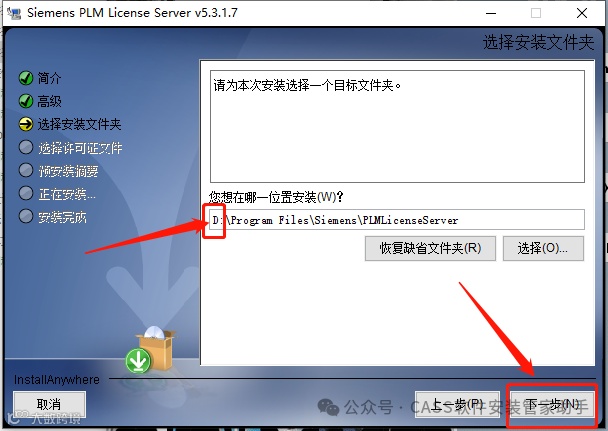
28.默认安装路径为系统C盘。


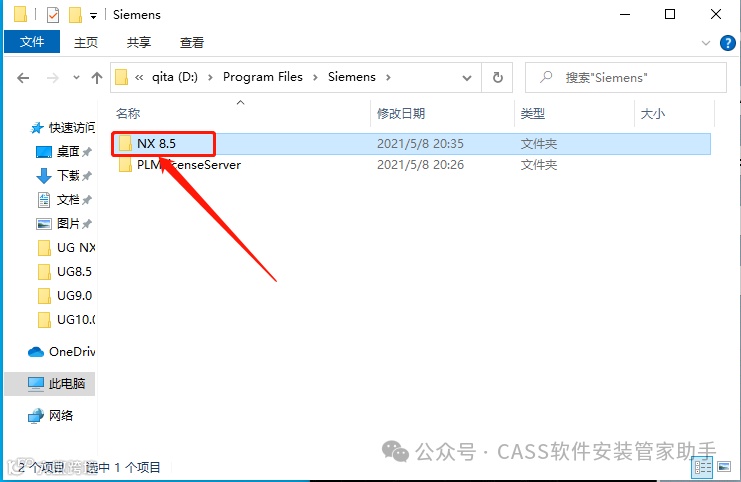
29.直接将C改为D即可,点击【下一步】。
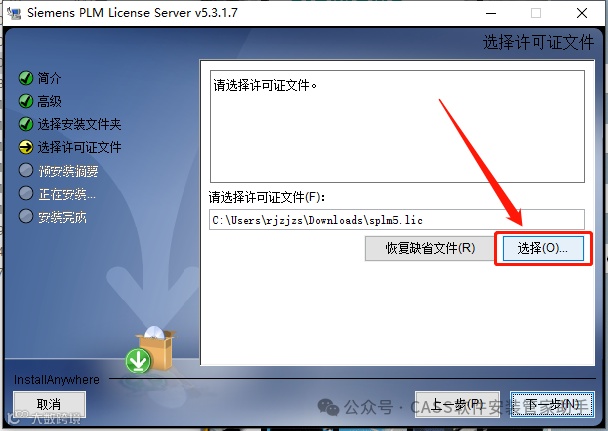
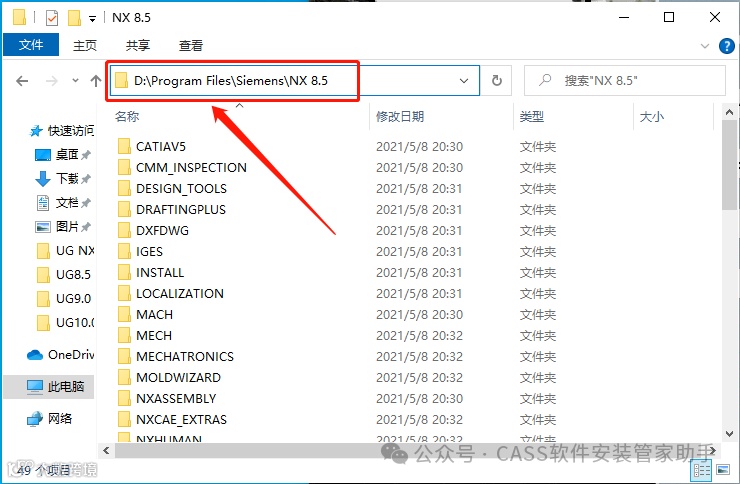
30.点击【选择】选择之前更改的许可证文件。

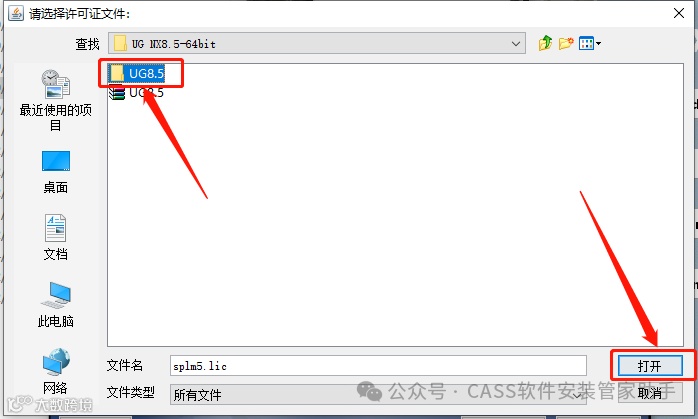
31.打开解压的【UG8.5】文件夹。
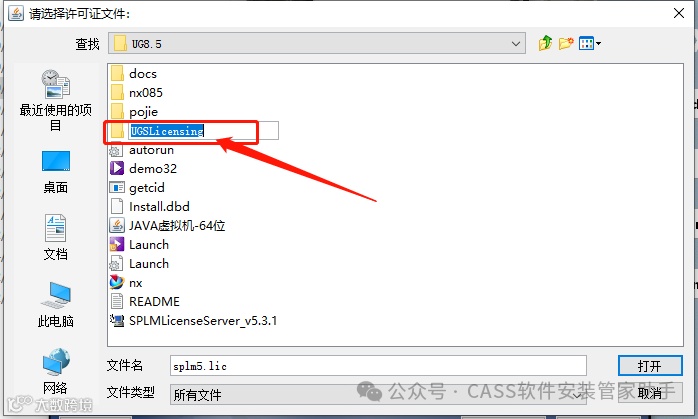
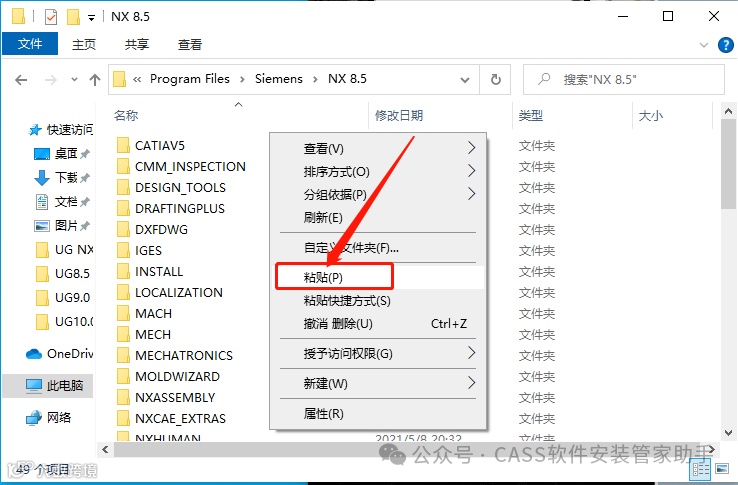
32.打开【UGSLicensing】文件夹。
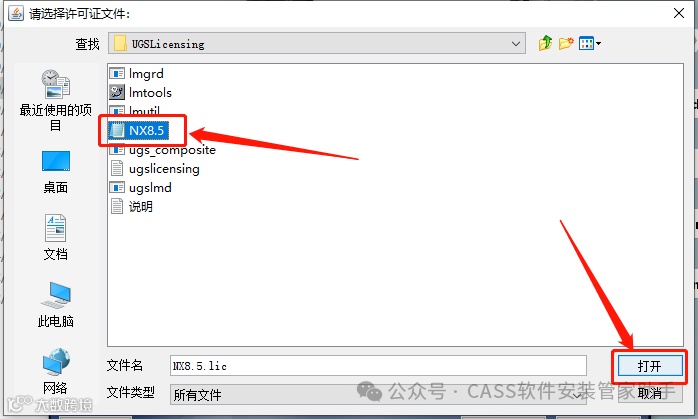
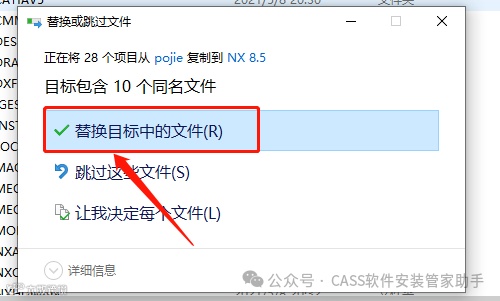
33.选中【NX8.5】文件,然后点击【打开】。
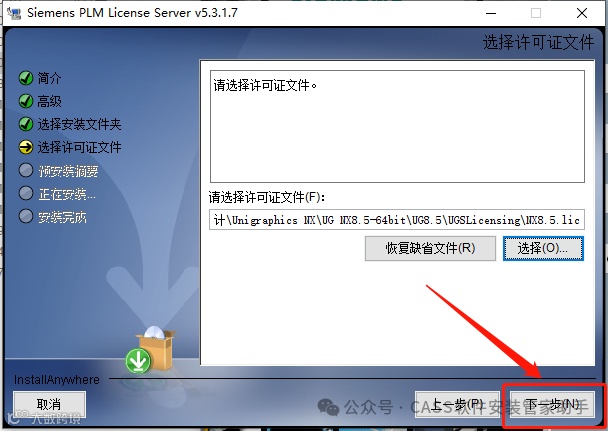
34.点击【下一步】。
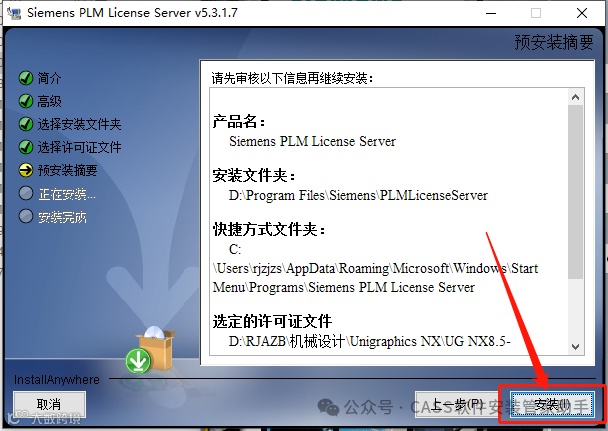
35.点击【安装】。
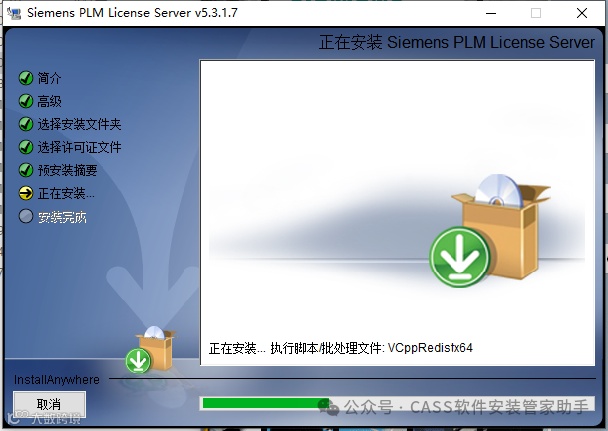
36.UG8.5安装过程请等待。
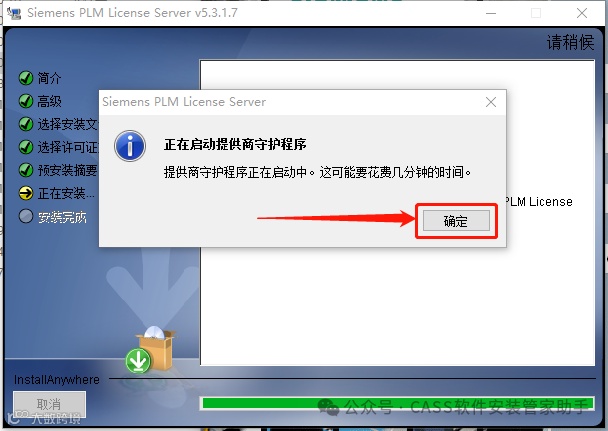
37.点击【确定】。
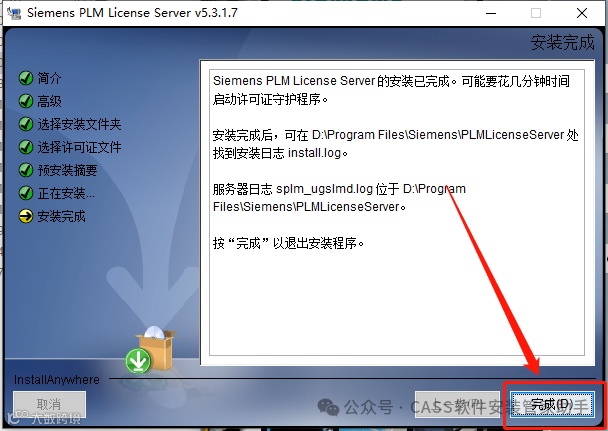
38.安装好后点击【完成】。
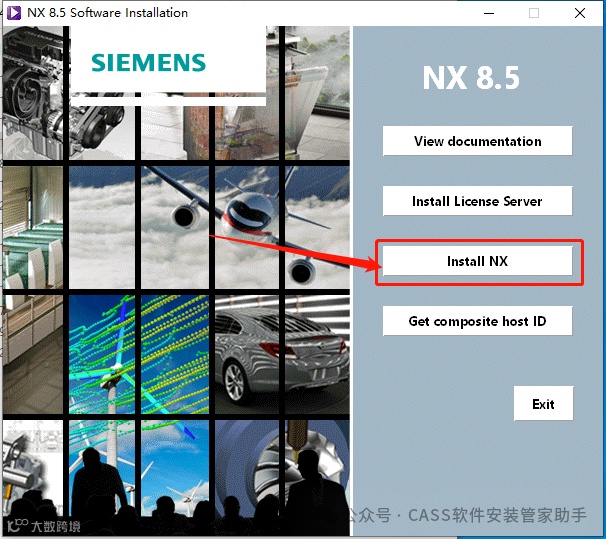
39.安装主程序,点击【Install NX】。
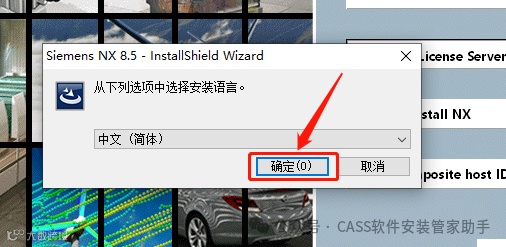
40.点击【确定】。
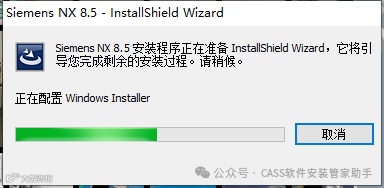
41.等待配置完成。
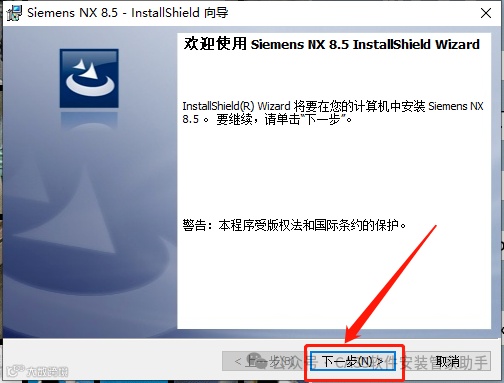
42.点击【下一步】。
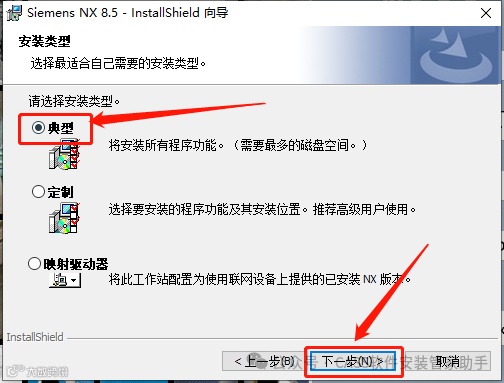
43.选择【典型】,然后点击【下一步】。
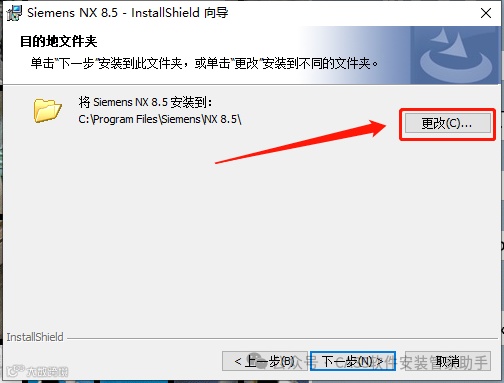
44.点击【更改】设置主程序的安装路径。


45.主程序默认安装路径为系统C盘。
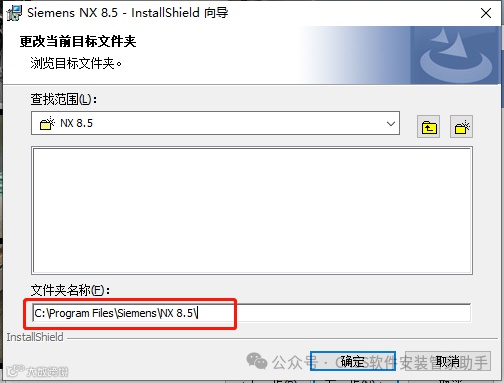
46.直接将C改为D即可,然后点击【确定】。
47.点击【下一步】。
48.点击【下一步】。
49.选择【简体中文】,点击【下一步】。
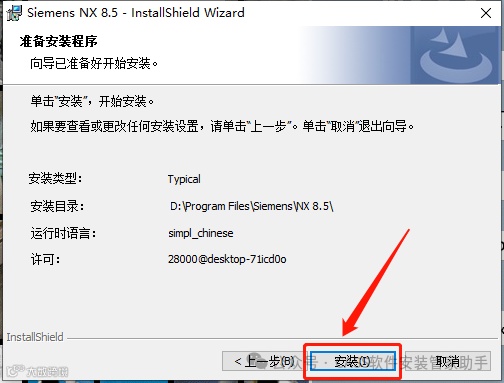
50.点击【安装】。
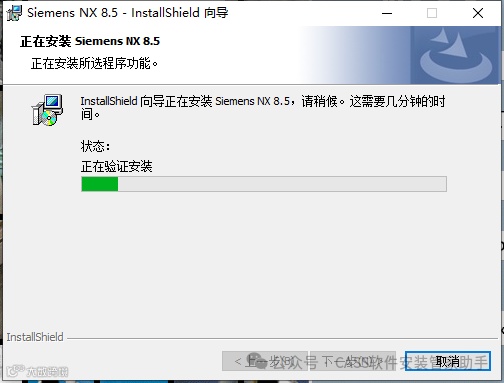
51.主程序安装中。
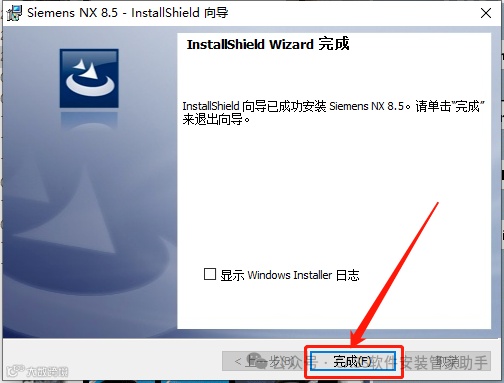
52.安装好后点击【完成】。
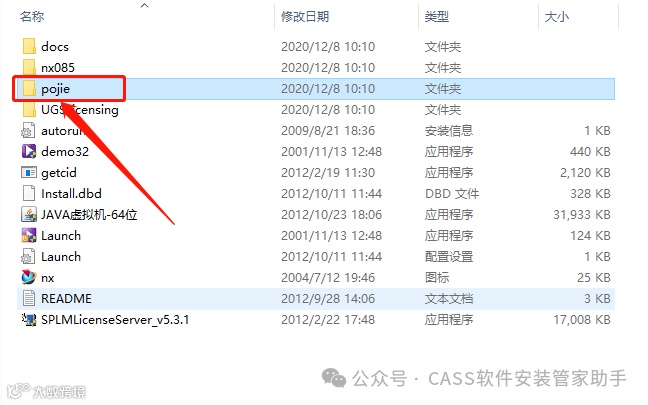
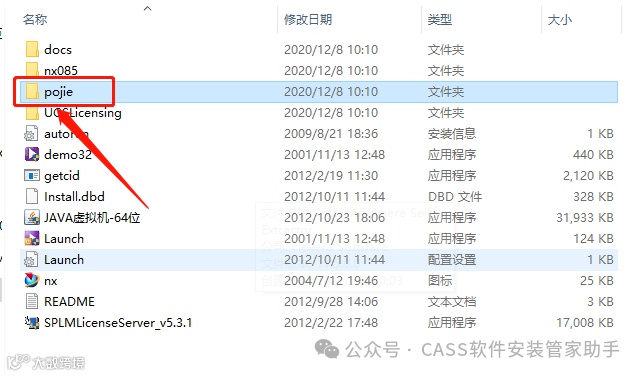
53.返回到【UG8.5】文件夹中,然后打开【pojie】文件夹。
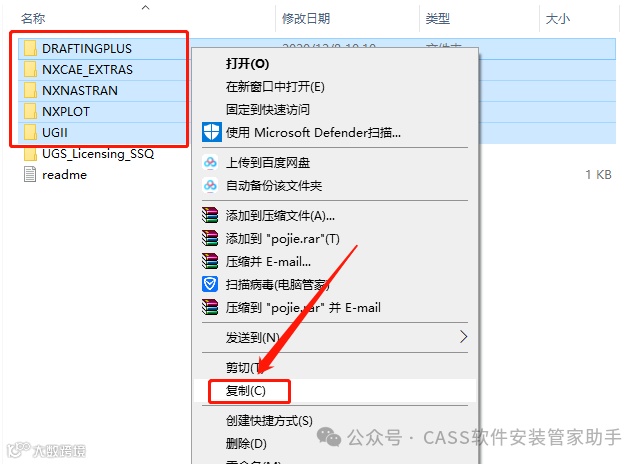
54.选中如下5个文件,鼠标右击选择【复制】,接下来需要找到并打开软件的安装路径。
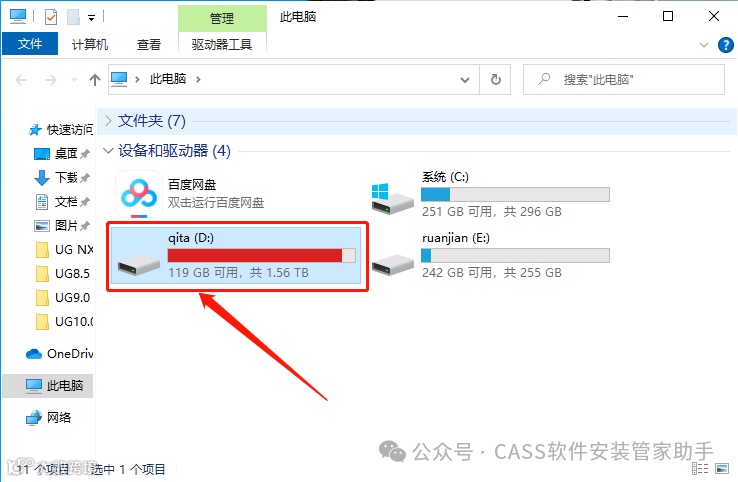
55.打开D盘。
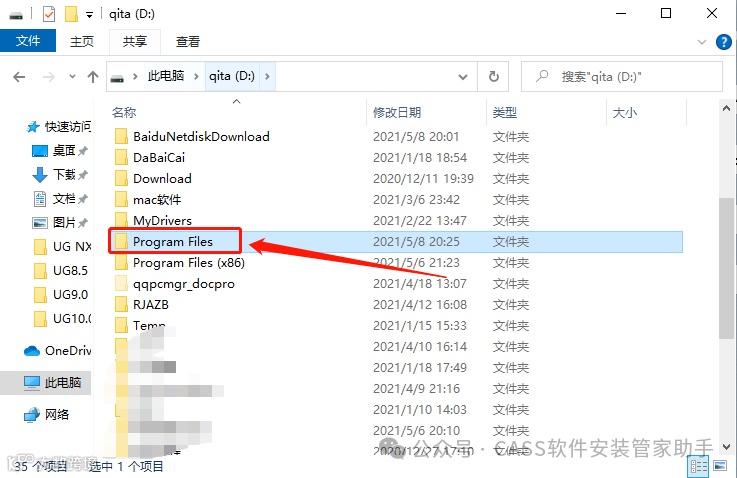
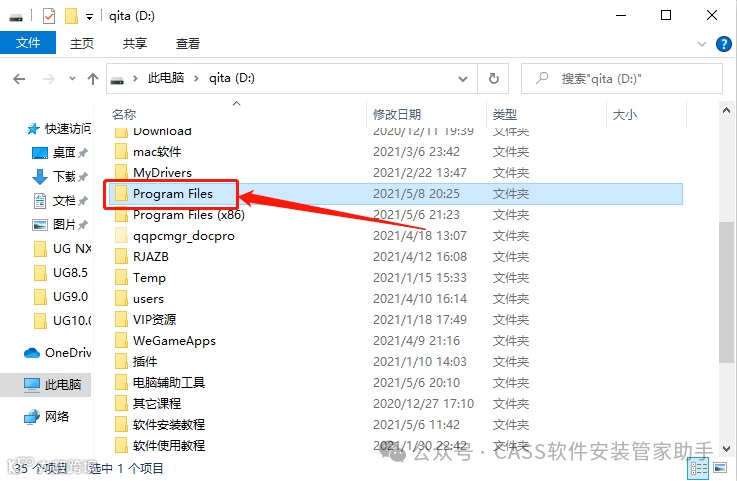
56.打开【Program Files】文件夹。
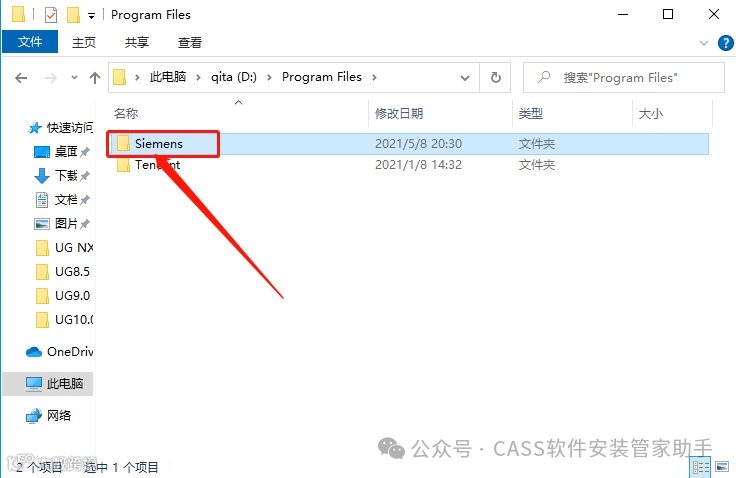
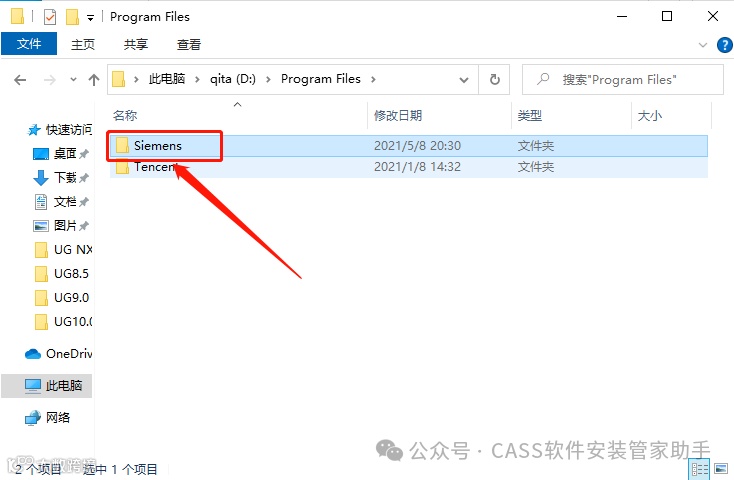
57.打开【Siemens】文件夹。
58.打开【NX 8.5】文件夹。
59.打开的路径如下图所示。
60.在打开的文件夹空白处,鼠标右击【粘贴】之前复制的5个文件。

61.点击【替换目标中的文件】。
62.继续返回到【UG8.0】文件夹中,然后打开【pojie】文件夹。
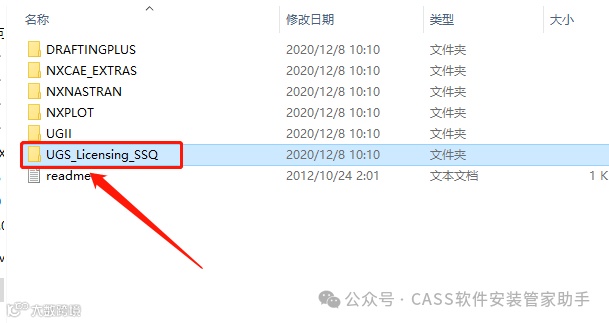
63.打开【UGSLicensing】文件夹。
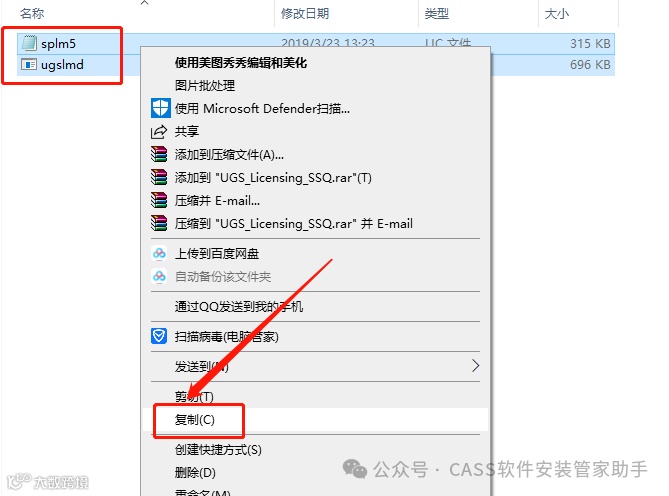
64.选中文件夹中的两个文件,鼠标右击选择【复制】,接下来继续找到并打开软件的安装路径。
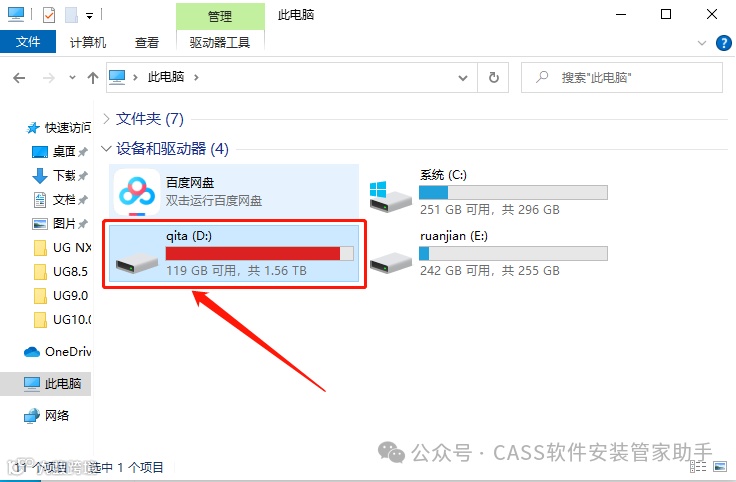
65.打开D盘。
66.打开【Program Files】文件夹。
67.打开【Siemens】文件夹。
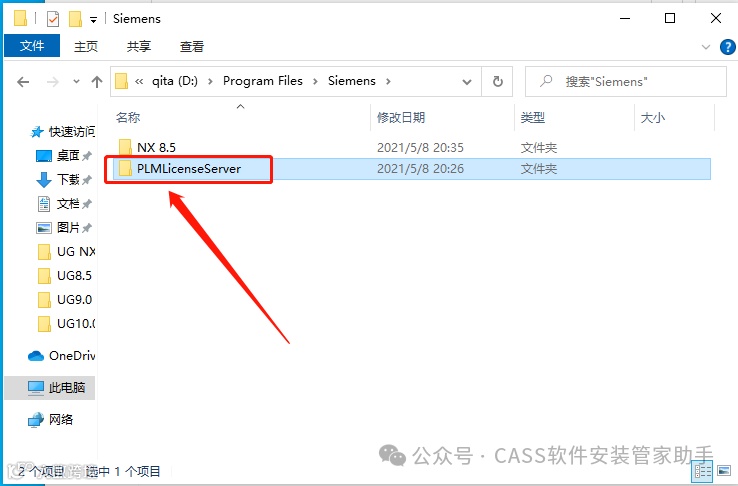
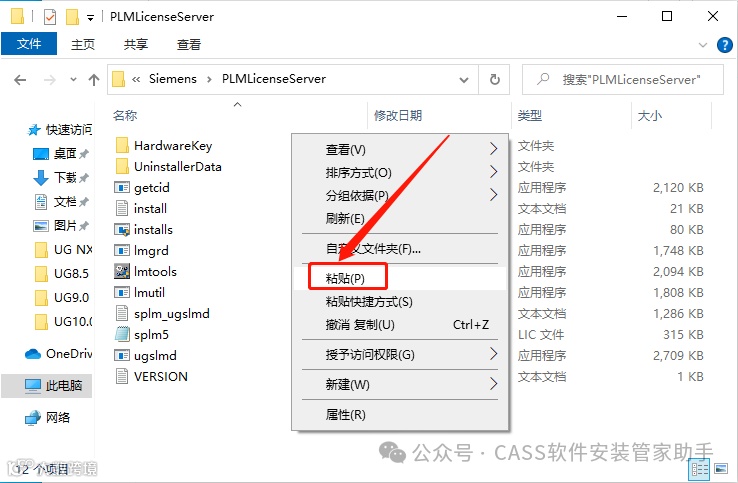
68.打开【PLMLicenseServer】文件夹。
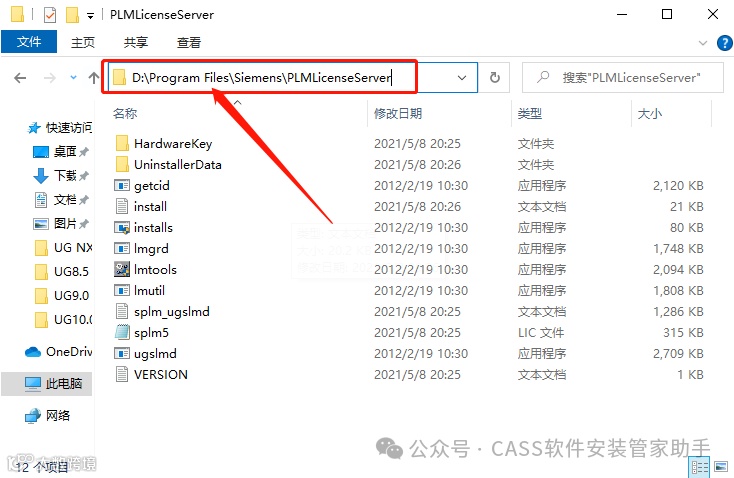
69.打开的文件夹路径如下。
70.在打开的文件夹空白处,鼠标右击选择【粘贴】。
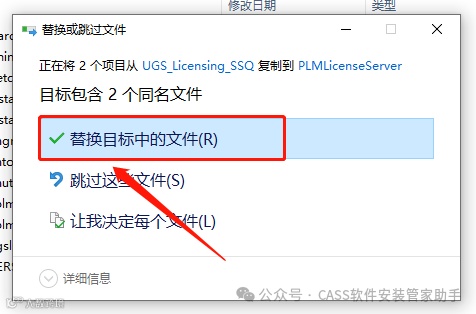
71.点击【替换目标中的文件】。
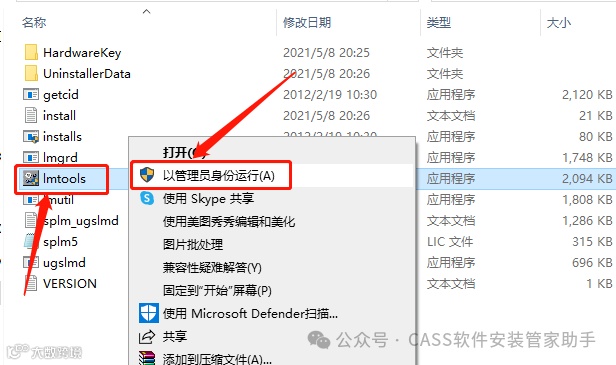
72.在当前文件夹中找到并选中【Imtools】程序,鼠标右击选择【以管理员身份运行】。
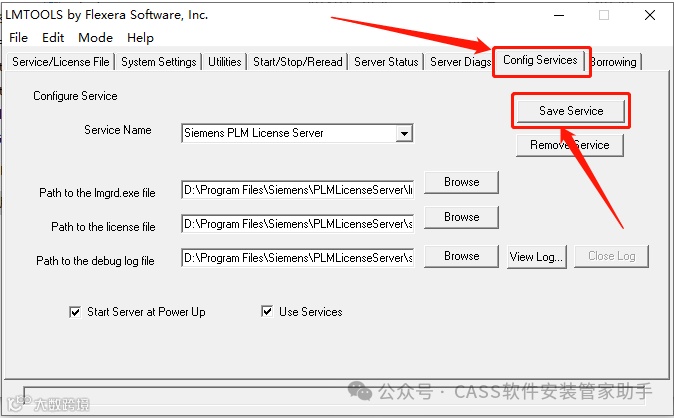
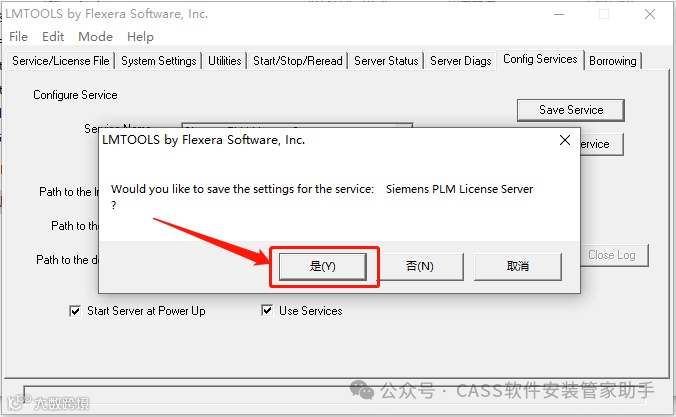
73.首先点击【Config Services】,然后点击【Save Services】。
74.点击【是】。
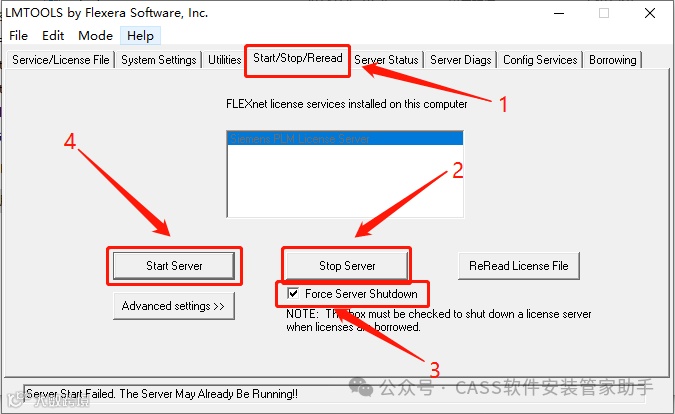
75.首先点击【Start/Stop/Reread】,接下来点击【Stop Server】,然后勾选【Force Server Shutdown】,最后点击【Start Server】。
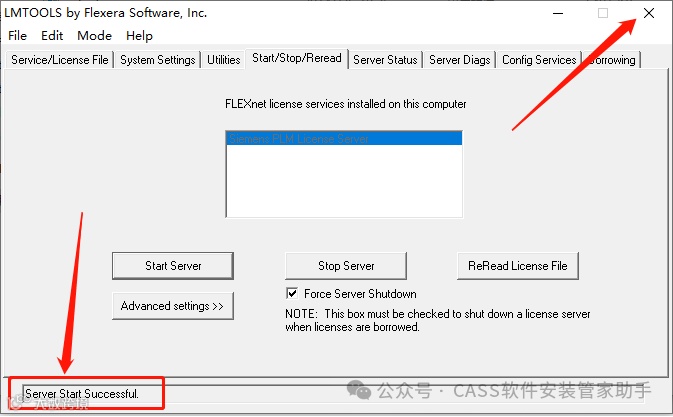
76.底部显示【Server Start Successful】,直接关闭该窗口。
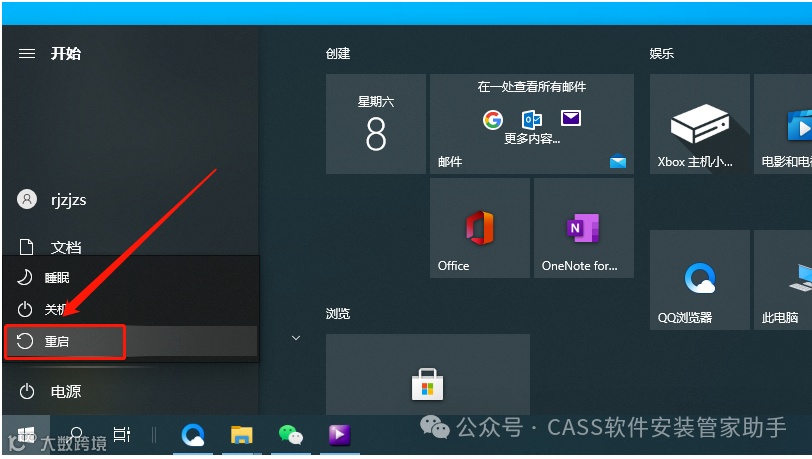
77.关机重启电脑。
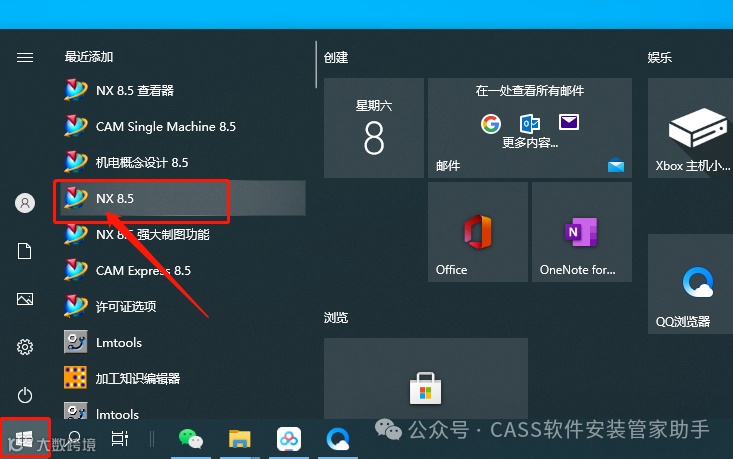
78.在桌面左下角开始菜单栏中找到并打开【NX 8.5】软件。
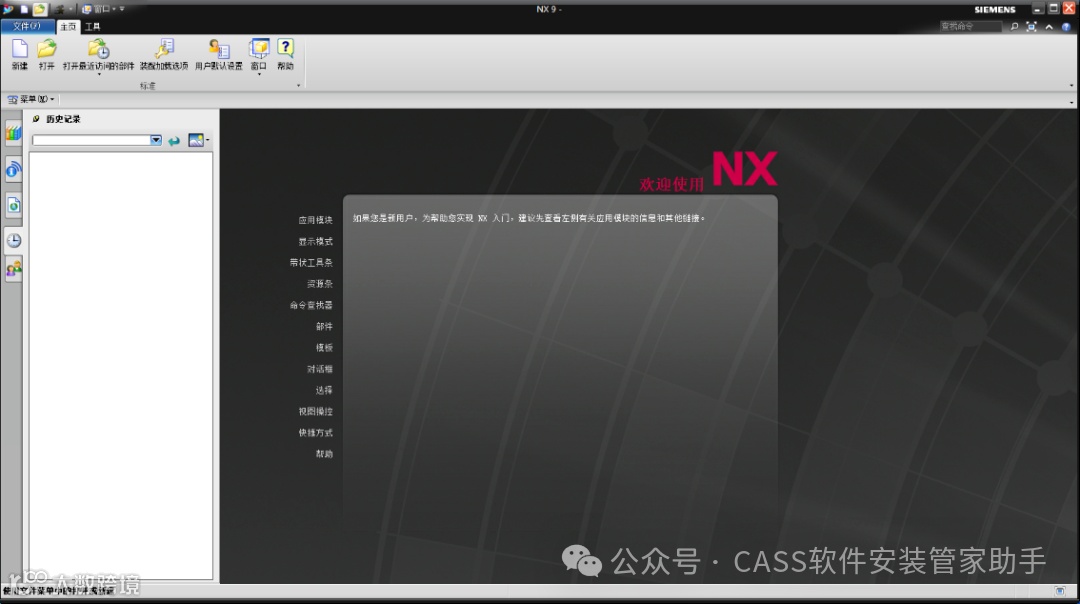
79.UG8.5安装完成。

来源:素材及软件来源于网络


免责

申明


关于法律责任,平台管家郑重申明如下:
1.平台致力于为广大用户搜集网络国内外共享软件资料,提供用户软件安装技术支持;

2.平台所发布的一切资料,包括破解补丁、注册信息及软件的解密分析文章仅限用于学习和研究目的;不得将上述内容用于商业或者非法用途,否则,一切后果请用户自负;

3.平台提供的下载内容全部来自于网络共享资源,请您务必在下载后的24个小时之内,从您的电脑中彻底删除上述内容。如果您喜欢该程序,请支持正版软件,购买正版,得到更好的正版服务。如有内容侵犯您的版权或其他利益的,请编辑邮件发送至我们客服邮箱2466867269@qq.com,我们会在收到消息后三日内删除处理。


点击“阅读原文”查看会员社群。


【声明】内容源于网络
0
0
CASS软件安装管家助手
CASS软件安装管家 I 专注于软件安装技术。专业 I 安全 I 绿色 I 高效 I 实用 I 小白也能自己安装所需的办公、行业软件。软件安装+教程+服务于一体的公众平台
内容 555
粉丝 0
CASS软件安装管家助手 CASS软件安装管家 I 专注于软件安装技术。专业 I 安全 I 绿色 I 高效 I 实用 I 小白也能自己安装所需的办公、行业软件。软件安装+教程+服务于一体的公众平台
总阅读1
粉丝0
内容555