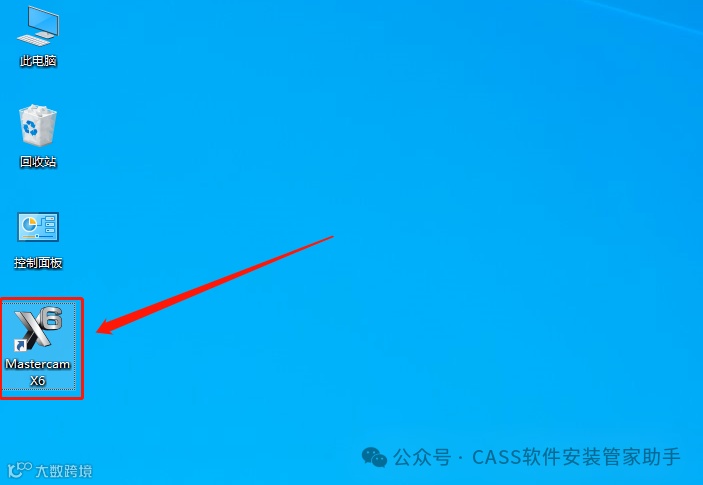
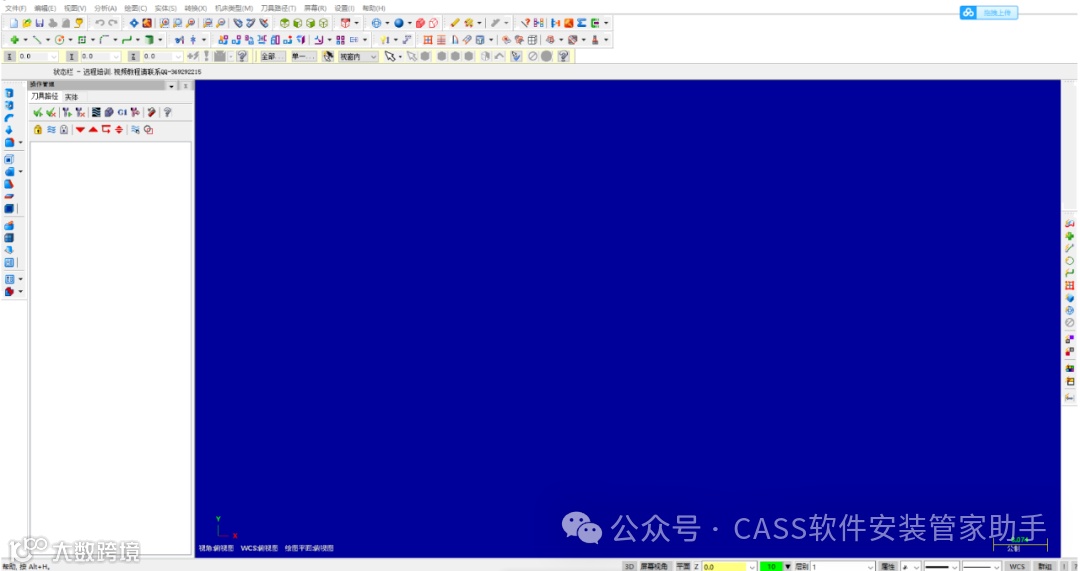
[名称]:Mastercam X6
[语言]:简体中文
[安装环境]:Win7/Win8/Win10/Win11
[下载链接]:https://t.zsxq.com/xKOk0
如果链接失效,请移步至社群下载使用,获取资料快速、精准、高效、绿色
[软件安装管家_免费社群]:点击此处加入
Mastercam是美国CNC Software Inc.公司开发的基于PC平台的CAD/CAM软件。集二维绘图、三维实体造型、曲面设计、体素拼合、数控编程、刀具路径摸拟及真实感摸拟等到功能于一身。具有方便直观的几何造型 Mastercam提供了设计零件外形所需的理想环境,其强大稳定的造型功能可设计出复杂的曲线、曲面零件。

软件功能
1、X5数据导入到X6
2、Remove all solid history operations
作用是将实体的全部记录,包括挤出旋转扫描倒角剪切什么的全部清空,单维持实体外观不变
3、实体修剪
实体修剪曲面参数增加了2个选项
4、Fit
转换菜单增加一个fit功能,主要是将一个面转换到另外的面上
5、刀具路径菜单
刀路菜单改了改样子,主要把2D和3D高速加工都从一个
6、2D刀具路径选取
能够选取更多的参数线
7、2D高速刀具路径
在2D高速刀路中心除料刀路中新增加了一个leads的选项,看样子好像是与圆弧进入进出有关
8、高速曲面粗加工
新增了opticote和Optirest两种刀路
9、素材毛坯模式
素材毛坯模式,支持2D、3D各类刀路
10、Prode刀具路径
安装前一定要关闭安全、杀毒软件:
点此处查看关闭教程
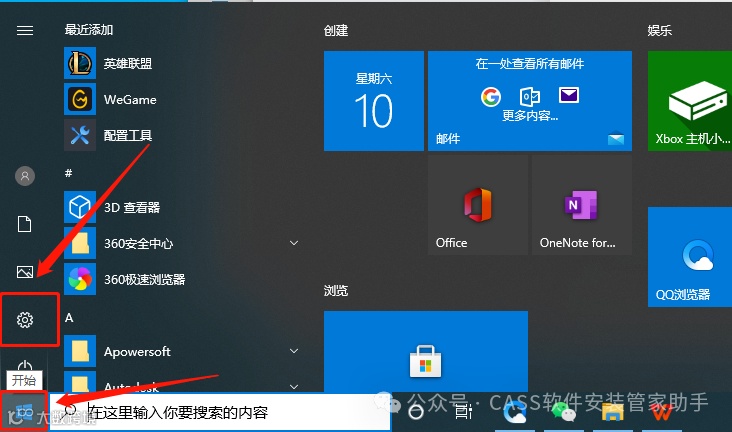
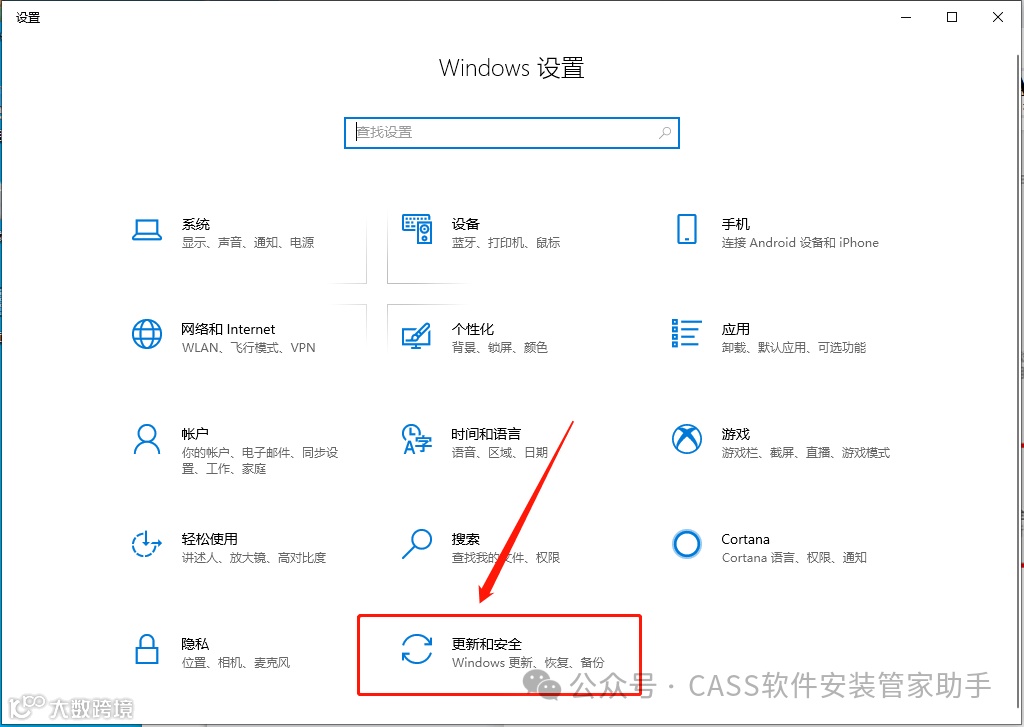
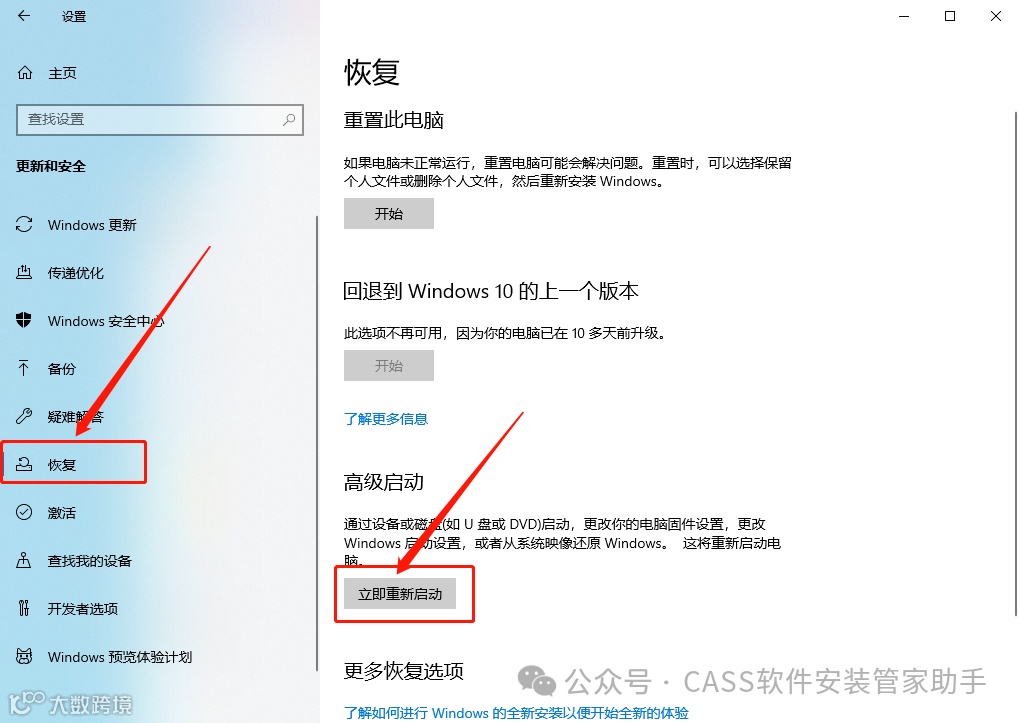
3.点击【恢复】,点击【立即启动】,之后电脑会关机重启。
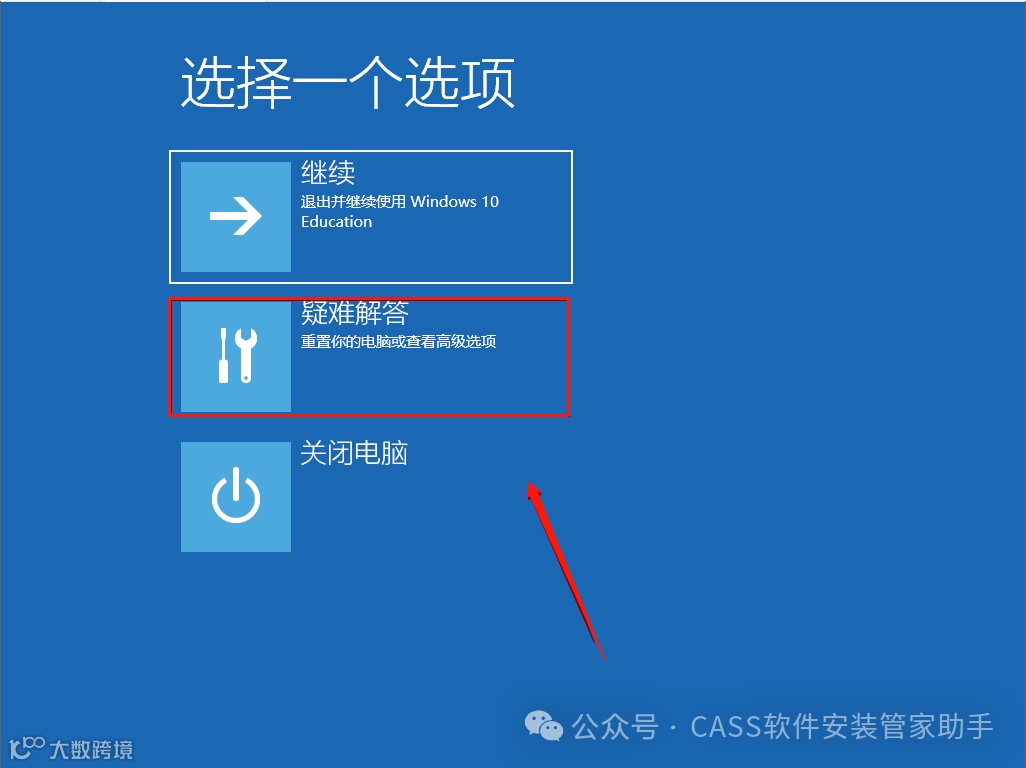
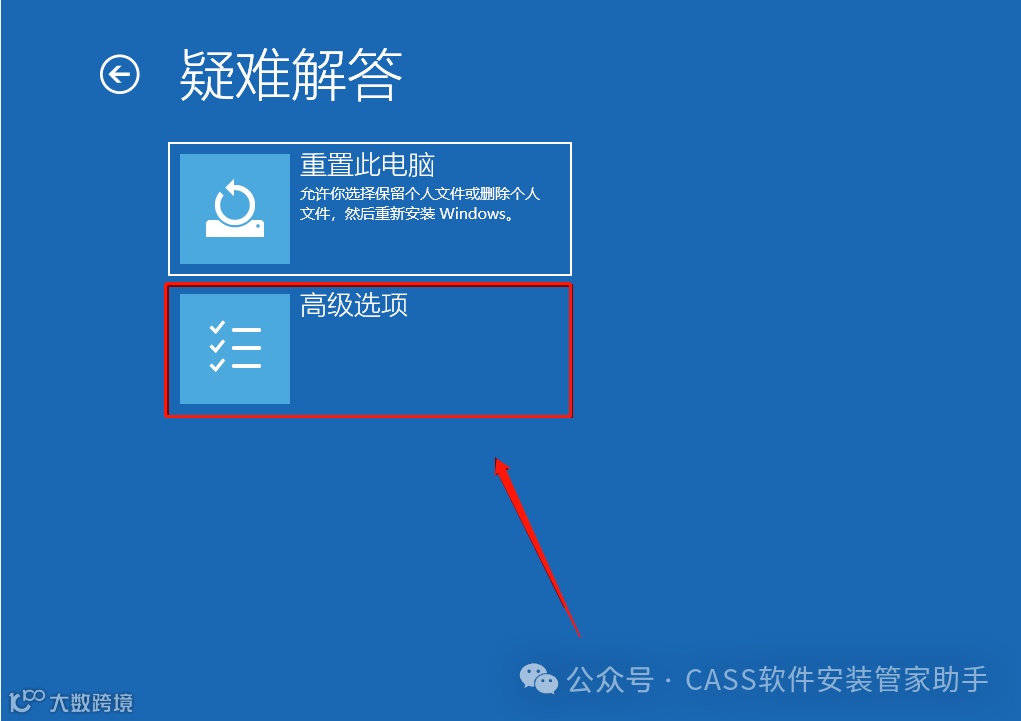
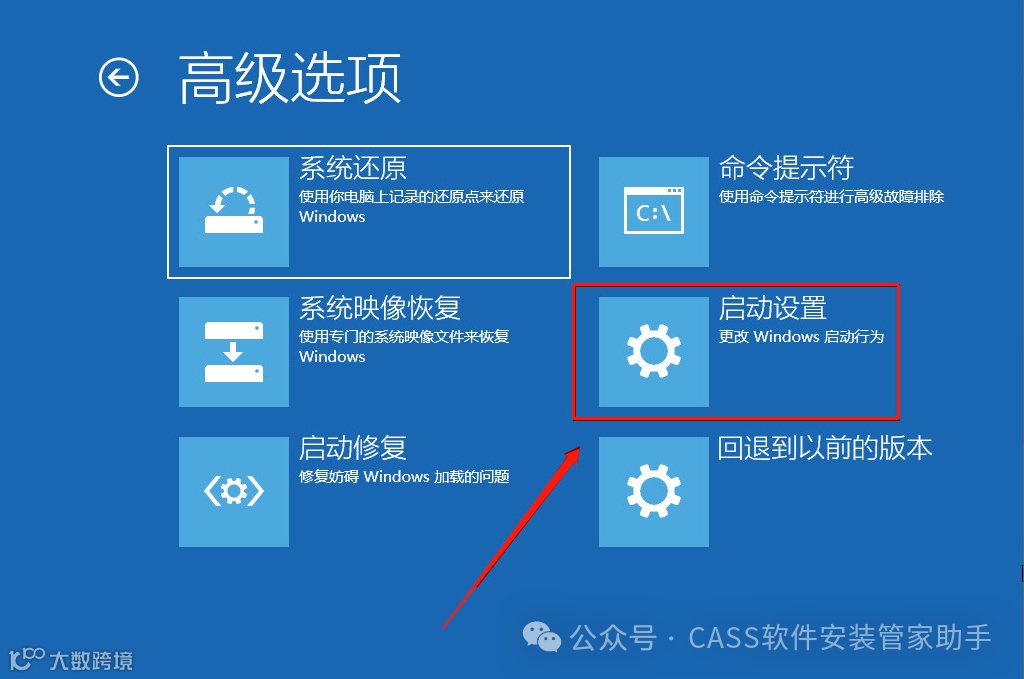
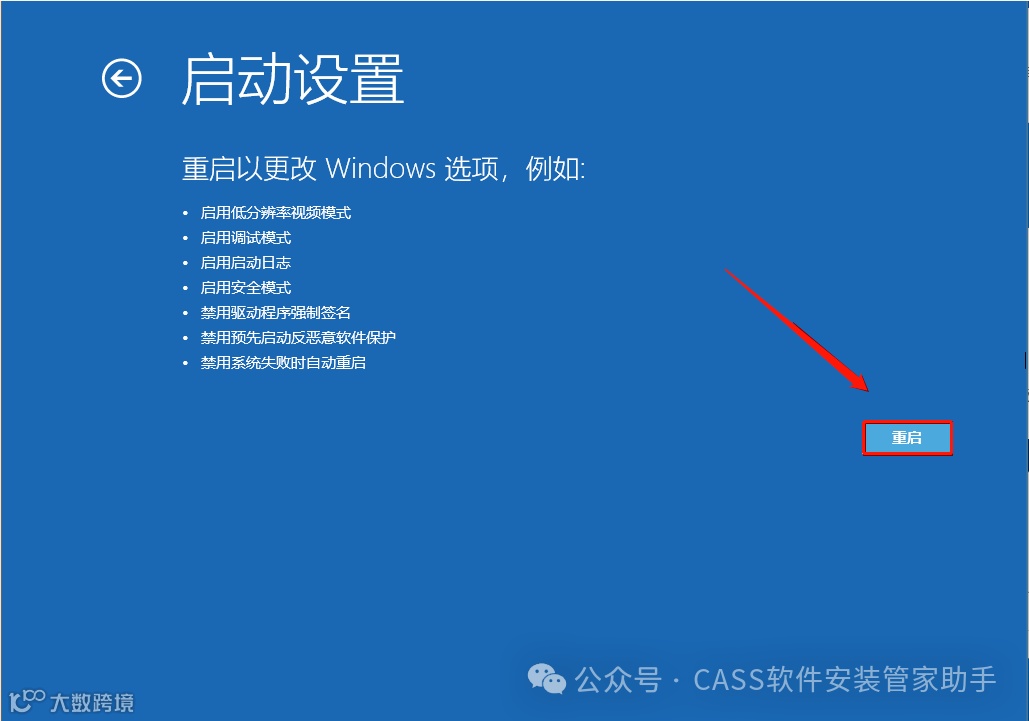
4.重启后会自动进入如下图所示的界面,点击【疑难解答】。
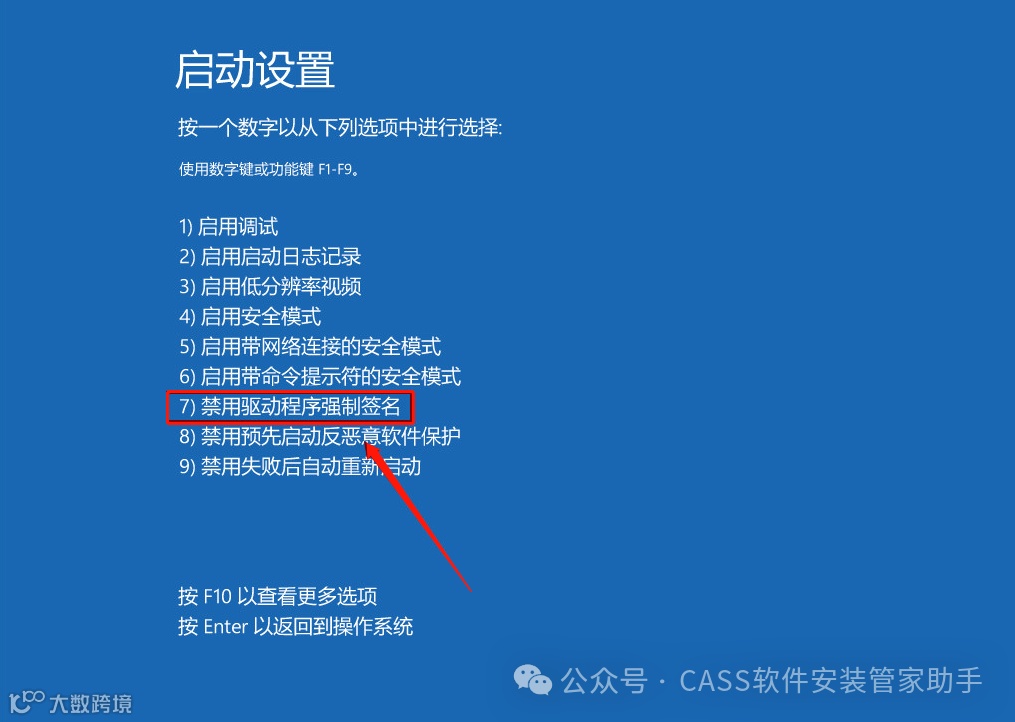
8.重启后自动进入到如下图所示的界面,找到【禁用驱动程序强制签名】选项,然后根据前面对应的数字按键盘上的F1-F9键,教程中对应的是7,所以直接按【F7】,电脑会重启。
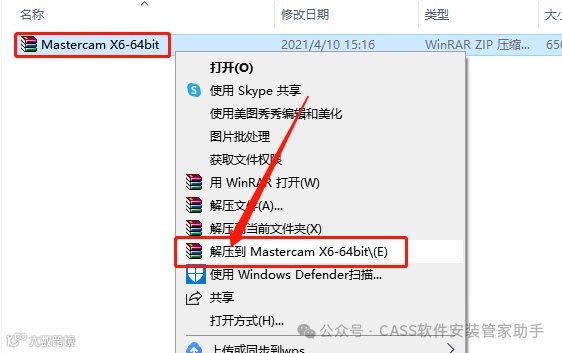
9.开机后,打开【Mastercam X6-64bit】安装包,鼠标右击压缩包,选择【解压到Mastercam X6-64bit】。
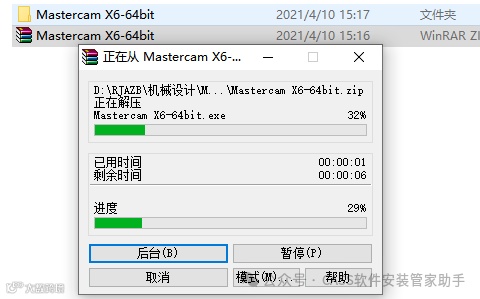
10.等待【Mastercam X6-64bit】压缩包解压完成。
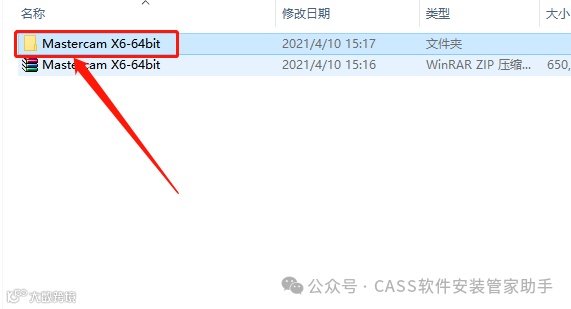
11.打开解压的【Mastercam X6-64bit】文件夹。
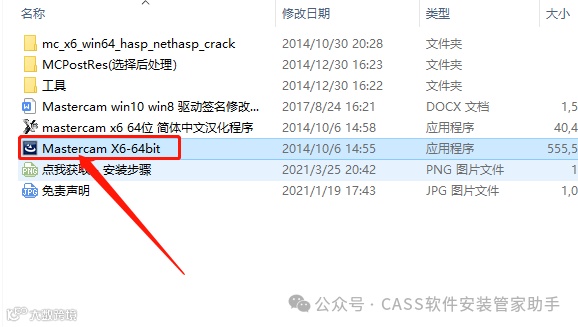
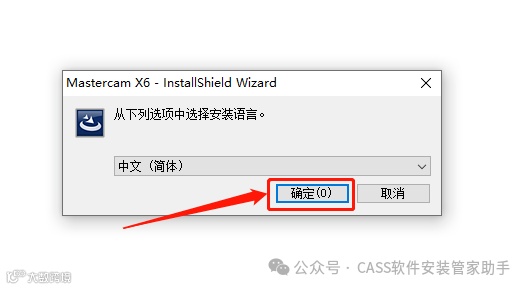
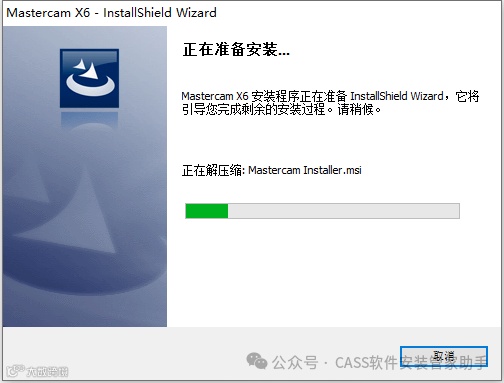
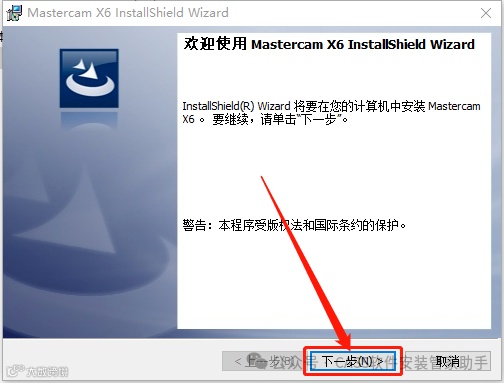
12.双击运行【Mastercam X6-64bit】安装程序。
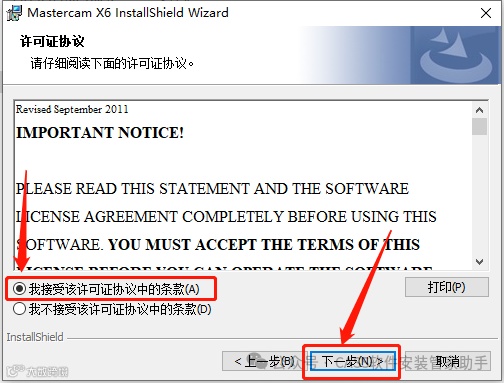
16.选择【我接受许可协议······】,点击【下一步】。
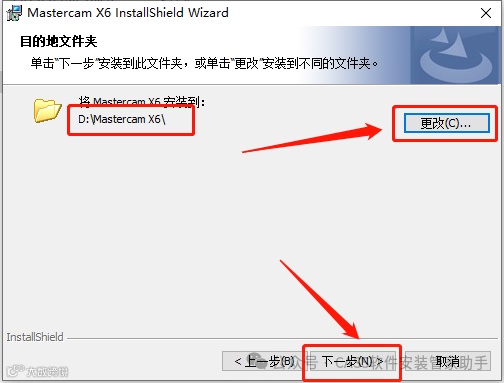
18.点击【浏览】可设置软件的安装路径,设置好安装路径后点击【下一步】。安装路径建议和教程中保持一致,因为后面汉化需要用到。
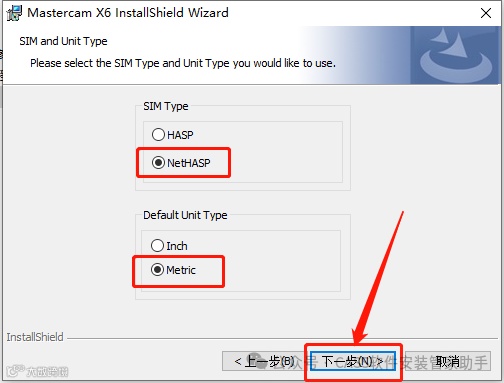
19.选择【NetHASP】和【Metric】,点击【Next】。
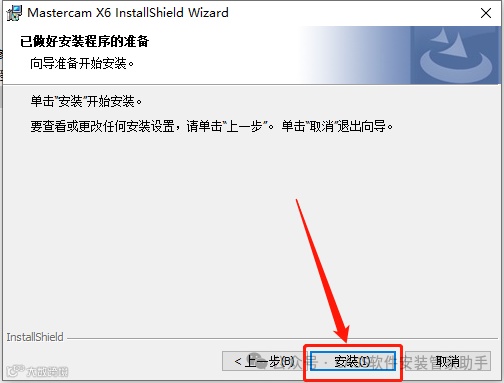
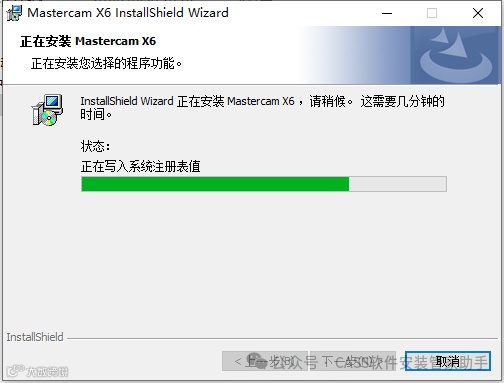
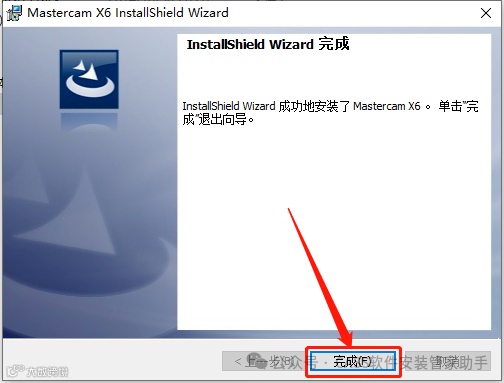
21.软件【Mastercam X6-64bit】安装过程中请等待。
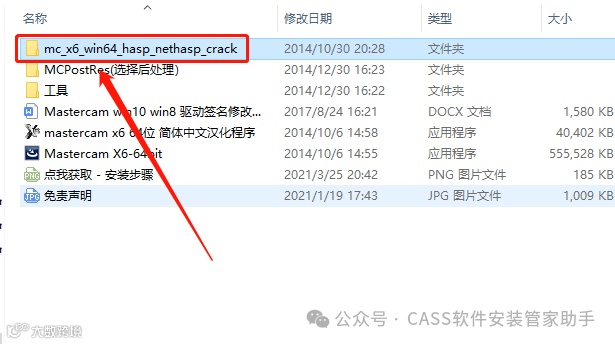
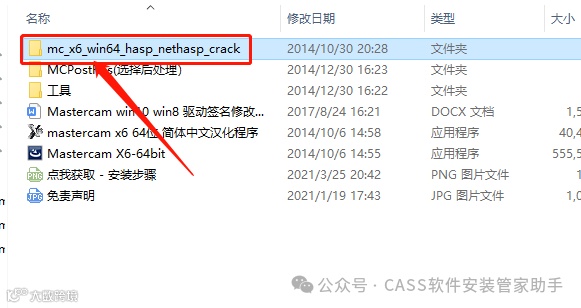
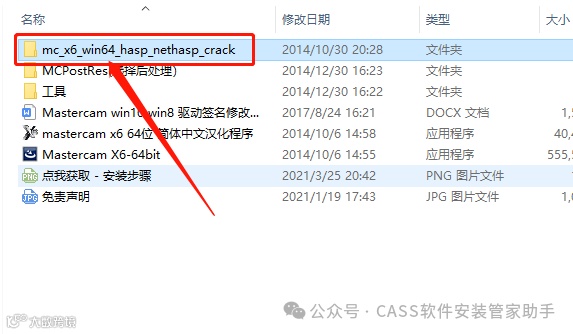
23.返回到解压的【Mastercam X6-64bit】文件夹中,打开【mc_x6_win64_……】文件夹。
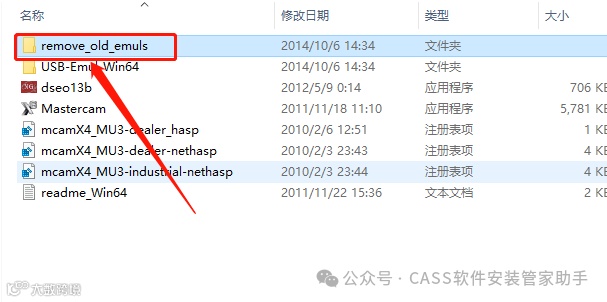
24.继续打开【remove_old_emuls】文件夹。
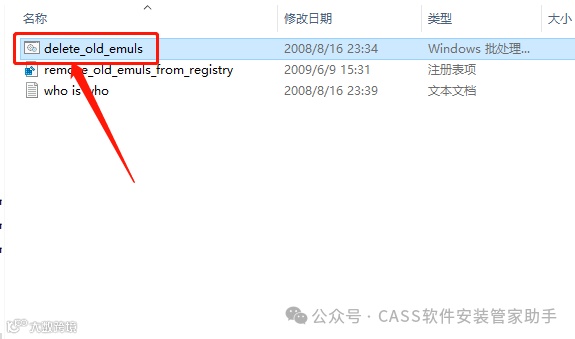
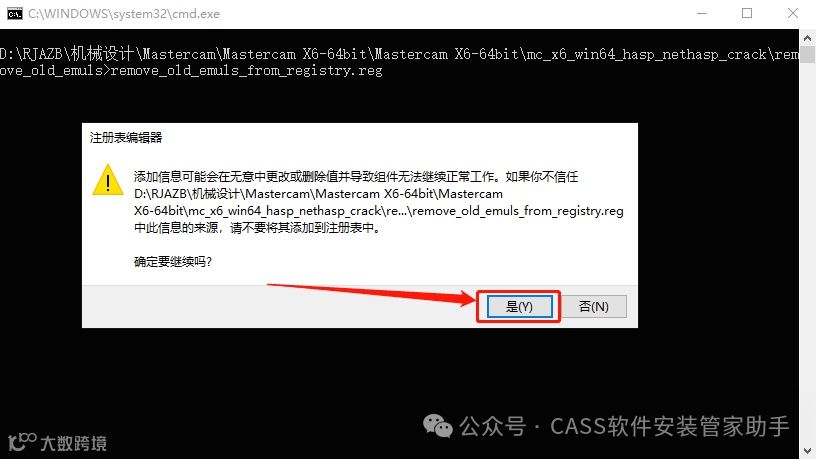
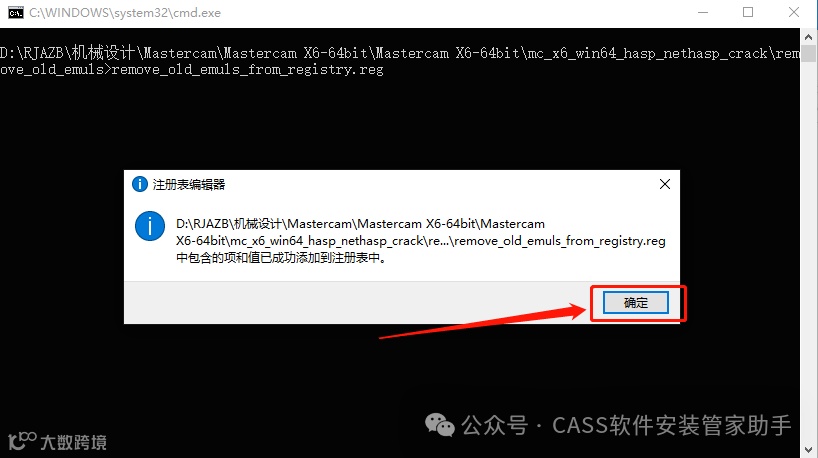
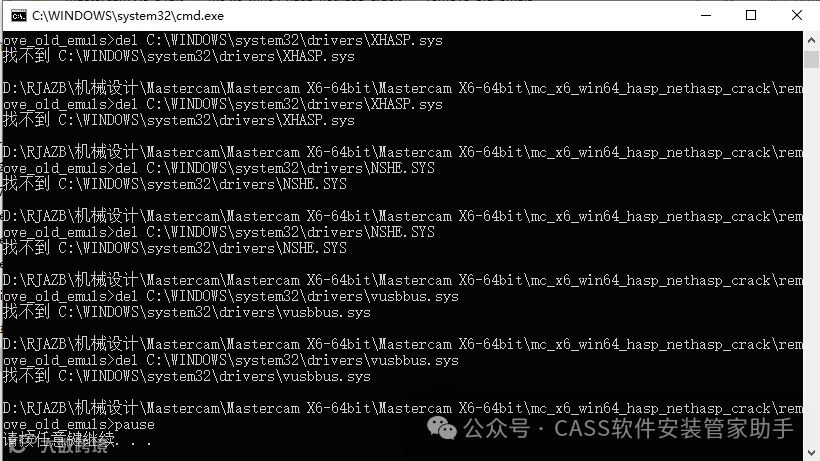
25.双击运行【delete_old_emuls】程序。
29.继续返回到解压的【Mastercam X5-64bit】文件夹中,打开【mc_x6_win64_……】文件夹。
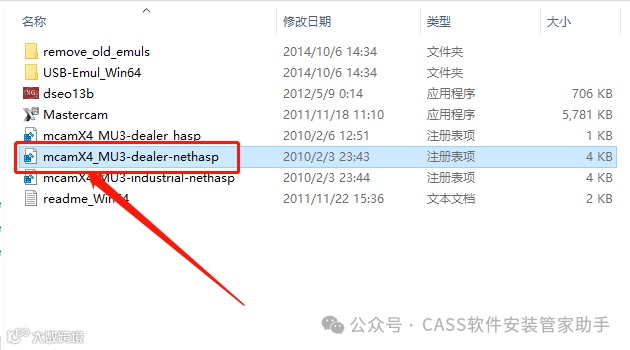
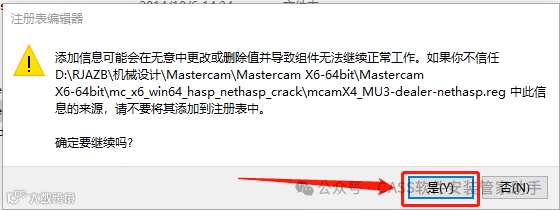
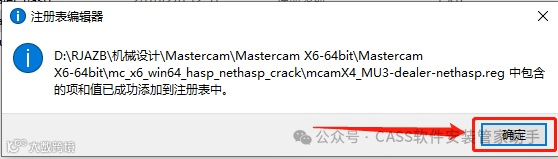
30.双击运行【mcamX4_MU3-dealer-nethasp】注册表。
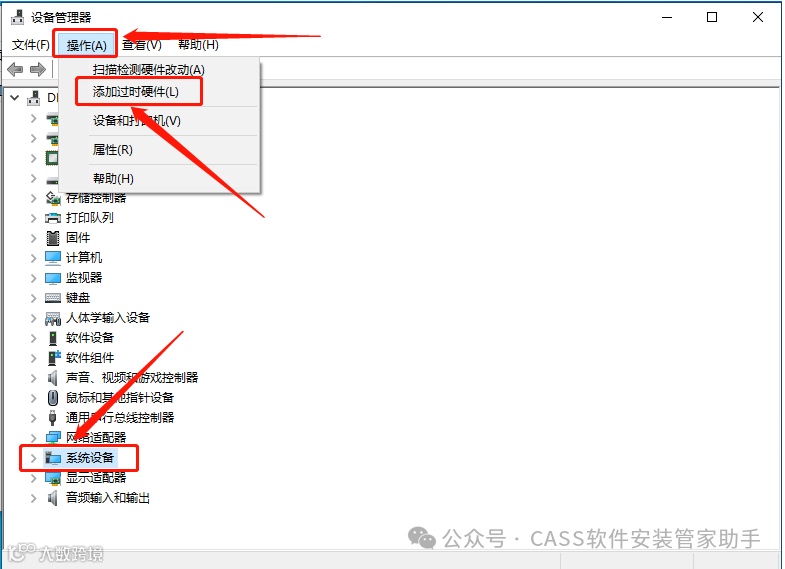
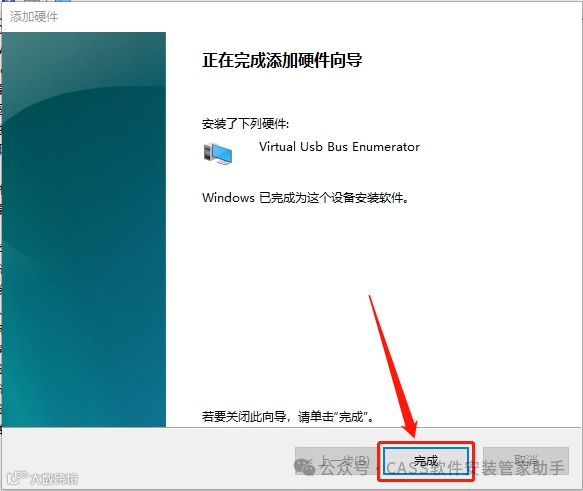
35.选中【系统设备】,点击【操作】,选择【添加过时硬件】。
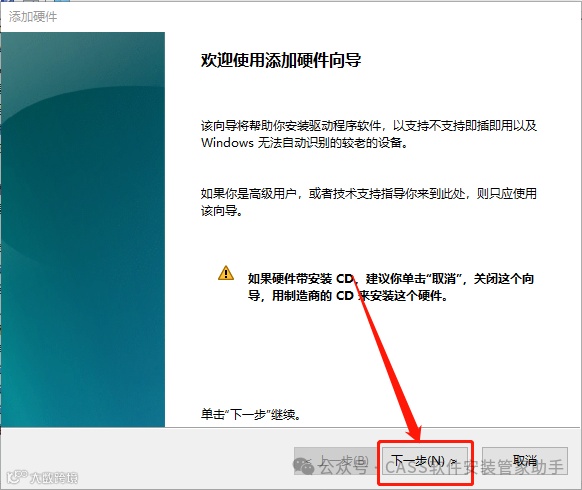
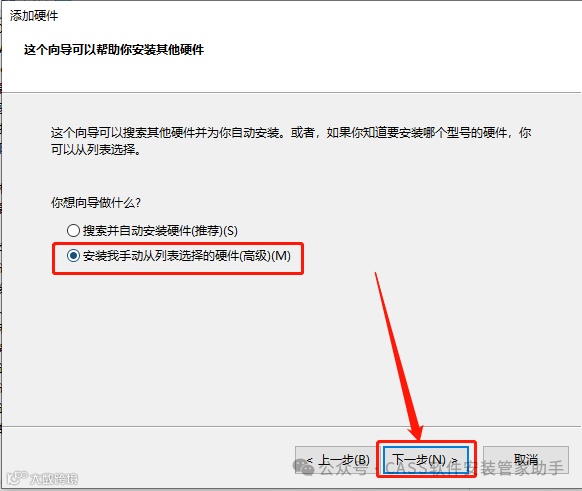
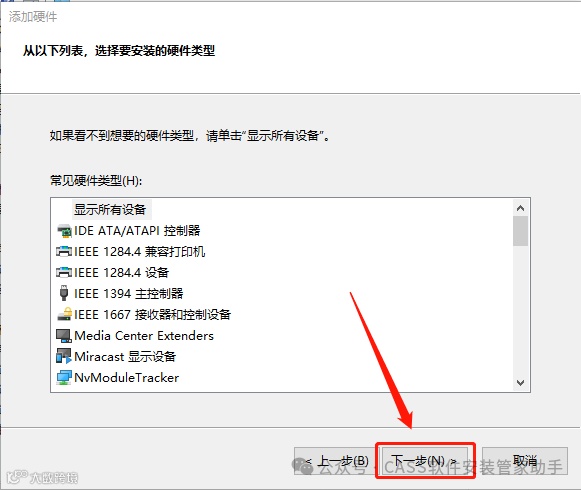
37.选择【安装我手动从列表······】,点击【下一步】。
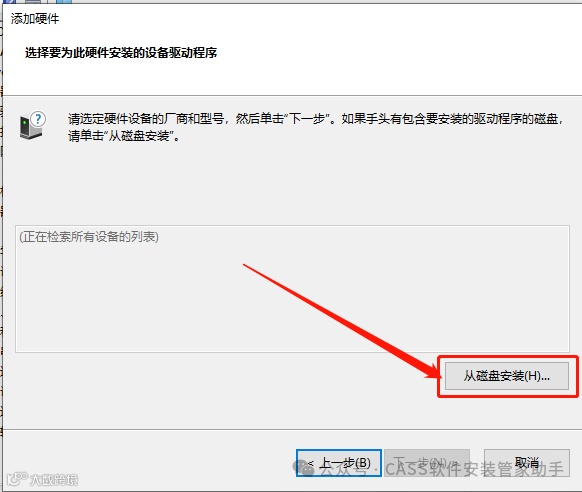
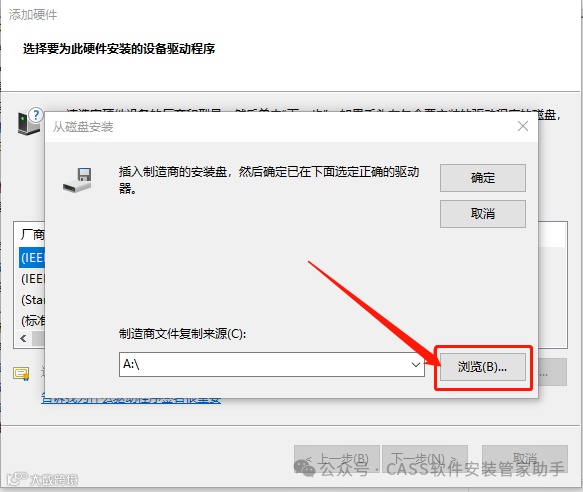
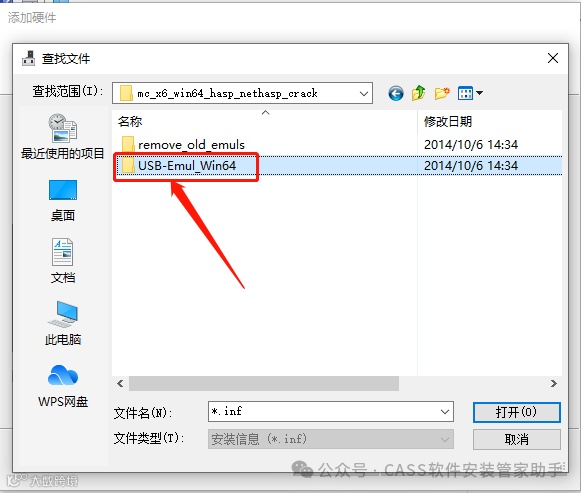
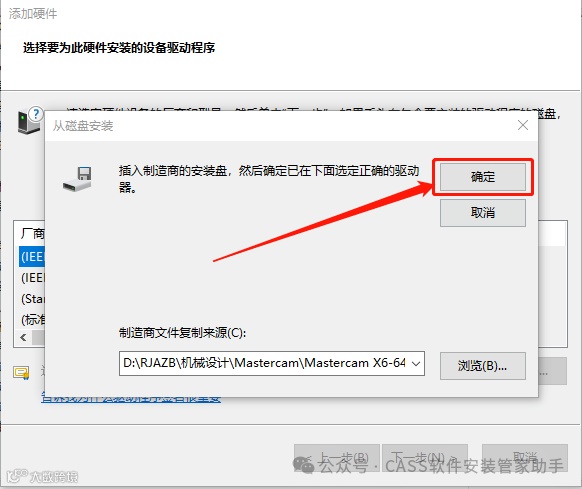
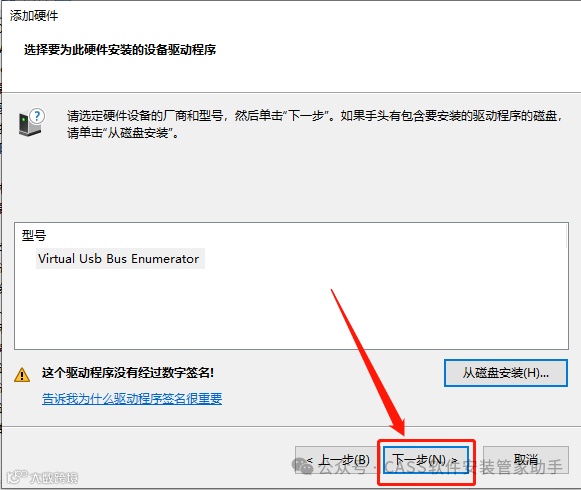
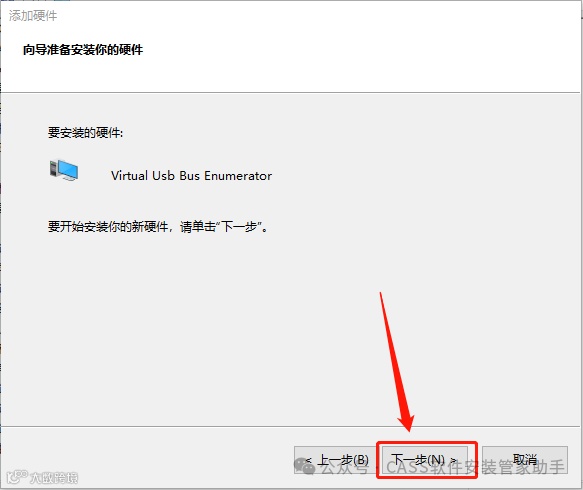
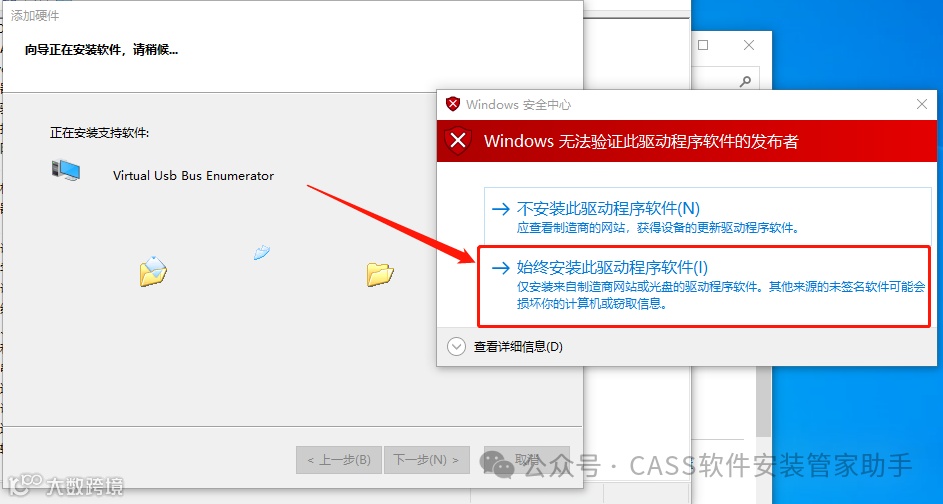
40.点击【浏览】,这里需要找到并打开安装包中的【mcamvusb.inf】文件。
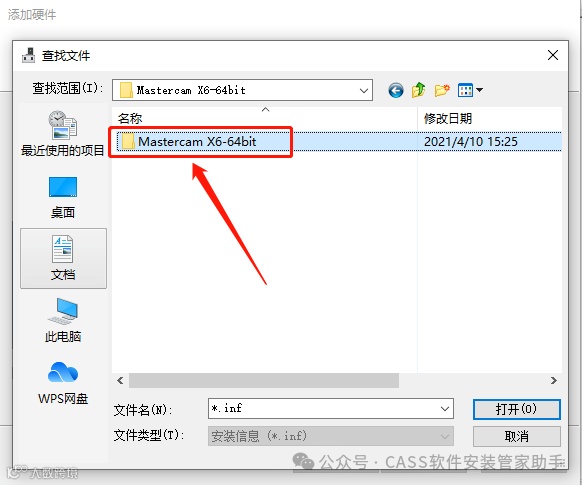
41.打开解压的【Mastercam X6-64bit】文件夹。
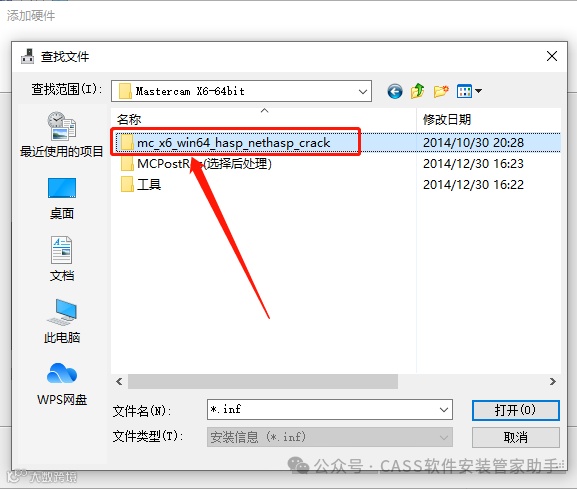
42.打开【mc_x6_win64_hasp_……】文件夹。
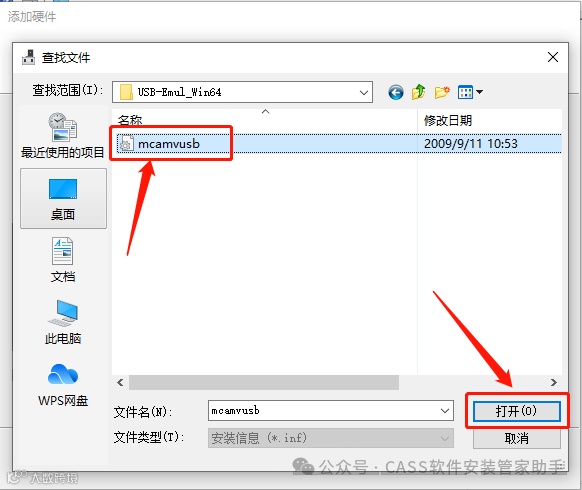
44.选中【mcamvusb】文件,点击【打开】。
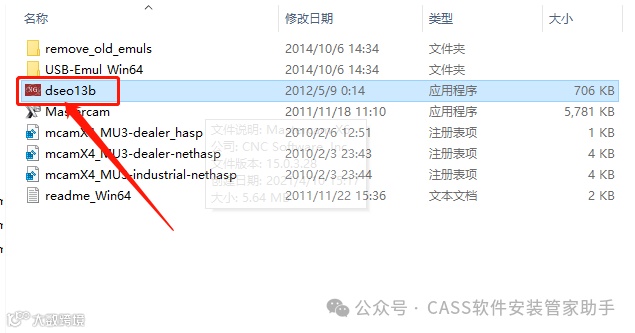
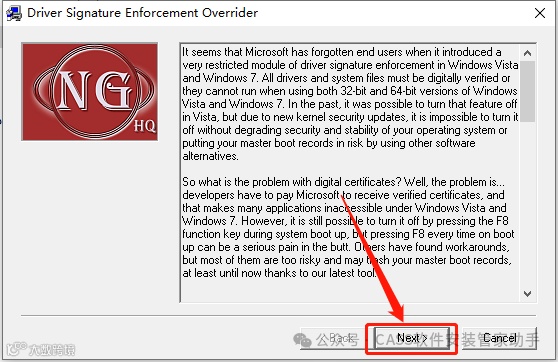
50.返回到安装包中的【mc_x6_win64_……】文件夹中,双击运行【dseo13b】程序。
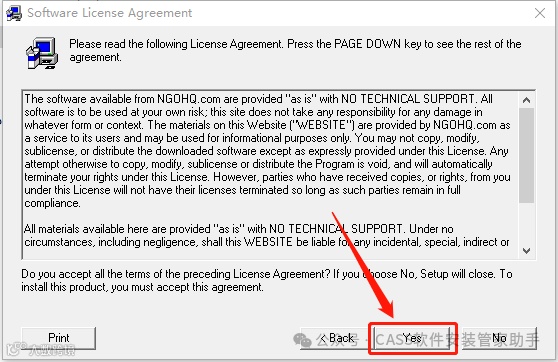
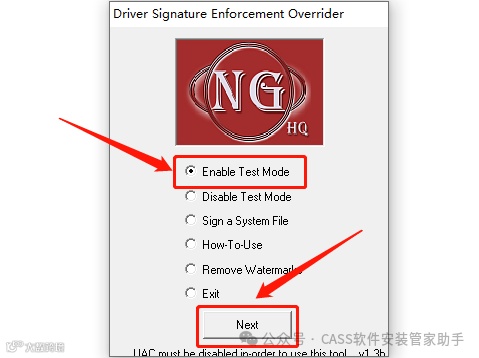
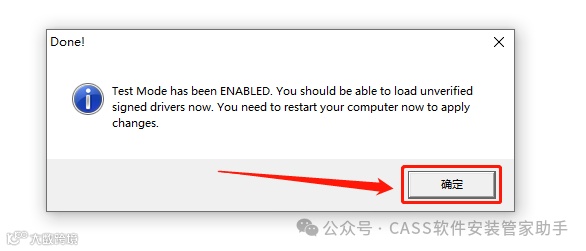
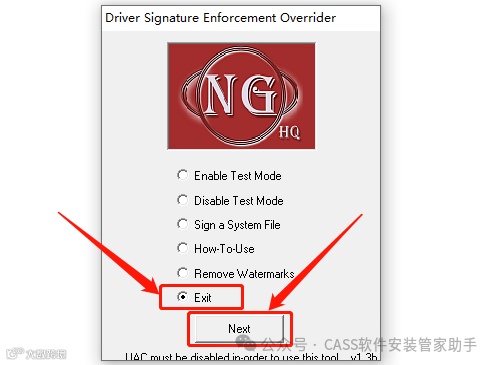
53.选择【Enable Test Mode】,点击【Next】。
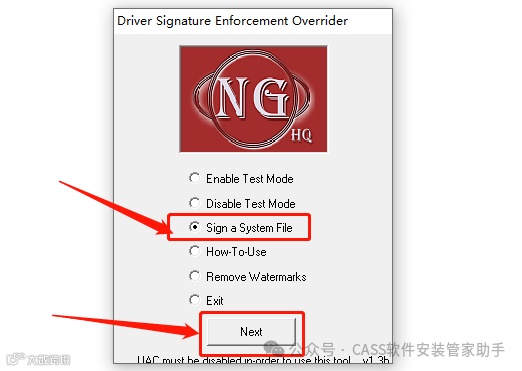
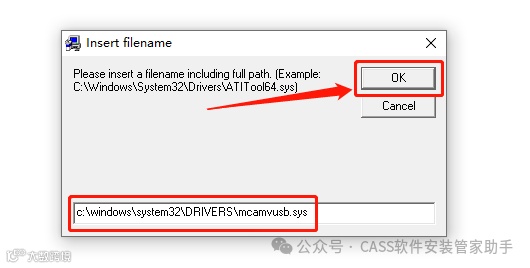
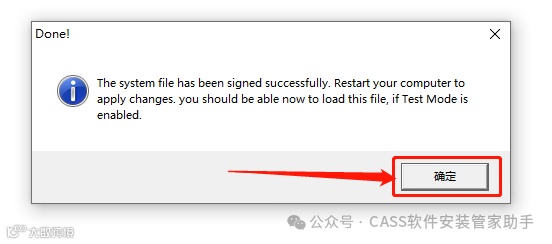
55.选择【Sign a System File】,点击【Next】。
60.开机后,返回到【Mastercam X5-64bit】文件夹中,然后打开【mc_x6_win64_……】文件夹。
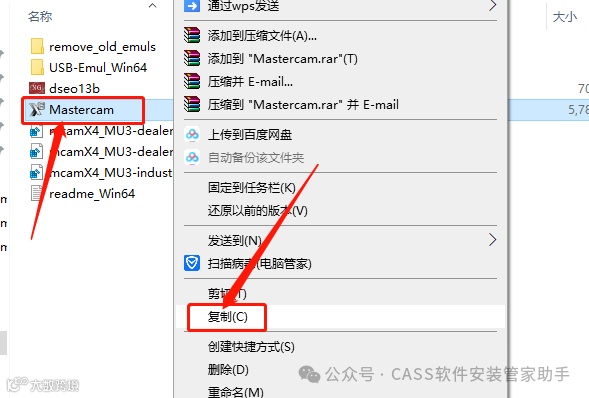
61.鼠标右击【Mastercam】文件,选择【复制】。
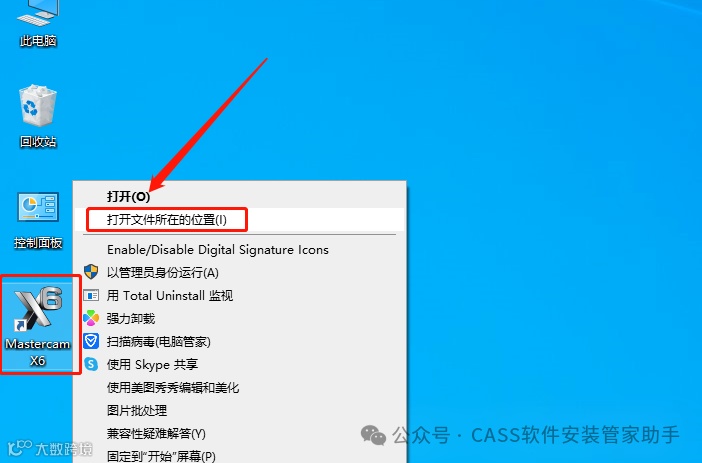
62.桌面找到【Mastercam X6-64bit】软件图标,鼠标右击选择【打开文件所在的位置】。
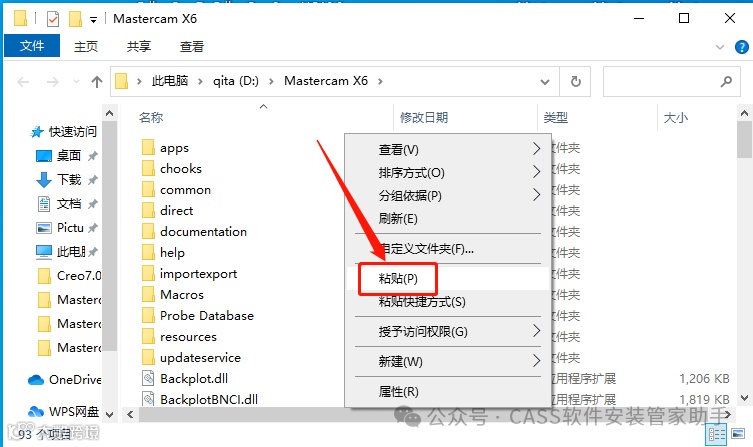
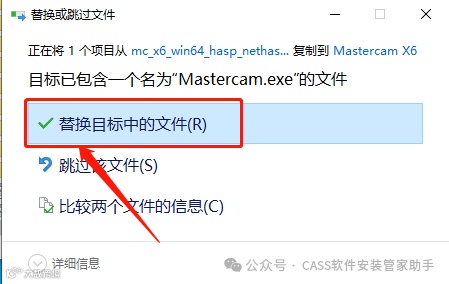
63.在打开的文件夹空白处,鼠标右击选择【粘贴】。
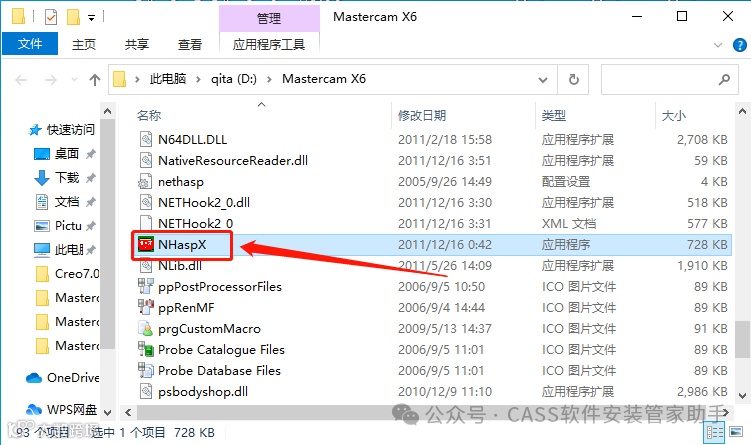
65.在当前文件夹找到【NHaspX】程序并双击打开。
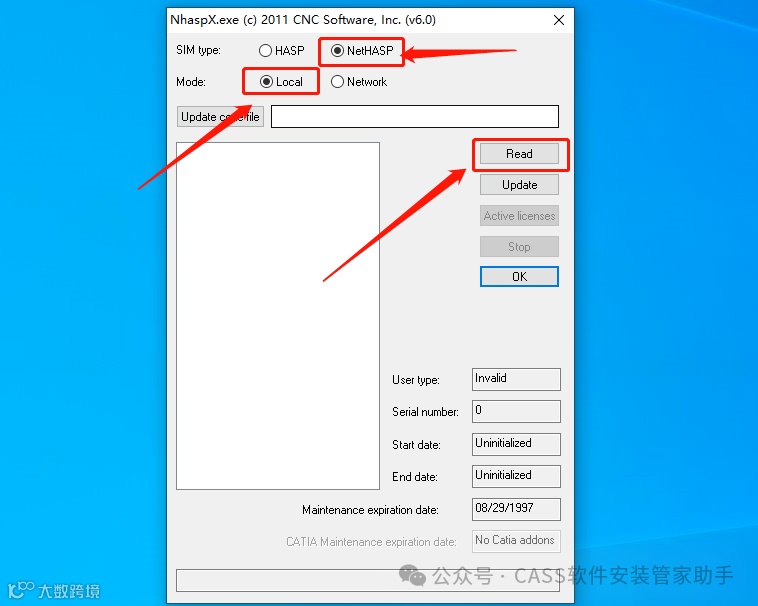
66.选择【NetHASP】和【Local】,点击【Flead】。
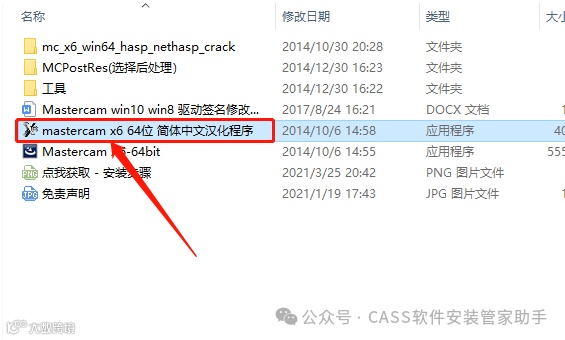
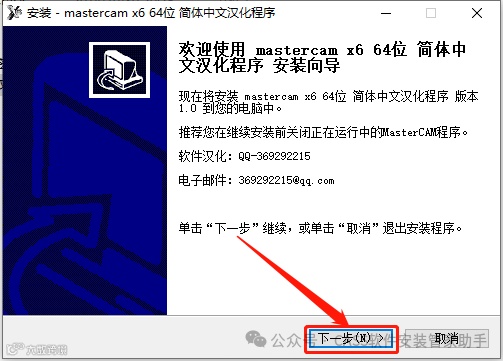
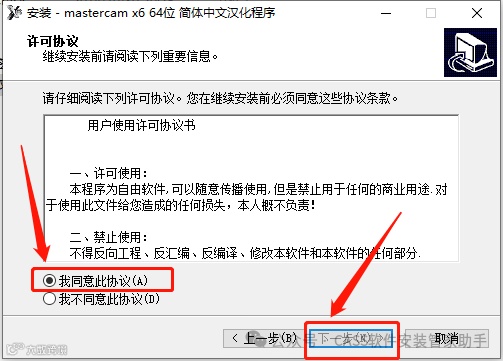
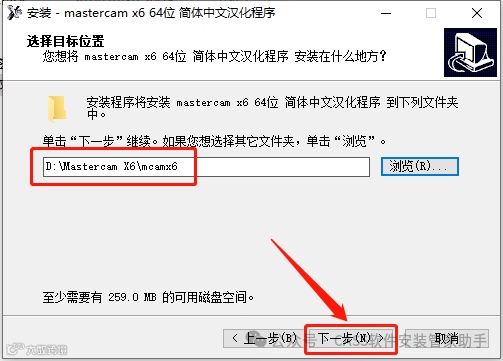
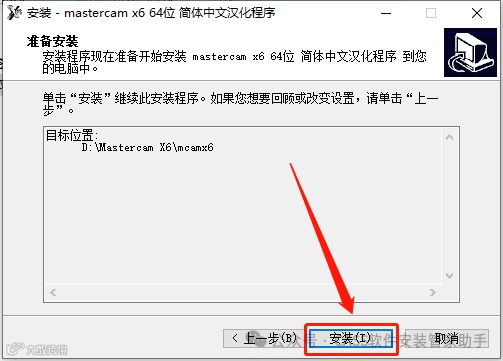
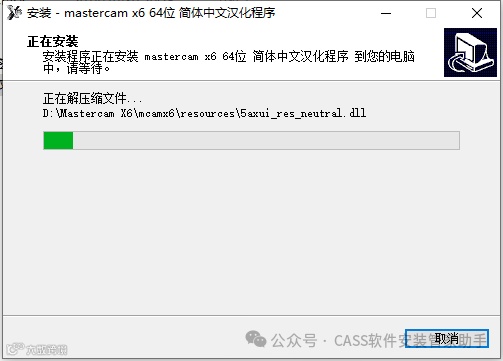
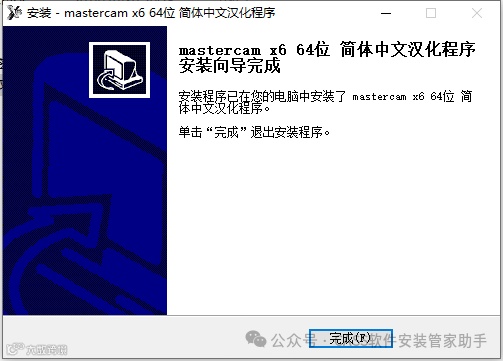
67.返回到【Mastercam X6-64bit】文件夹中,双击运行【mastercam x6 64位 简体中文汉化程序】程序。
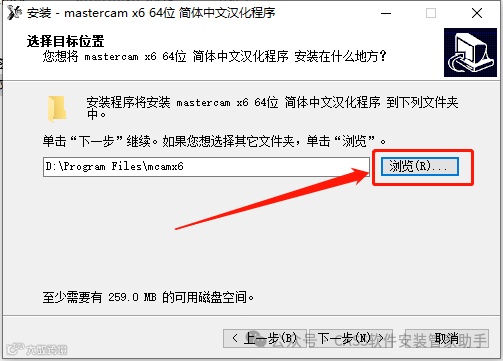
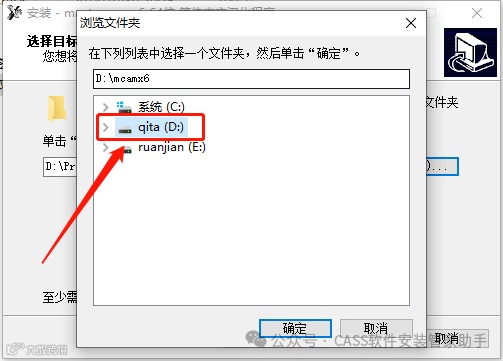
70.点击浏览选择Mastercam软件的安装路径(参考第18步骤)。
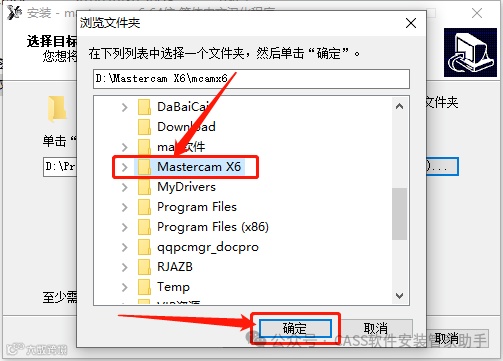
72.找到并选择【Mastercam X6】文件夹,点击【确定】。
73.选择好mastercam软件的安装路径后,点击【下一步】。
77.在桌面上打开【Mastercam X6-64bit】软件。
78.【Mastercam X6-64bit】安装完成。
来源:素材及软件来源于网络
关于法律责任,平台管家郑重申明如下:
1.平台致力于为广大用户搜集网络国内外共享软件资料,提供用户软件安装技术支持;
2.平台所发布的一切资料,包括破解补丁、注册信息及软件的解密分析文章仅限用于学习和研究目的;不得将上述内容用于商业或者非法用途,否则,一切后果请用户自负;
3.平台提供的下载内容全部来自于网络共享资源,请您务必在下载后的24个小时之内,从您的电脑中彻底删除上述内容。如果您喜欢该程序,请支持正版软件,购买正版,得到更好的正版服务。如有内容侵犯您的版权或其他利益的,请编辑邮件发送至我们客服邮箱2466867269@qq.com,我们会在收到消息后三日内删除处理。