



通知公告

[名称]:飞思Capture One 21
[大小]:370 MB
[语言]:简体中文
[安装环境]:Win7/Win8/Win10/Win11
[下载链接]:https://t.zsxq.com/YFGmV
如果链接失效,请移步至社群,获取资料快速、精准、高效、绿色
一款专业的RAW图像编辑处理软件,它可以帮助摄影爱好者和专业摄影师在图像处理功能上提供广泛应用,capture one 搭配现有的改良界面,不断优化操作,以用户体验为主,是一款快速可靠的图像处理工具,在细节上做的也是非常不错的。
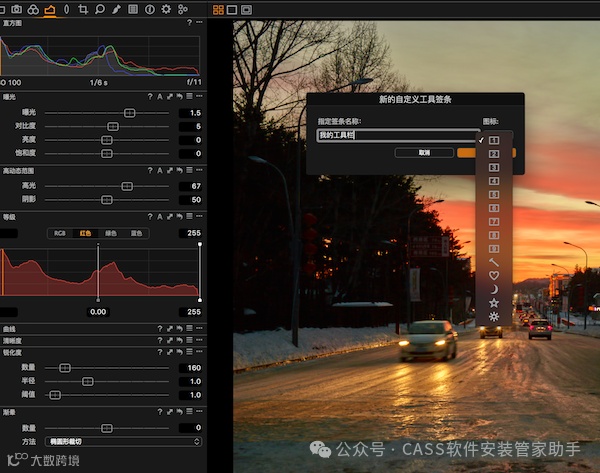
功能特色:
1、改进的对比度引擎
在色彩上,饱和度和对比度的算法上做出改变。同时色彩编辑器经过修正使设计与色彩平衡工具相匹配,处理变得更容易使用和调整,。
2、色彩编辑器的遮罩
色彩编辑器现在允许用户从色彩编辑中使用遮罩。
3、新的画刷工具包
工具变化包括工作流的附件、气笔、直线刷涂, 刷子的结合使用。
4、亮度曲线和局部曲线
添加到曲线工具调色板,亮度曲线可以用来创建对比曲线而不影响饱和度。此外,曲线可以局部使用。
5、工具栏上的电池状态
这个新工具可以放置在工具栏,它能提供连接相机的电源概述,在拍摄中遇到低电量时警告摄影师。
6、DNG色彩
这个新功能允许Capture One Pro处理和显示转换为DNG(以及包括RAW文件的DNG包)的兼容相机文件,就如在其原始格式。
安装前一定要关闭安全、杀毒软件:
1.下载并解压【Capture One 20】软件安装包。
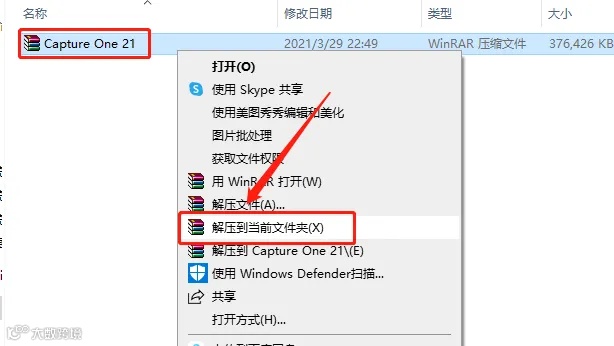
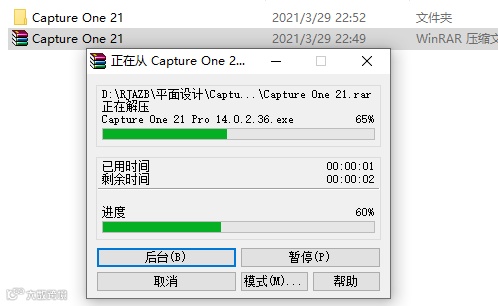
2.压缩包解压中。
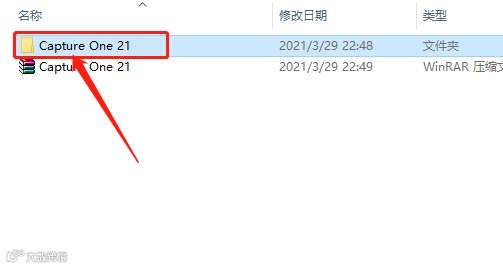
3.打开【Capture One 21】文件夹。
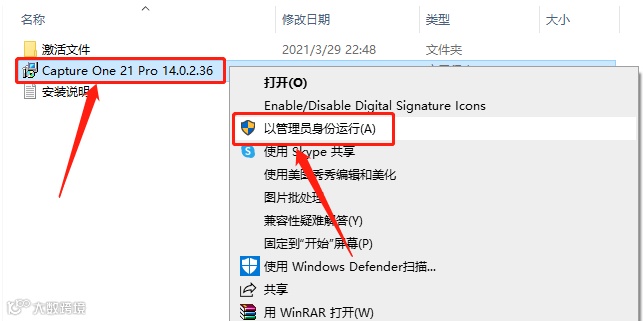
4.鼠标右击【Capture One 2……】安装程序,选择【以管理员身份运行】。
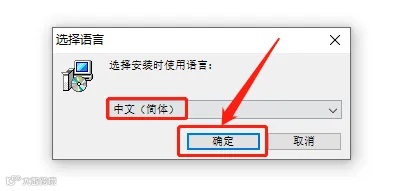
5.选择【中文(简体)】,点击【确定】。
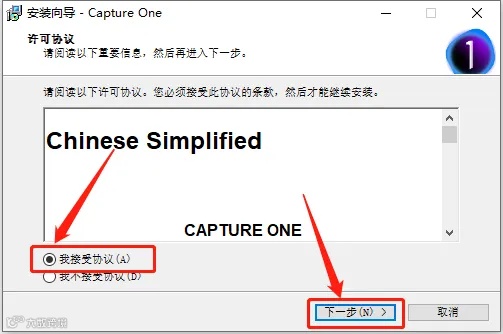
6.选择【我接受协议】,点击【下一步】。
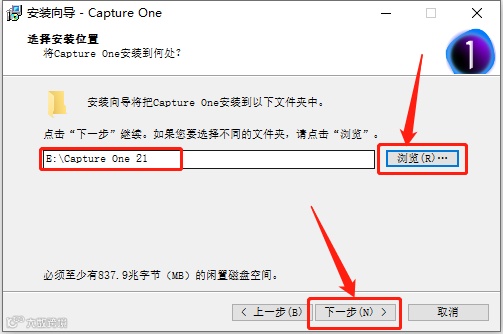
7.软件默认安装路径为系统C盘,点击【浏览】设置软件的安装路径,设置好安装路径后点击【下一步】。
8.勾选【创建桌面快捷方式】,点击【下一步】。
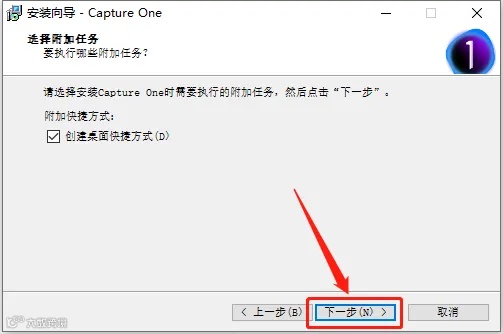
9.软件安装中。
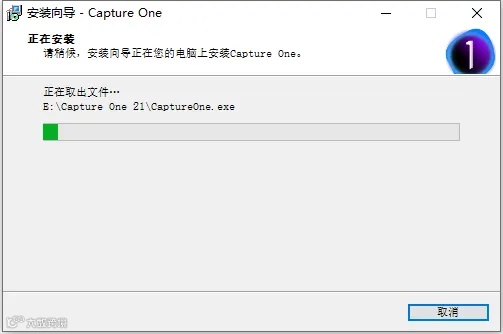
10.安装完成,点击【结束】。
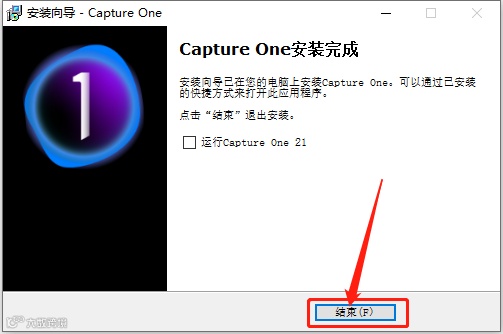
11.返回到【Capture One 21】文件夹中,打开【激活文件】文件夹。
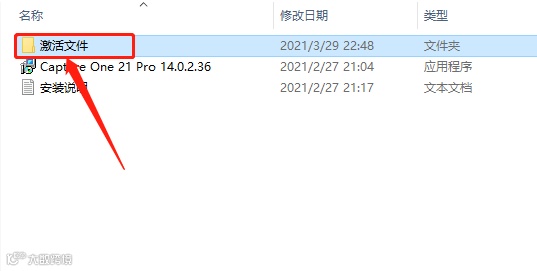
12.鼠标右击【CaptureOne】文件选择【复制】。
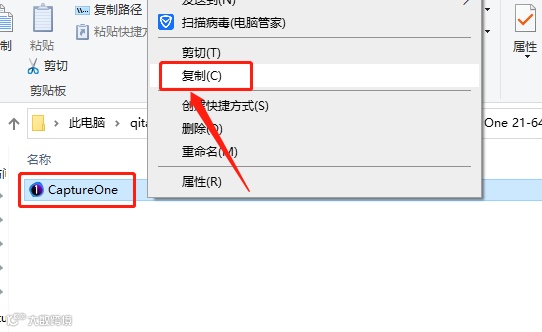
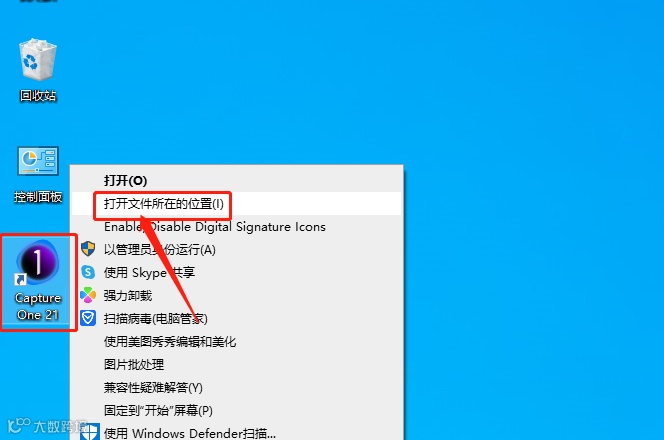
13.桌面找到Capture One 21软件,鼠标右击选择【打开文件所在的位置】。
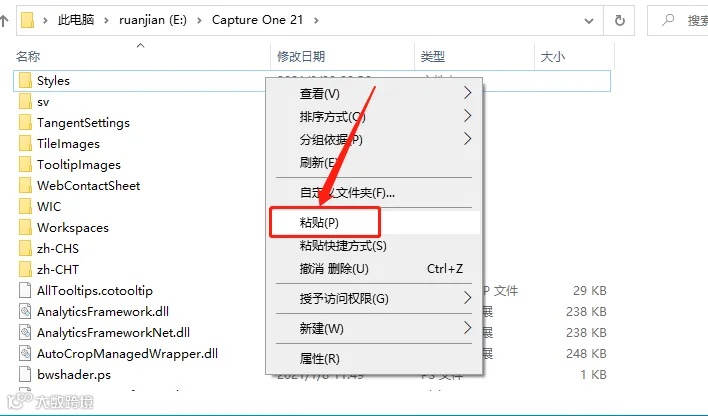
14.在打开的文件夹空白处,鼠标右击选择【粘贴】。
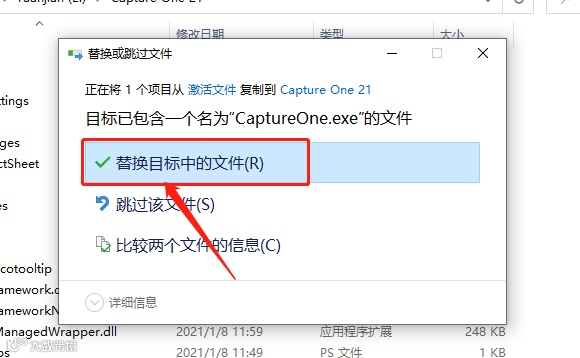
15.点击【替换目标中的文件】。
16.在桌面上打开Capture One 21软件。
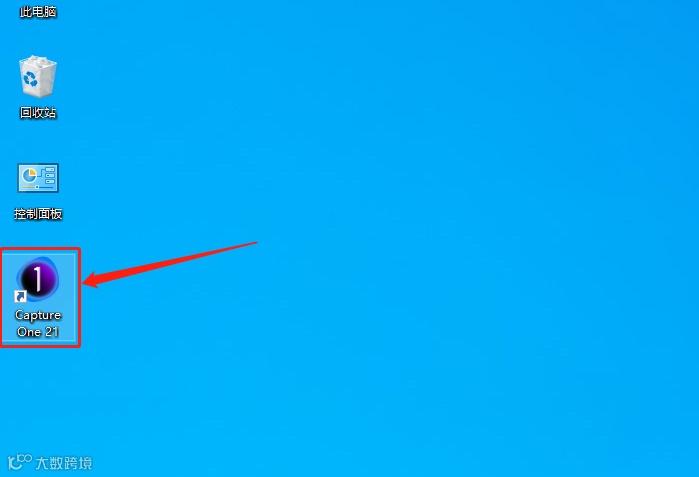
17.点击【升级】。
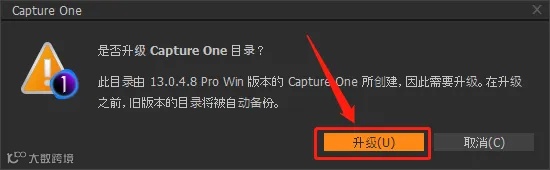
18.点击【确定】。
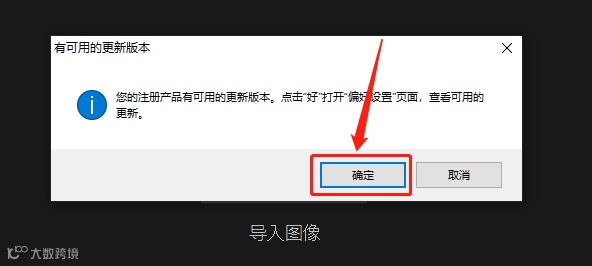
19.右上角关闭下图所示的窗口。
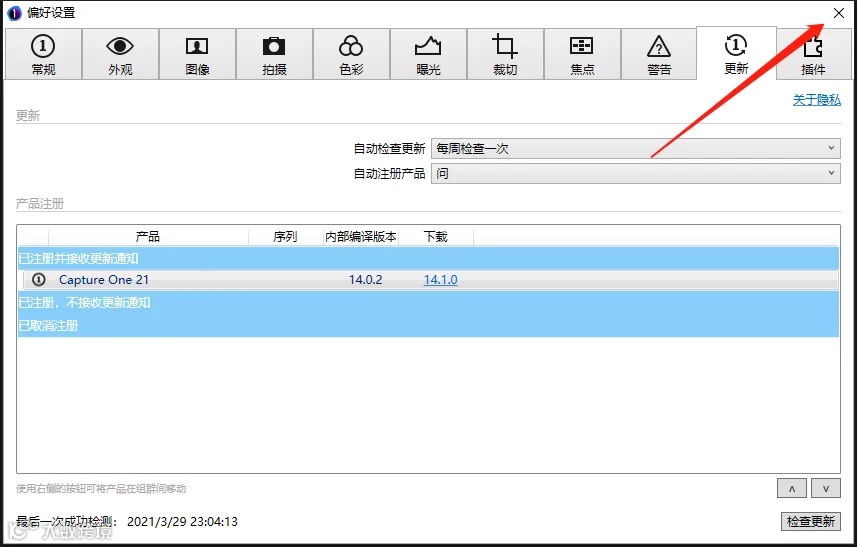
20.安装完成。
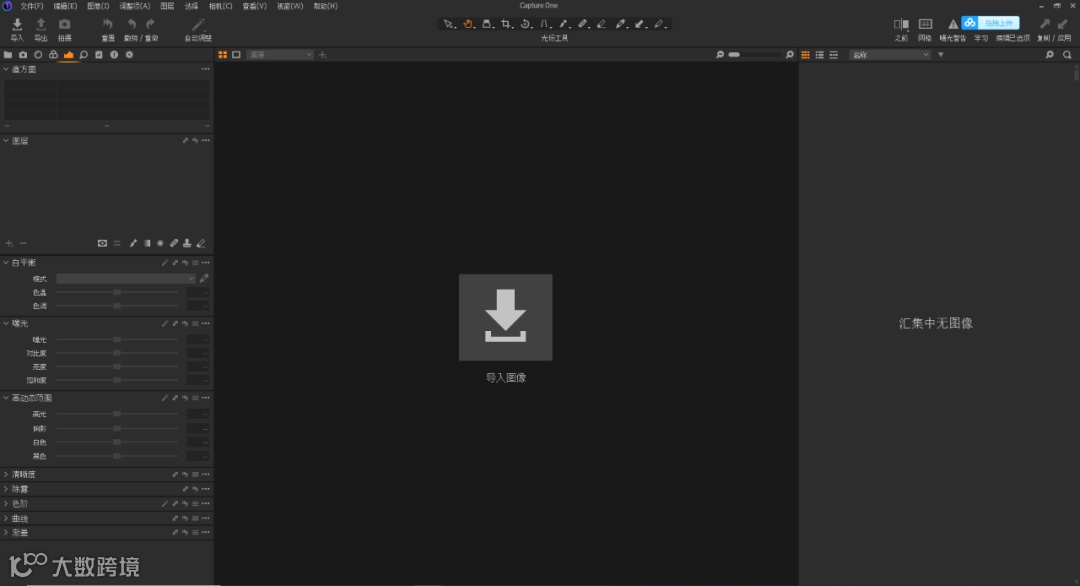
使用方法:
怎么用capture one 9自定义工具栏?
1、在工具栏菜单上添加或者移除工具:可以在菜单工具栏的任何地方点击鼠标右键,选择需要添加的工具。同时移除工具也是很简单的,点击移除工具,就可以删除不需要的工具。
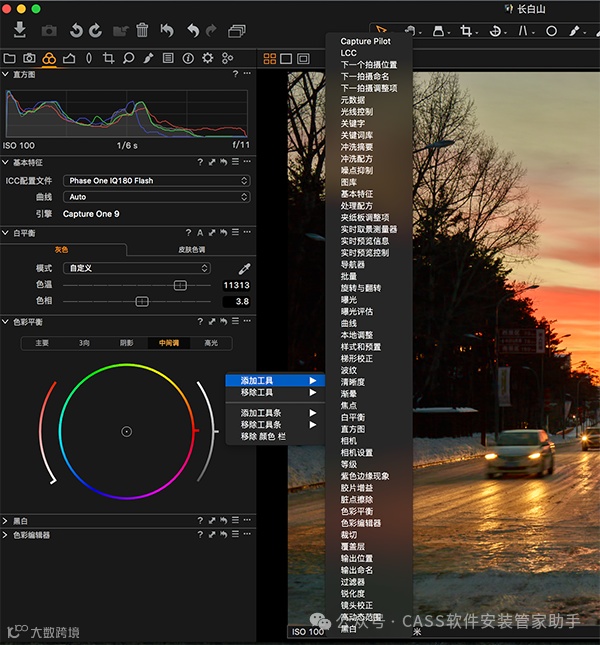
2、添加和移除工具栏:在左边的工具栏任何地方单击鼠标右键,选择移除工具条或添加工具条。
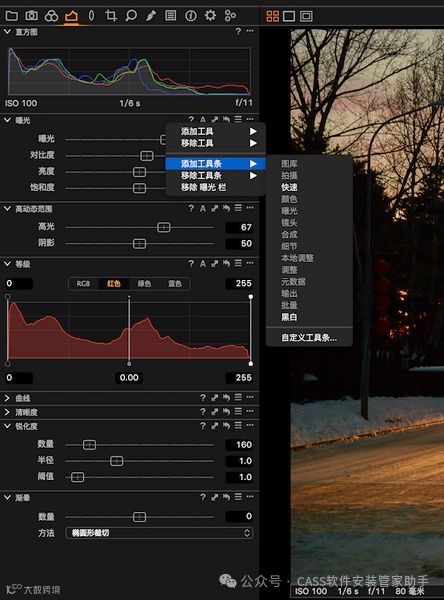
3、添加自定义工具条:
1)在左边工具栏的任何地方点击鼠标右键,选择添加工具条,自定义工具条
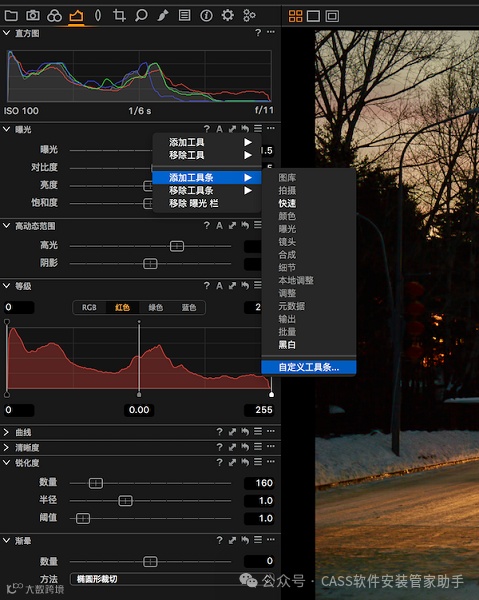
2)弹出如下窗口,填写自定义工具的名称,选择自己喜欢的图标,点击创建即可
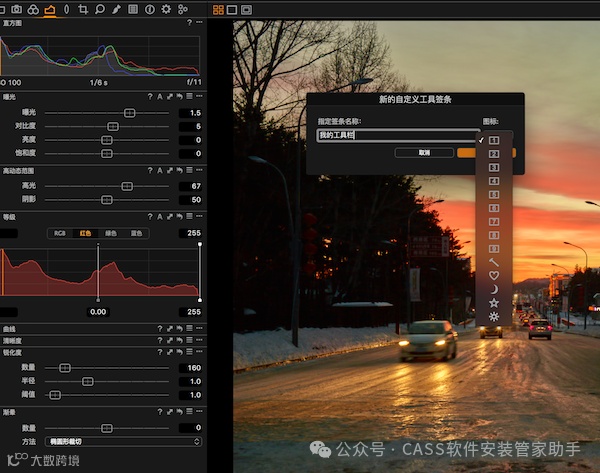
3)在创建的工具栏上添加自己需要的工具即可
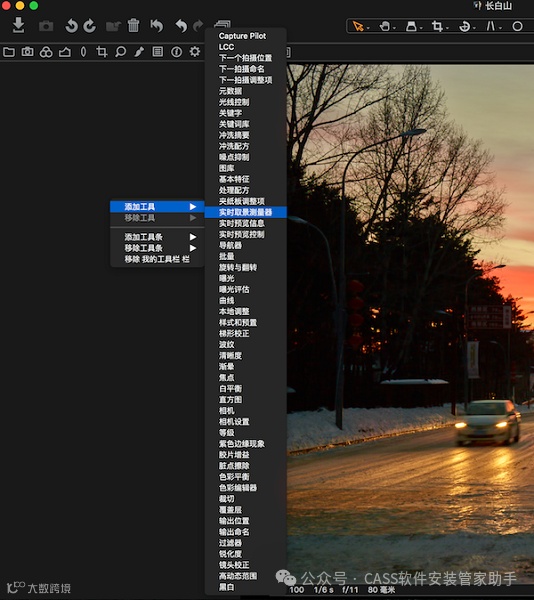
4、自定义快捷工具栏:
1)在快捷工具栏上面单击鼠标右键
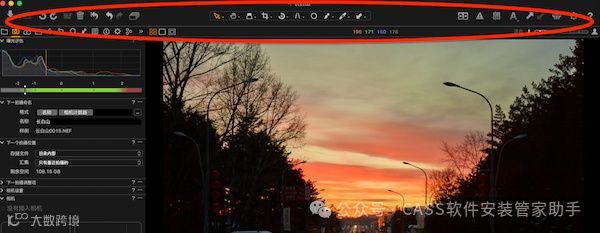
2)将自己需要的工具拉入上方的快捷工具栏当中即可
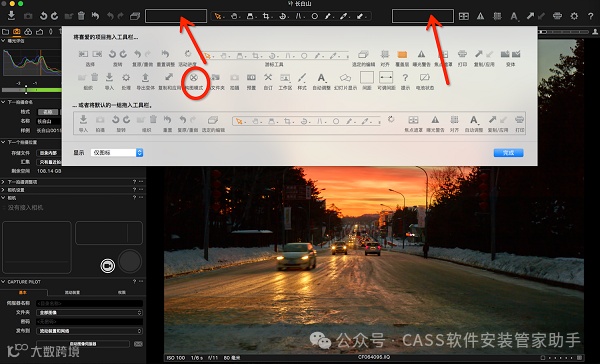
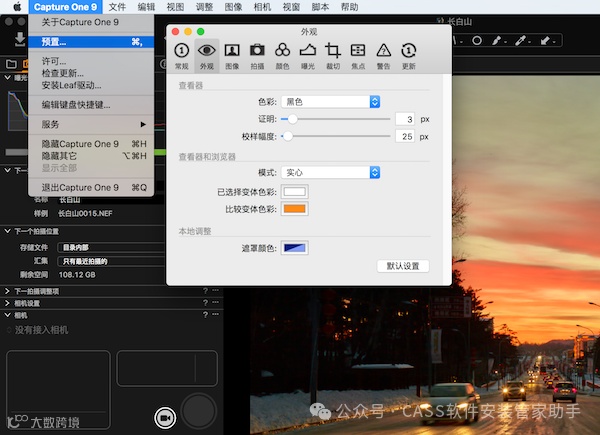
5、对软件进行预设
来源:素材及软件来源于网络
免责
申明
关于法律责任,平台管家郑重申明如下:
1.平台致力于为广大用户搜集网络国内外共享软件资料,提供用户软件安装技术支持;
2.平台所发布的一切资料,包括破解补丁、注册信息及软件的解密分析文章仅限用于学习和研究目的;不得将上述内容用于商业或者非法用途,否则,一切后果请用户自负;
3.平台提供的下载内容全部来自于网络共享资源,请您务必在下载后的24个小时之内,从您的电脑中彻底删除上述内容。如果您喜欢该程序,请支持正版软件,购买正版,得到更好的正版服务。如有内容侵犯您的版权或其他利益的,请编辑邮件发送至我们客服邮箱2466867269@qq.com,我们会在收到消息后三日内删除处理。

点击“阅读原文”查看会员社群。