

大数跨境
0
0

ArcGIS 10.3安装教程

ArcGIS 10.3安装教程 CASS软件安装管家助手
2025-01-15
0

通知公告

推荐:会员社群👉点击加入


电脑必备软件

软件
下载

[名称]:ArcGIS 10.3安装教程

[语言]:简体中文 

[安装环境]:Win7/Win8/Win10/Win11

[下载链接]:https://t.zsxq.com/iwRoe

如果链接失效,请移步至社群留言获取资料快速、精准、高效、绿色

[软件安装管家_免费社群]:点击此处加入

软件
介绍
ArcGIS正式版是可以为用户打造全面GIS平台的软件。ArcGIS建立在前沿IT技术、大数据、三维影像等概念的基础上,为用户提供非常丰富、强大的功能和构架。ArcGIS还可以轻松地收集、众包、存储、访问和共享您的数据。

ArcGIS Desktop 包括两种可实现制图和可视化的主要应用程序,即 ArcMap 和 ArcGIS Pro。ArcMap 是用于在 ArcGIS Desktop 中进行制图、编辑、分析和数据管理的主要应用程序。

软件功能

      【功能强大的桌面 GIS】

      让专业等级的软件来接手您沉重的负担。为 GIS 专业人员准备的两个主要桌面应用程序是 ArcMap 和 ArcGIS Pro,且二者均为 ArcGIS Desktop 的一部分。每个应用程序都具有可满足您需求的独特功能。能够创造一切,从简单的 web 地图到复杂的分析模型。了解有关软件的详细信息

      【创建并设计地图和 3D 场景】

      如果一张图片抵得上一千个单词,那么一张相关地图则相当于一千张图片。使用您桌面上所创建的 2D 地图和 3D 场景,以一种新奇的方式来显示数据,并从中发现不明显的关系、无效范围、趋势与机会。用地图讲述一个完整的故事

      【分析】

      世界充满了未解决的问题。列出这些问题、分析数据、使用各类分析工具得出结果并在 2D 和 3D 模式下检查您所做的工作。ArcGIS Desktop 具有一个丰富的分析工具箱和建模框架,使您能够执行几乎任何类型的空间分析。了解有关分析的详细信息。

      【管理地理数据】

      掌控一切 。使用要素和表格数据、影像、在线地图、3D 数据以及更多内容来构建、管理和连接地理信息。转至下一级别,通过 ArcGIS 平台启用企业级协作并管理整个组织内的信息集合。了解有关地理数据管理的详细信息

      【影像】

      从世界上最大、最全面的集合中访问即用型影像。利用这样一种智能管理系统,它可以进行扩展以处理海量数据并识别出您每日都在使用的传感器。了解有关处理影像的详细信息

      【扩大应用范围】

      将地图快速、无缝地传递给他人并导入到其智能手机中。将专业桌面数据、地图和分析转变为托管地图、分析服务、要素图层和影像服务。使用 ArcGIS for Server 和 ArcGIS Online 为整个组织提供管理访问权限。了解有关扩大 GIS 应用范围的信息

      【3D GIS】

      世界不是平的,并且您将不再局限于抽象概念。利用 3D 以真实的视角查看数据、做出更好的决策,并更有力且有效地交流想法。ArcGIS Desktop 将带您畅享 3D GIS。

安装
步骤


安装前一定要关闭安全、杀毒软件:
点此处查看关闭教程

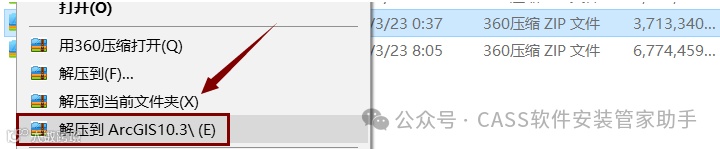
1. 下载软件安装包并鼠标右击压缩包,选择解压。
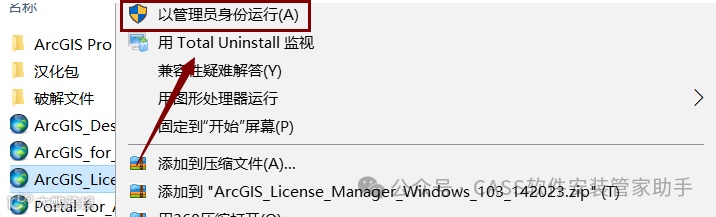
2.鼠标右击“ArcGIS_License_Manager_Windows_103_142023”,选择“以管理员身份运行”。
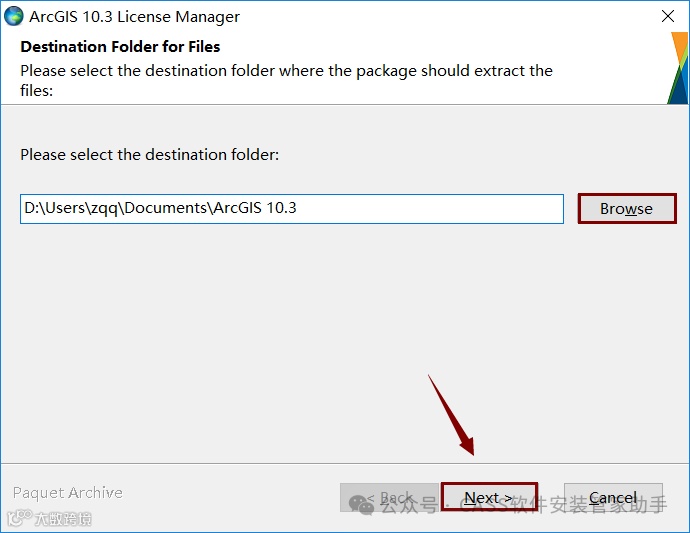
3.选择目录解压安装程序 ,进行下一步。
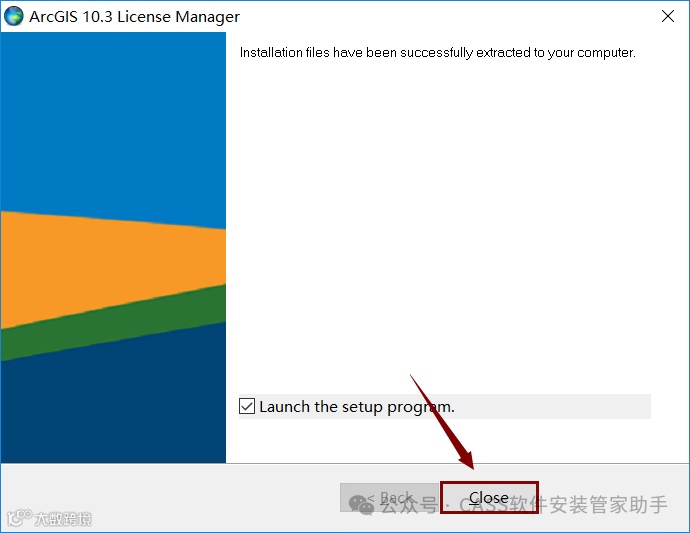
4. 点击“Close”。
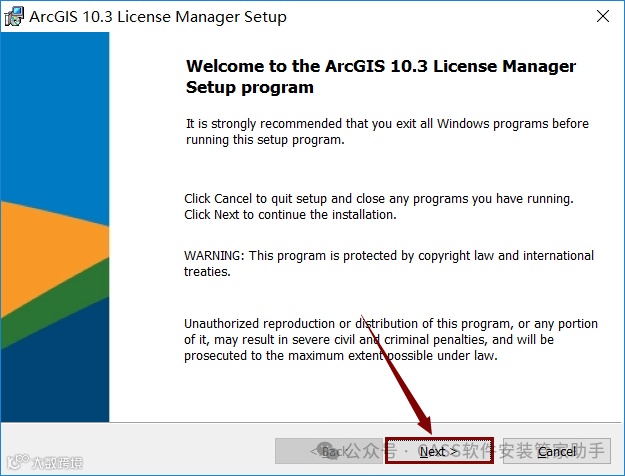
5. 点击“Next”,进行下一步。
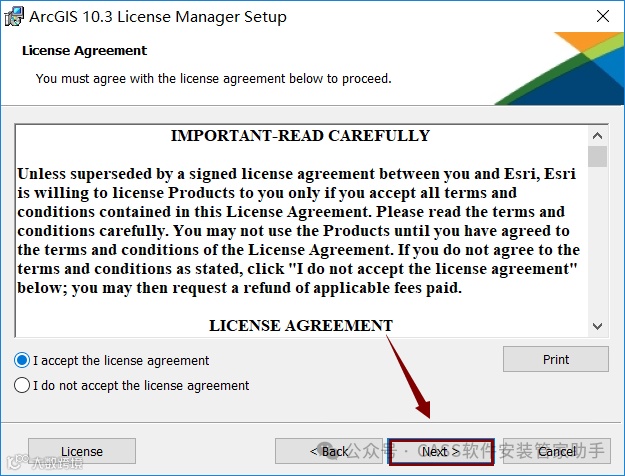
6. 选择“I accept the license agreement”,然后点击“Next”,进行下一步。
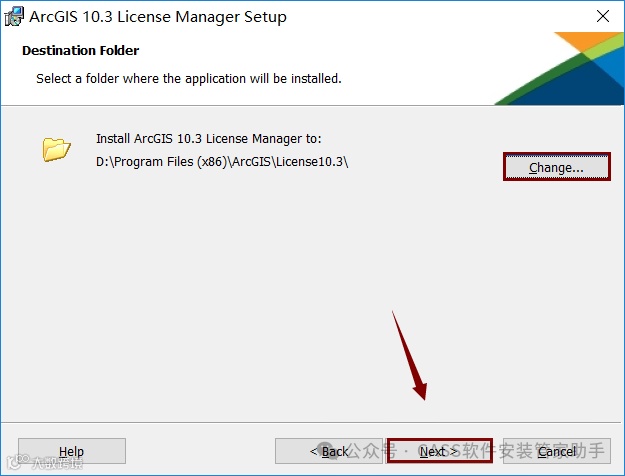
7.选择安装目录,进行下一步。
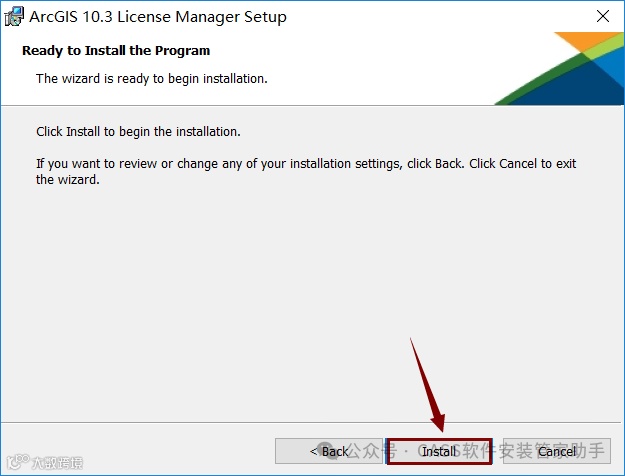
8. 点击“Install”,进行安装。
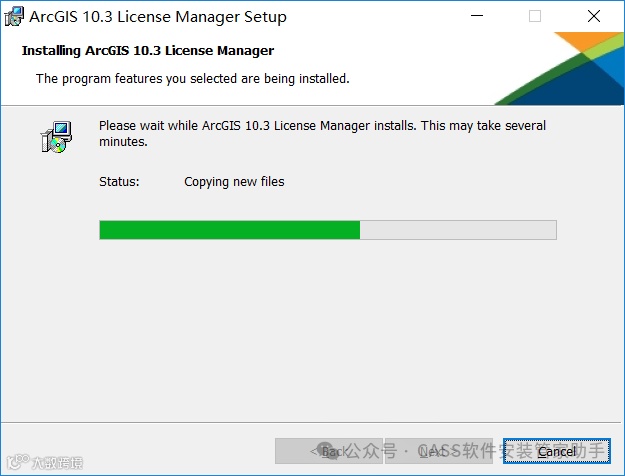
9. 软件正在安装。
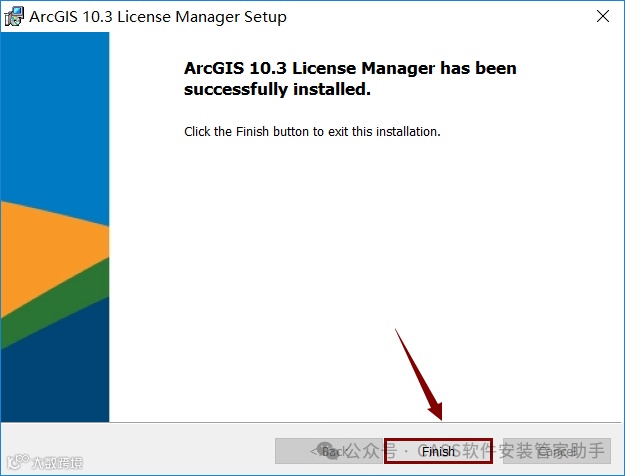
10. 点击“Finish”,自动弹出“ArcGISLicense Server Administrator - 10.3”界面。
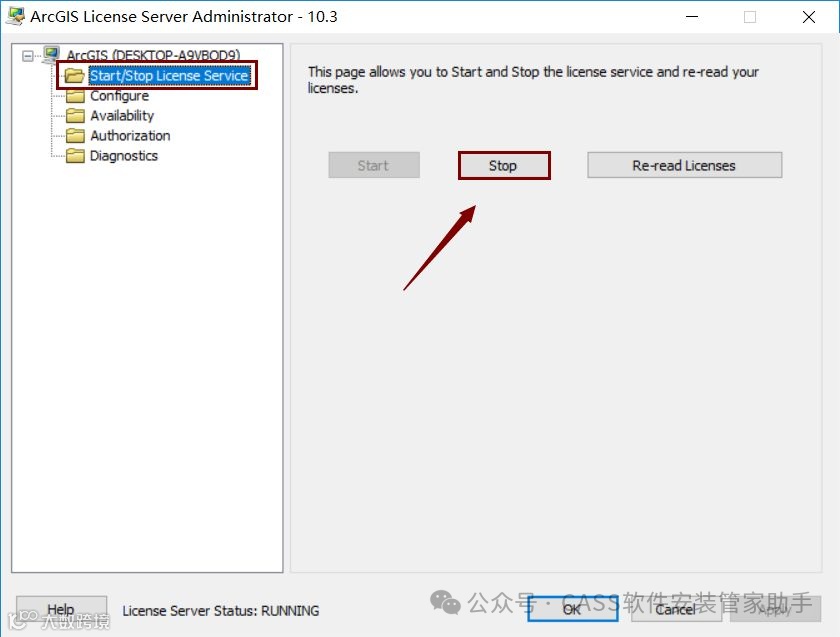
11. 选择“Star/Stop License Service”,然后点击“Stop”,停止许可服务。
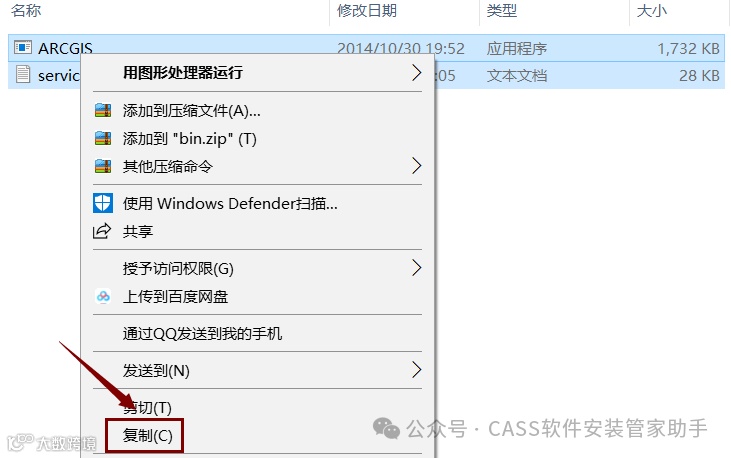
12. 打开“ArcGIS10.3\破解文件\License10.3\bin”文件夹,复制里面的两个文件。
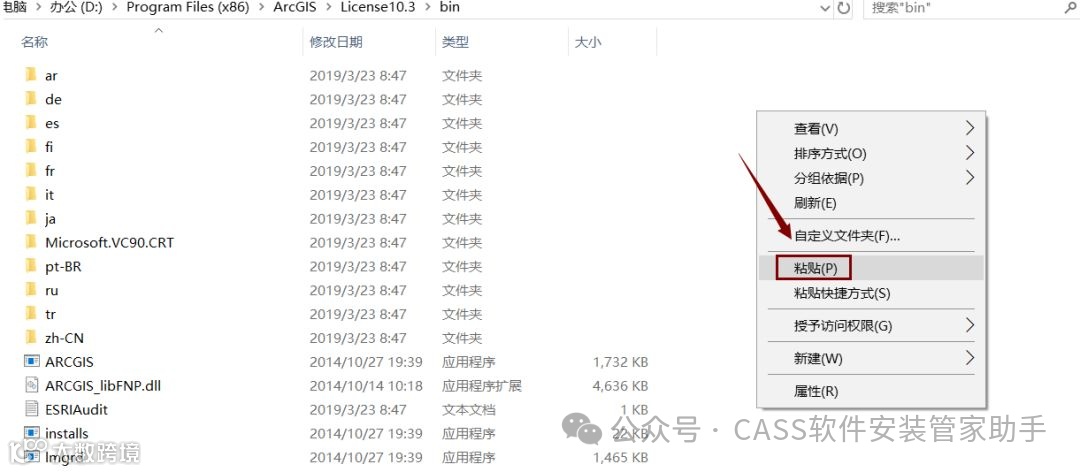
13. 打开安装路径下的“bin”文件夹,粘贴刚刚复制的两个文件。
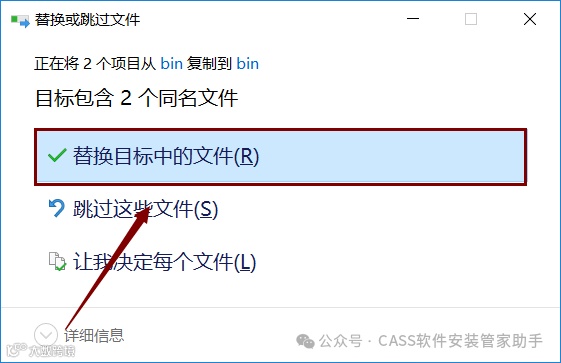
14. 选择“替换目标中的文件”。
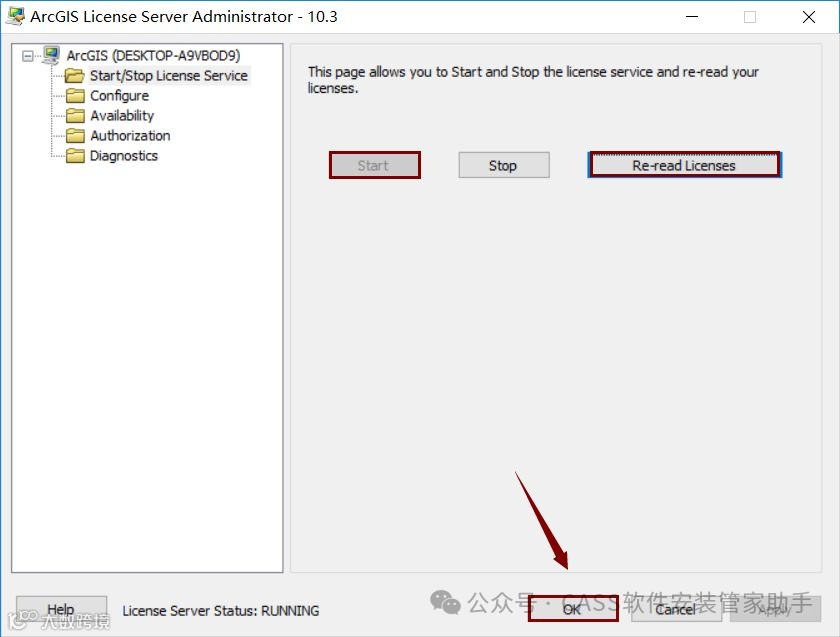
15. 再回到“ArcGISLicense Server Administrator - 10.3”界面,点击“Start”,启动许可服务;然后点击“Re-read Licenses”,重新读取许可,最后点击“OK”。
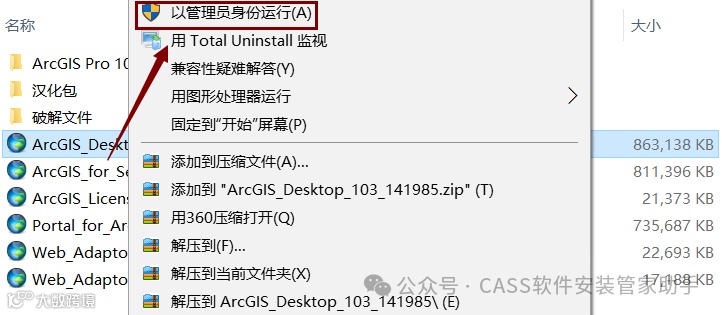
16. 再次打开“ArcGIS10.3”文件夹,鼠标右击“ArcGIS_Desktop_103_141985”,选择“以管理员身份运行”。
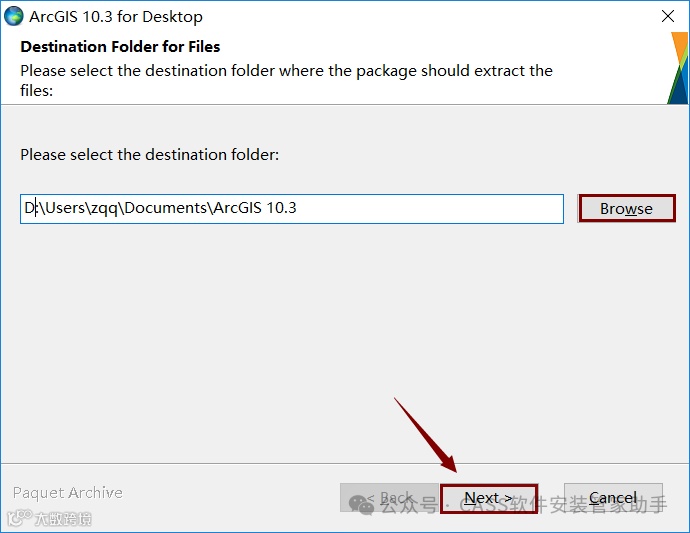
17.选择目录解压安装程序 ,然后点击“Next”。
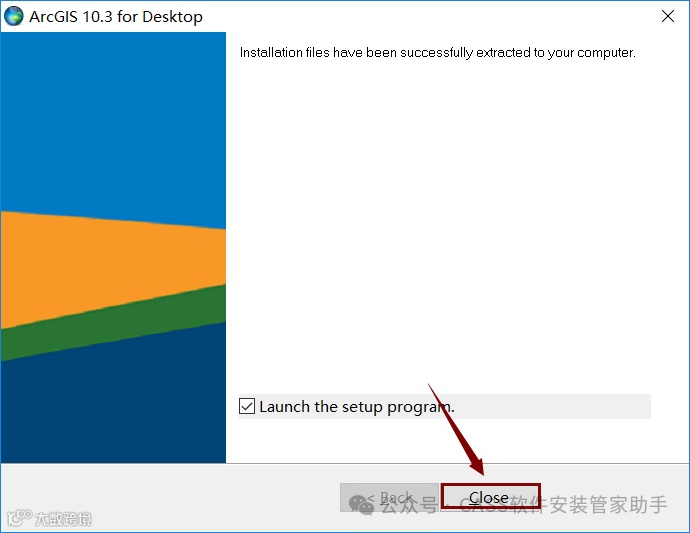
18. 点击“Close”。
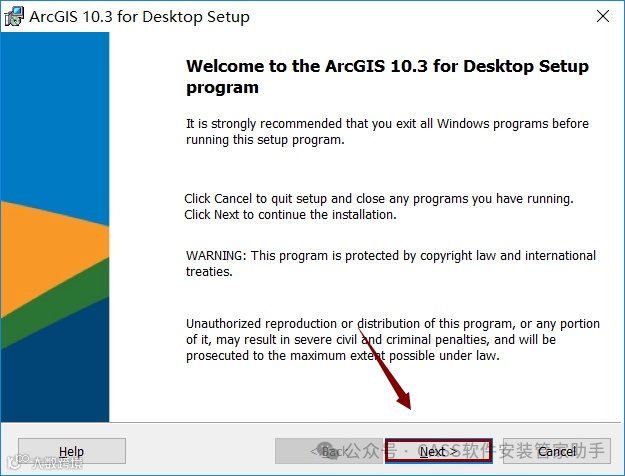
19. 点击“Next”,进行下一步。
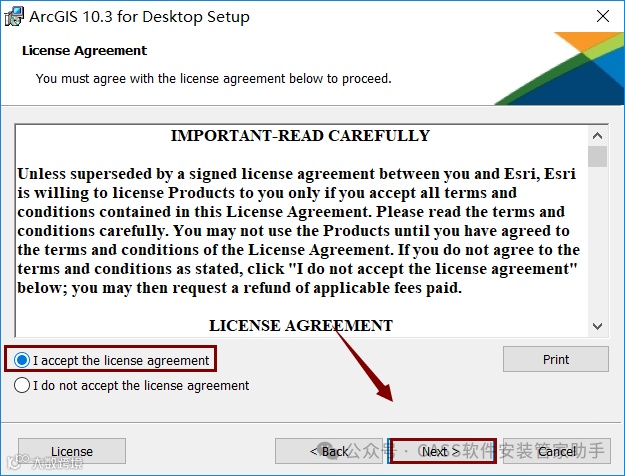
20. 选择“I accept the license agreement”,然后点击“Next”,进行下一步。
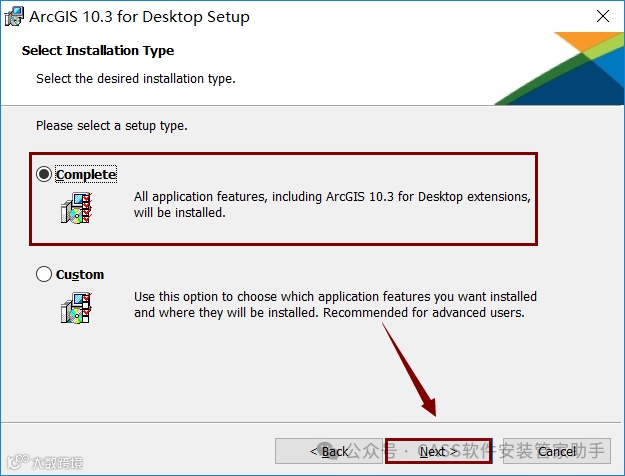
21. 选择“Complete”,然后点击“Next”,进行下一步。
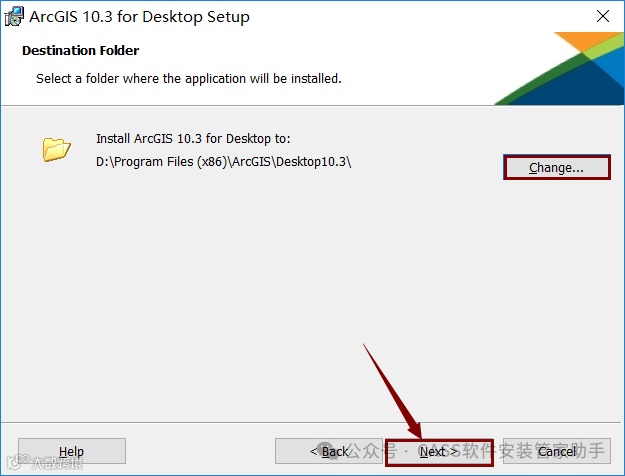
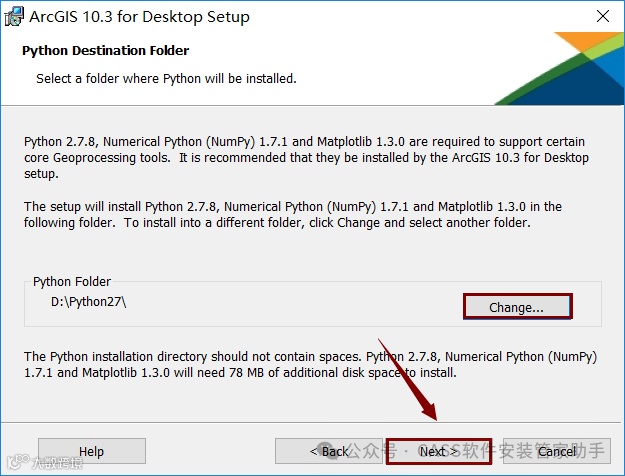
22.选择安装目录,进行下一步。
23. 选择安装目录,进行下一步。
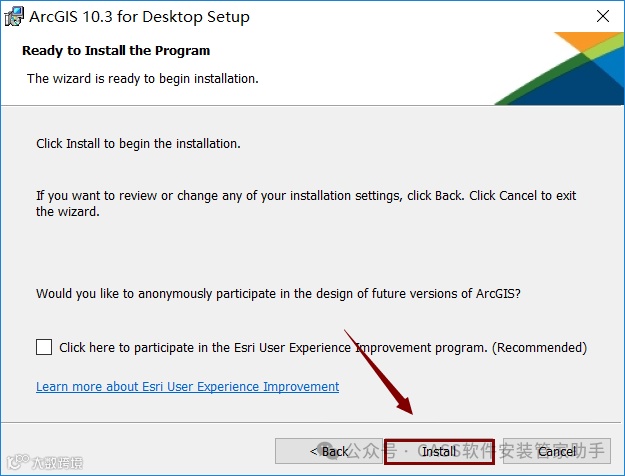
24. 将“Click here to participate in the...”前面复选框的勾去掉,然后点击“Install”,进行安装。
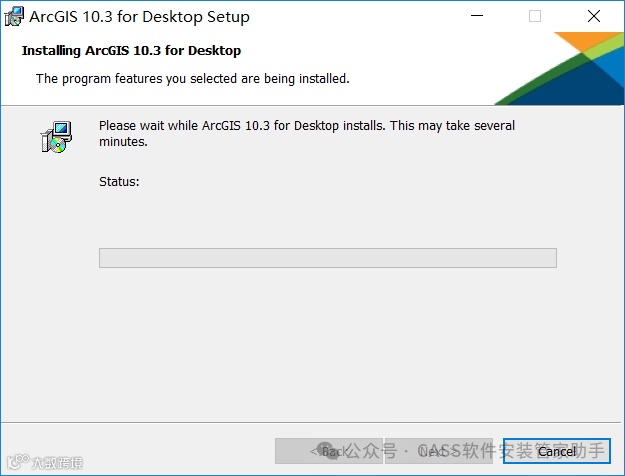
25. 软件正在安装
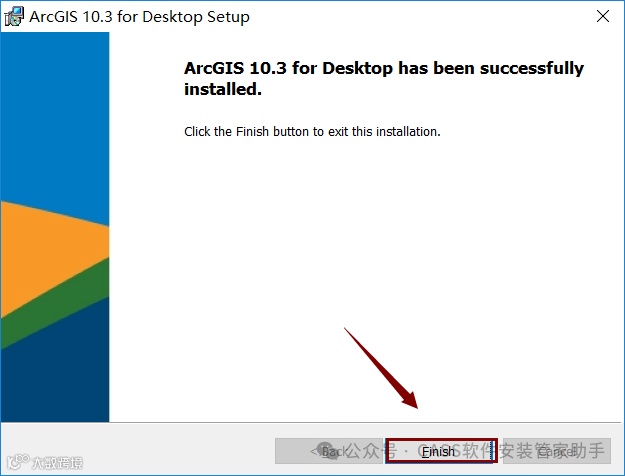
26. 点击“Finish”,然后自动弹出“ArcGISAdministrator Wizard”界面。
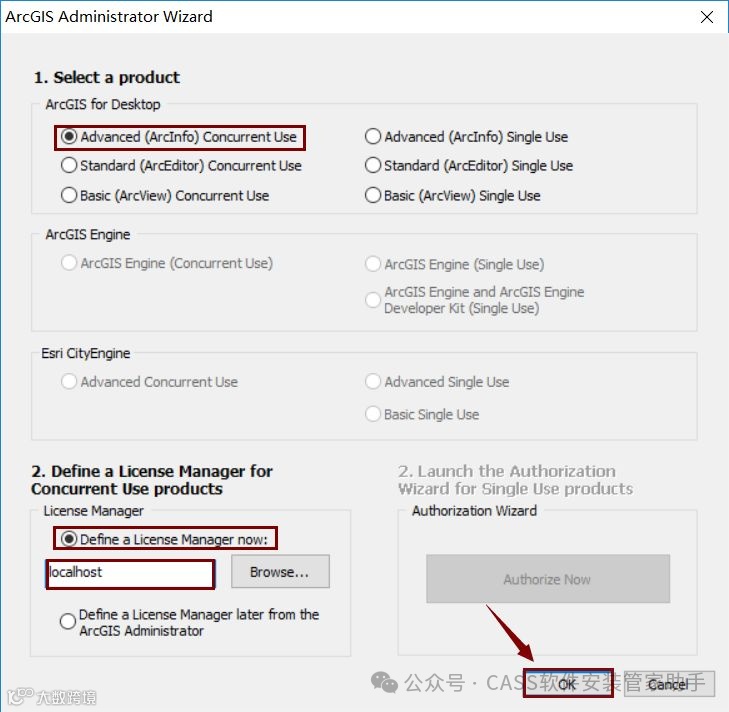
27. 选择“Advanced(ArcInfo)ConcurrentUse”,然后选择“Define a License Manager now:”,再将框中内容“Not_Set”修改为“localhost”,最后点击“OK”。
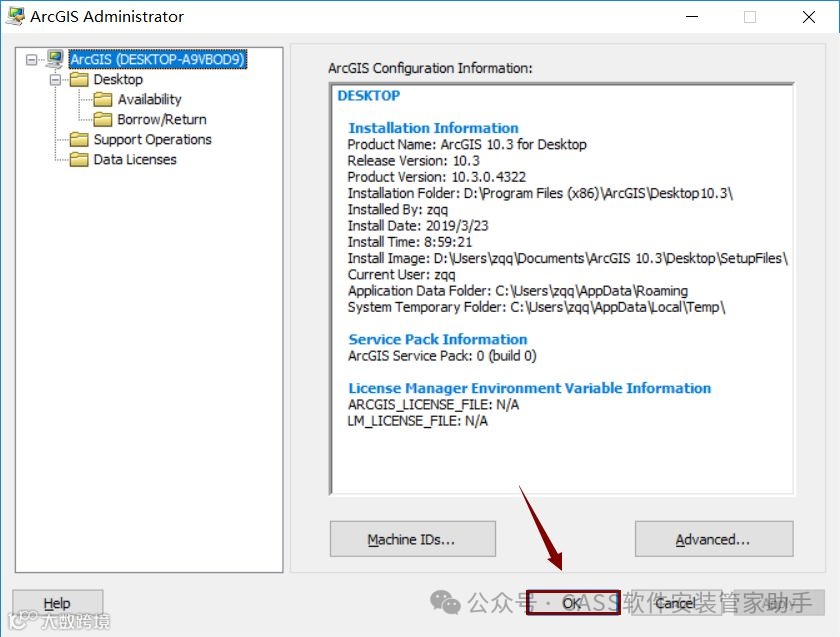
28. 点击“OK”。
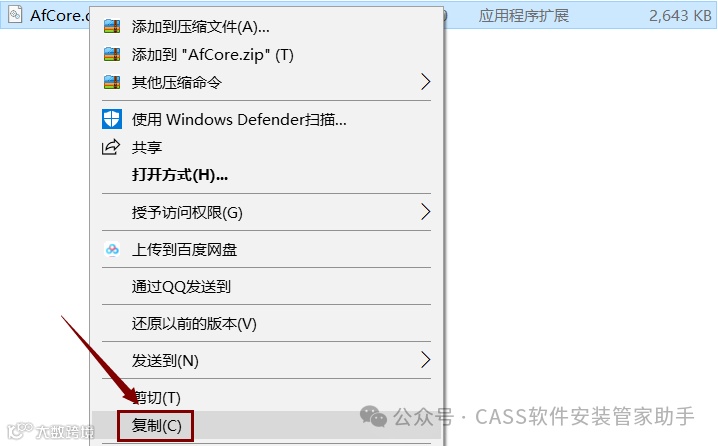
29. 打开“ArcGIS10.3\破解文件\Desktop10.3\bin”文件夹,复制里面的文件“AfCore.dll”。
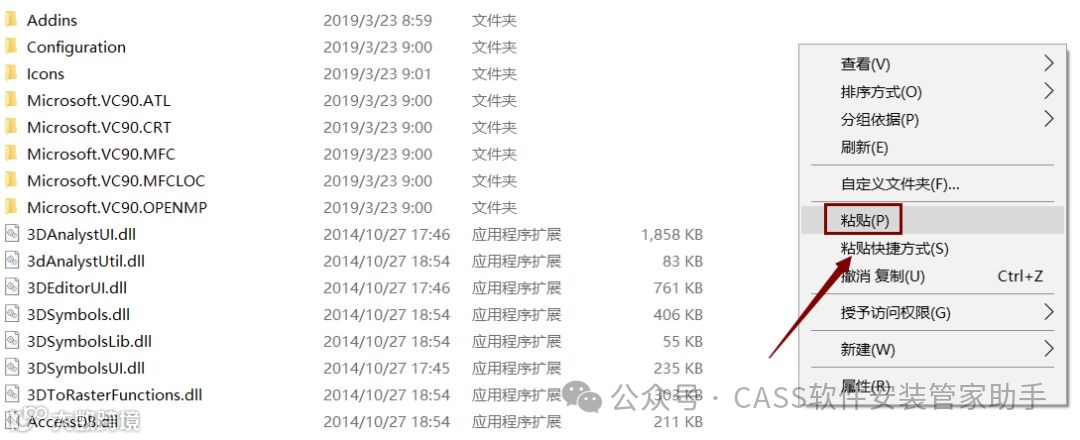
30. 打开安装路径下的“bin”文件夹,粘贴刚刚复制的文件。
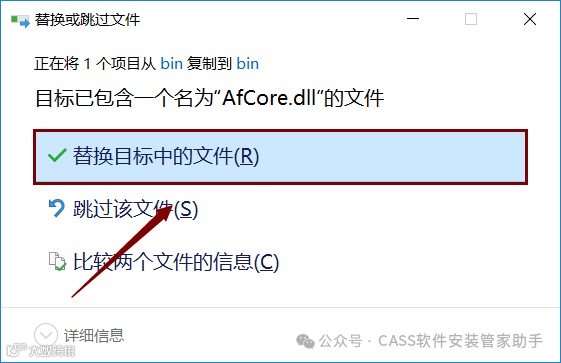
31. 选择 “替换目标中的文件”
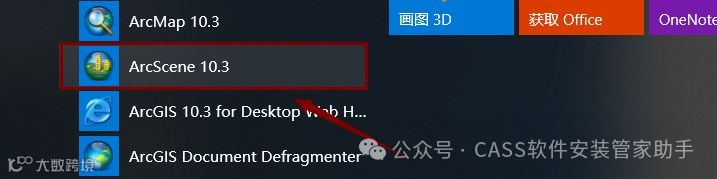
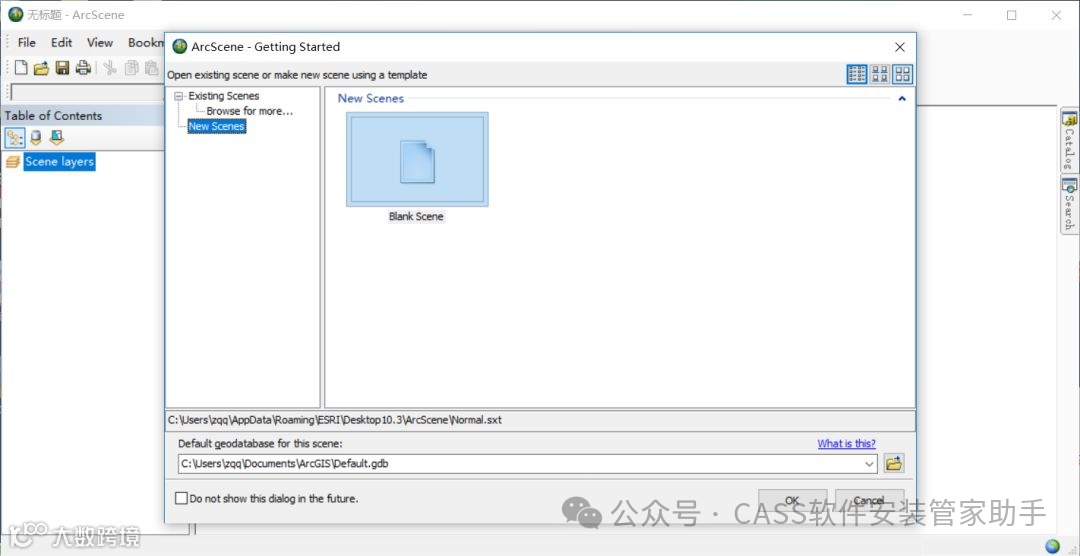
32. 点击左下角(开始)菜单栏,进入所有程序,打开“ArcGIS”文件夹,鼠标左键单击“ArcScene 10.3”打开软件。
33. 安装完成。
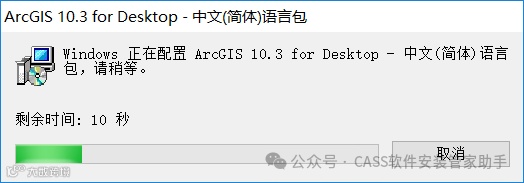
34.打开“ArcGIS10.3\汉化包”文件夹,鼠标左键双击打开“DesktopChinese_CN”文件。
35. 正在汉化过程中,请稍等片刻。
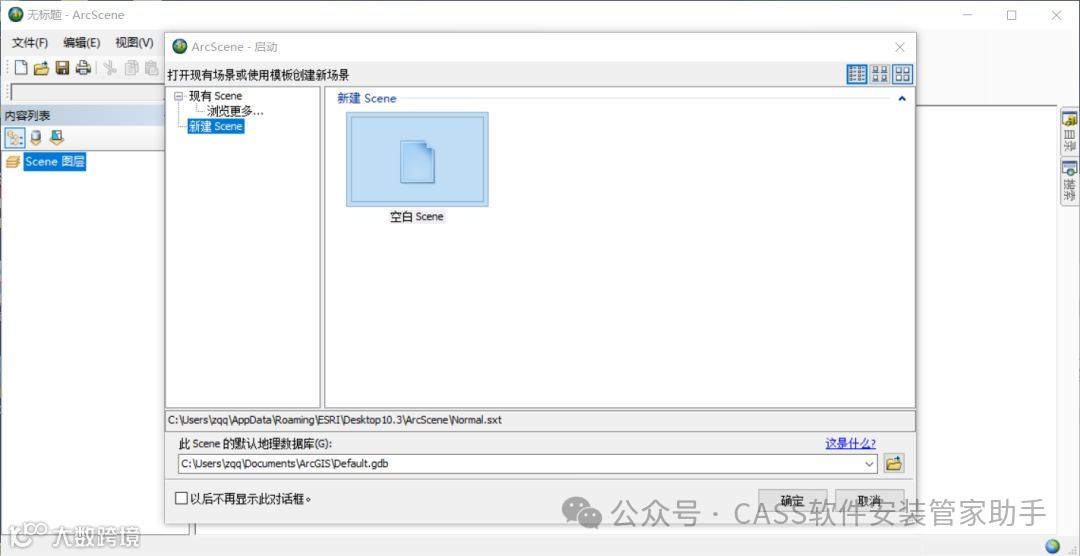
36. 安装完成。

来源:素材及软件来源于网络


免责

申明


关于法律责任,平台管家郑重申明如下:

1.平台致力于为广大用户搜集网络国内外共享软件资料,提供用户软件安装技术支持;

2.平台所发布的一切资料,包括破解补丁、注册信息及软件的解密分析文章仅限用于学习和研究目的;不得将上述内容用于商业或者非法用途,否则,一切后果请用户自负;

3.平台提供的下载内容全部来自于网络共享资源,请您务必在下载后的24个小时之内,从您的电脑中彻底删除上述内容。如果您喜欢该程序,请支持正版软件,购买正版,得到更好的正版服务。如有内容侵犯您的版权或其他利益的,请编辑邮件发送至我们客服邮箱2466867269@qq.com,我们会在收到消息后三日内删除处理。


点击“阅读原文”查看会员社群。


【声明】内容源于网络
0
0
CASS软件安装管家助手
CASS软件安装管家 I 专注于软件安装技术。专业 I 安全 I 绿色 I 高效 I 实用 I 小白也能自己安装所需的办公、行业软件。软件安装+教程+服务于一体的公众平台
内容 555
粉丝 0
CASS软件安装管家助手 CASS软件安装管家 I 专注于软件安装技术。专业 I 安全 I 绿色 I 高效 I 实用 I 小白也能自己安装所需的办公、行业软件。软件安装+教程+服务于一体的公众平台
总阅读488
粉丝0
内容555