



通知公告

[名称]:ArcGIS 10.7安装教程
[语言]:简体中文
[安装环境]:Win7/Win8/Win10/Win11
[下载链接]:https://t.zsxq.com/iwRoe
如果链接失效,请移步至社群留言,获取资料快速、精准、高效、绿色
[软件安装管家_免费社群]:点击此处加入
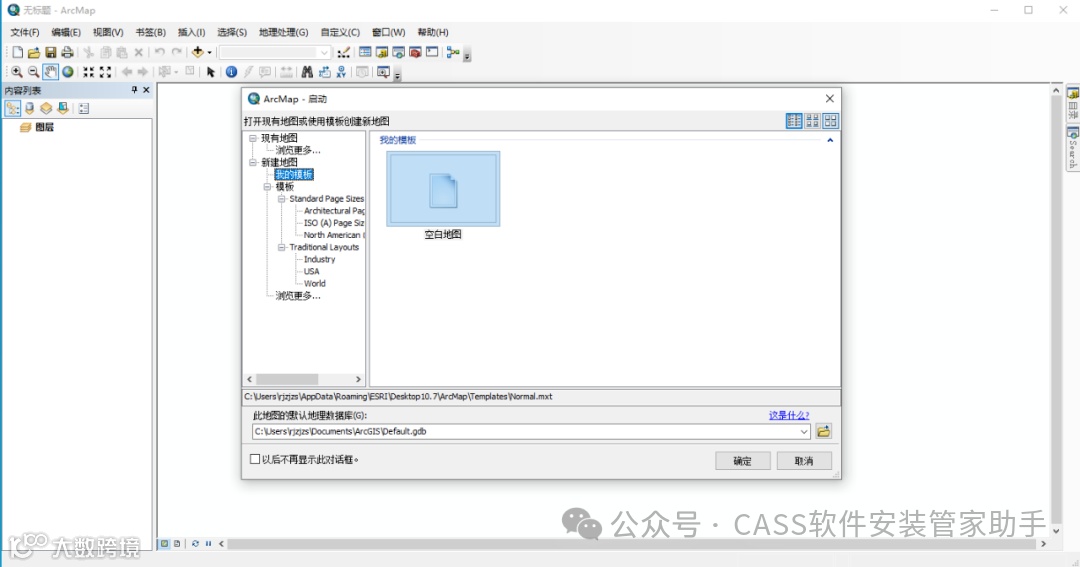
ArcGIS Desktop 包括两种可实现制图和可视化的主要应用程序,即 ArcMap 和 ArcGIS Pro。ArcMap 是用于在 ArcGIS Desktop 中进行制图、编辑、分析和数据管理的主要应用程序。
软件功能
【功能强大的桌面 GIS】
让专业等级的软件来接手您沉重的负担。为 GIS 专业人员准备的两个主要桌面应用程序是 ArcMap 和 ArcGIS Pro,且二者均为 ArcGIS Desktop 的一部分。每个应用程序都具有可满足您需求的独特功能。能够创造一切,从简单的 web 地图到复杂的分析模型。了解有关软件的详细信息
【创建并设计地图和 3D 场景】
如果一张图片抵得上一千个单词,那么一张相关地图则相当于一千张图片。使用您桌面上所创建的 2D 地图和 3D 场景,以一种新奇的方式来显示数据,并从中发现不明显的关系、无效范围、趋势与机会。用地图讲述一个完整的故事
【分析】
世界充满了未解决的问题。列出这些问题、分析数据、使用各类分析工具得出结果并在 2D 和 3D 模式下检查您所做的工作。ArcGIS Desktop 具有一个丰富的分析工具箱和建模框架,使您能够执行几乎任何类型的空间分析。了解有关分析的详细信息。
【管理地理数据】
掌控一切 。使用要素和表格数据、影像、在线地图、3D 数据以及更多内容来构建、管理和连接地理信息。转至下一级别,通过 ArcGIS 平台启用企业级协作并管理整个组织内的信息集合。了解有关地理数据管理的详细信息
【影像】
从世界上最大、最全面的集合中访问即用型影像。利用这样一种智能管理系统,它可以进行扩展以处理海量数据并识别出您每日都在使用的传感器。了解有关处理影像的详细信息
【扩大应用范围】
将地图快速、无缝地传递给他人并导入到其智能手机中。将专业桌面数据、地图和分析转变为托管地图、分析服务、要素图层和影像服务。使用 ArcGIS for Server 和 ArcGIS Online 为整个组织提供管理访问权限。了解有关扩大 GIS 应用范围的信息
【3D GIS】
世界不是平的,并且您将不再局限于抽象概念。利用 3D 以真实的视角查看数据、做出更好的决策,并更有力且有效地交流想法。ArcGIS Desktop 将带您畅享 3D GIS。
安装前一定要关闭安全、杀毒软件:
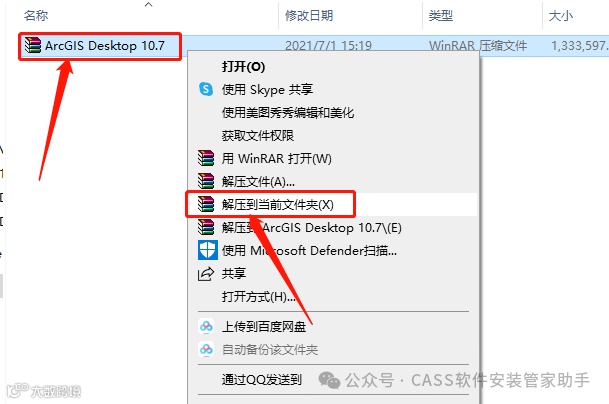
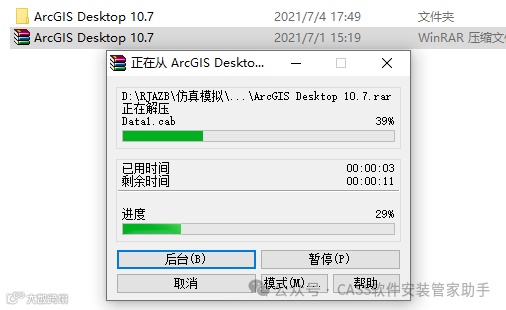
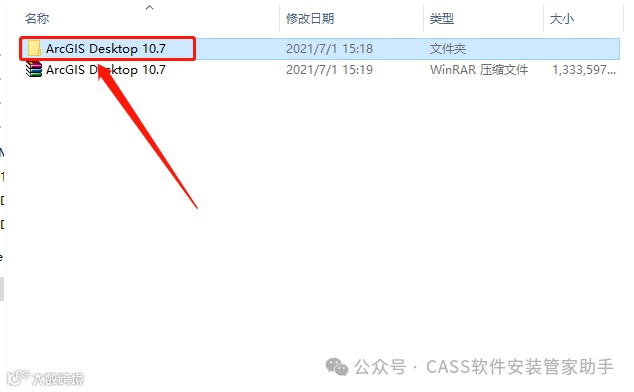
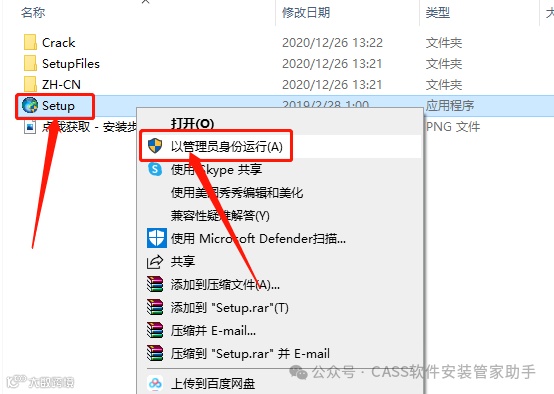
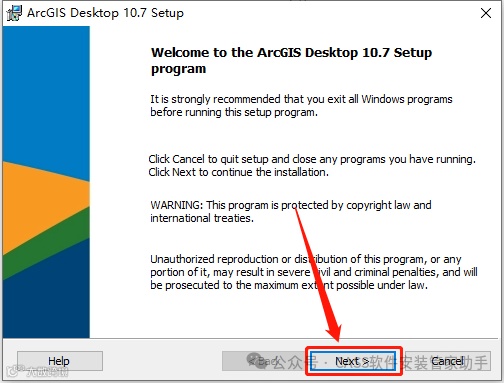
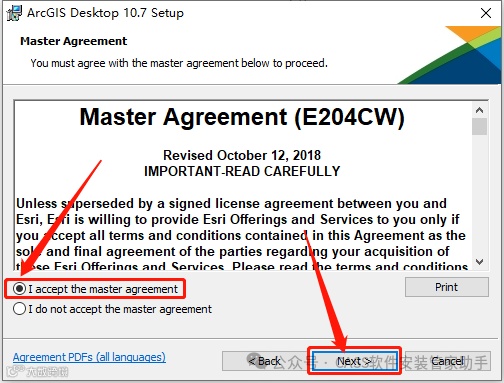
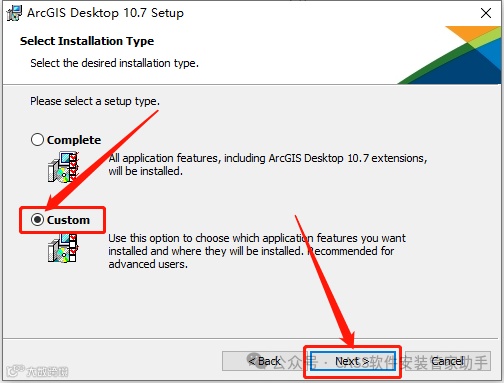
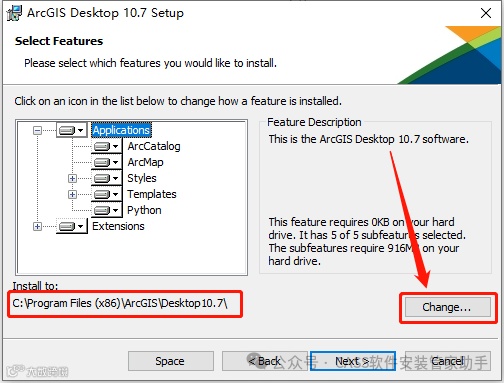
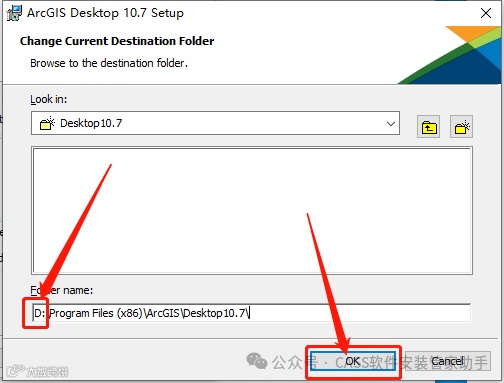
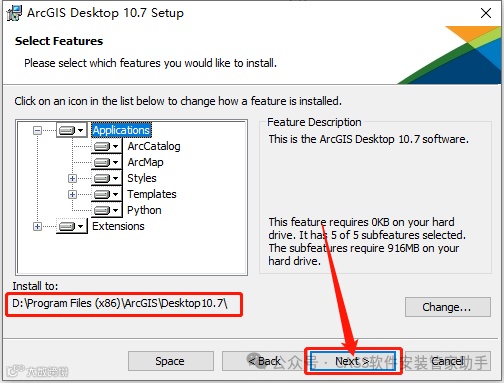
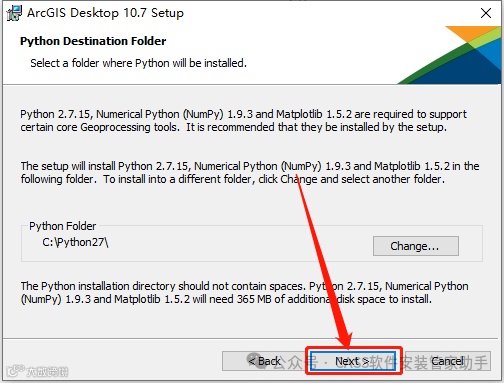
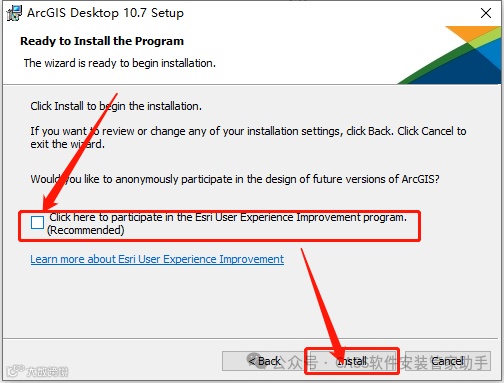
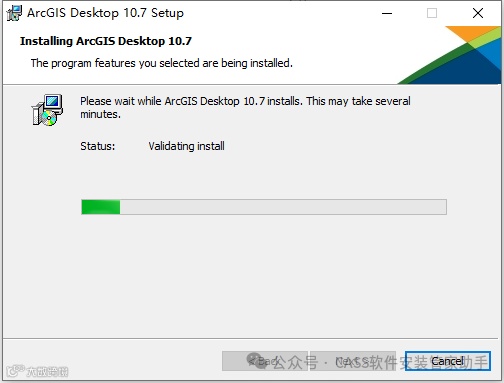

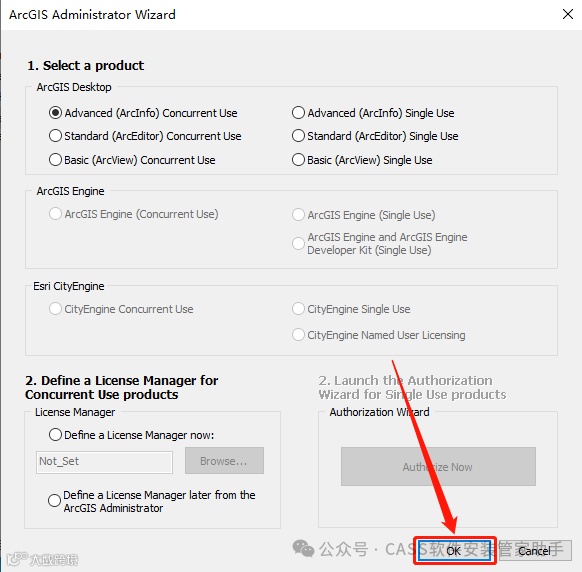
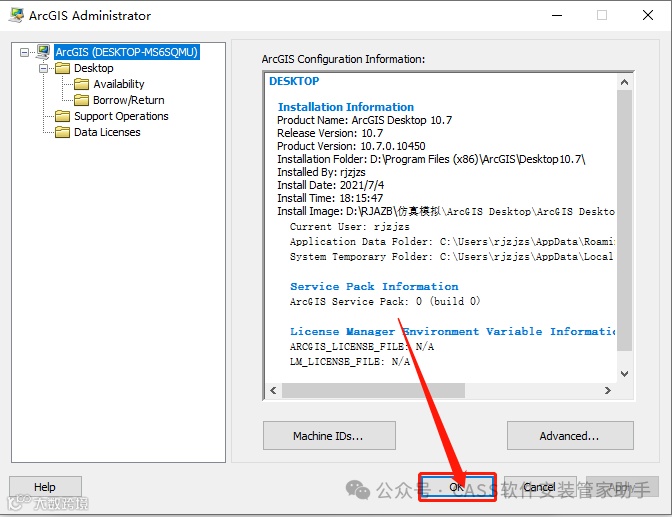
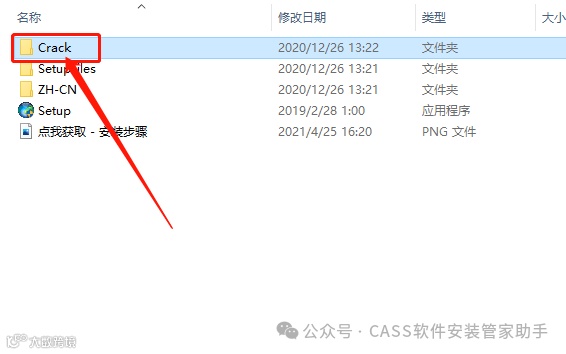
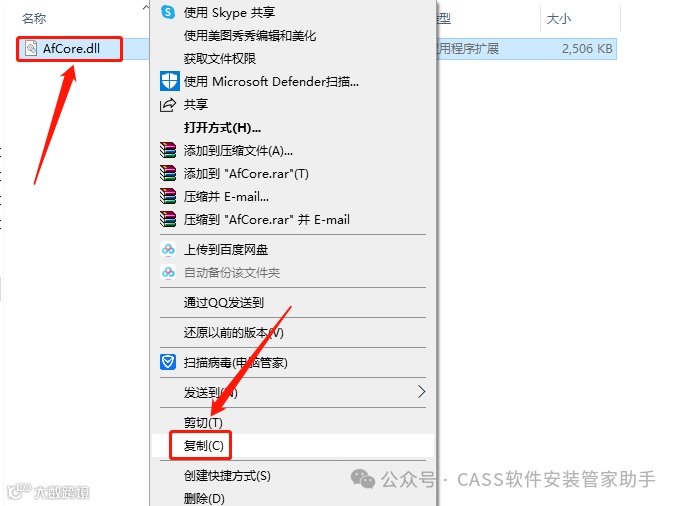
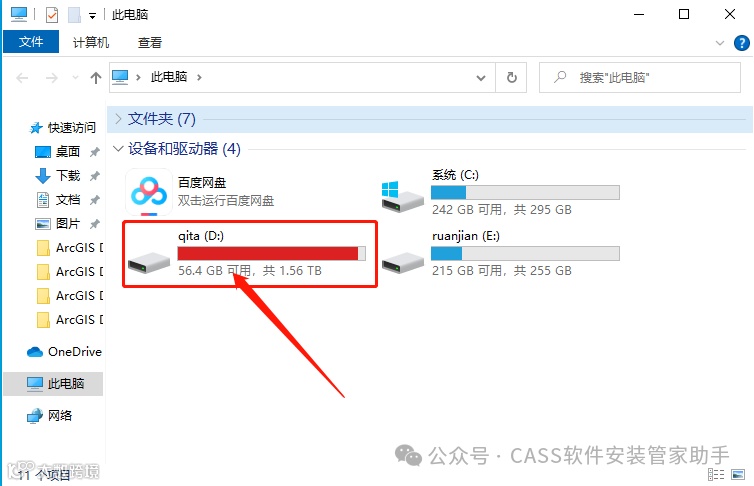
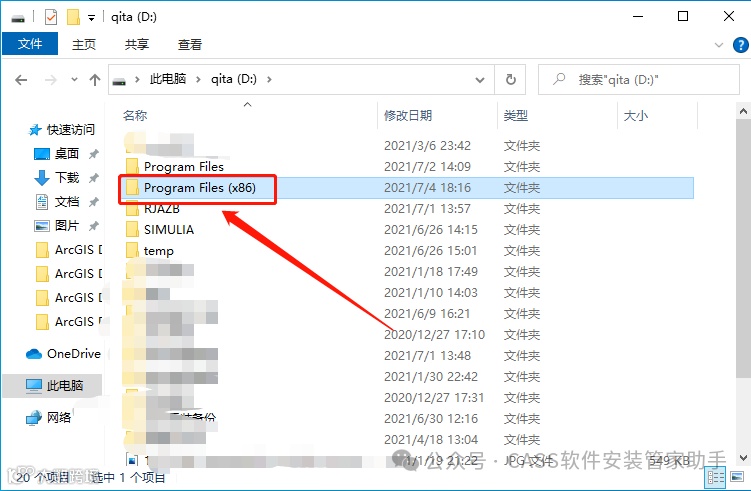
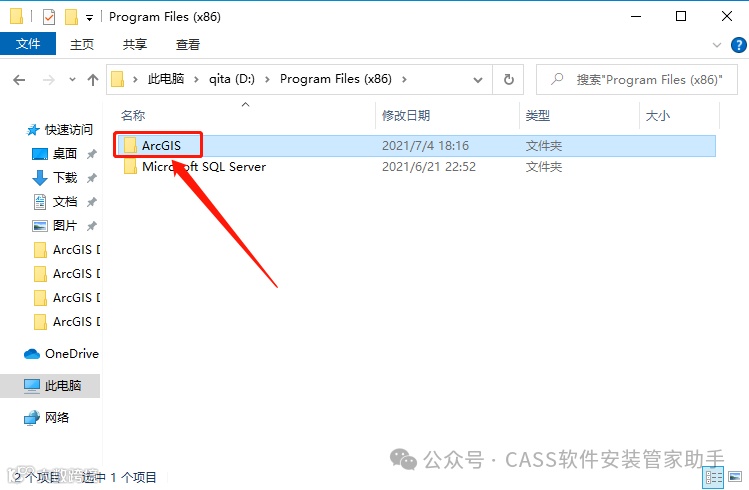
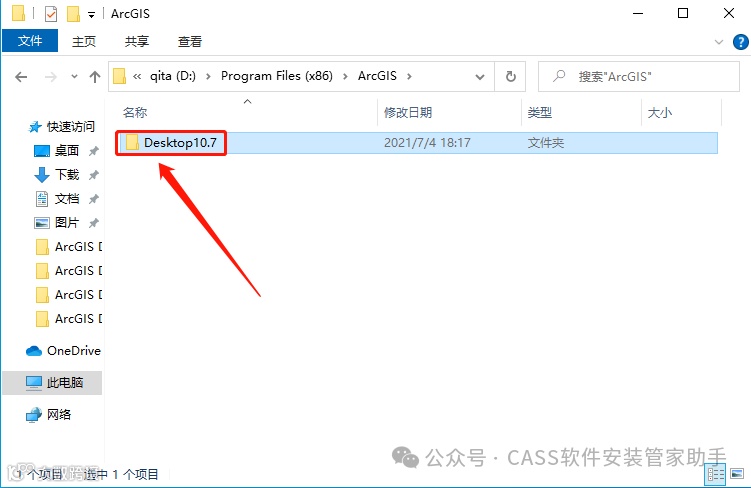
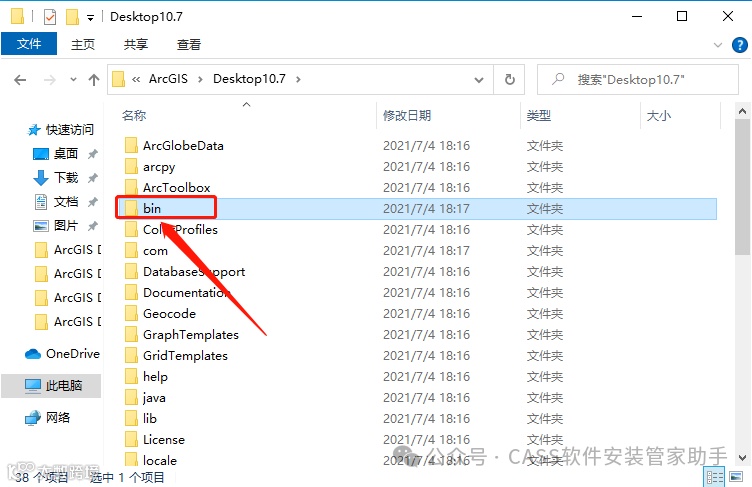
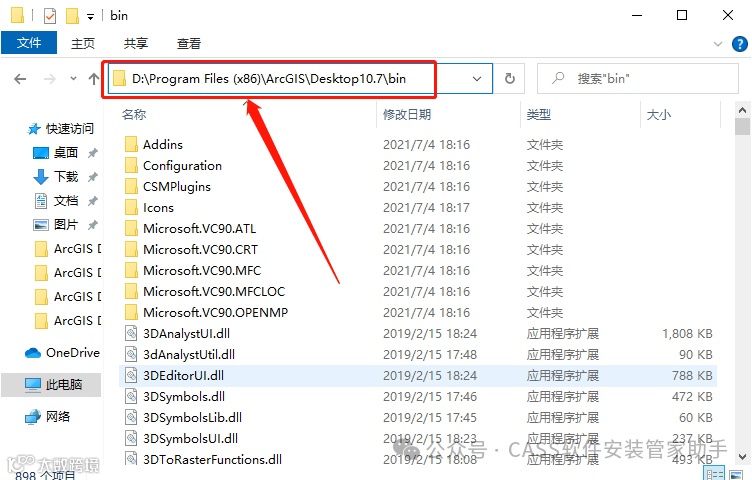
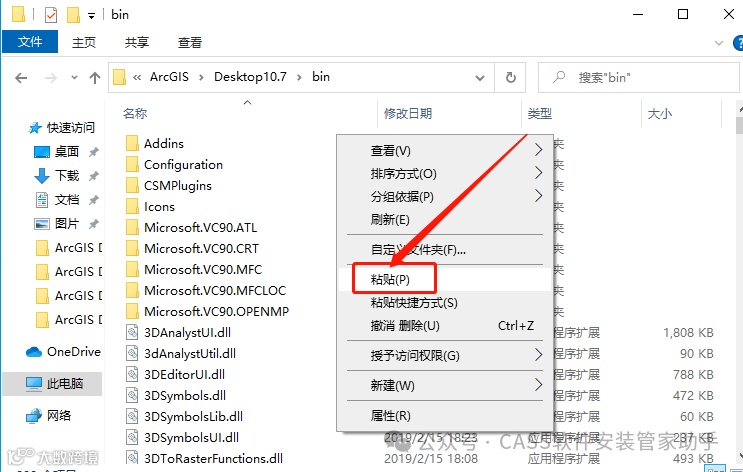
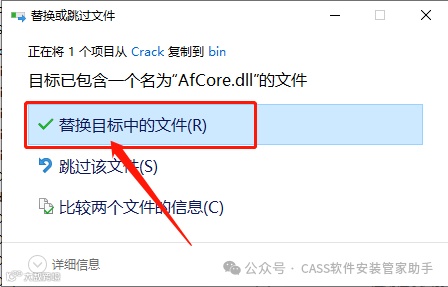
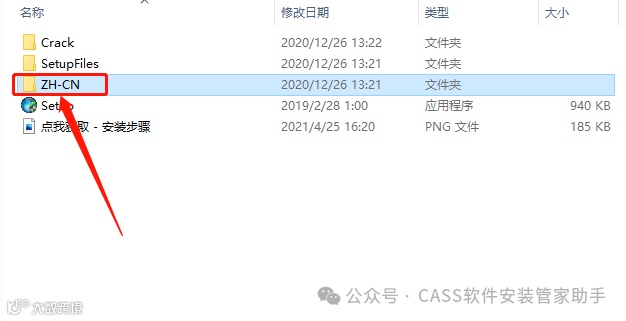
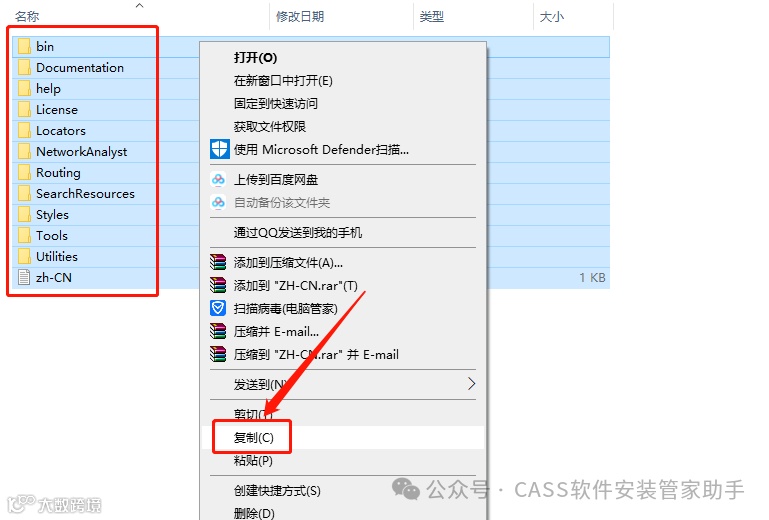
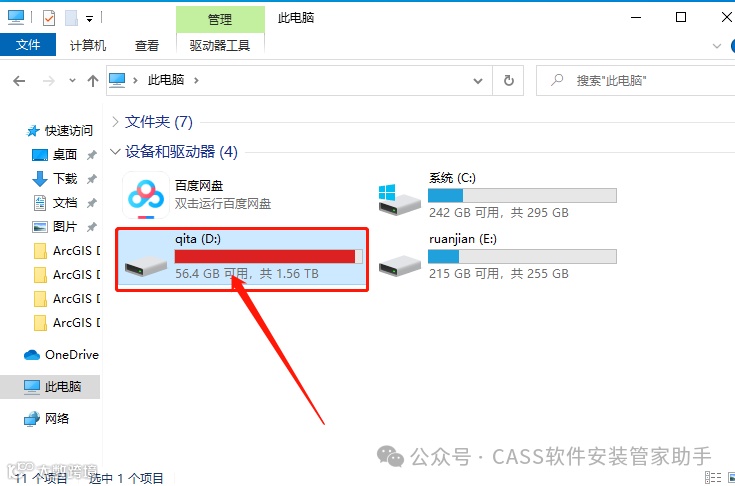
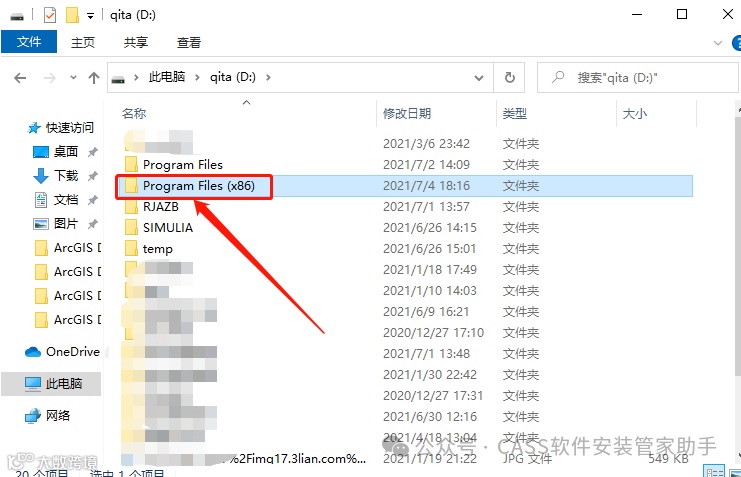
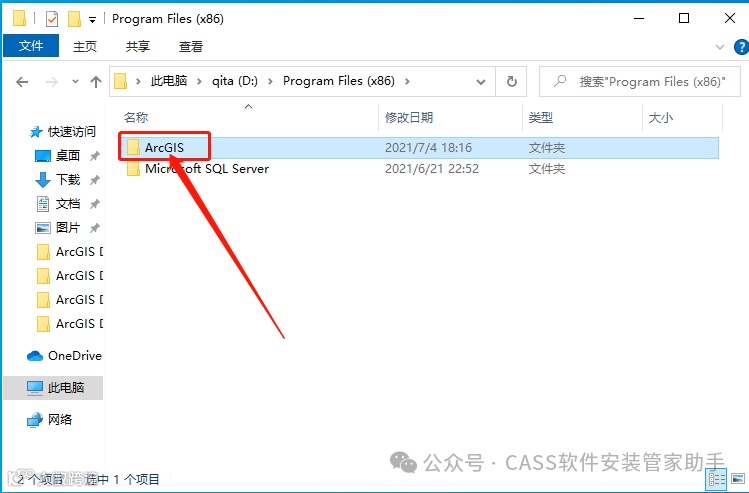
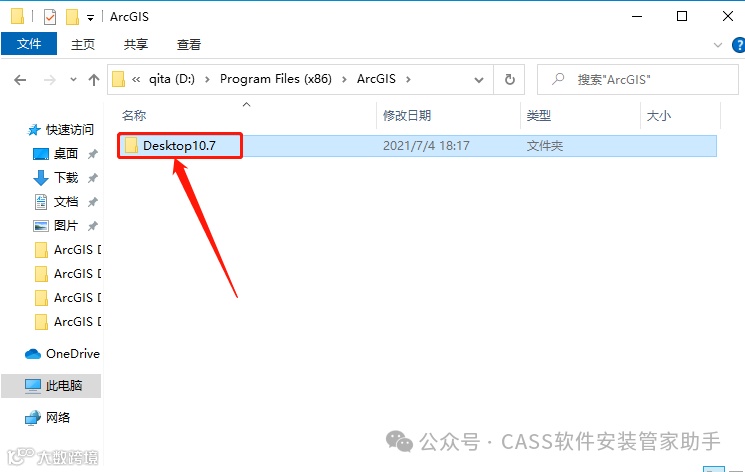
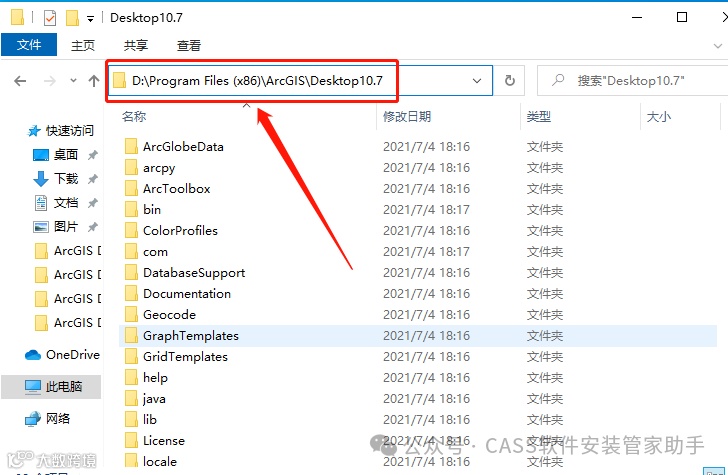
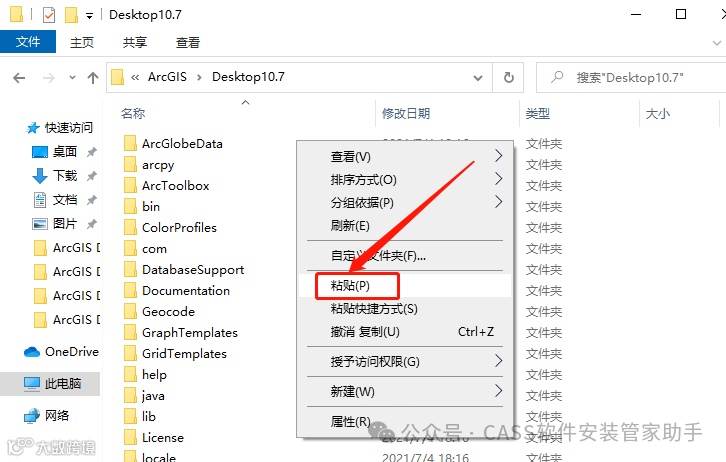
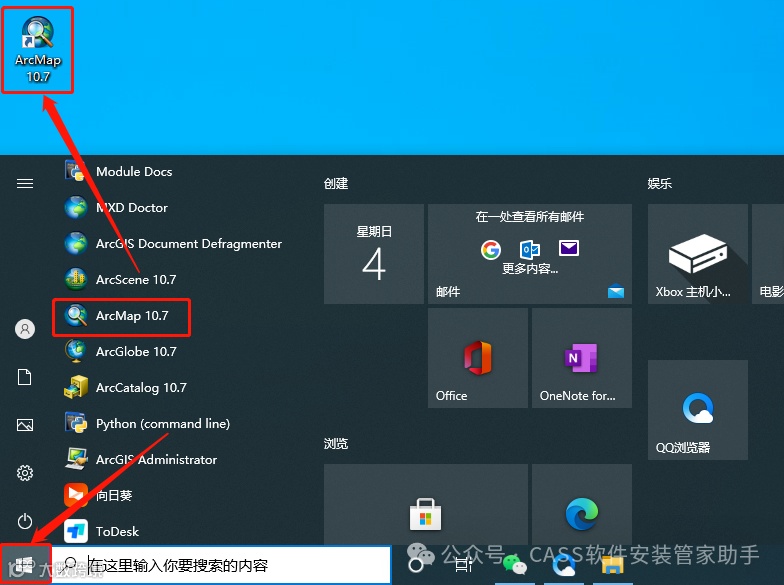
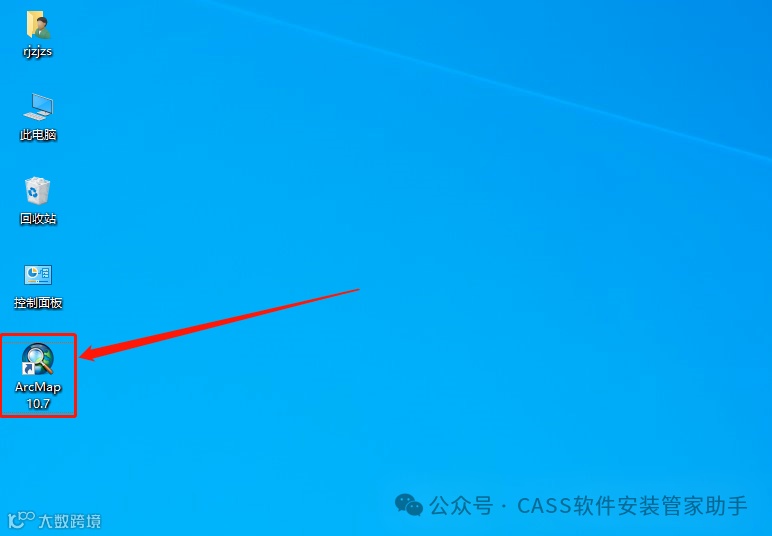
来源:素材及软件来源于网络
免责
申明
关于法律责任,平台管家郑重申明如下:
1.平台致力于为广大用户搜集网络国内外共享软件资料,提供用户软件安装技术支持;
2.平台所发布的一切资料,包括破解补丁、注册信息及软件的解密分析文章仅限用于学习和研究目的;不得将上述内容用于商业或者非法用途,否则,一切后果请用户自负;
3.平台提供的下载内容全部来自于网络共享资源,请您务必在下载后的24个小时之内,从您的电脑中彻底删除上述内容。如果您喜欢该程序,请支持正版软件,购买正版,得到更好的正版服务。如有内容侵犯您的版权或其他利益的,请编辑邮件发送至我们客服邮箱2466867269@qq.com,我们会在收到消息后三日内删除处理。

点击“阅读原文”查看会员社群。