


相关性散点图是一种用于显示两个变量之间关系的图表类型。在相关性散点图中,每个数据点代表了两个变量的一个观测值,横轴通常表示一个变量,纵轴表示另一个变量。通过将这些数据点在二维平面上绘制出来,可以直观地观察到它们之间的关系。接下来,就跟随小编一起来看看百易云工具如何实现相关性散点图的绘制吧!!



01 检索云工具
1、进入云工具网址:https://cloud.bioyigene.com/tool/index
在搜索框中搜索“相关性散点图”,点击进入。
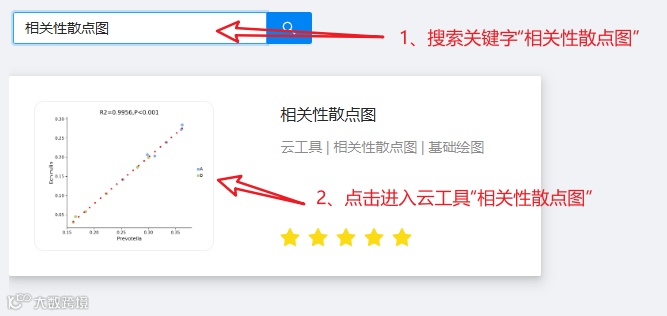
进入云工具“相关性散点图”页面如下:
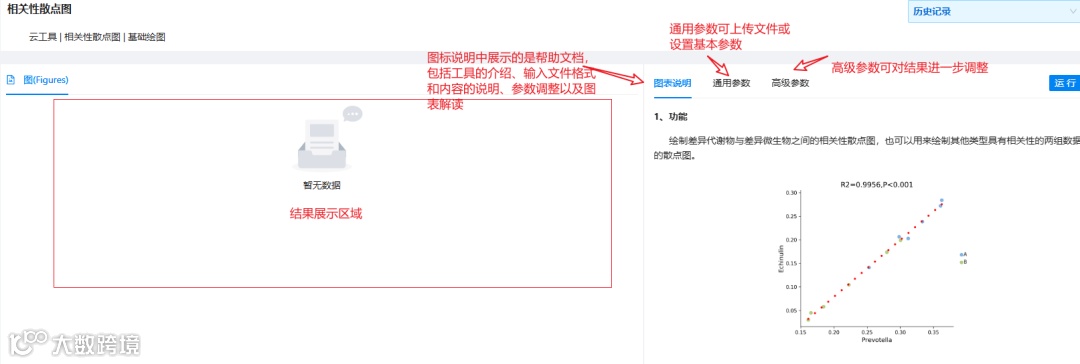
左边的区域为结果展示区域,右边的区域是参数设置区域。
参数设置区域包括三部分,第一部分为图表说明,其中包含工具介绍,输入文件格式和内容说明,参数调整说明以及图表解读;第二部分为通用参数,可以上传文件,设置基本参数;第三部分是高级参数,用来对结果做进一步调整。
02 文件准备
可根据图表说明文档中的说明或示例文件进行准备。
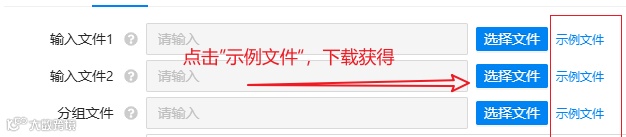
示例文件获取方式如下:
输入文件1格式如下,第一行为样本名称,第一列为微生物名称

输入文件2格式如下,第一行为样本名称,第一列为代谢物名称

分组文件如下,第一列为样本名称,第二列样本对应的组名
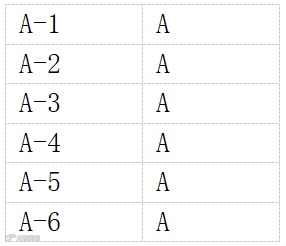
准备好文件后,可以保存为excel专用的xlsx格式文件,或csv(逗号分隔)或txt(制表符分隔)的文本文件。保存的文件名不能存在以下形式:空格( )、中文符号下的特殊字符(如*、%、+、/等)、括号。
03 上传文件并运行
准备好输入文件后,按以下步骤上传准备好的输入文件并运行。
1. 点击通用参数-选择文件;

2. 进入文件列表窗口,点击上传文件;

3. 在弹出的对话框中选择准备好的文件,上传完成后会在该页面上方显示上传成功;
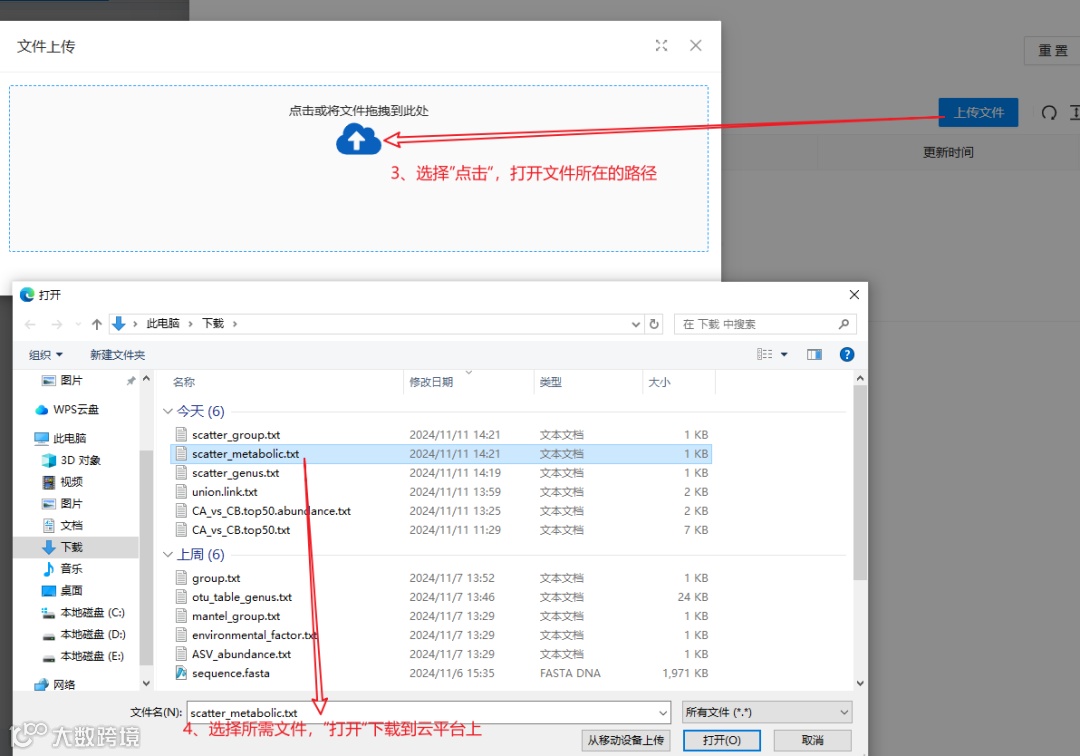
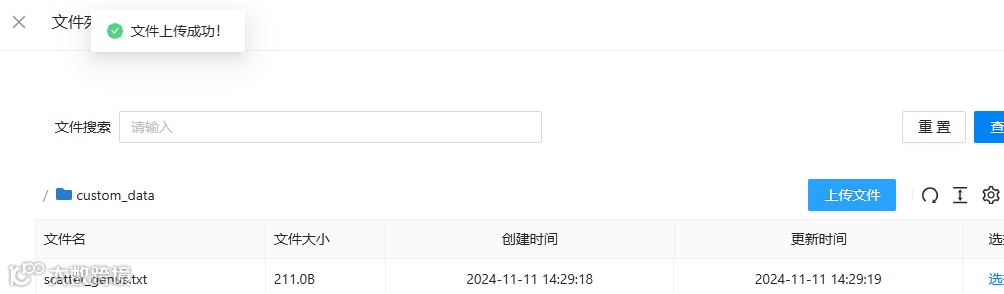
4. 点击选择对应的文件,在通用参数中出现上传文件的文件名;

5. 点击运行,会在页面上方出现任务提交成功标志。可以通过刷新任务或进入云工具任务查看对应任务的进度;

6. 运行成功!点击“选择下载文件”即可进行下载对应的结果。
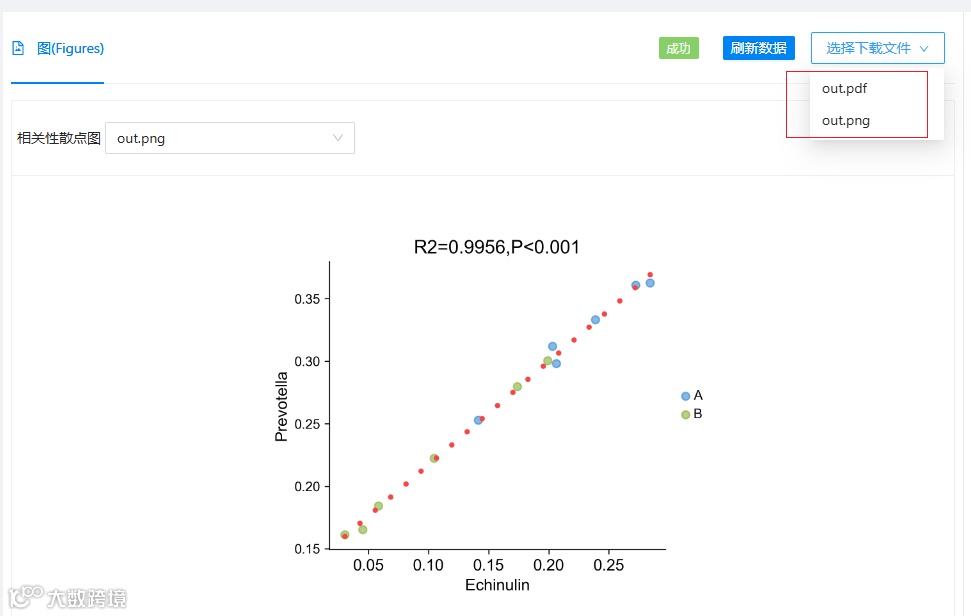
更多参数设置请到云工具“相关性散点图”中进行调整!