
分组热图介绍
分组热图是通过颜色变化与相似程度反映二维矩阵或表格中的数据信息。它可以直观地将数据值的大小以定义的颜色深浅来表示,常根据需要将数据以样品间丰度相似性进行聚类,将聚类后数据表示在heatmap图上,可将高丰度和低丰度的物种、基因等分块聚集,通过颜色梯度及相似程度来反映不同样品或者分组间的相似性和差异性。

工具介绍
01 检索云工具

1. 进入云工具网址:https://cloud.bioyigene.com/tool/index
2. 在搜索框中搜索“分组热图”,点击进入。
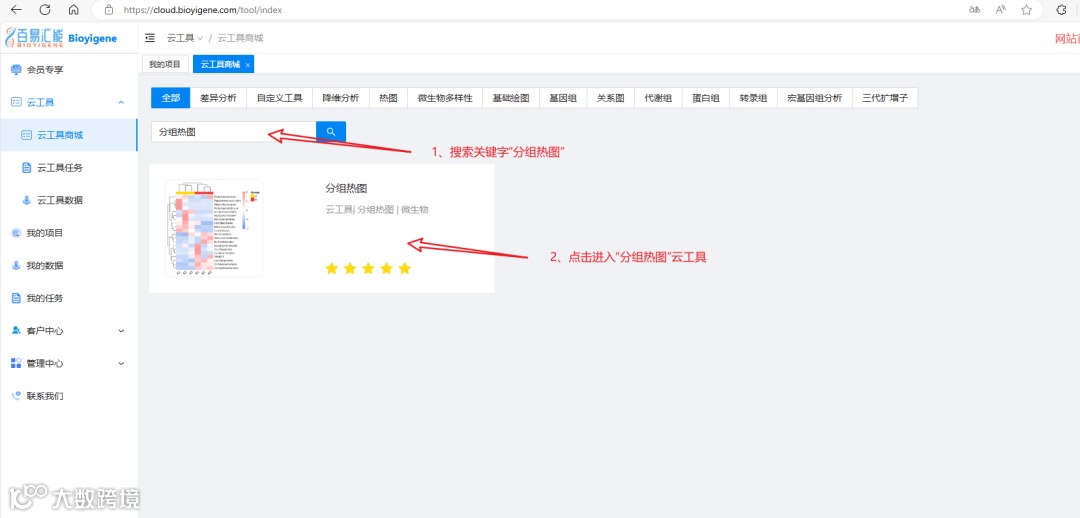
进入云工具“分组热图”的页面如下:
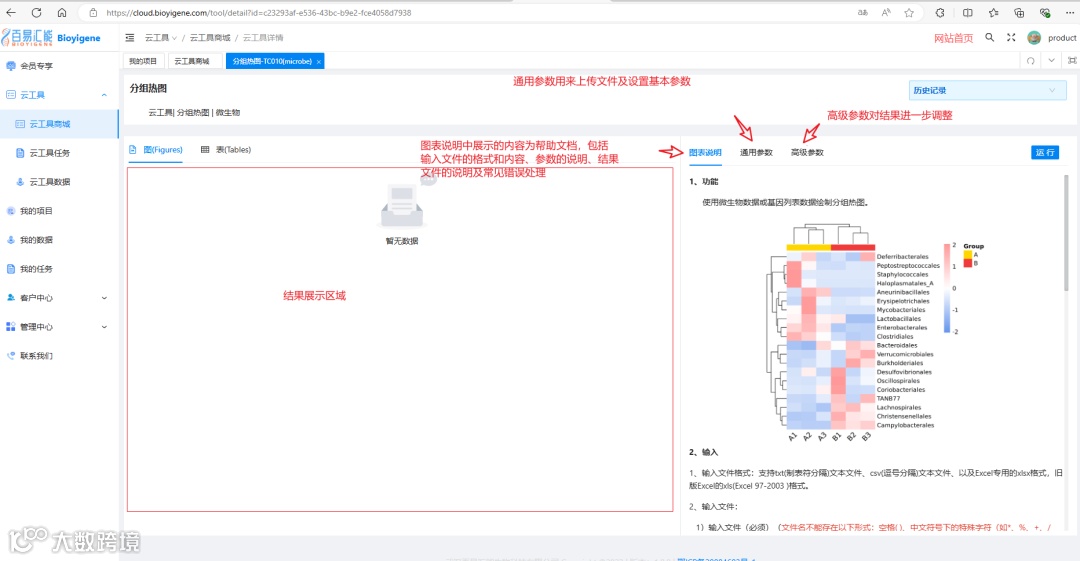
中间的区域为结果展示区域,右边的区域是参数设置区域。
参数设置区域包括三部分,第一部分为图表说明,其中包含工具的介绍,输入文件格式和内容说明,参数调整说明,结果文件说明,以及常见报错处理方式,建议详细阅读;第二部分为通用参数,可以上传文件,设置基本参数;第三部分是高级参数,用来对结果做进一步调整。
02 文件准备

可根据图表说明文档中的说明或示例文件进行准备。
示例文件获取方式如下:
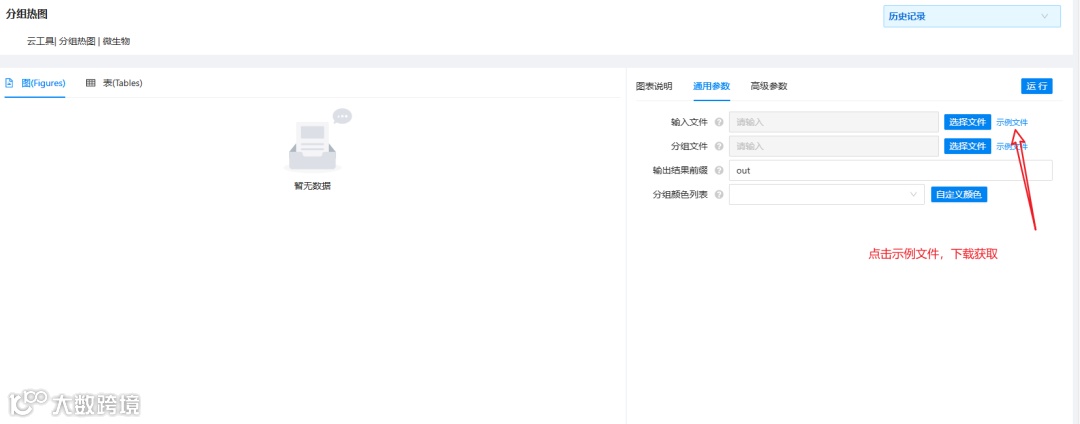
输入文件为微生物丰度表或基因表达量文件,文件中第一行为样本名称,第一列为物种名称或基因名称(注意:物种名称或基因名称中不能包含相同的名字),如下所示:
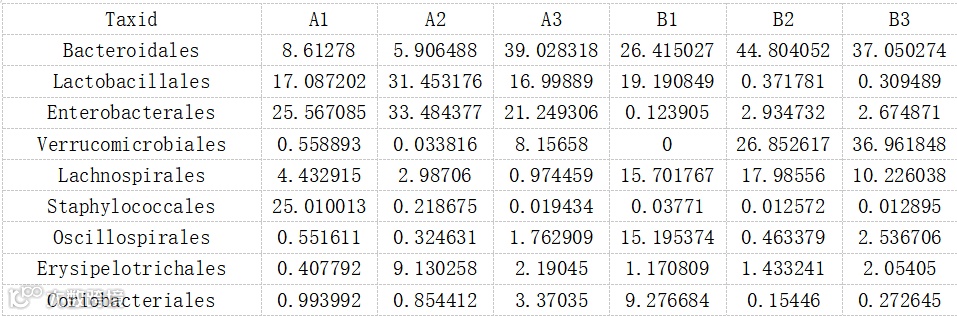
分组文件为输入文件第一行样本名称对应的分组信息,文件包含2列,第一列为样本名称,第二列为样本对应的组名,如下所示:
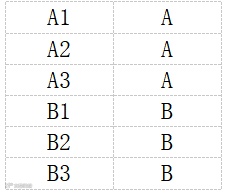
准备好文件后,可以保存为excel专用的xlsx格式文件,或csv(逗号分隔)文件文本或txt(制表符分隔)的文件。保存的文件名不能存在以下形式:空格( )、中文符号下的特殊字符(如*、%、+、/等)、括号。
03 上传文件并运行

准备好输入文件后,按以下步骤上传准备好的文件并运行。
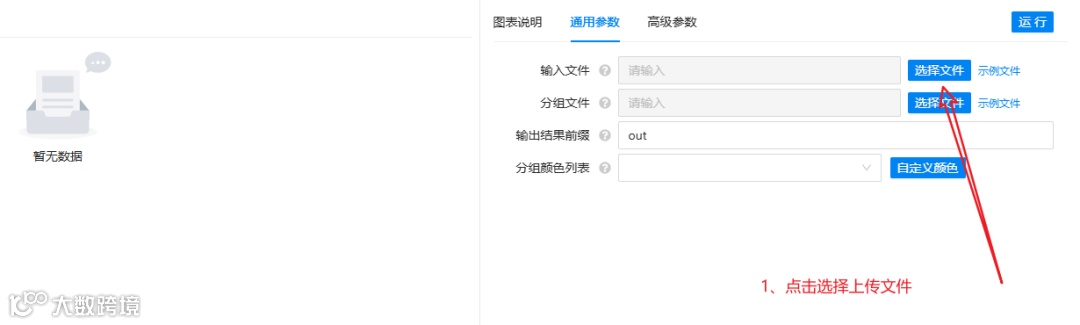
1.点击通用参数-选择文件
2.进入文件列表窗口,点击上传文件
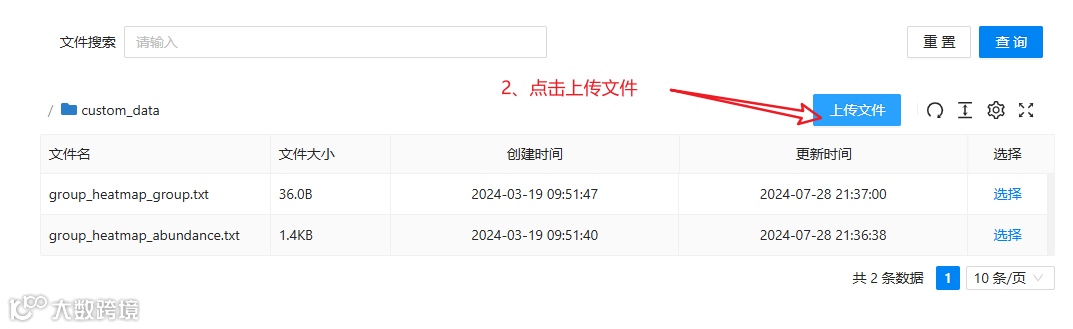
3.点击上传文件的按钮,在弹出的对话框中选择准备好的文件
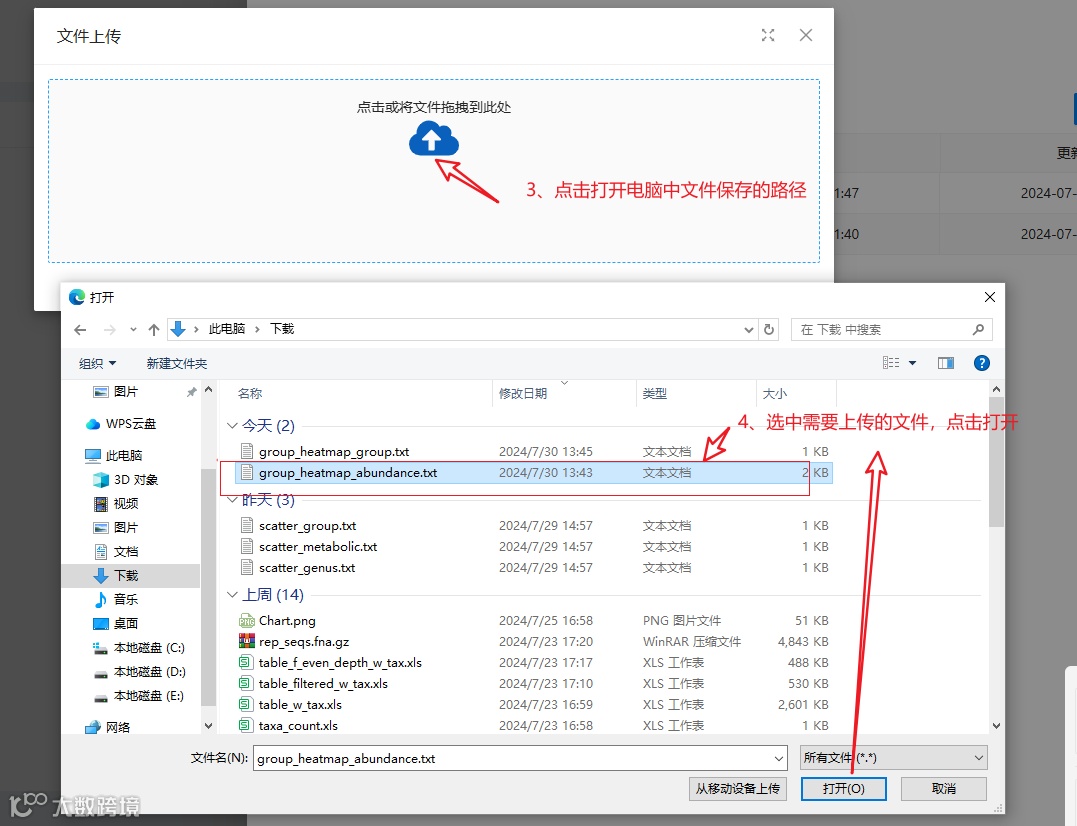
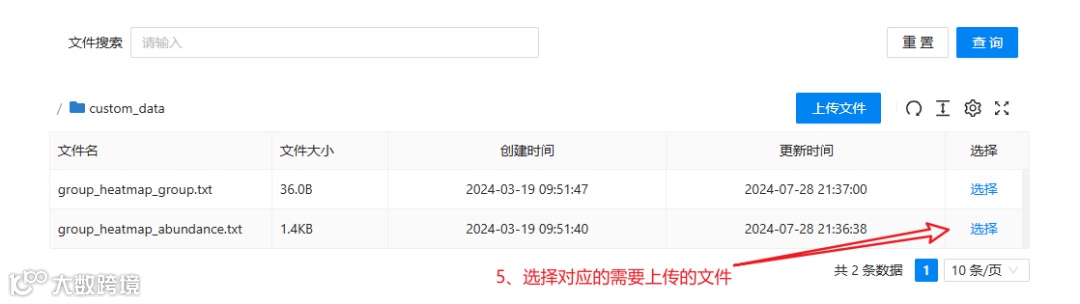
4.上传成功后会跳转到文件列表窗口,点击选择对应的文件(上传后的文件保存在这里,如果之前上传过该工具的文件,可以直接选择之前上传的文件)
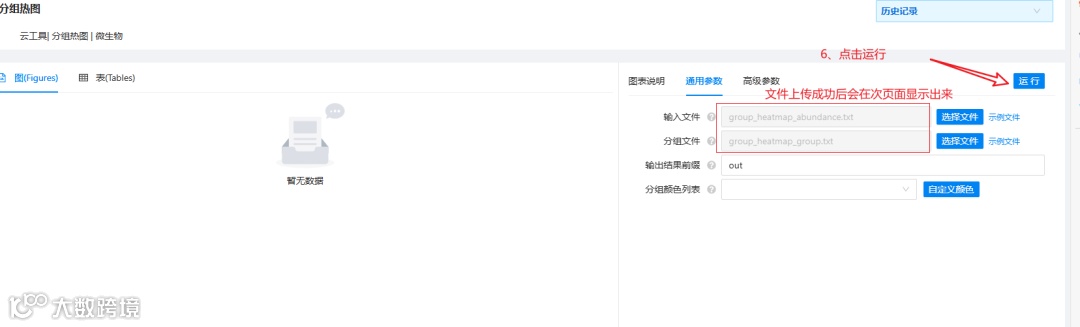
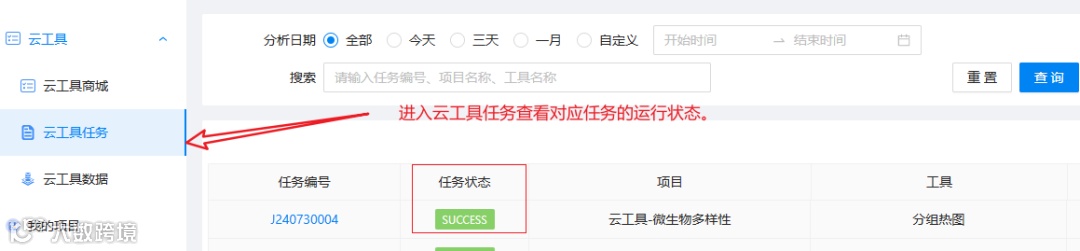
5.点击运行,会在页面上方出现任务提交成功标志。可以通过刷新任务或进入云工具任务查看对应任务的进度。
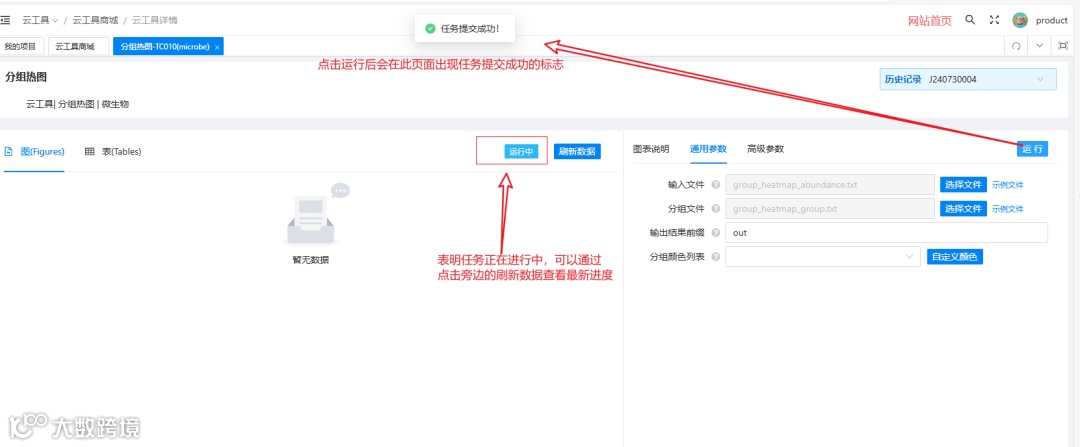
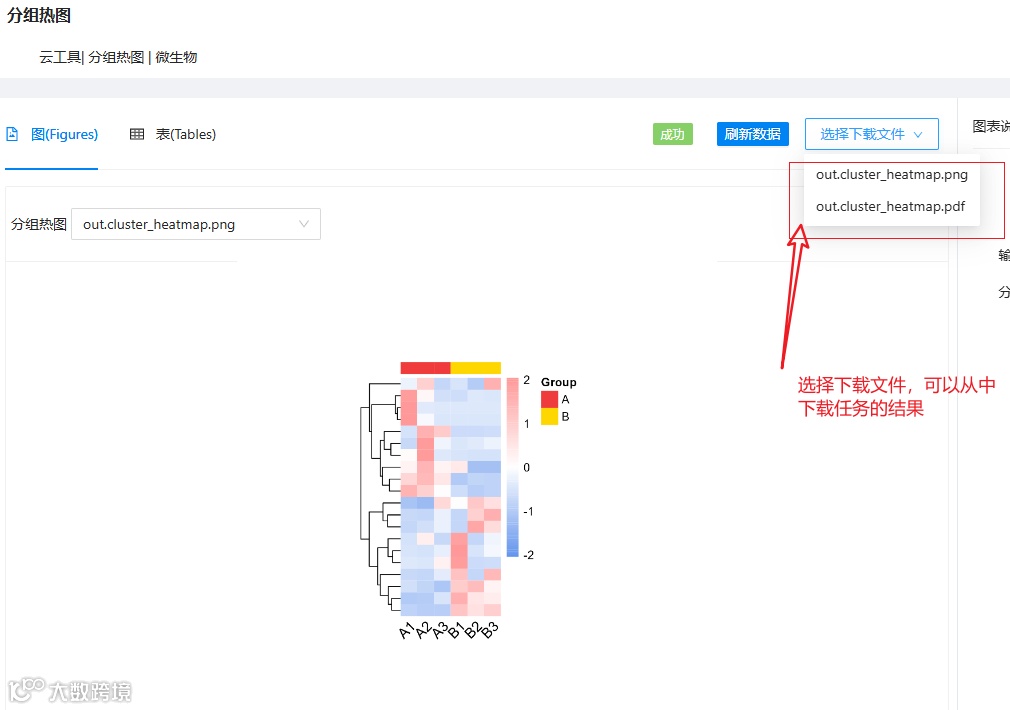
6.运行成功!点击“选择下载文件”即可进行下载。
04 参数设置

默认情况下,云工具会自动根据输入文件进行调整,如果需要对默认参数绘制出来的结果图片做进一步的调整,可通过点击通用参数或高级参数,设置具体的参数来进行调整,如下所示:
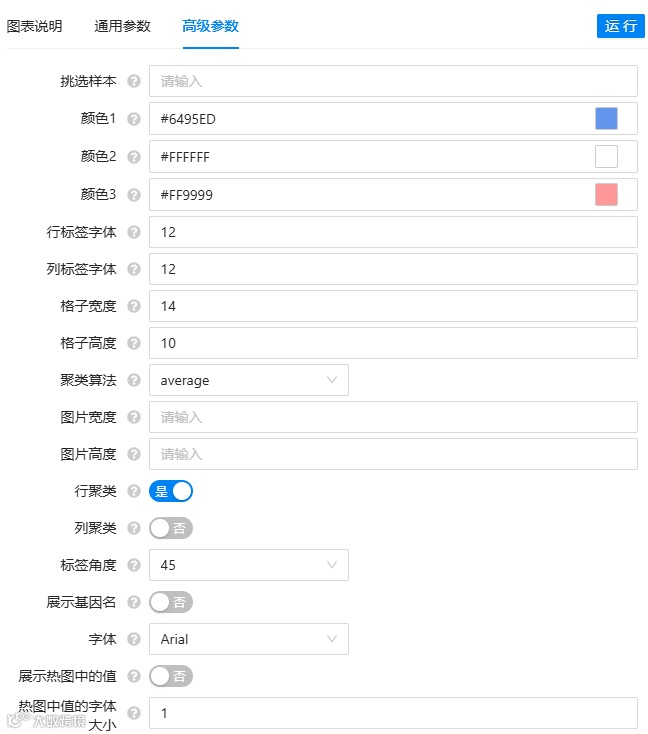
详细的参数设置方法如下:
1、输出结果前缀:默认情况下输出结果前缀为out,如果多次分析需要保留之前的分析结果,需要对前缀的名称进行修改;
2、挑选样本:默认情况下选择所有输入的样本进行绘图,如果需要挑选部分样本进行绘制,可以添加此参数,样本间需要以英文符号下的逗号分隔开来,例如:A1,A3,B1,B2;
3、颜色1:设置热图低值时对应的颜色;
4、颜色2:设置热图中值时对应的颜色;
5、颜色3:设置热图高值时对应的颜色;
6、分组颜色列表:设置分组颜色,默认情况下自定义,如需修改可以从下拉框中选择颜色进行修改;
7、行标签字体大小:设置行标签字体大小,默认为12号字体;
8、列标签字体大小:设置列标签字体大小,默认为12号字体;
9、格子宽度:设置热图中小格子的宽度,默认为14mm;
10、格子高度:设置热图中小格子的高度,默认为10mm;
11、聚类算法:热图聚类分析的方法,默认为average;
12、图片宽度:默认情况下会根据格子宽度及输入文件自动调整,取值范围不能超过1000mm;
13、图片高度:默认情况下会根据格子高度及输入文件自动调整,取值范围不能超过1000mm;
14、行聚类:是否绘制行聚类树,默认绘制;
15、列聚类:是否绘制列聚类树,默认绘制;
16、标签角度:设置样本标签的倾斜的角度,默认为45度;
17、字体:默认字体为Arial,可选Arial、Times New Roman、Calibri、Garamond、Georgia、宋体、仿宋和黑体;
18、展示热图中的值:默认不展示。
19、热图中值的字体大小:默认为1。
视频讲解