
复杂热图介绍


热图是表达量可视化的最常用图像,可以清晰直观的反应不同样本、不同基因的表达量差异。而复杂热图更是可以使热图反应的信息再增加一个量级,比如,差异表达基因往往可以富集到不同的代谢通路,复杂热图可以展示不同代谢通路下差异基因的表达量。今天,我们将通过百易汇能云平台的“复杂热图”小工具,对不同的代谢通路下差异基因的表达量进行可视化展示。话不多说,跟随小编一起来学习吧!

工具介绍

检索云工具

1. 进入云工具网址:https://cloud.bioyigene.com/tool/index
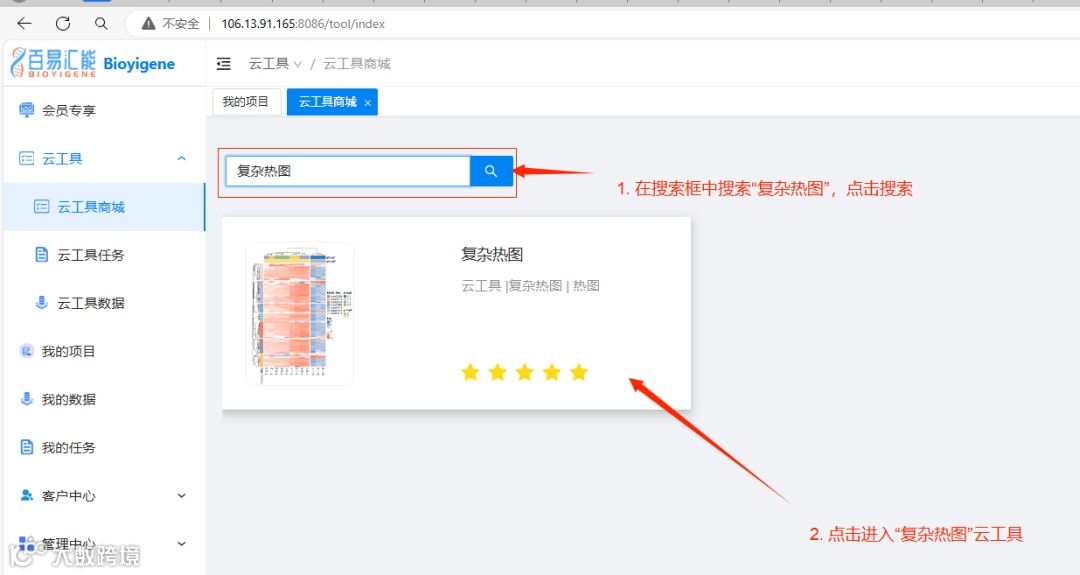
2. 在搜索框中搜索“复杂热图”,点击进入。
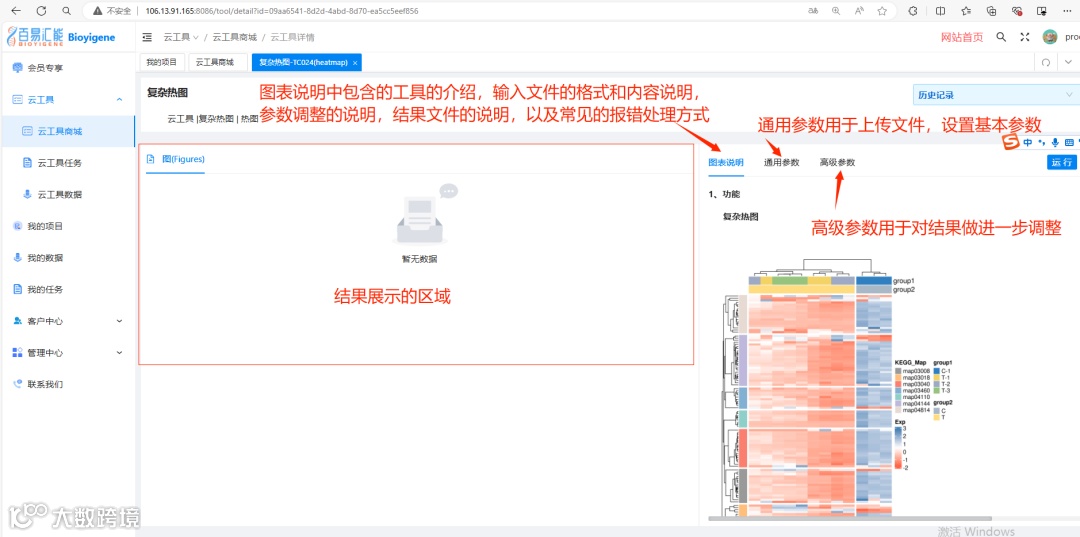
进入云工具“复杂热图”后的界面如下:
中间的区域为结果展示区,右边的区域是参数设置区。
参数设置的区域包括三部分,第一部分为图表说明,其中包含工具的介绍,输入文件的格式和内容说明、参数调整的说明、结果文件的说明以及常见报错处理方式,建议详细阅读;第二部分为通用参数,可以上传文件,设置基本参数;第三部分是高级参数,用来对结果图片做进一步调整。

文件准备

可根据图表说明文档中的说明或示例文件进行准备。
示例文件获取方式如下:
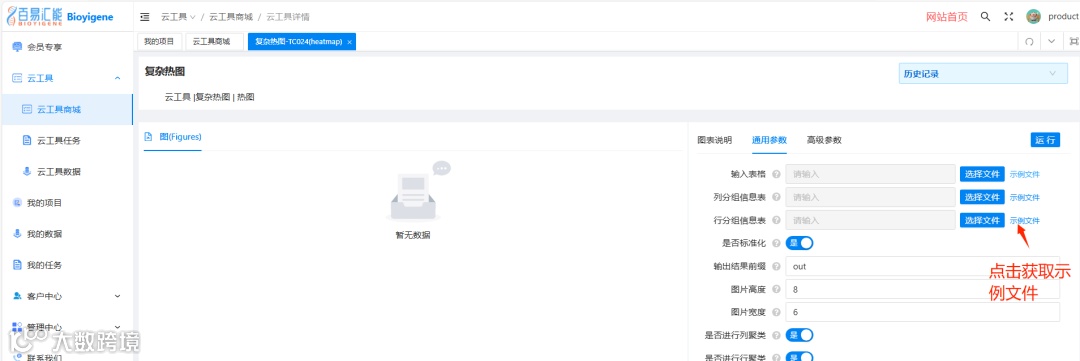
“复杂热图”的输入文件包含3个:
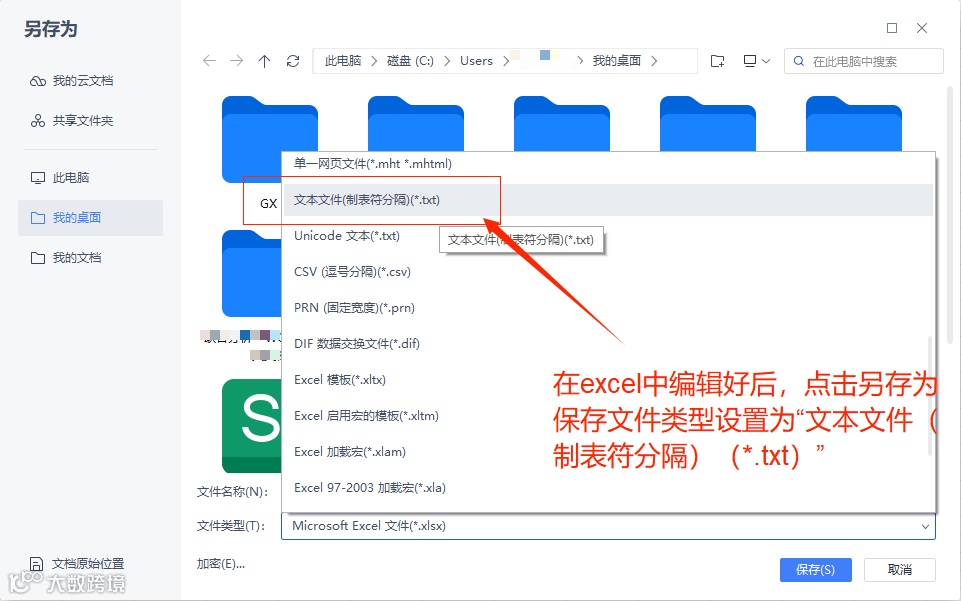
输入文件可在excel中编辑好,然后另存为“文本文件(制表符分隔)(*.txt)”。需要注意的是,文件名以及文件中的内容只包含数字、字母、下划线,不能含有中文状态下的标点符号,特殊字符等。
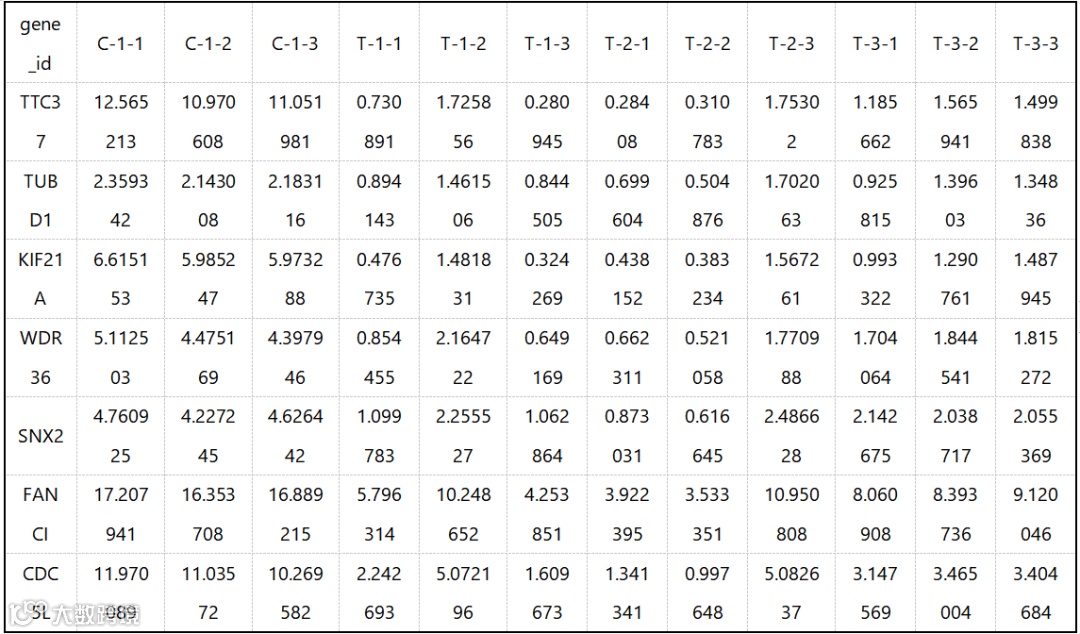
1. 输入表格
输入表格通常为表达量矩阵,其中每一列代表一个样本,每一行代表一个基因。数据表第一行应当包含样本名称,第一列应当包含基因名称,其余内容应当均为数值。需要注意的是,行名(基因ID)不能重复!如下所示:
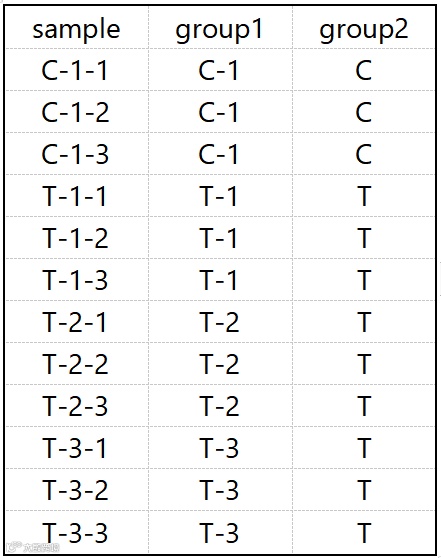
2. 列分组信息表
列分组信息表即样本信息对应的分组,应当至少包含两列,每一列的第一行作为列名称处理。其中第一列为样本名,内容必须与输入表格的第一行对应;其余列均为分组信息,内容为对应分组方式的组名称,可输入一个或一个以上的分组信息。
如下所示:
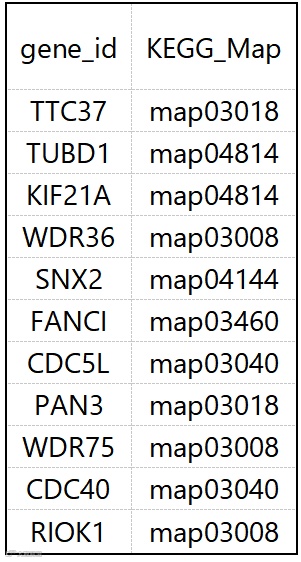
3. 行分组信息表
行分组信息表即基因对应的分类,至少包含两列。其中第一列为基因名,内容必须与输入表格的第一列对应;其余列均为分组信息,内容为对应分组方式的组名称,可输入一个以上的分组信息。

上传文件并运行

准备好输入文件后,按以下步骤上传准备好的输入文件并运行。
1.点击通用参数-选择文件;

2. 进入文件列表窗口,点击上传文件;
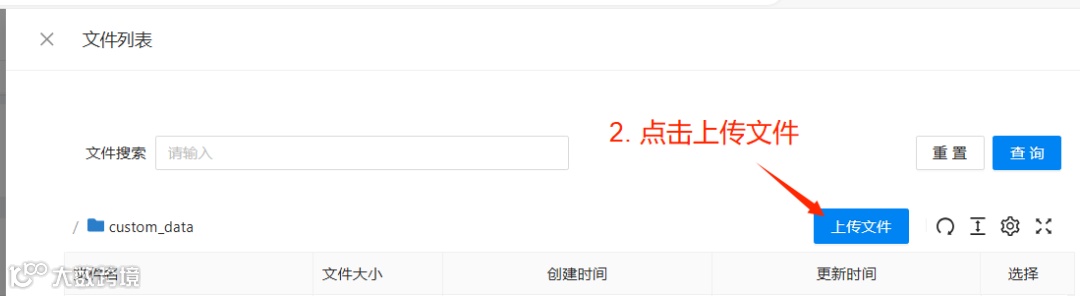
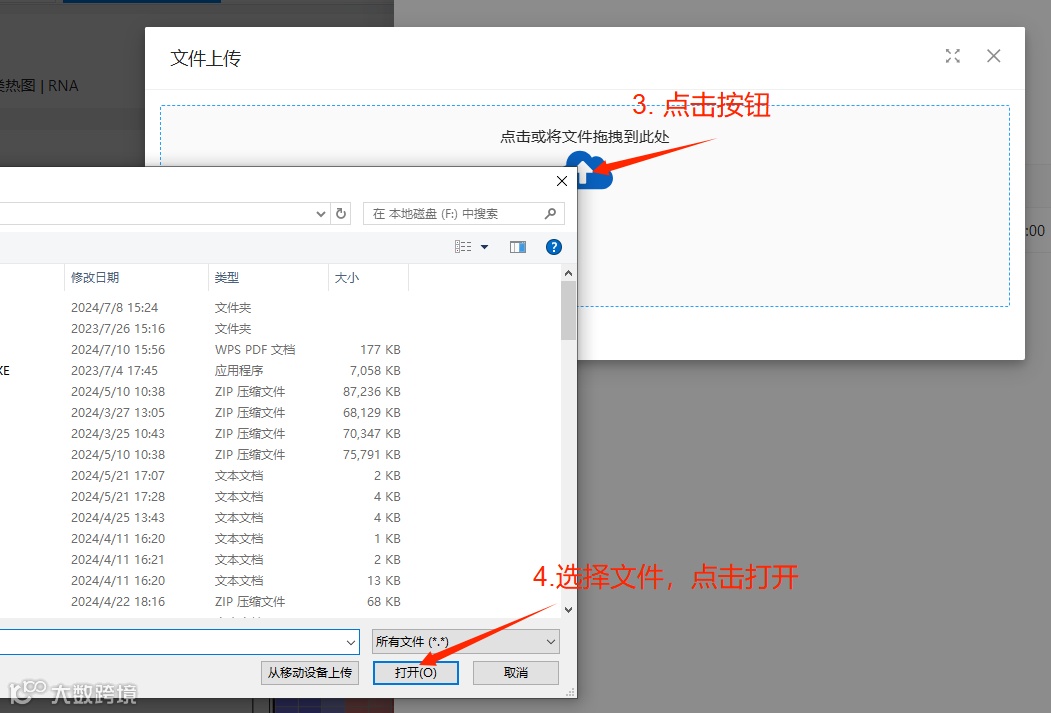
3. 点击上传文件的按钮,在弹出的对话框中选择准备好的文件,可同时上传该工具所需的三个文件;
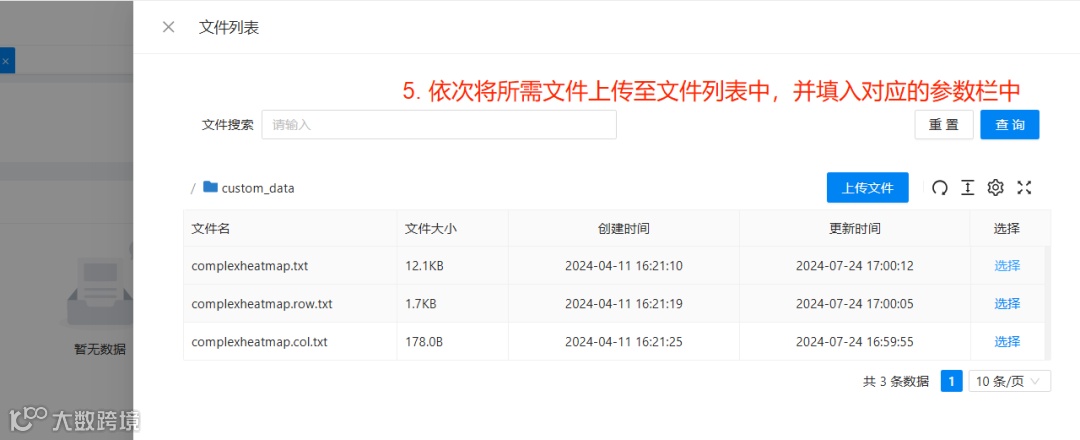
4. 上传成功后会跳转到文件列表窗口,依次点击选择对应的文件(上传后的文件保存在这里,如果之前上传过该工具的文件,可以直接选择之前上传的文件);
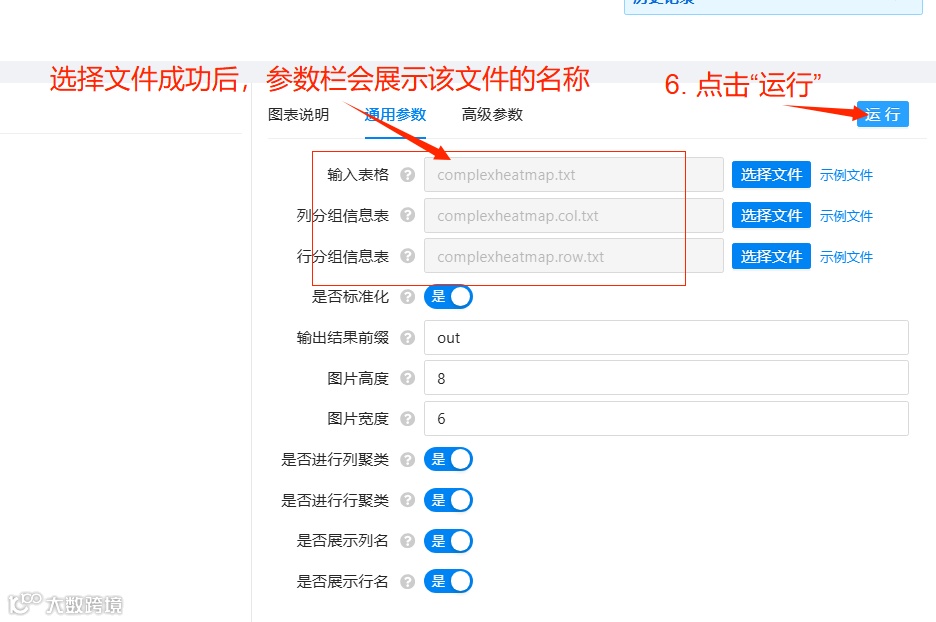
5. 点击运行即可;
6. 运行成功!点击“选择下载文件”即可进行下载。
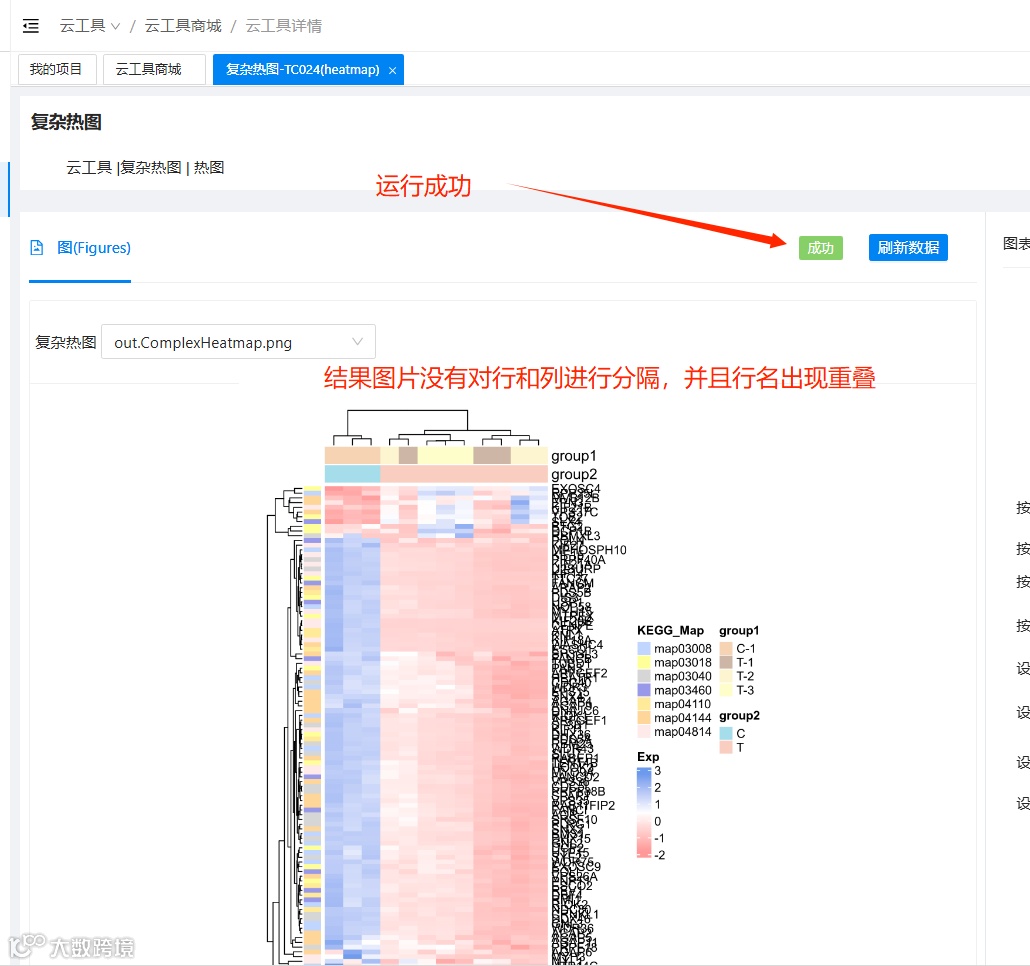
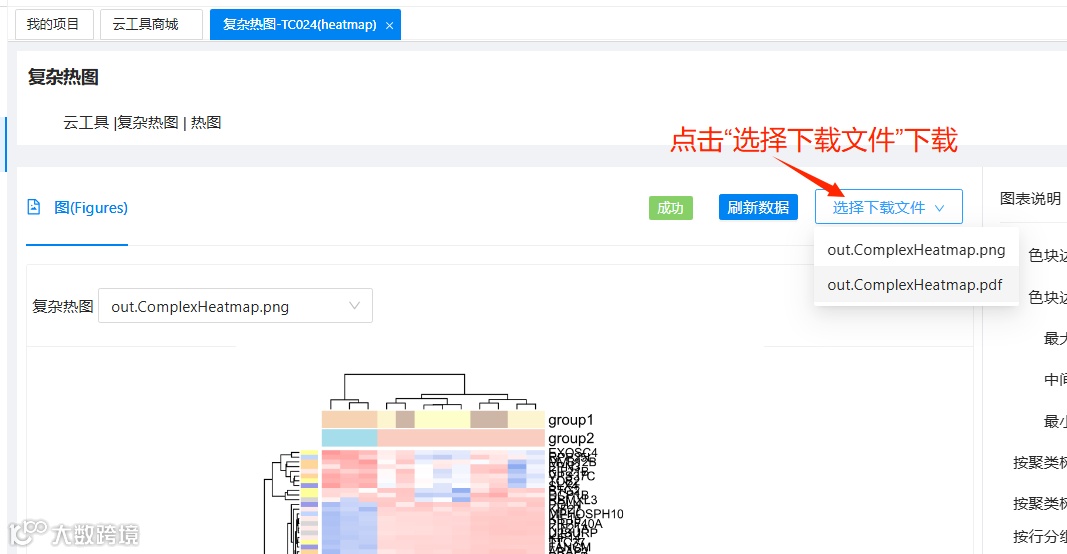
示例中结果图片的基因名出现重叠,并且没有像图表说明中的示例图片中对行和列进行分隔,可以通过设置参数进行调整,如下:
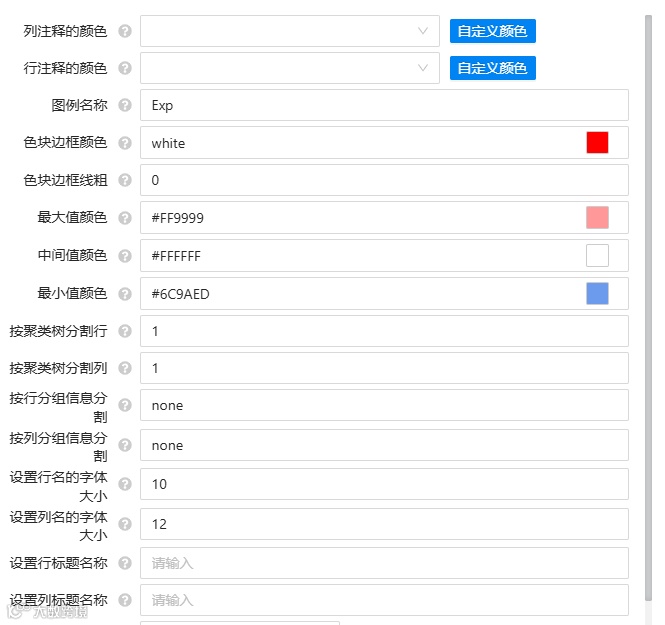
首先,针对基因名出现重叠,可在设置“通用参数-是否展示行名”为否,或调小“高级参数-设置行名的字体大小”参数。其次,对行和列进行分隔可通过设置“高级参数-按行分组信息分割”、“高级参数-按列分组信息分割”、“高级参数-按聚类树分割行”、“高级参数-按聚类树分割列”,本此示例是通过设置按行分组信息分割和按列分组信息分割进行分隔。
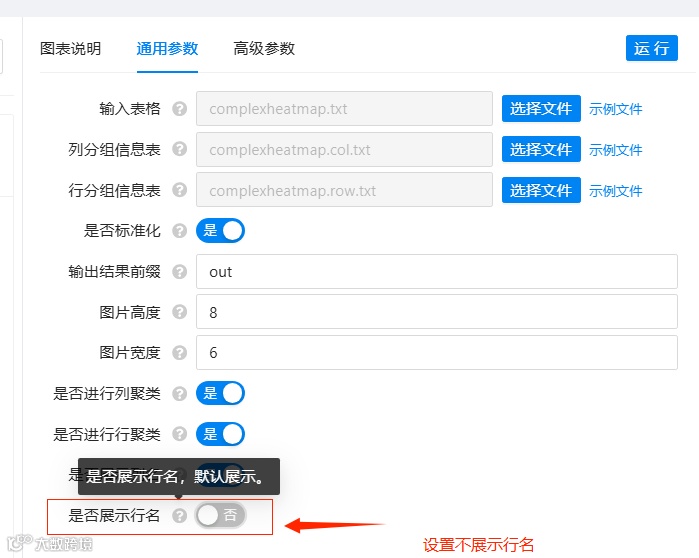
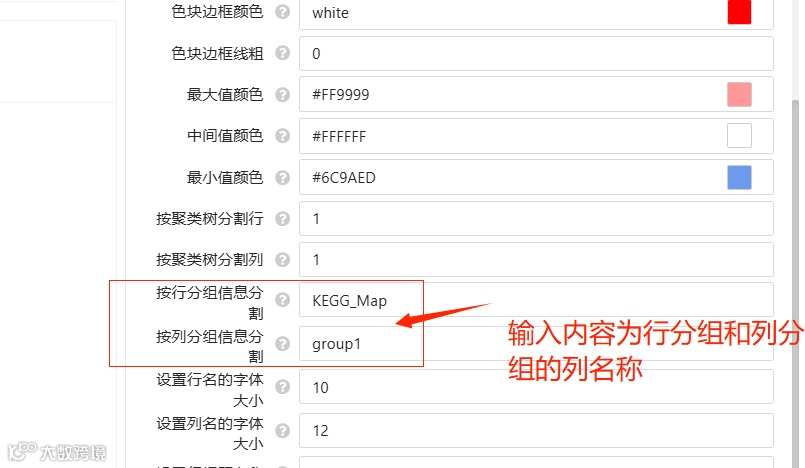
设置好参数后,重新点击运行,如下:
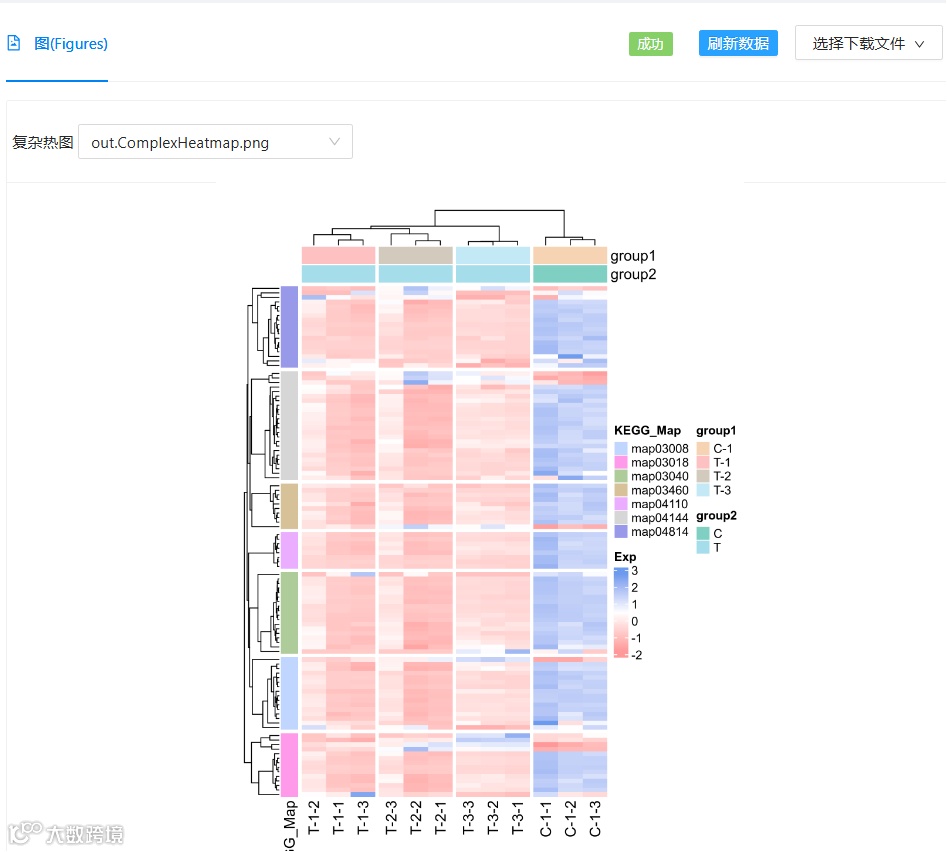
更多参数请到云工具“通用参数”和“高级参数”中进行调整。

视频讲解