

大家好,
欢迎来到微软帮助与支持的“田村课堂”!
经常需要做销售阶段等报表的同学,
是否烦恼过“制作漏斗图的繁琐过程”?
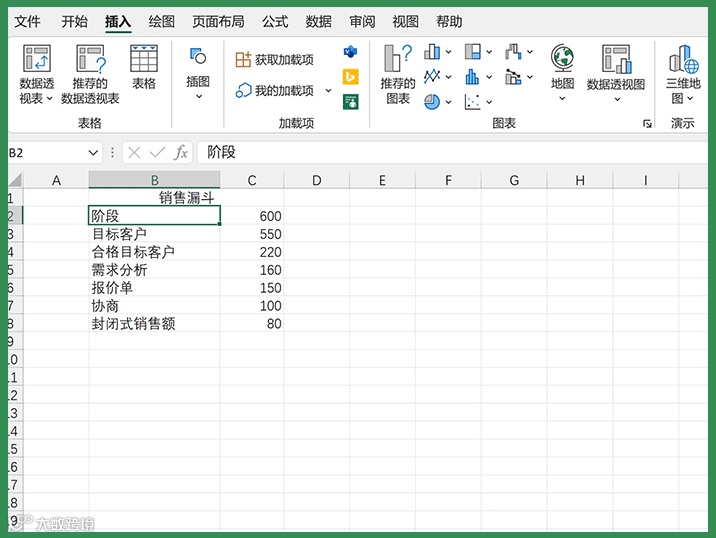
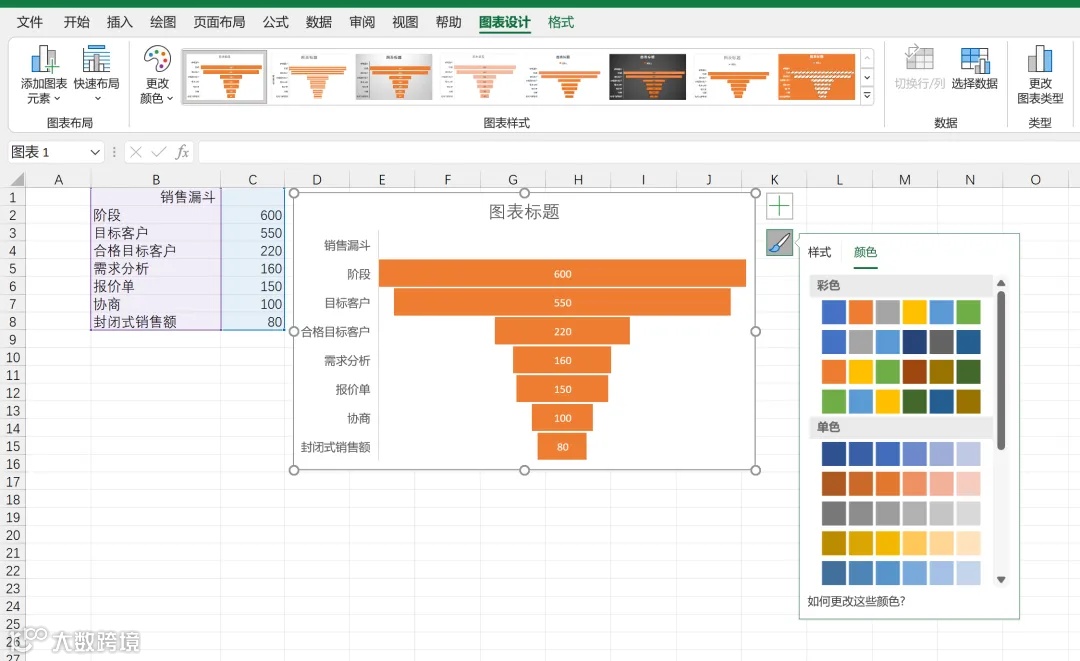
其实,我们可以轻轻松松“一键”创建漏斗图。
如果您订阅了 Microsoft 365,
或者版本不低于 Office 2019,
快来试试这个便捷操作👇
更多关于创建漏斗图的内容
可以点击【阅读原文】
参考微软技术支持页面。
今天的田村课堂就到这里,
欢迎关注微博 @微软帮助和支持。
让我们下期再见~
往期精彩回顾


点击“分享” “在看”,一起来田村课堂充点儿电吧~

 联强商用流量产品俱乐部
大家好,
欢迎来到微软帮助与支持的“田村课堂”!
经常需要做销售阶段等报表的同学,
是否烦恼过“制作漏斗图的繁琐过程”?
其实,我们可以轻轻松松“一键”创建漏斗图。
如果您订阅了 Microsoft 365,
或者版本不低于 Office 2019,
快来试试这个便捷操作👇
更多关于创建漏斗图的内容
可以点击【阅读原文】
参考微软技术支持页面。
今天的田村课堂就到这里,
欢迎关注微博 @微软帮助和支持。
让我们下期再见~
往期精彩回顾
点击“分享” “在看”,一起来田村课堂充点儿电吧~