
大数跨境
0
0

Microsoft 365 | 翻译 Office 文档

Microsoft 365 | 翻译 Office 文档 联强商用流量产品俱乐部
2024-05-27
1

大家好,

欢迎来到微软帮助与支持的“田村课堂”!


你有没有烦恼过翻译问题呢? 

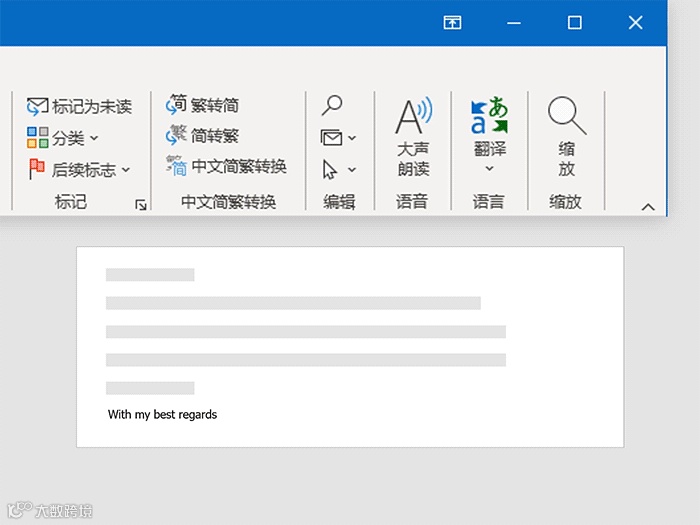
比如说如何翻译邮件、Word 、

Excel 或者 PowerPoint 中的外语。


Office 自带翻译功能哦,

操作方法也很简单 👇
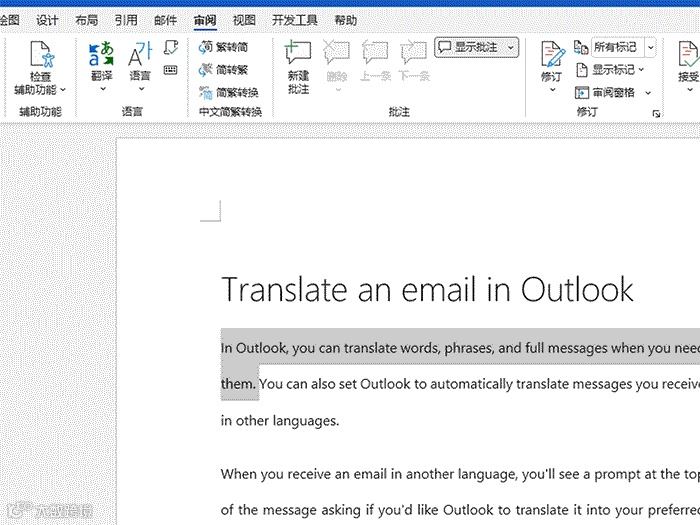
以 Word 为例:

 1  选择文本 > 

     点击“审阅” > “翻译”>“翻译所选内容”;

 2  然后在右侧弹窗中查看翻译结果:


补充:

在 Outlook 中,

您也可以在右击菜单中查看文本的翻译结果:

右键文本 > “翻译”,然后在菜单中查看。

注:

“开始”选项卡下,可以点击“翻译”设置“翻译和首选项”

(如果单独打开了邮件窗口,请在“邮件”选项卡下查看该选项)


温馨提示:

如果需要体验完整的翻译功能,

需要通过 Microsoft 365 订阅,

或 Office 2019 以上的版本支持,

更多内容可以点击【阅读原文】

参考微软技术支持页面:

将文字翻译为不同语言。


今天的田村课堂就到这里,

欢迎关注微博 @微软帮助和支持。 

让我们下期再见~


往期精彩回顾

Microsoft 365 | 将 PowerPoint 幻灯片制作为动态图片

Microsoft 365 | Excel 中的工作表视图

Microsoft 365 | Word 学习工具 – 沉浸式阅读器


点击“分享” “在看”,一起来田村课堂充点儿电吧~


【声明】内容源于网络
0
0
联强商用流量产品俱乐部
联强国际自90年代初开始在大陆深耕经营,目前于大陆设立超过20个营运据点,并拥有20个自建的现代化运筹中心,在此为您提供有关商用流量产品资讯,欢迎分享交流。
内容 10
粉丝 0
联强商用流量产品俱乐部 联强国际自90年代初开始在大陆深耕经营,目前于大陆设立超过20个营运据点,并拥有20个自建的现代化运筹中心,在此为您提供有关商用流量产品资讯,欢迎分享交流。
总阅读25
粉丝0
内容10