



【安全狗每周热点问题】第九期主要内容:
问题1:服务器安全狗打补丁失败,提示不能验证Update.inf文件?该如何解决。
答案:在打补丁时,遇到提示“安装程序不能验证Update.inf文件的完整性,请确定加密服务正在此计算机上运行”。
造成这一问题的原因是确认Windows文件认证的Cryptographic服务不能正常工作。而安装系统漏洞补丁时,Windows需要利用该服务检验补丁安装文件是否经过微软认证。
解决方法如下:
首先,打开“(控制面板)→管理工具”→“服务”管理器,在服务管理器的主窗口服务列表中,找到名称为“Cryptographic Services”的服务项,双击该服务项,在弹出的该服务项属性对话框中,单击“停止”按钮,停止该服务(如果停止不了,先改成禁止,再停止)。
接下来,在资源管理器中,打开系统安装目录windows\System32\文件夹,在该文件夹下,找到名为“catroot2”的文件夹,将其删除或重命名(建议是先重命名)。然后将“Cryptographic Services”服务启动,并安装系统漏洞补丁,这样就可以正常安装系统补丁了。
问题2:近来,有用户在安装完网站安全狗IIS版后,发现IIS 服务无法启动?咨询该如何解决。
答案:我们通过进程链逐一的排查,发现是“IIS Admin Service”这个服务无法启动,提示错误是:“Windows不能在本地计算机启动iis admin service.错误代码是-2145318902
用户朋友们可以通过以下这个方法解决以上问题(如果还是不能解决请重装IIS)。
1.把windows\ system32\inetsrv\history内的如MetaBase_0000000231_0000000000.xml(这个文件一般是历史备份,你可以根据创建时间选择一个合适的文件)类文件更名为 metabase.xml复制到windows\system32\inetsrv\目录中覆盖原文件
2.开始——>运行——>iisreset.
3.重启启动——>iis admin service服务
再重新安装IIS网站狗和IIS插件,即可!
问题3:网站安全狗能否自动将攻击IP添加到IP黑名单?
答案:目前网站安全狗已经实现将攻击者的IP自动添加到黑名单中了哦,操作方式如下:
1、打开IP黑名单界面中,“启动临时黑名单”打勾开启该功能,如下图:
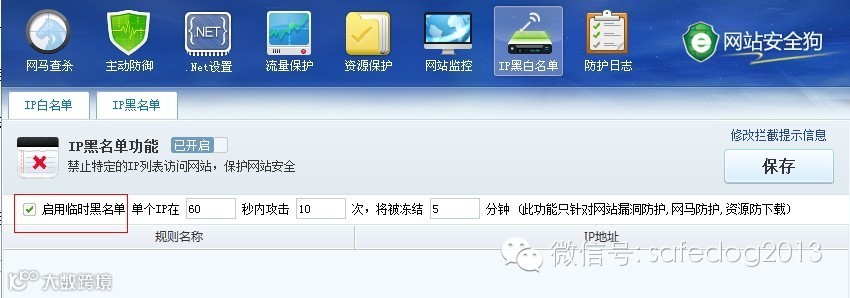
2、开启该功能后,若某个IP触碰到了所设置的参数规则,该IP就会被加入黑名单。比如:同一个IP在60秒内对该网站非法攻击了10次,则该IP会被自动加入黑名单中5分钟,5分钟后该IP才可以正常访问。
当然,用户也可以根据自身的需要自行设置参数,但是一定要开启才能生效(设置时要注意哦)
“临时黑名单”功能开启后,对扫描探测,SQL注入扫描都能起到自动屏蔽作用,建议开启。
====安全狗, 您的服务器安全专家====

——推荐给您的好友
公众微信号:安全狗
或者直接搜微信号:safedog2013
——内容分享
点击右上角“分享”按钮,分享到朋友圈
——更多精彩内容
回复【1】:了解安全狗产品相关信息;
回复【2】:与安全狗团队取得联系;
回复【3】:查看安全狗所有文章目录;
回复【4】:了解枸杞们对安全狗的评价;
安全狗官网:www.safedog.cn
安全狗官方微博:@安全狗safedog
