

大数跨境
0
0

用鸿蒙跑了个“Hello World”!鸿蒙开发初体验

用鸿蒙跑了个“Hello World”!鸿蒙开发初体验 关键科技
2021-07-16
0
导读:​最近华为Open Harmony 2.0系统已面向全球正式发布!
最近华为Open Harmony 2.0系统已面向全球正式发布!


关于鸿蒙的开发教程,网上也已经有一些尝鲜的小伙伴分享的文章了,我们使用鸿蒙的集成开发环境DevEco Studio跑一个经典的“Hello World”,了解一下基本的流程。实践过程中发现,如果小伙伴们对Android开发非常熟悉的话,你可能会怀疑人生了;因为,从IDE到项目的创建及项目的编译、安装,简直是一模一样。
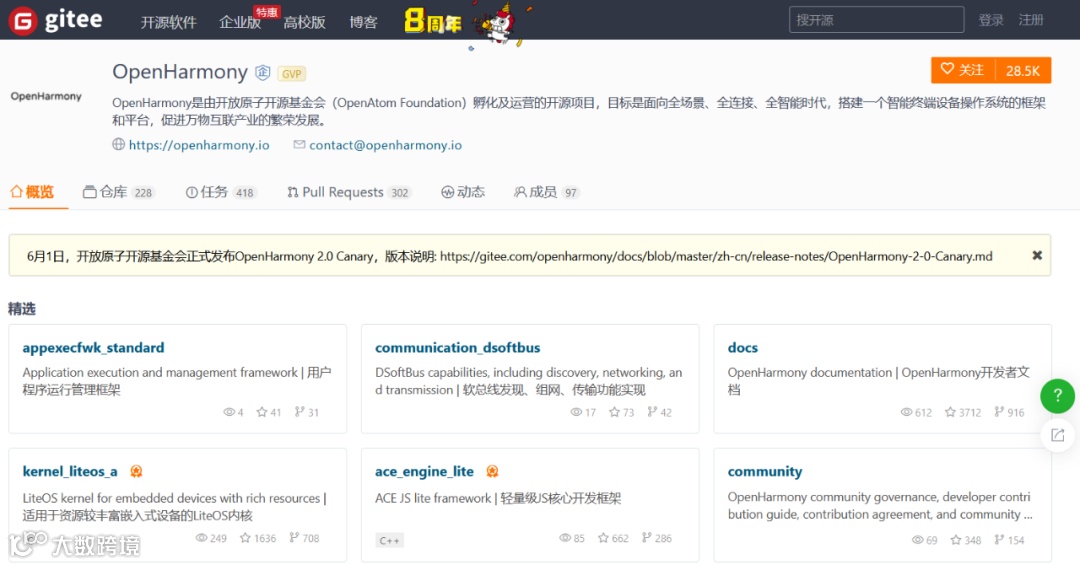
话不多说,咱们先发地址致敬开源(鸿蒙的开源地址:https://openharmony.gitee.com)。 


1 .安装开发环境

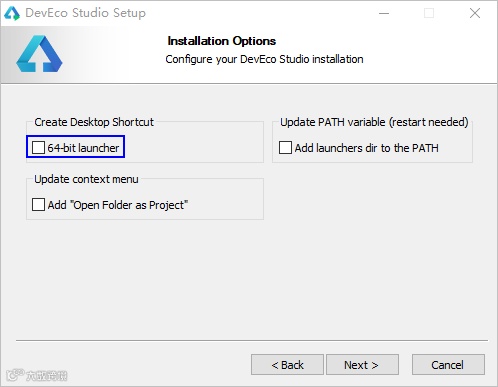
双击安装包“deveco-studio-xxxx.exe”,进入DevEco Studio安装向导,在如下安装选项界面勾选64-bit launcher后,点击Next,直至安装完成。


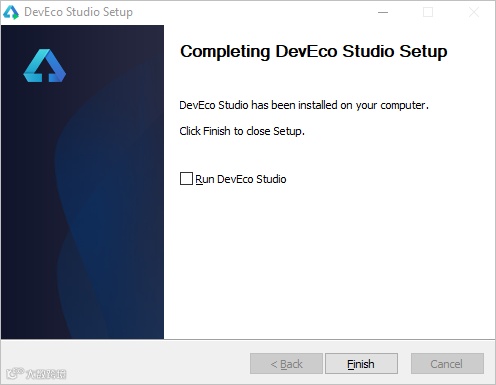
最后一步,点击Finish完成安装。


2 .创建工程

(1) 打开DevEco Studio,在欢迎页点击Create HarmonyOS Project,创建一个新工程。

(2) 根据工程创建向导,选择需要的Ability工程模板,然后点击Next。
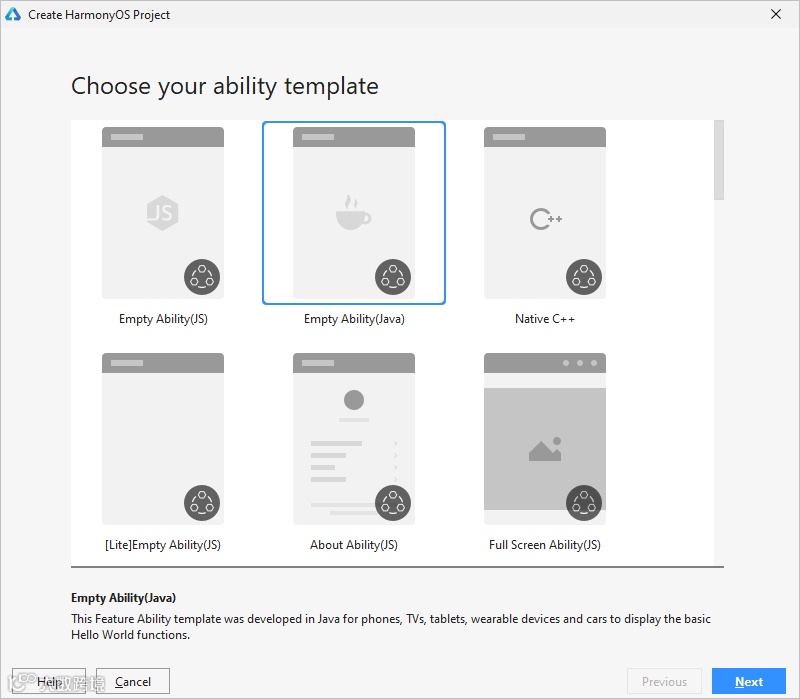
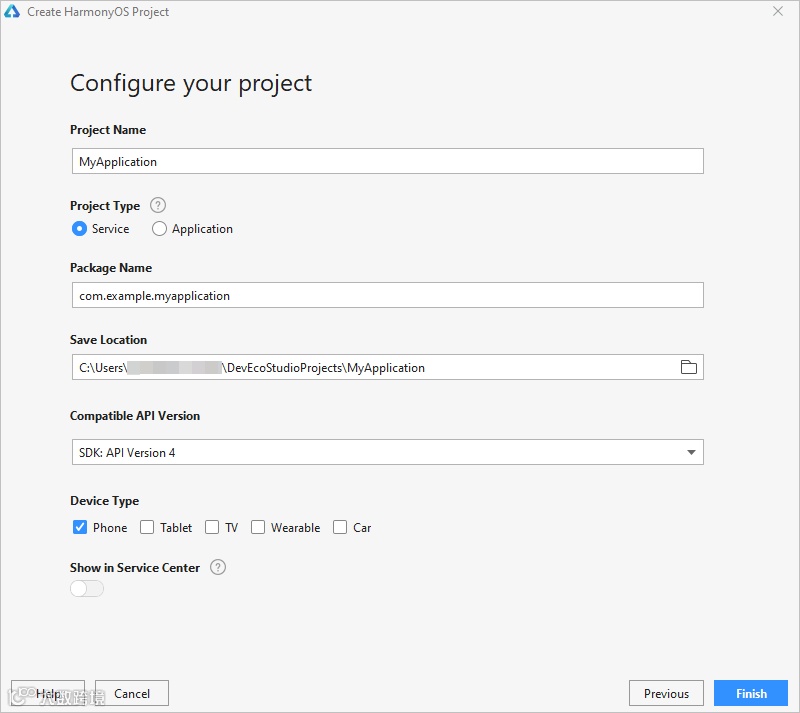
(3) 填写工程相关信息,Device Type选择Phone,其他保持默认值即可,点击Finish。
 

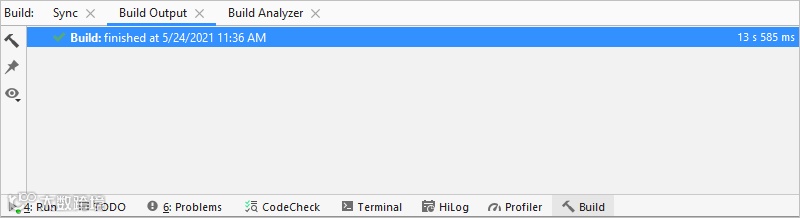
(4) 工程创建完成后,DevEco Studio会自动进行工程的同步,同步成功如下图所示。

3. 使用模拟器运行HelloWorld

(1) 在DevEco Studio菜单栏,点击Tools > Device Manager。

(2)在设备列表中,选择Phone设备,并点击按钮,运行模拟器。

(3)点击DevEco Studio工具栏中的按钮运行工程,或使用默认快捷键Shift+F10运行工程。

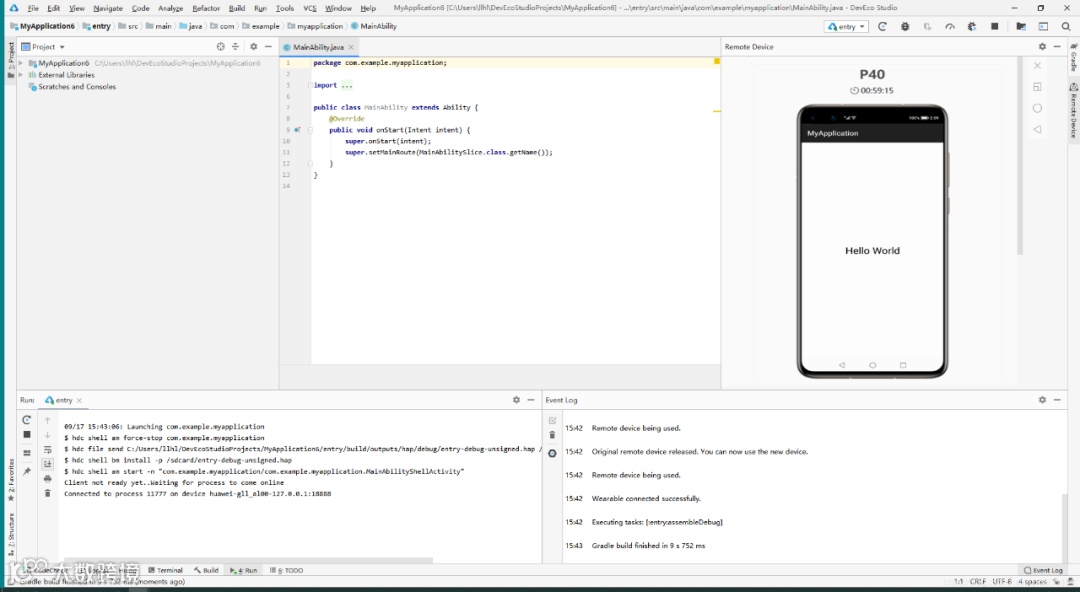
(4)DevEco Studio会启动应用的编译构建,完成后应用即可运行在模拟器上。
 

结束语

暂且不说DevEco Studio是否好用,国内的大型企业终于把触手伸向IDE了。虽然华为的目的只是为了自己的生态,但有了第一个就会有第二个,这样距离更好的国产大厂IDE也就迈出了关键的一步。
期待更好的国产!!!


转载自:https://my.oschina.net/u/169565/blog/4557279

【声明】内容源于网络
0
0
关键科技
提供GJB软件工程过程管理、软件测试、测试环境搭建、信息安全等方面的产品、技术服务、咨询和培训,欢迎各位专家批评指导。
内容 70
粉丝 0
关键科技 提供GJB软件工程过程管理、软件测试、测试环境搭建、信息安全等方面的产品、技术服务、咨询和培训,欢迎各位专家批评指导。
总阅读53
粉丝0
内容70