

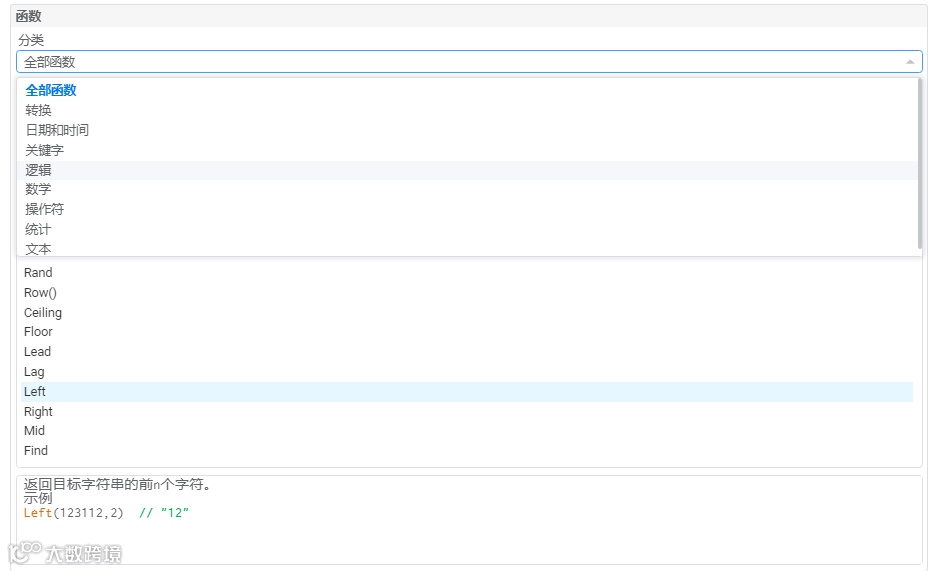
但是,问题来了,公式这么多,如果简单的加加减减似乎我还能应付,要是复杂一点的公式我就有点束手无策了。屏幕前的你是不是回想起你在EXCEL中遇到不会写的公式时就百度一下的经历了呢。
没关系,为解决这一痛点,DE-G 专门开发了AI 公式助手功能,助力用户轻松攻克公式编写难题,实现高效数据处理。
公式助手有两种方式进入:
通过智能助手入口
点击界面中的「智能助手」图标,在弹出的功能界面中,选择「公式生成」选项,即可直接进入 AI 公式助手模块。

通过数据源界面入口
在数据源操作界面中,点击「Insert Column」按钮,随后选择「Generate」选项,即可触发公式生成助手对话框,直接进入公式编写辅助场景。
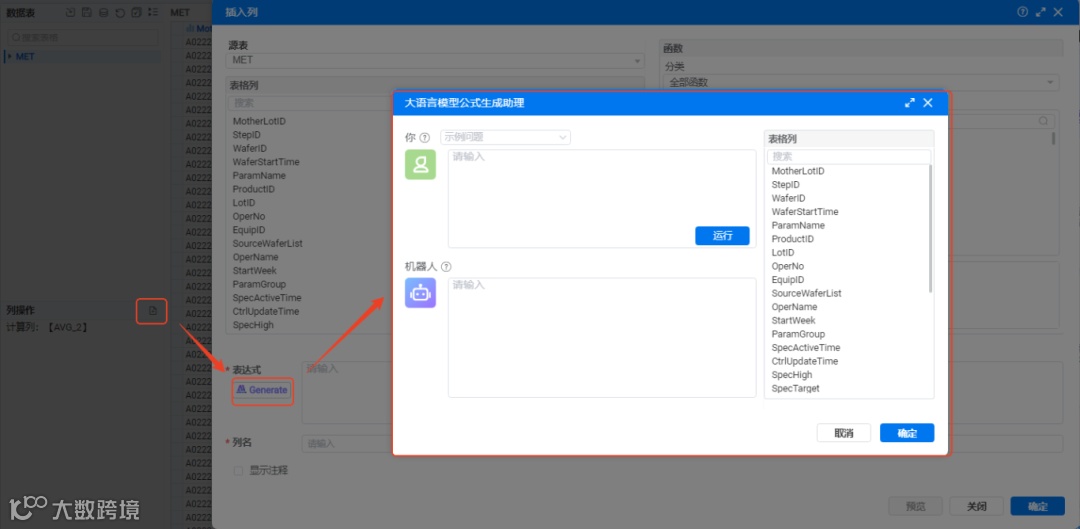
进入界面就可以按照需要来生成所需要的公式了,下面就来几个例子演示一下:

计算A B C三列的平均值

可以看到助手很快就给出了答案,并且在答案之外还贴心的告诉用户用这个公式的原因和使用注意事项。是不是很不错,但是你可能会说这个是不是太简单了,我不用公式助手也会写。

逐步深入
比如下面这组数据,我想按照WaferStartTime进行分组,根据WaferStartTime到今天的时间间隔进行分组,10天以内的编为New组,10~15天的编为B组,15天以上的编为C组。
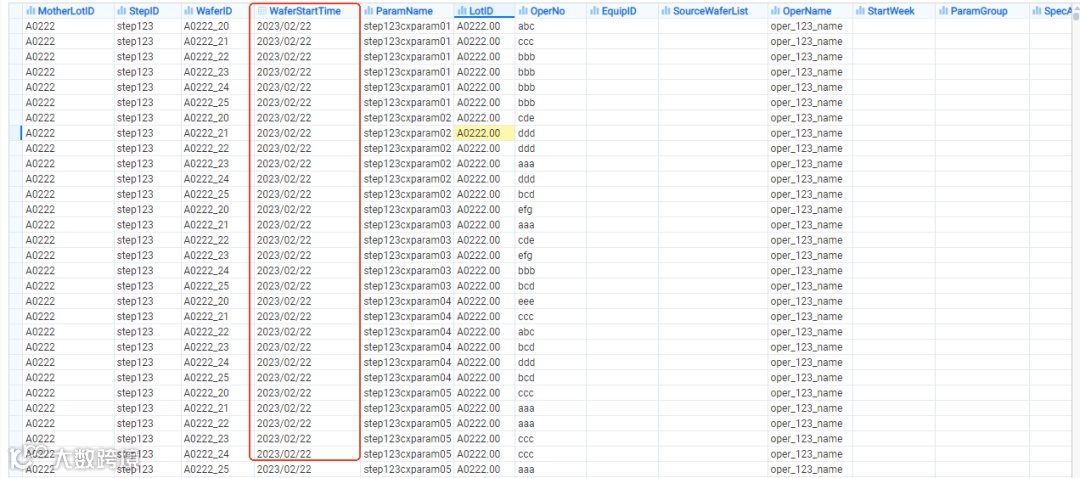
运行分析过程,得到结果如下:

可以看到公式助手的回答:When(DaySpanFromNow([WaferStartTime]) <= 10, "A", When(DaySpanFromNow([WaferStartTime])
<= 15, “B", "C"),采用When和DaySpanFromNow函数嵌套完成了任务。
由于任务涉及多重判断,助手贴心的给出了When函数替代If函数,这样就让公式的格式变得更简洁。When和DaySpanFromNow函数用户可能不熟悉,这样没有关系,公式助手同样贴心的解释了函数的意义及使用时的注意事项。

还以这组数据为例,比如用户要把OperName列的最后一个_后面的数据提取出来。这个公式的难点在于如何找到最后一个_,并且不知道最后一个_后面有多少个字符,所以用Find/Right/Split等常见公式都无法处理。
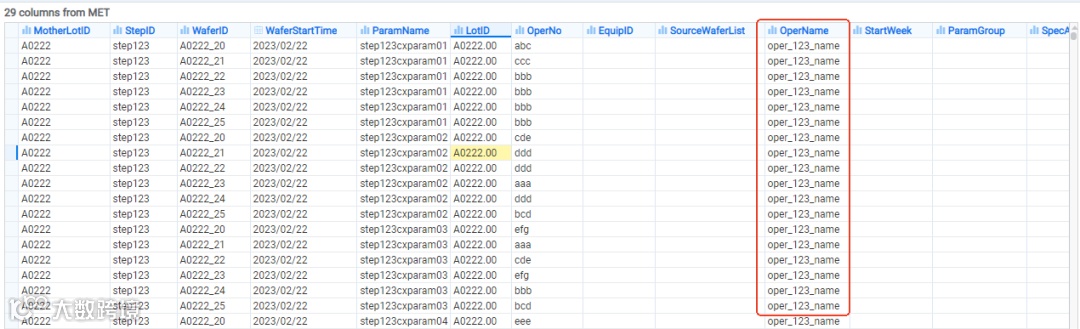
公式助手处理过程如下所示:
 可以看到公式助手用正则表达式轻松解决,提取结果如下所示:

欢迎联系咨询,获取更多信息
本文及DE-G产品版权归属于杭州广立微电子股份有限公司,禁止任何抄袭或剽窃
关于我们