
为更好地服务用户,鸭梨小程序功能又双叕迎来更新!让小程序电商更简单!

一、店铺小程序码
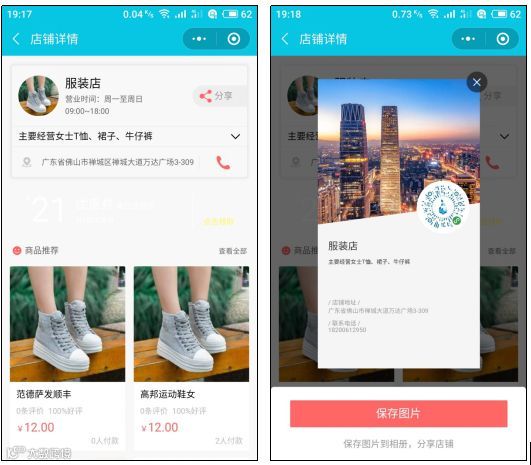
新版本为小程序各门店和总店生成了一个小程序码,有两种分享店铺的方式:
1、以小程序分享卡片的形式分享给微信好友;
2、生成一张包含小程序码的海报,可以保存为图片再分享到朋友圈;
通过卡片或小程序码可以直接进入门店或总店的详情页。
查看位置:小程序【店铺详情】
二、打印快递单
为了使商家发货时不再繁复的手动填写寄件人、收件人等信息,新版本上线了打印快递单功能。接入微信的打单助手接口,将商家后台的订单同步到微信打单软件上,商家登录微信打单软件(连上打印机)可以将订单的快递单直接打印出来。
查看位置:【设置】-【物流设置、打单员设置】
操作流程:
(1)登录【微信公众平台-小程序】后台,在左边菜单栏找到【物流助手】;
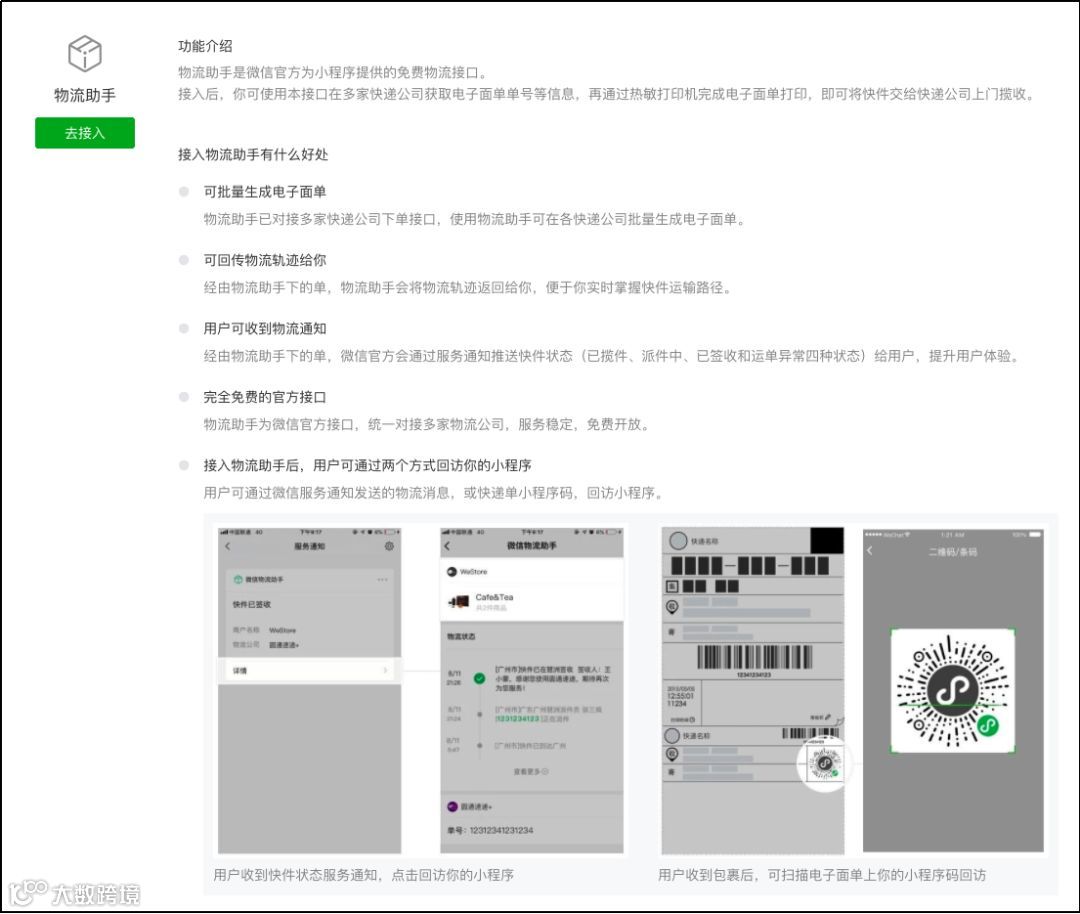
点击【去接入】按钮, 会弹框进一步确定,点击【开始接入】按钮,按照流程接入;
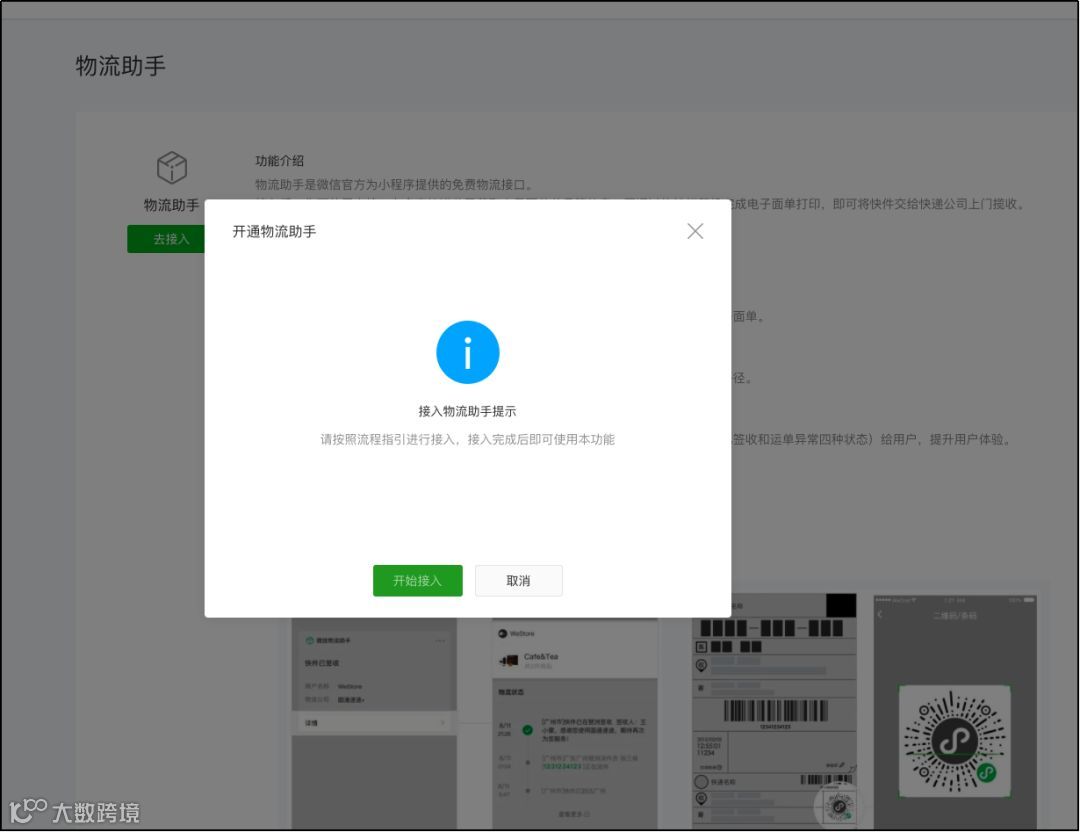
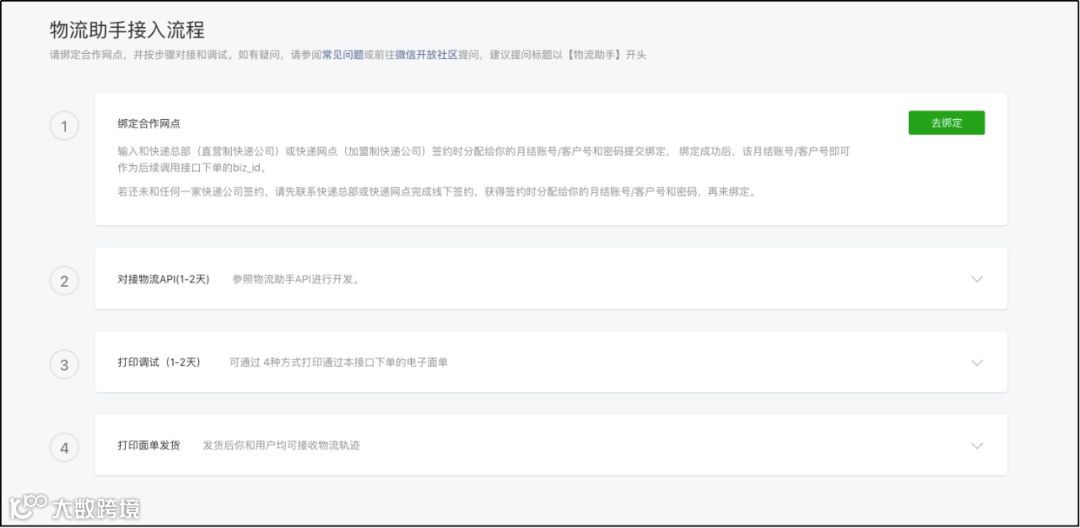
接入物流助手成功后,页面如下。后续操作主要将在鸭梨小程序商家后台完成。
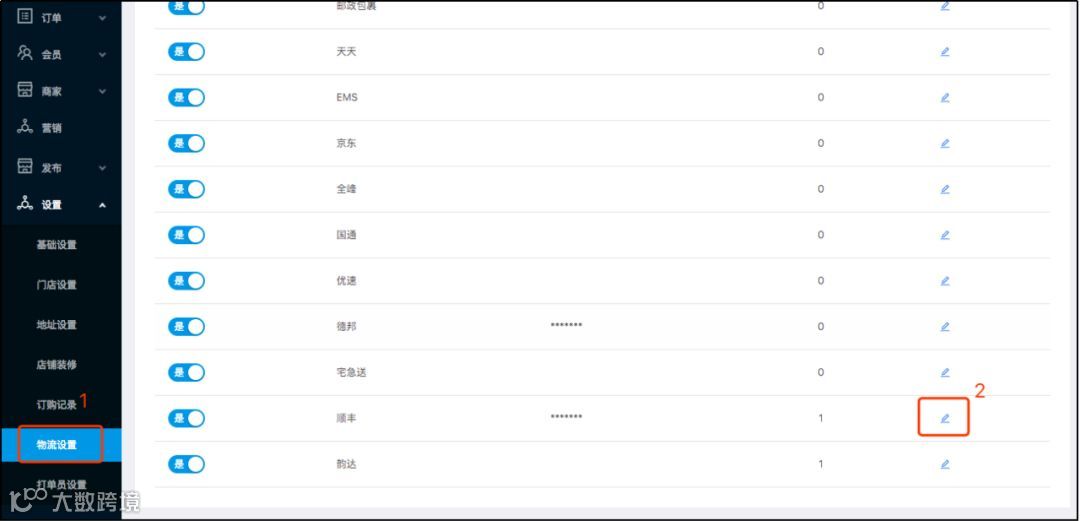
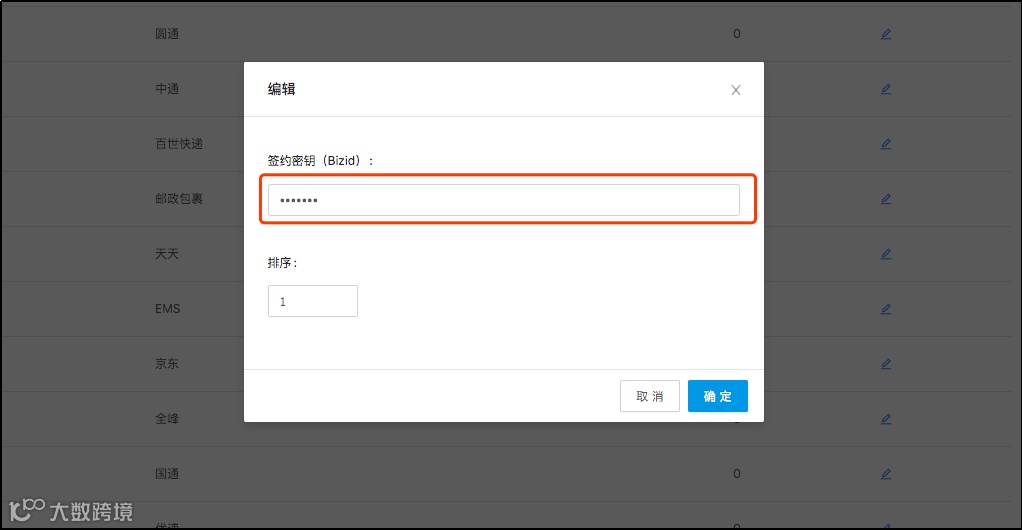
(2)获取物流公司的签约密钥。以顺丰为例,商家需自行对接顺丰的快递网点或者专属客户经理,告知需要api密钥。密钥是由字母和数字组成的字符串,获取后将密钥填入管理后台【设置】-【物流设置】相应物流的签约密钥框内。
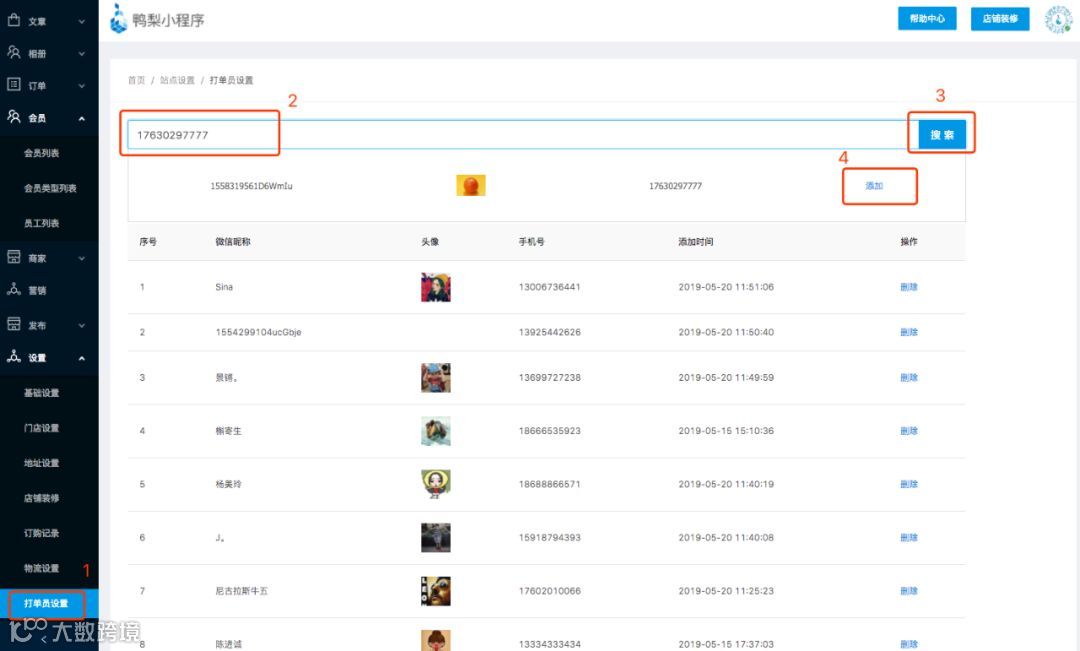
(3)设置打单员。打单员必须访问过商城小程序且进行头像、昵称、手机号码的授权(手机号码也可以在管理后台【会员】-【会员列表】手动填入),进入管理后台【设置】-【打单员设置】,在顶部搜索框内输入手机号码,点击【搜索】按钮,然后在搜索结果右边点击【添加】,即可将其设置为打单员。打单员可以设置多位。
(4)进入管理后台【订单】-【订单列表】,选择待发货的订单,点击【发货】按钮,弹出发货弹窗。
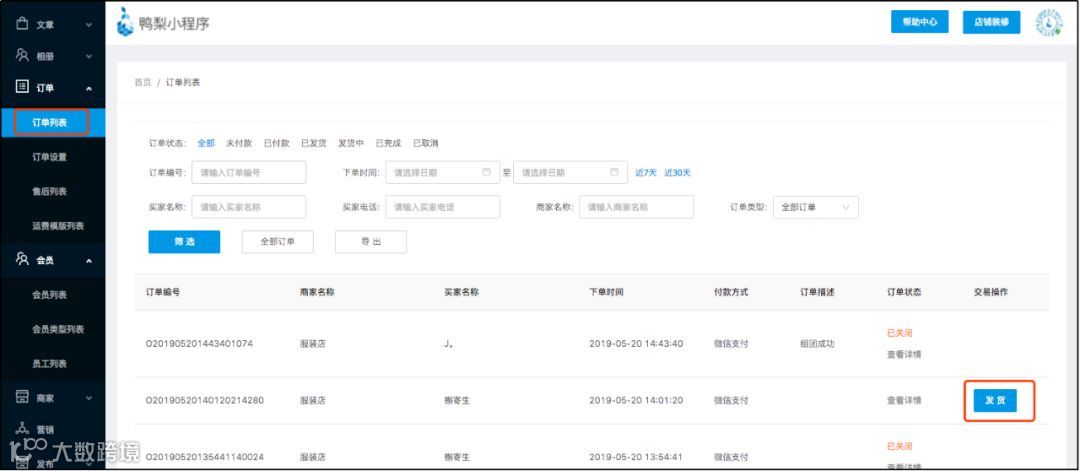
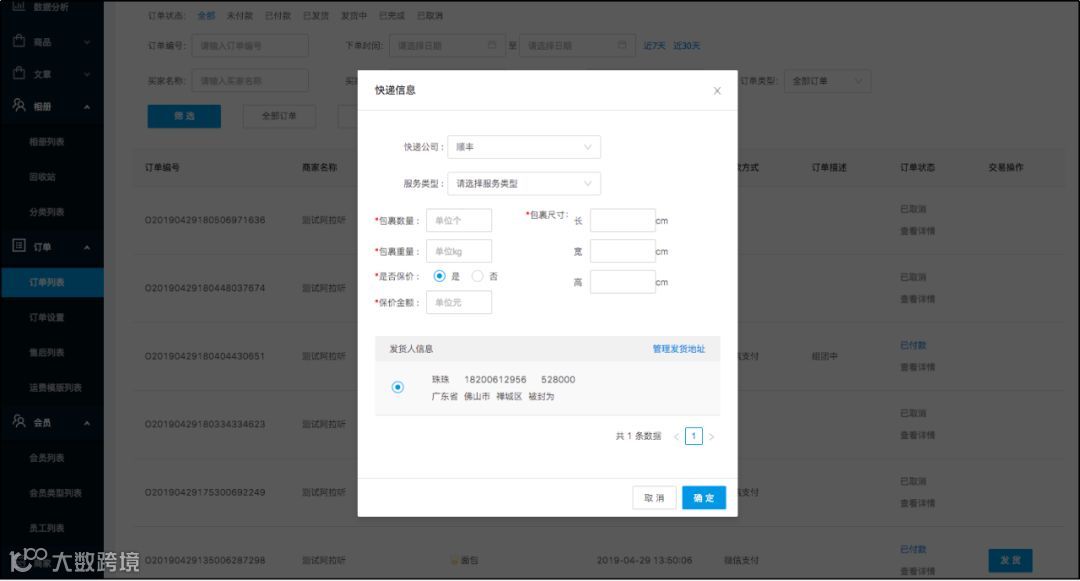
选择快递公司为【顺丰】,服务类型为【标准快递】(或其它类型都可以),填入包裹的数量、重量、尺寸、保价等信息,勾选发货地址,最后点击【确定】按钮,即可成功发货。系统自动获取发货物流公司的快递单号,买家小程序会同步发货物流信息。该笔发货单也会自动进入微信物流助手打单软件,等待打单。
(5)下载打单软件(只支持windows)。点击链接:
http://dldir1.qq.com/WechatWebDev/WechatWayBillHelper/waybillhelper_v1.0.0.zip
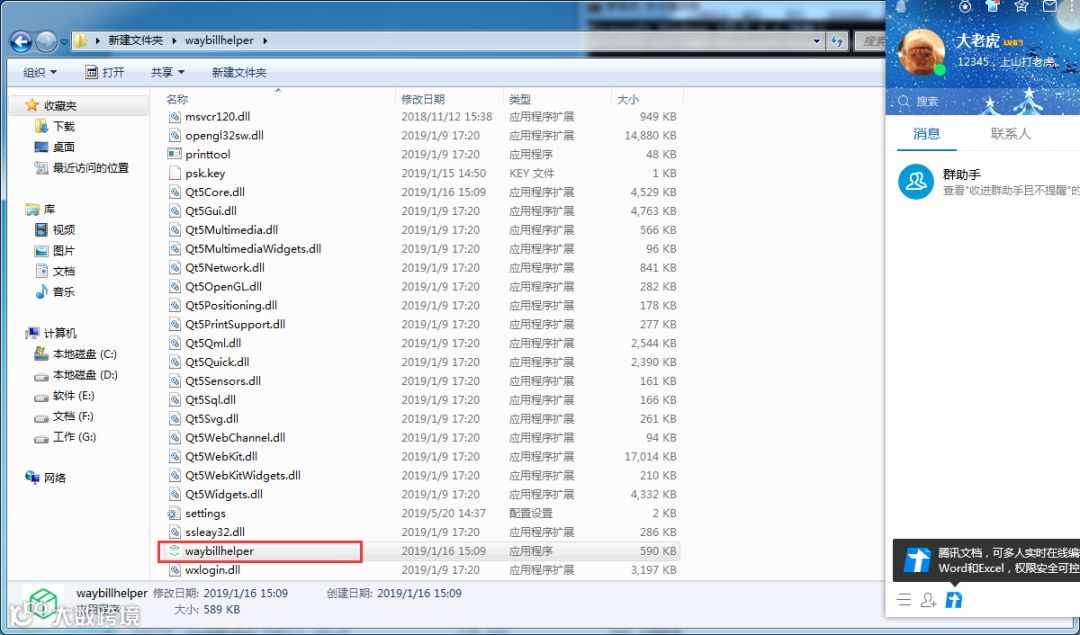
开始下载,解压安装包,在文件夹内找到【waybillhelper文件】,双击打开,弹出一个二维码登录弹窗。
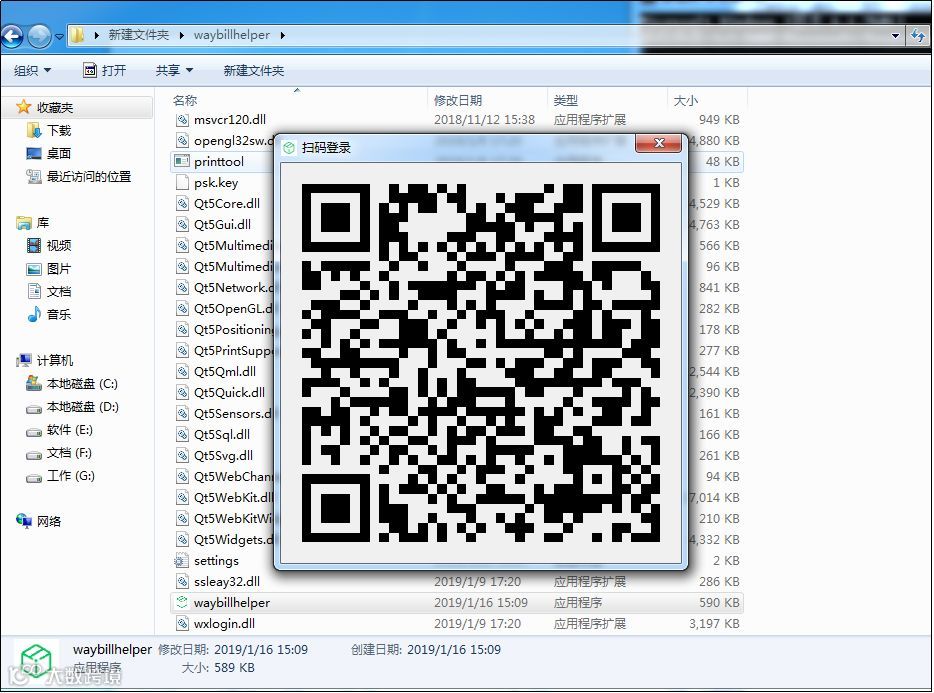
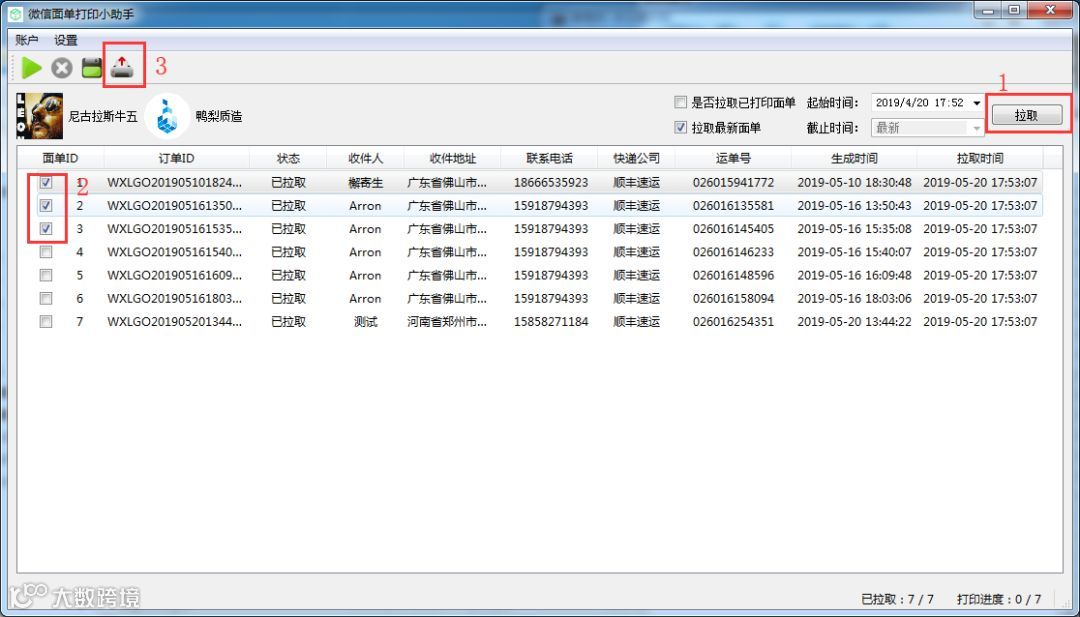
(6)登录打单软件打印发货单。打单员使用自己的微信扫描该二维码登录打单软件后台,点击右上方【拉取】按钮,将最近的发货单全部显示在下方列表里面,然后勾选想要打印的发货单,点击左上角打印机标志,即可进行快递单的打印(需要提前将此软件连接上热敏打印机)。
三、动态表单
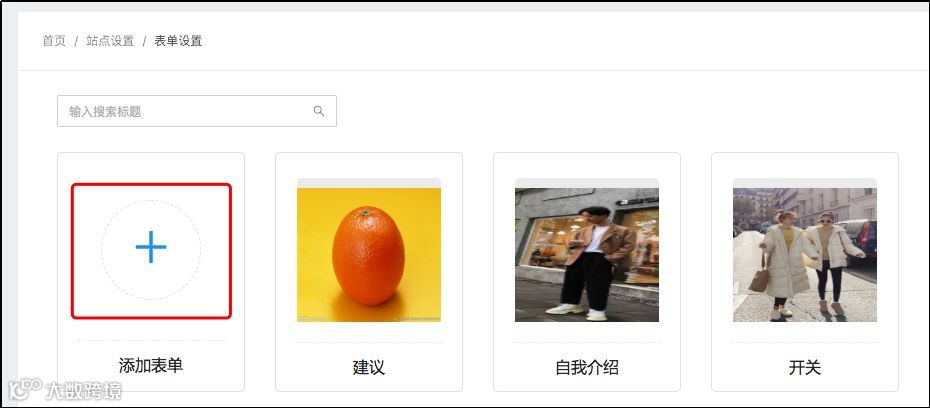
动态表单功能是为了使商家能够自定义组建多样化表单显示在小程序上,使得用户能够将自己的诉求或者建议传达给商家,从而使商家和用户之间建立有效的沟通、反馈机制,帮助商家提供更多服务或改进服务质量等。
查看位置:商家WMS后台【设置】-【表单设置】
四、拼团订单显示优化
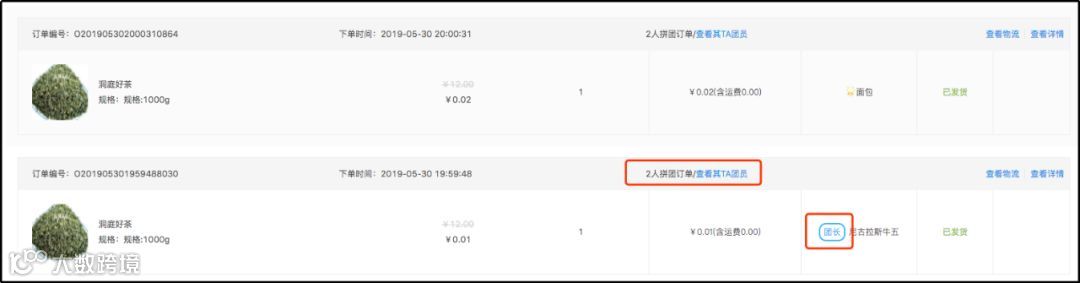
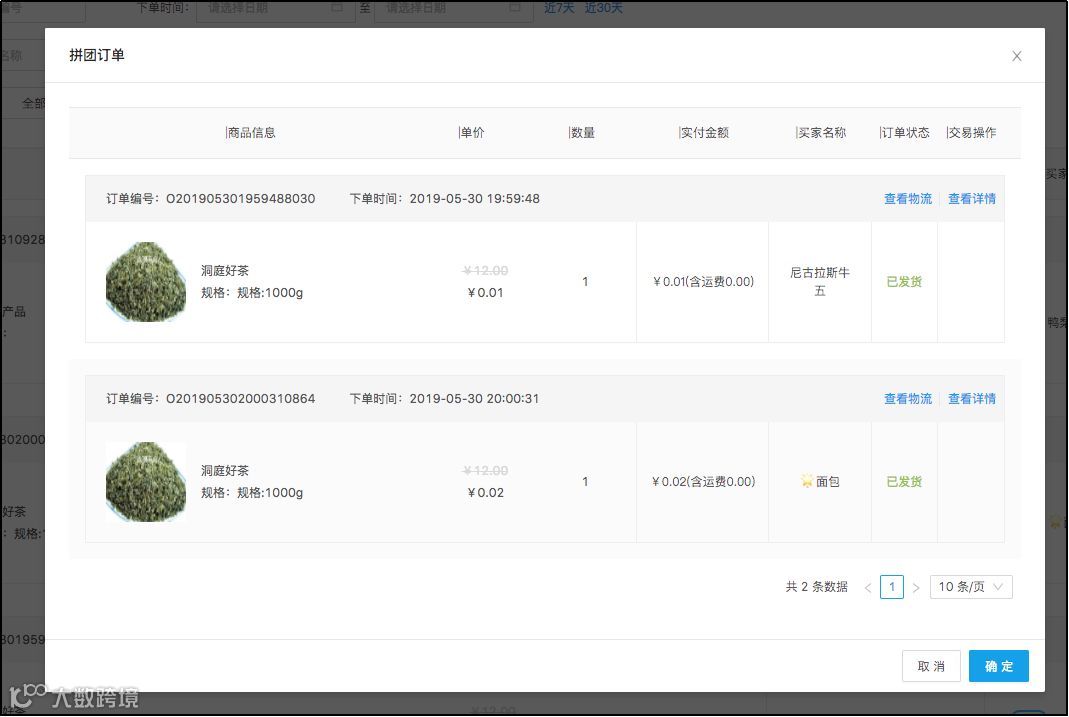
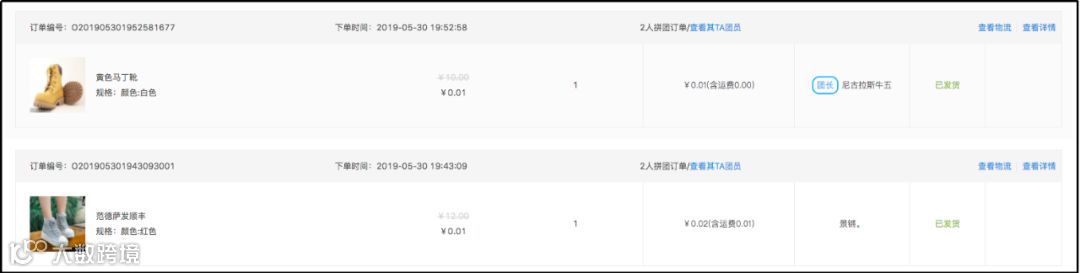
针对拼团订单,会在订单列表标注【几人团】、团长身份以及可以看到该团的其他团员订单。
查看位置:【订单】-【订单列表】
五、配送范围判断优化
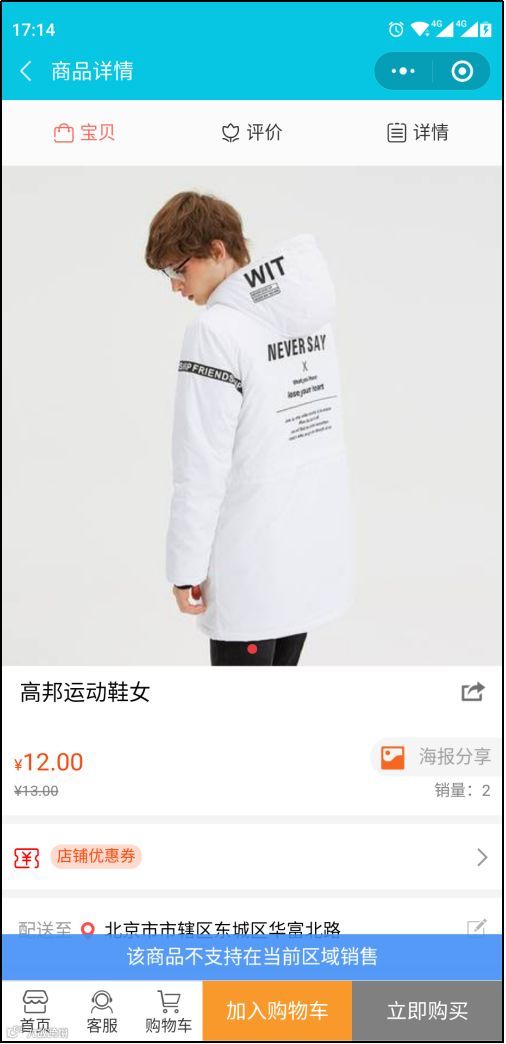
新版本的小程序,如果用户的收货地址不在该商品的配送范围内,则在明显位置提醒用户且将【立即购买】按钮置灰,用户无法进入【确认订单】页面。
查看位置:【商品详情】
六、区分正式版和预览版小程序样式
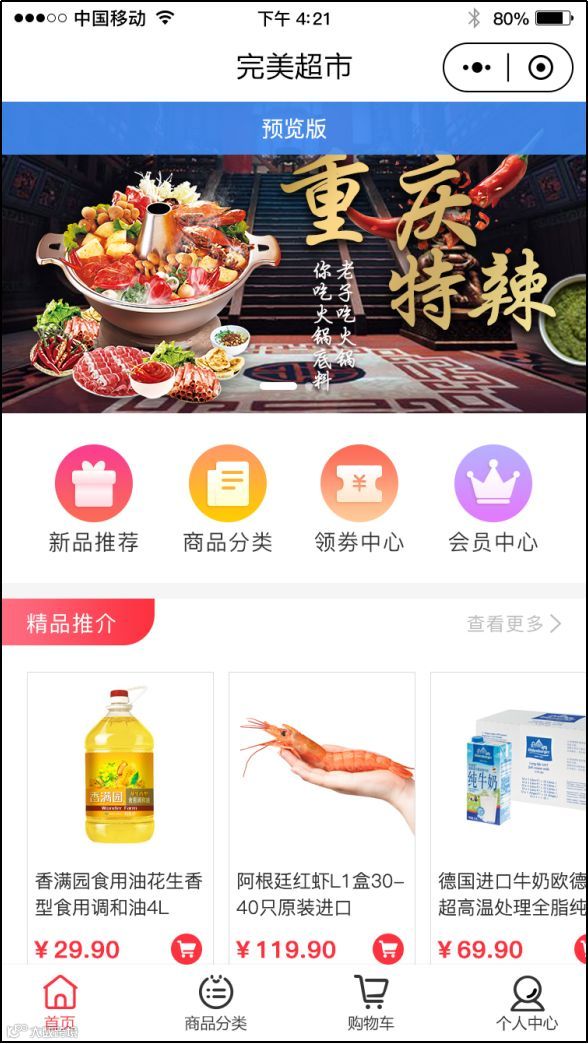
新版本进入预览版时,会在首页看到明显的预览版标志,避免商家将预览版和正式版相混淆。
查看位置:小程序【首页】
七、订单列表展示优化
新上线的订单列表会显示商品图片、标题、规格、单价、数量、订单金额、运费等信息,内容更丰富,一目了然。
查看位置:【订单】-【订单列表】
八、未授权用户标注优化
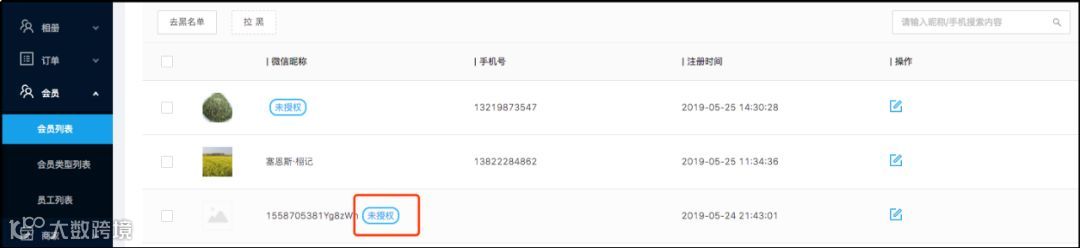
未授权用户的昵称是一串字符,头像空白,且未有手机号信息,针对这类用户,系统自动标注为【未授权】,备注:未授权是指用户未授权微信昵称、头像、手机号码等信息。
查看位置:【会员】-【会员列表】
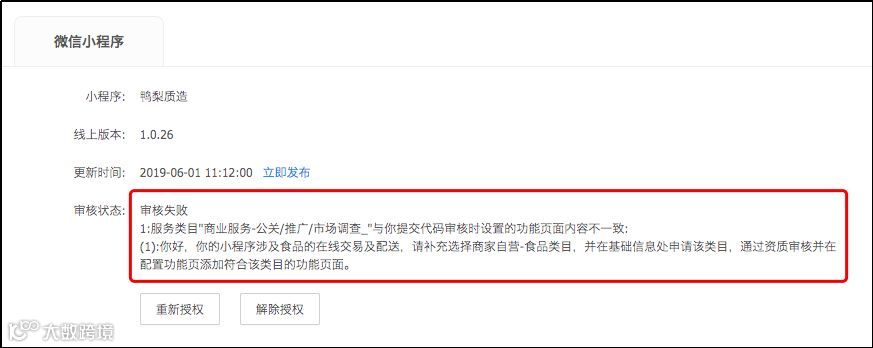
九、后台发布小程序审核状态优化
发布失败时,直接显示腾讯返回到错误提示。
查看位置:【发布】-【微信小程序】