
功能目的
动态表单功能是为了使商家能够自定义组建多样化表单显示在小程序上,使得用户能够将自己的诉求或者建议传达给商家,从而使商家和用户之间建立有效的沟通、反馈机制,帮助商家提供更多服务或改进服务质量等。
功能操作说明
这里以建一个用户反馈的表单作为辅助说明
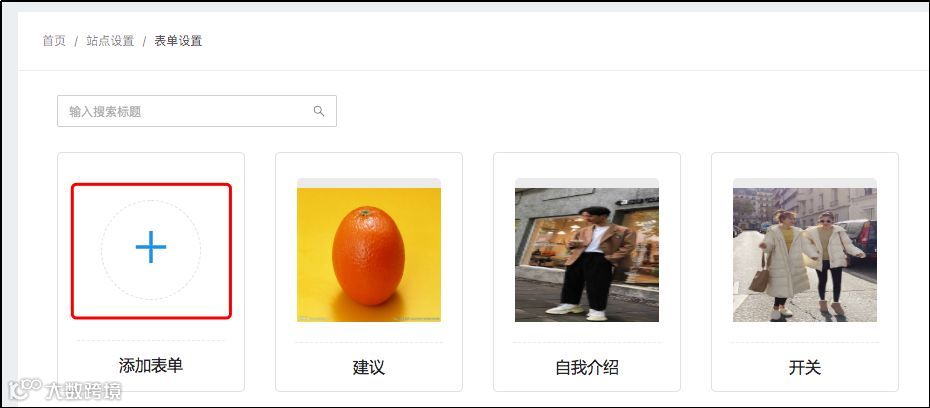
1) 在商家WMS后台【设置】-【表单设置】,点击【添加表单】按钮
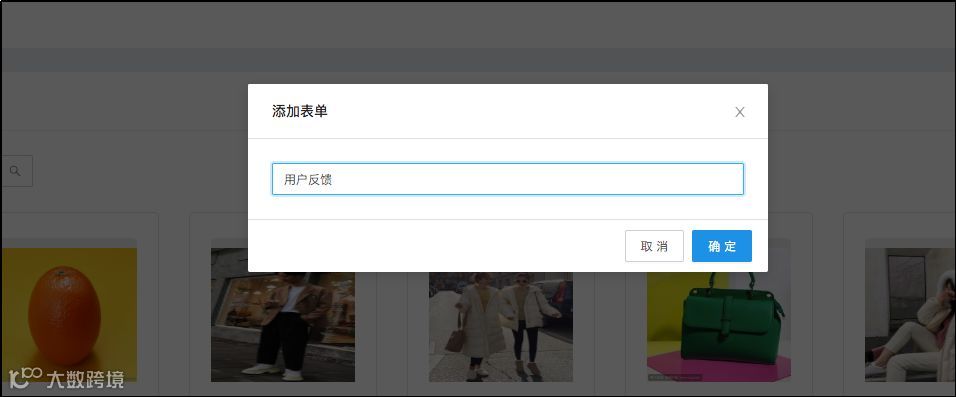
2) 在弹框内输入表单名称:用户反馈,点击【确定】按钮
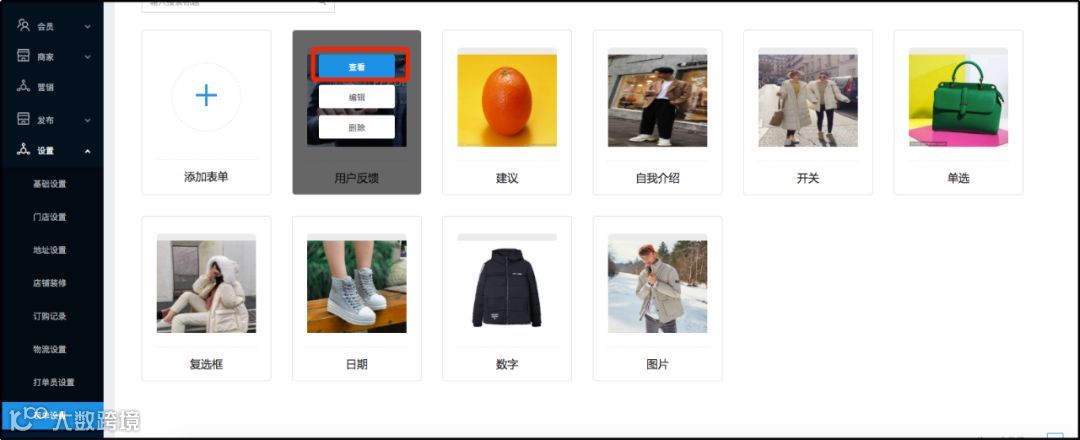
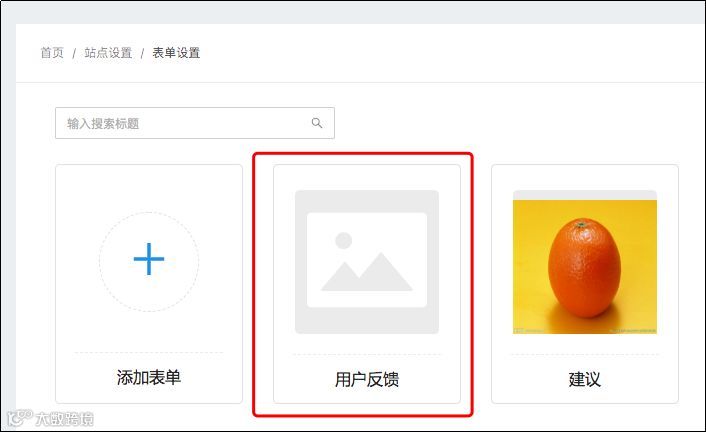
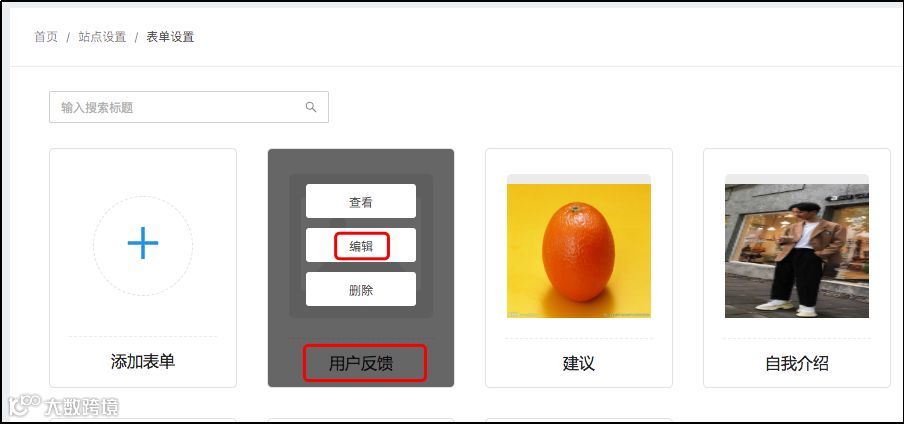
3) 发现在表单列表生成了一个新的空白表单,将鼠标移动到上面,出现【查看】、【编辑】、【删除】三个按钮,点击【编辑】
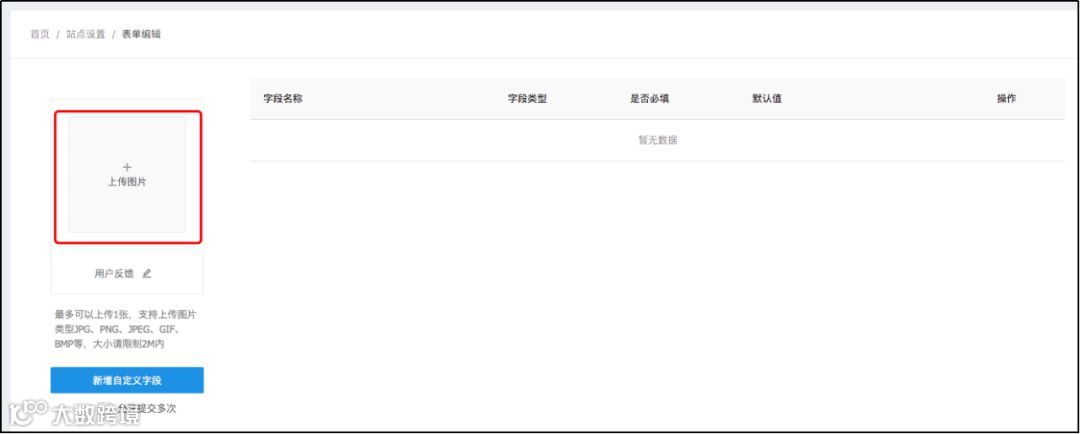
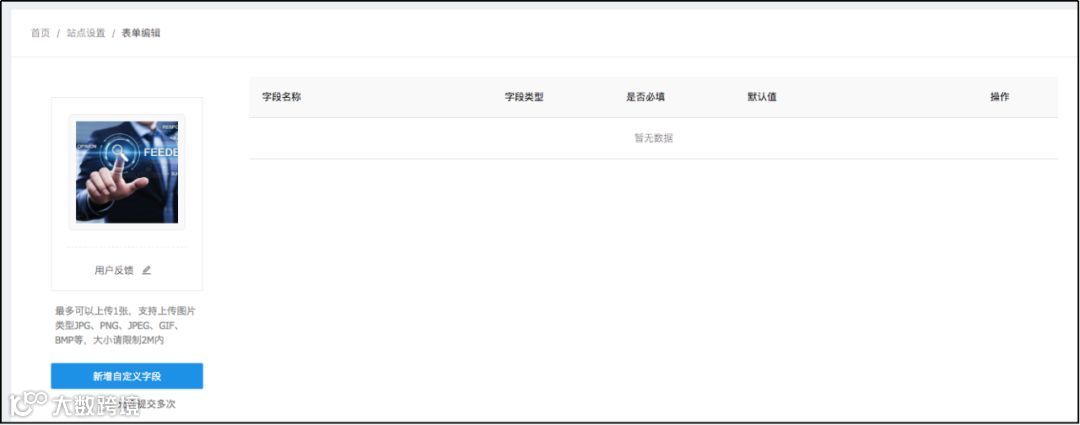
4) 进入表单编辑页面后,主要有三个操作项:上传表单封面图、修改表单名称和新增自定义字段。点击【上传图片】,先上传一张图片
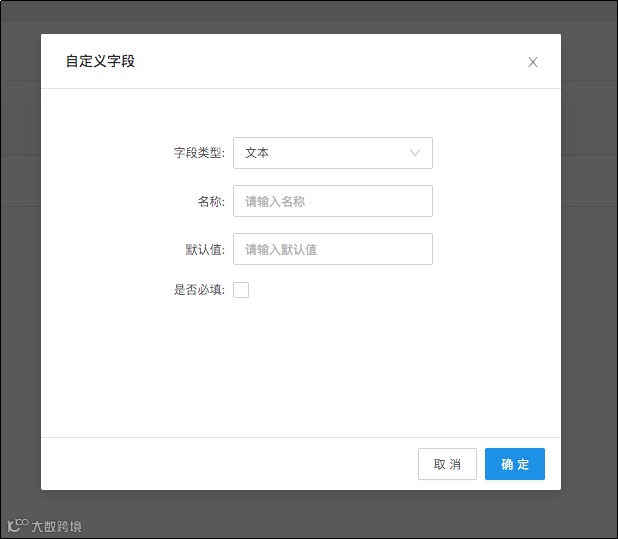
5) 点击【新增自定义字段】按钮,填选择【字段类型】、名称、默认值、是否必填,例如我想在用户反馈表单中让用户填写自己的联系电话,则我在此将字段类型选择为【文本】,名称为【联系电话】,默认值为【请输入联系电话】,是否必填勾选上,点击【确定】按钮
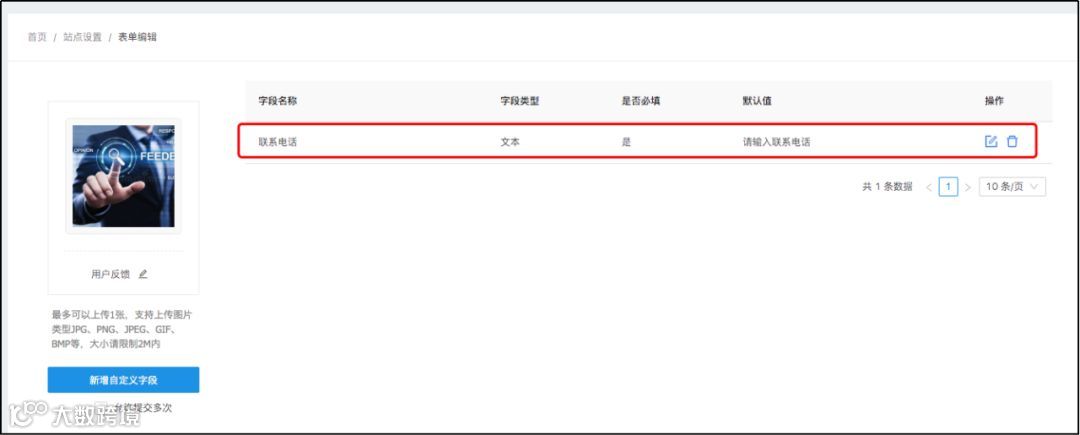
6) 这样生成了一个名称为【联系电话】的字段,显示在右上角的编辑页面。一个表单是由N个这样的字段组成的。
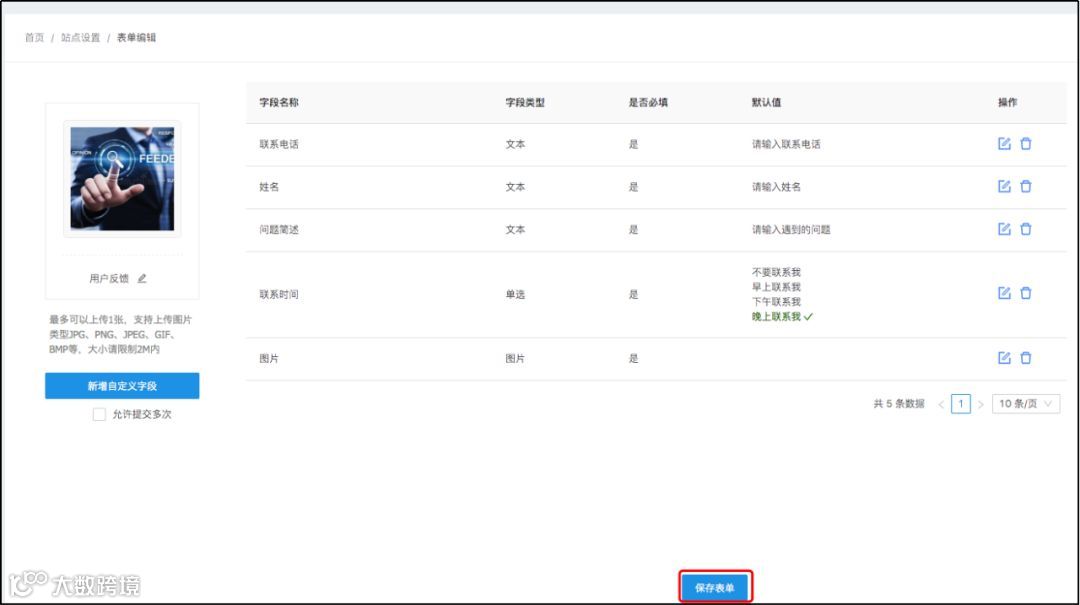
7) 通过同样的方法,我们再增加几个字段:姓名、问题简述、联系时间、图片,全部添加后如下,点击【保存】按钮
8) 点击顶部【店铺装修】按钮,进入自定义装修店铺页面

9) 在【组件库】下方选择到【表单】,拖动到店铺首页
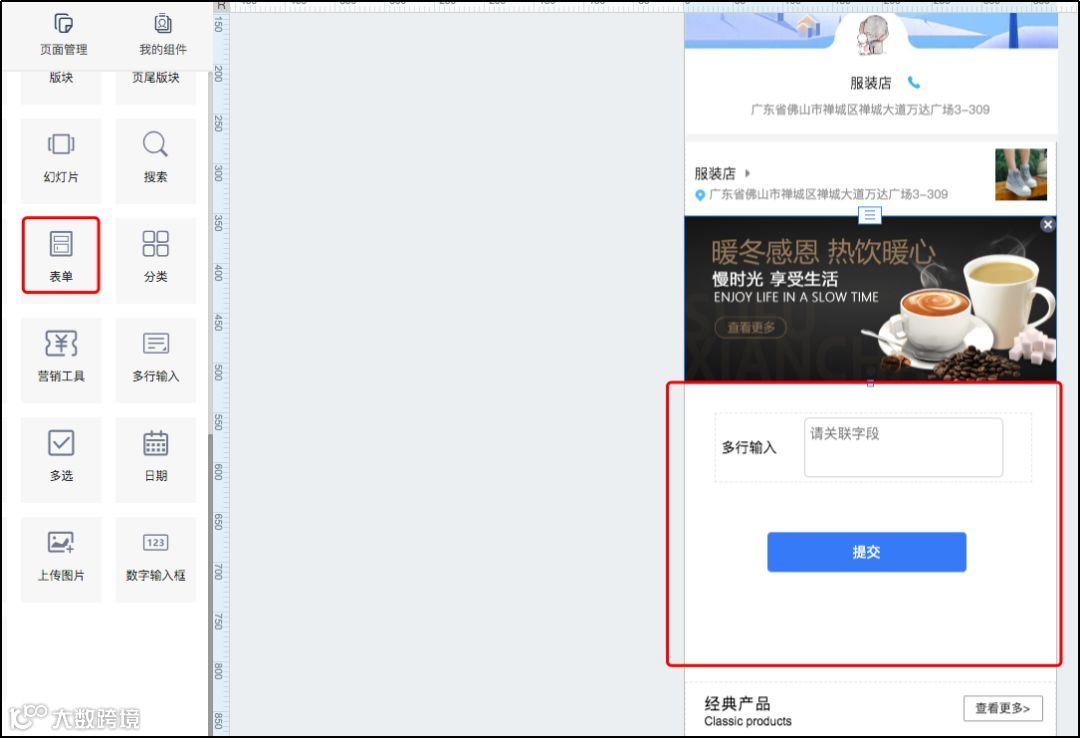
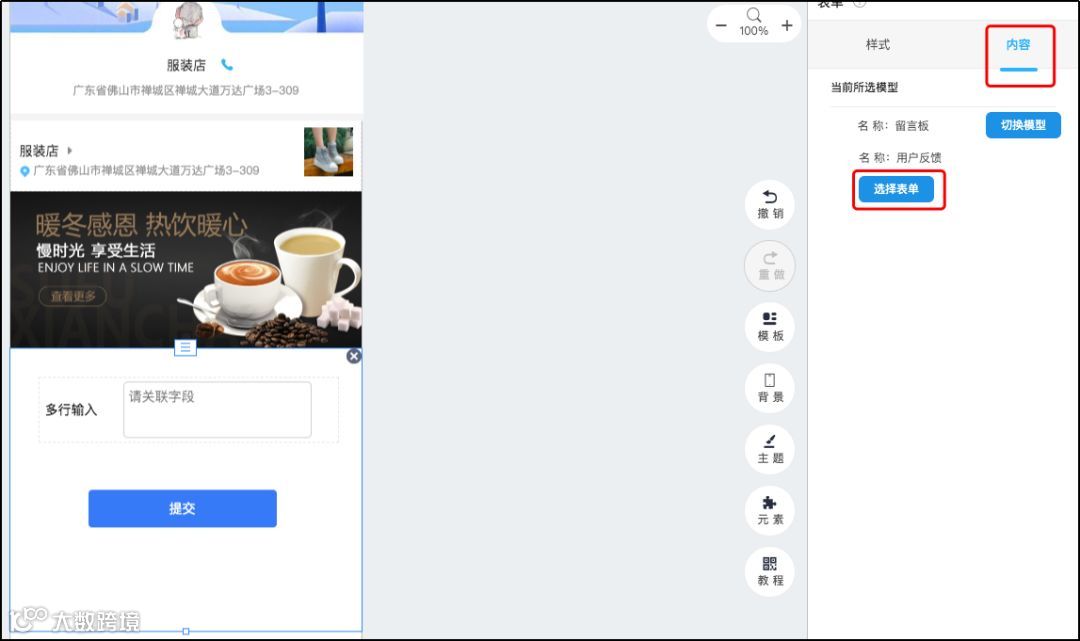
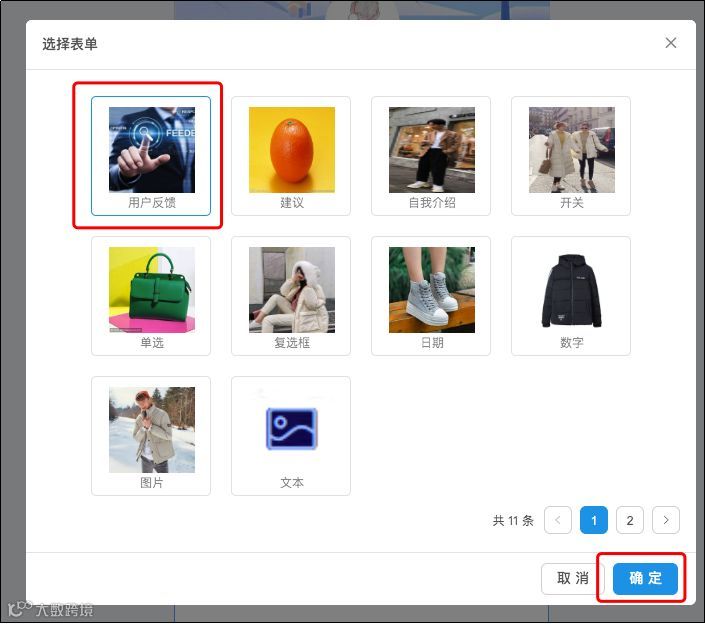
10) 鼠标点击刚刚拖动进来的表单组件(整体选择),点击右边【内容】-【选择表单】,选择到我们刚刚创建的【用户反馈】表单,点击【确定】按钮
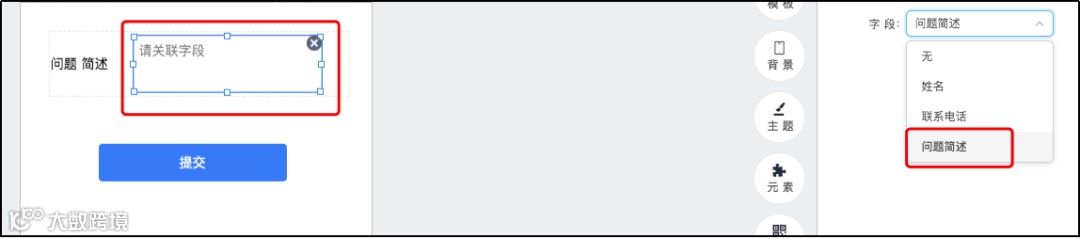
11) 表单会有一个默认的文本输入框,我们修改它的名称为【问题简述】,然后点击输入框,在右边【字段】一栏,选择到【问题简述】
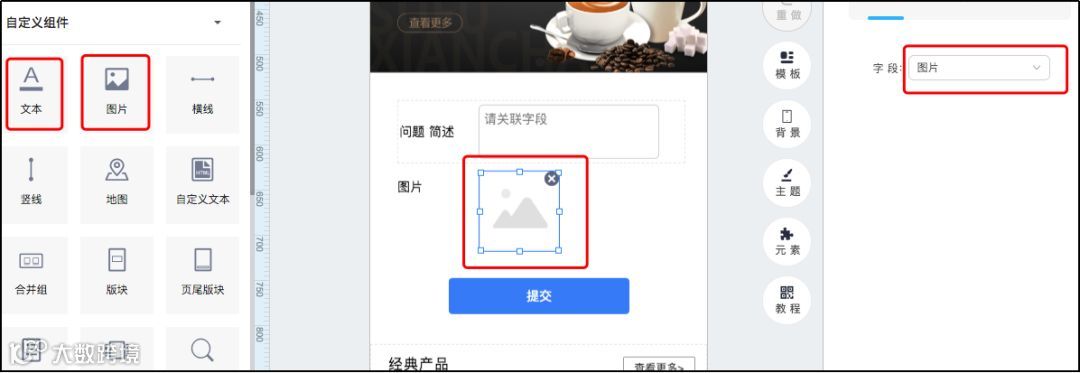
12) 接着从左边自定义组件库选择【文本】【图片】拖入表单区域,将文本命名为【图片】,然后点击图片组件,在右边【字段】一栏,选择到【图片】
13) 再从左边自定义组件库选择【文本】【单行输入】拖入表单区域,将文本命名为【姓名】,然后点击单行输入组件,在右边【字段】一栏,选择到【姓名】
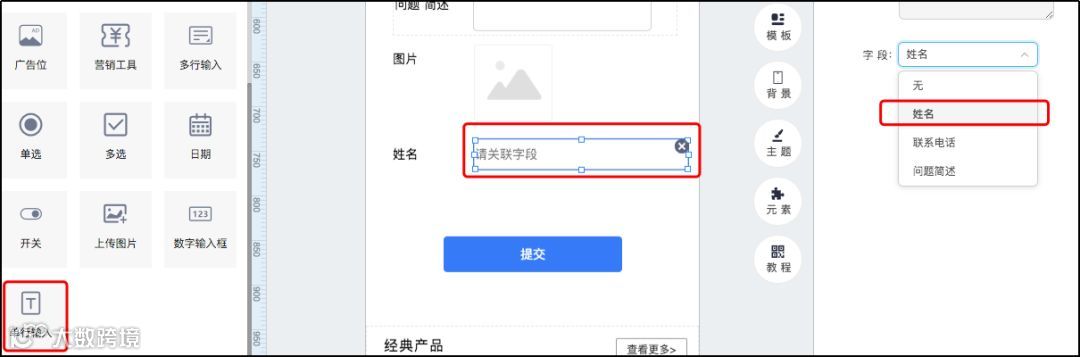
14) 同样方式,从左边自定义组件库选择【文本】【单行输入】拖入表单区域,将文本命名为【联系电话】,然后点击单行输入组件,在右边【字段】一栏,选择到【联系电话】
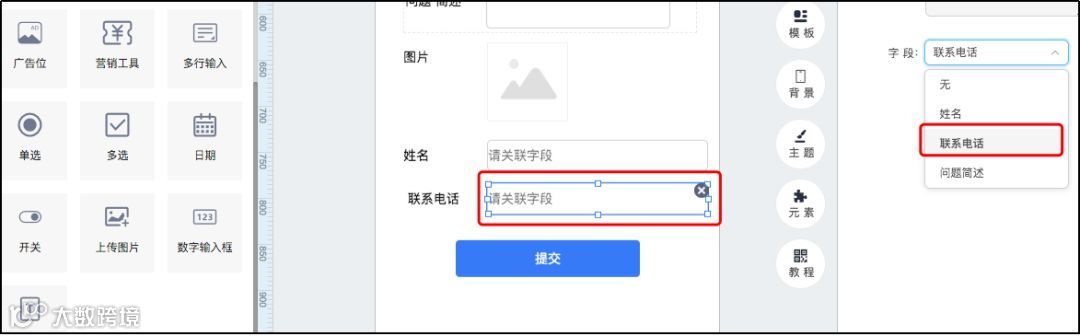
15) 最后,从左边自定义组件库选择【文本】【单选】拖入表单区域,将文本命名为【联系时间】,然后点击单选组件,在右边【字段】一栏,选择到【联系时间】
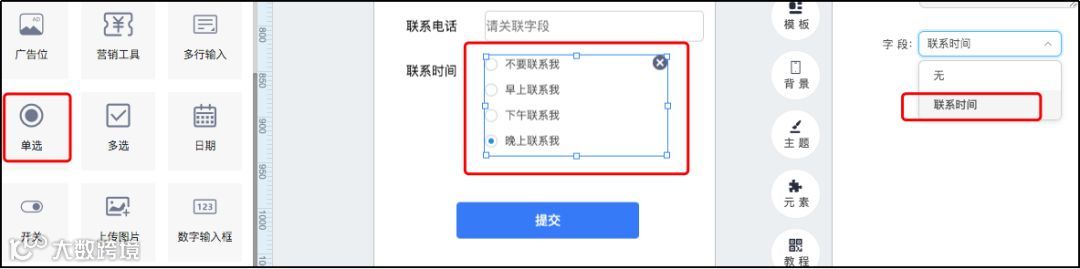
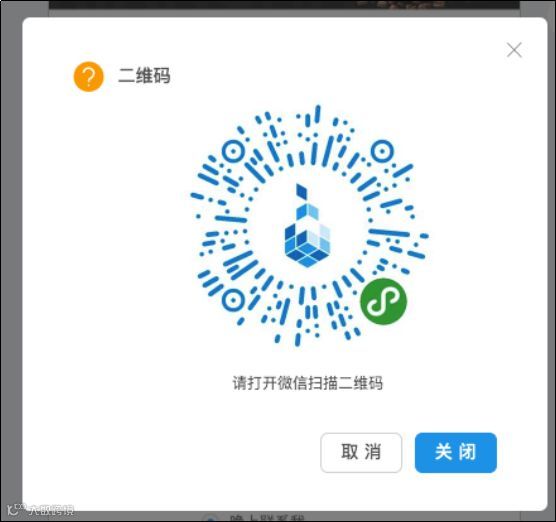
16) 这样【用户反馈】的表单就拼装完成了,最后调节一下位置、大小,点击顶部的【预览】按钮,手机扫码查看效果
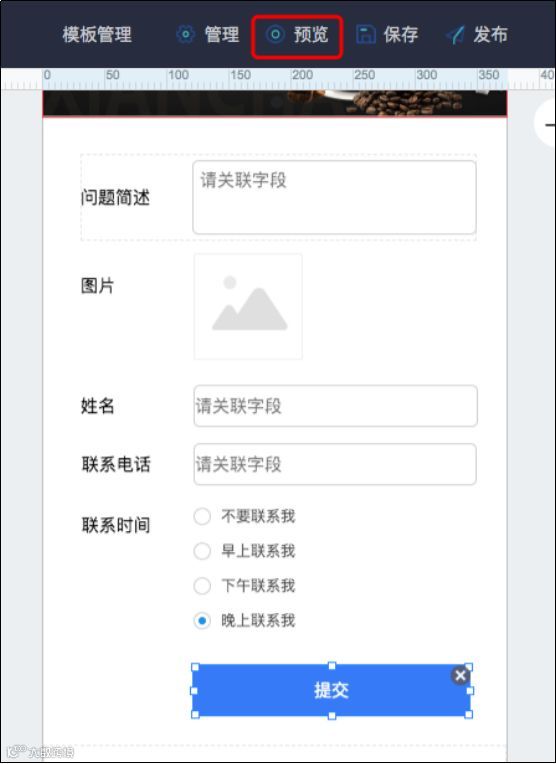
17) 手机上看到表单后,输入相应的内容,点击【提交】按钮
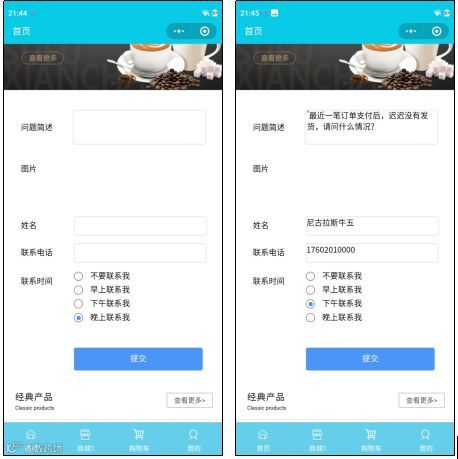
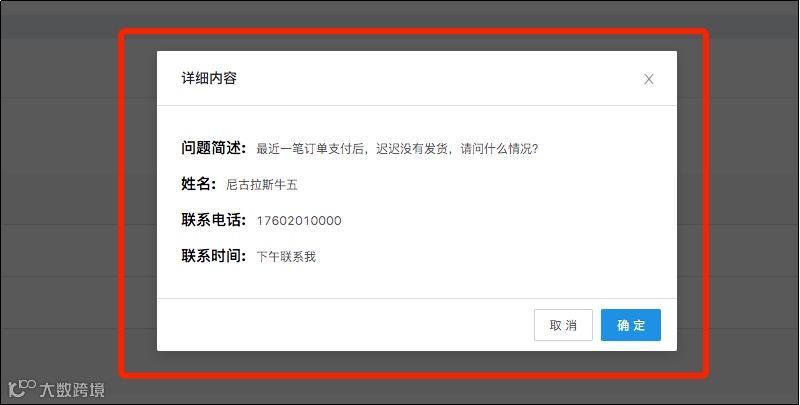
18) 提交后,可以在WMS后台【设置】-【表单设置】,找到相应的表单,鼠标移动到上面,点击【查看】按钮,可以看到用户提交的信息