
概览
SmartCtrl 是一款专门为电力电子应用设计的控制器设计软件。本教程旨在逐步引导您设计降压变换器的数字控制回路,并使用 PSIM 对其进行仿真。
对于数字控制,SmartCtrl提供三种处理方法:
将整个系统设计为模拟系统,并对补偿器进行离散化处理。
设计一个带有数字补偿器的模拟被控对象。
设计一个完整的离散系统。
本教程将介绍第一种方法,内容分为四个部分:
数字控制设计
数字控制分析
在PSIM中仿真验证
开环增益数据比较
文章篇幅较长,如您需要PDF版本,可在添加微信号“MrSANJIAN”获取!
数字控制设计
设计流程从模拟控制回路的设计开始。完成之后,再考虑数字设计的若干特定参数,对模拟补偿器进行离散化处理。
(1) 选择功率变换器拓扑结构和控制类型。
在本示例中,采用电压模式控制的降压变换器。点击DC-DC converter – Single loop design mode control or ACMC,开始设计,见图 1。
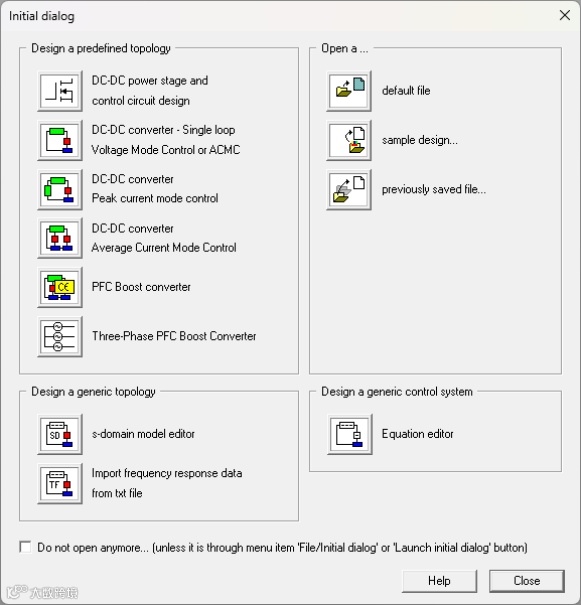
图 1 SmartCtrl开始菜单
(2) 选择一个降压型电压模式控制的被控对象(见图 2),并输入图 3 所示的被控对象参数。注意,Digital复选框未勾选。
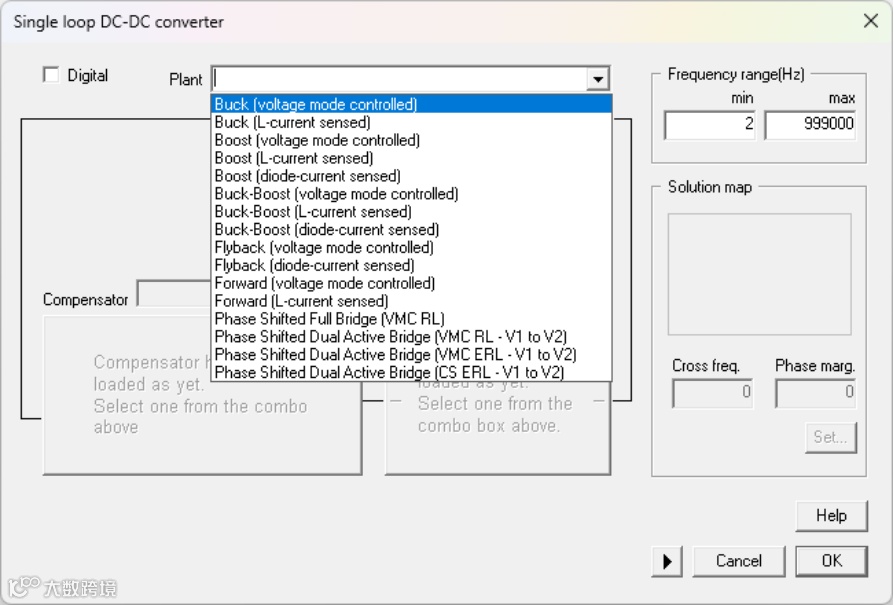
图 2 选择被控对象拓扑结构
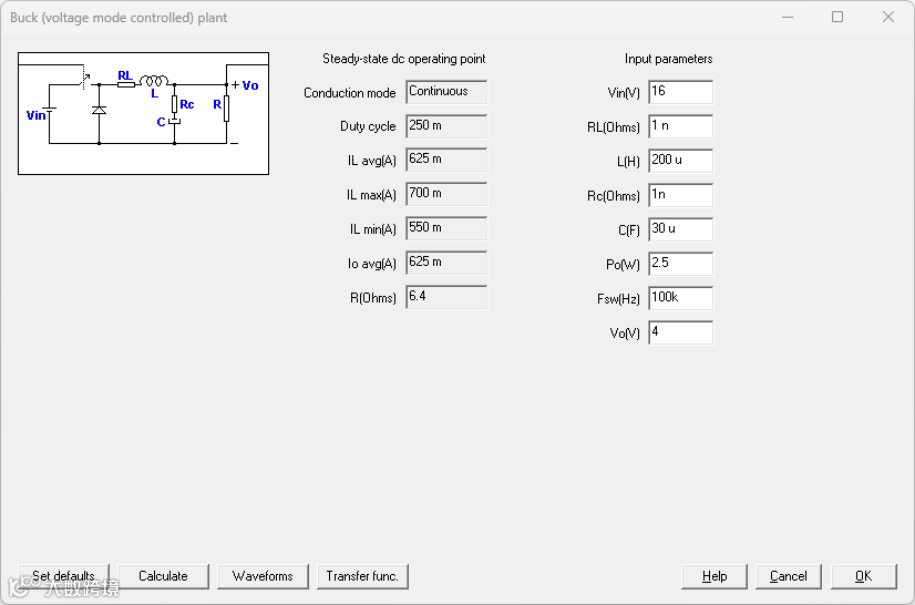
图 3 参数化被控对象
(3) 传感器参数在相应的对话框中定义(见图 4)。在设计数字控制回路时,只能选择“分压器”传感器。
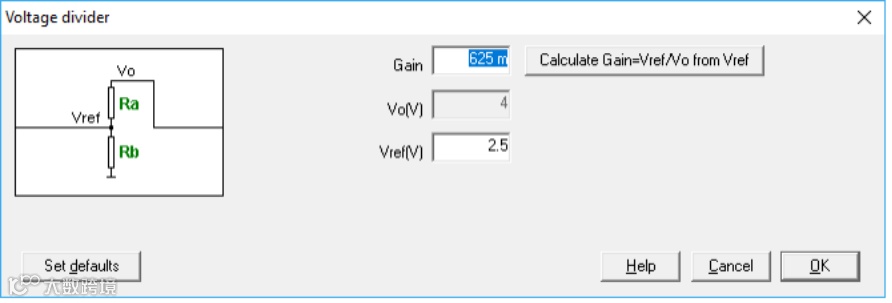
图 4 分压器传感器参数
选择 3 型补偿器后,会出现一个新的对话框,如图 5 所示。
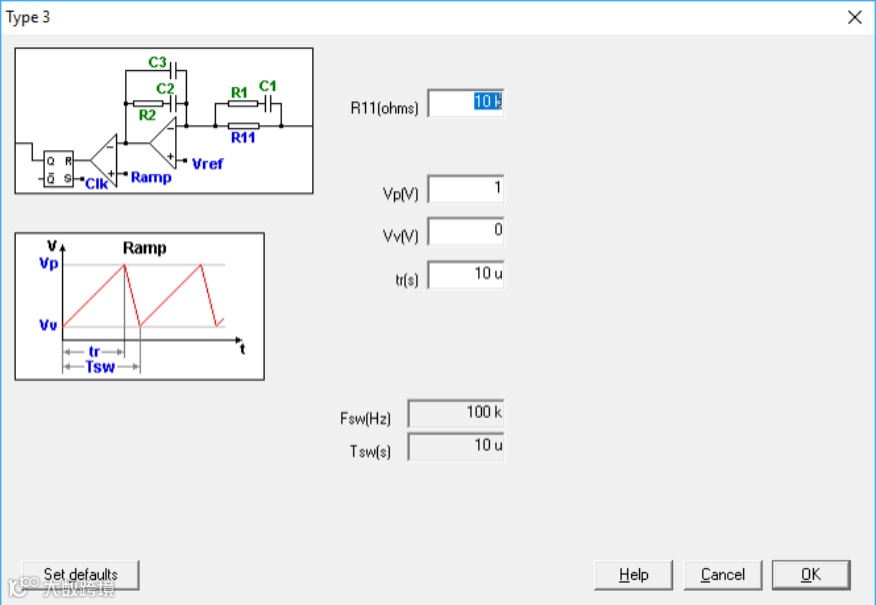
图 5 3型补偿器参数
(4) 调制器参数在这个对话框中设定。在本教程里,选用了后沿单位增益调制器,所以参数设定如下:Vp = 1,Vv = 0,tr = 10微秒。
(5) 根据开环传递函数的穿越频率(fc)和相位裕度(PM)来选择控制回路的要求。在 SmartCtrl 中,用户可以在被称为解决方案图的稳定设计空间内以图形方式选择一个解决方案,其白色区域定义了能实现稳定设计的(fc,PM)组合。在本教程中,选定的穿越频率为 fc = 4.5kHz,选定的相位裕度为 PM = 50°,见图 6。
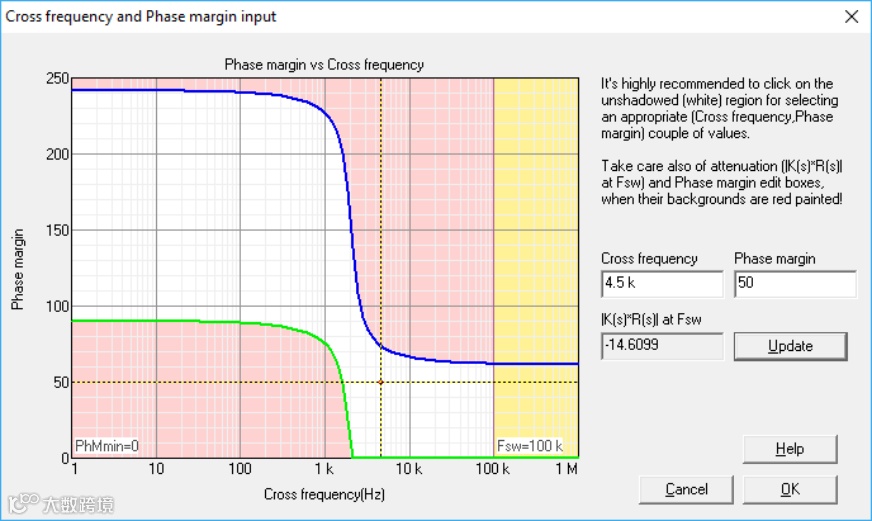
图 6 完全定义的解决方案图
(6) 如图 7 所示,模拟回路已设计完成,点击OK完成向导。SmartCtrl将启动分析视图,在该视图中,波特图、奈奎斯特图、瞬态图和稳态波形可用于分析所设计系统的稳定性和动态响应,见图 8。
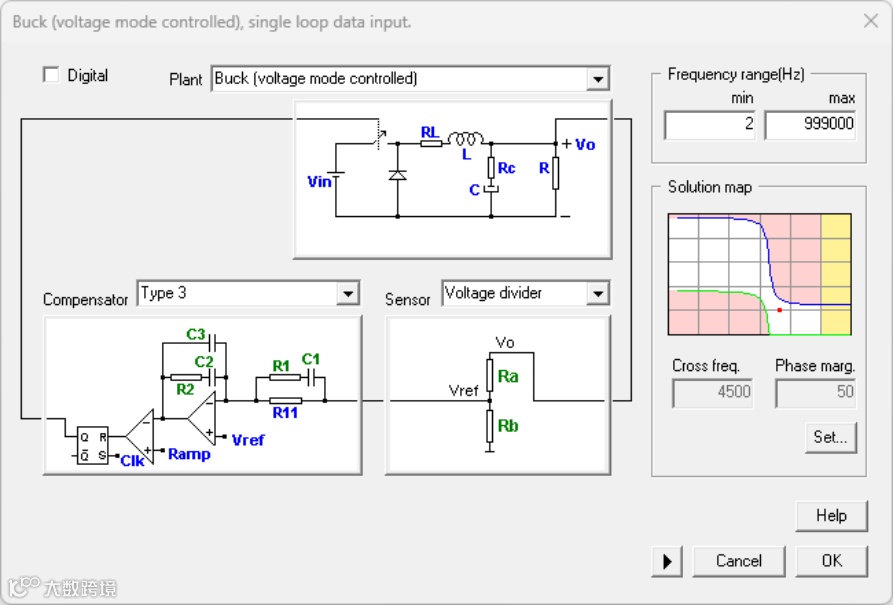
图 7 完全定义的控制回路
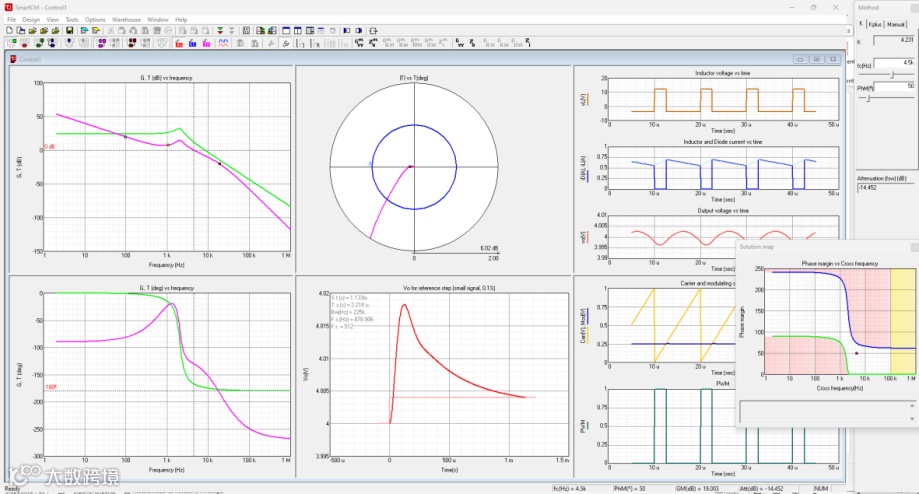
图 8 SmartCtrl分析窗口
SmartCtrl中的数字控制分析
模拟回路设计完成后,SmartCtrl 提供了一个工具,可将模拟补偿器离散化并生成数字补偿器。为此,该工具采用双线性变换,并考虑了一些额外因素。
使用此功能,只需点击图 9 中突出显示的图标。
请注意,只有在完成模拟补偿器的所有设计步骤后才能使用该功能。

图 9 离散化功能
此时会弹出数字设置框,要求输入特定的数字参数:采样频率、位数和累积延迟。采样频率通常与开关频率相同,但也可能不同。
请注意,采样频率必须是开关频率的倍数或约数。见图 10。
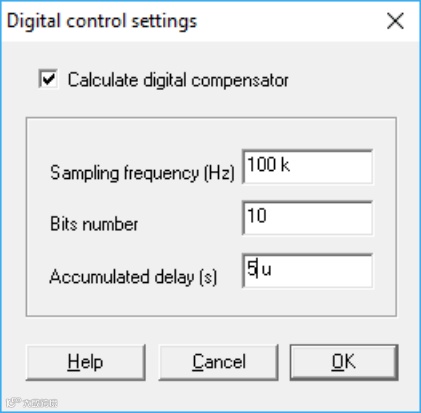
图 10 离散化设置
位数与数字补偿器系数的舍入有关。根据具体情况,不同的位数都可以获得与模拟补偿器相似的数字补偿器,这一点稍后会详细说明。请注意,位数主要针对补偿器系数计算。
如图11所示,累积延迟是采样时刻与PWM脉冲有效更新之间的时间,在后沿脉宽调制器中,更新时刻为下降沿。因此,累积延迟包括模数转换延迟、计算延迟和调制器延迟,是数字控制回路中所有延迟的总和。
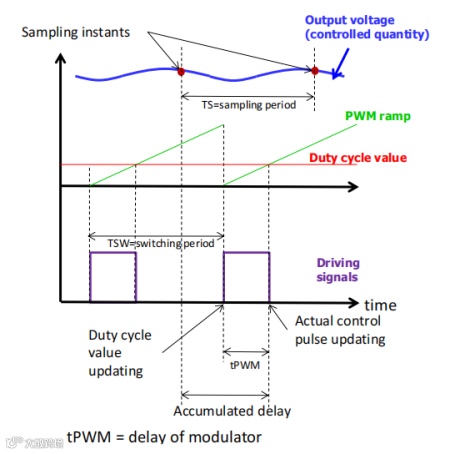
图 11 累计延迟定义
完成数字设置后,必须勾选Calculate digital compensator复选框。然后开始计算数字补偿器,并出现一些图标,可用于显示数字传递函数,见图 12。
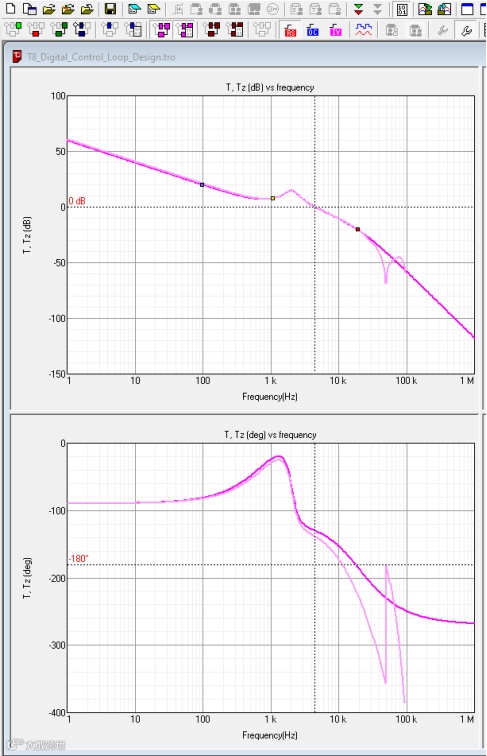
图 12 数字传递函数
如图12所示,可以将模拟补偿器(深粉色曲线)和数字补偿器(浅粉色曲线)绘制在一起进行比较。这种离散化函数仅在穿越频率处是精确的(因为已对函数进行了预畸变处理),在其他任何点都会存在微小偏差。
从图 12 的波特图中还可以看到,这种离散化方法会在高频段产生变化。
“数字因子扫描”工具可动态更改任何数字设置,并以图形方式直观呈现其对结果的影响,见图 13。
在图 14 的示例中,位数发生了变化,可以看到数字开环和模拟开环传递函数在幅值(低频段)和相位(中高频段)上存在差异。
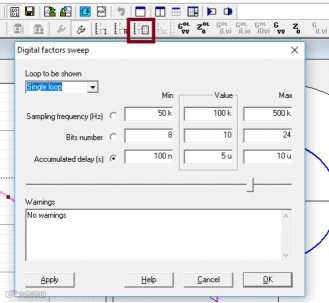
图 13 数字因子扫描
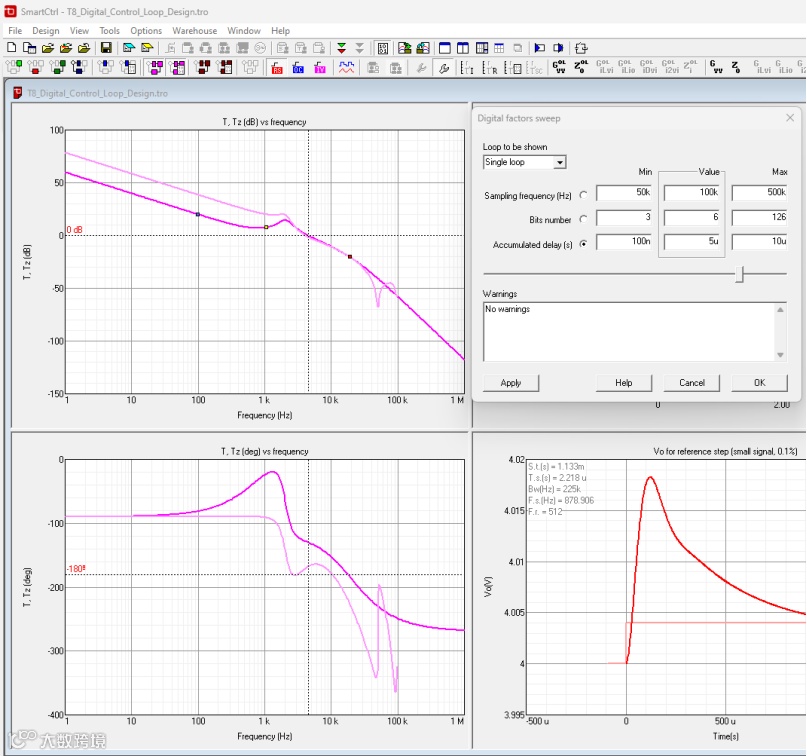
图 14 位数变化的影响
导入PSIM及仿真分析
数字补偿器计算完成,就可以把整个设计导出到 PSIM,然后进行仿真和检查。将整个设计导出到 PSIM,只需点击图 15 中所示的图标,并按照图 16 中的方式配置导出设置。
SmartCtrl 提供多种导出选项:既可以导出原始的模拟补偿器,也能导出离散化后的数字补偿器。若要导出离散化补偿器,需在图16中选择“z域系数”。

图 15 SmartCtrl 导出到 PSIM 的按钮
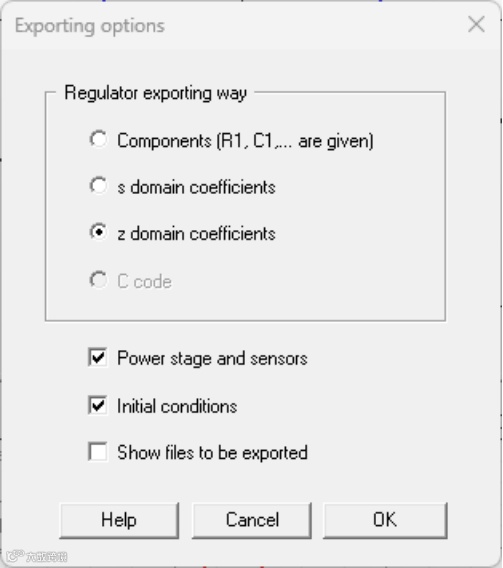
图 16 SmartCtrl 导出到 PSIM的选项
该设计被导出到一个PSIM原理图,其中包含一个文件,里面涵盖了所有变换器和控制器参数。SmartCtrl在PSIM中创建的系统如图17所示。
在PSIM原理图中包含功率级和数字控制级,同时包含一个后沿脉宽调制器。在这个特定的实现中,调制器引入的时间延迟等于D/fsw,其中D是对应于稳态工作点的占空比,fsw是开关频率。
为考虑控制回路中的额外时间延迟,添加了一个“时间延迟”模块,从而使控制回路中的总时间延迟等于用户输入的“累积延迟”值。这个“时间延迟”的值由 SmartCtrl 自动计算得出。
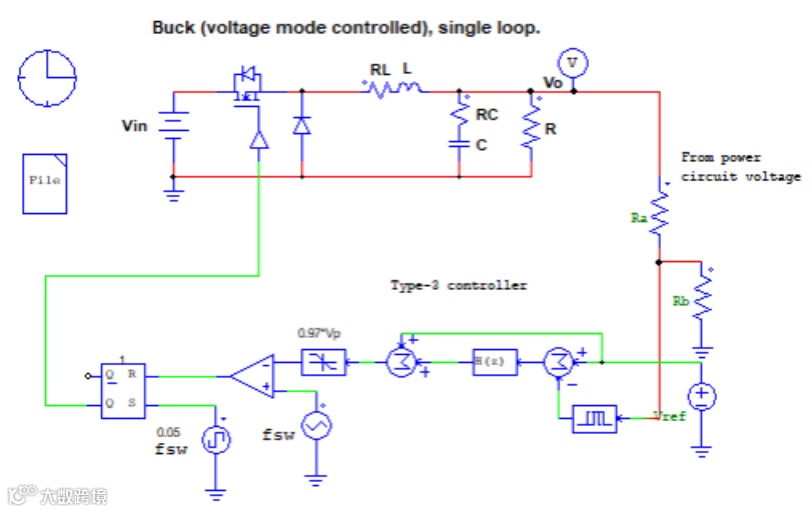
图 17 PSIM 原理图
启动时域仿真,以检查是否达到稳态工作点。该仿真结果如图 18 所示,可以看到输出电压达到 4V,这正是在 SmartCtrl 中设定的值。
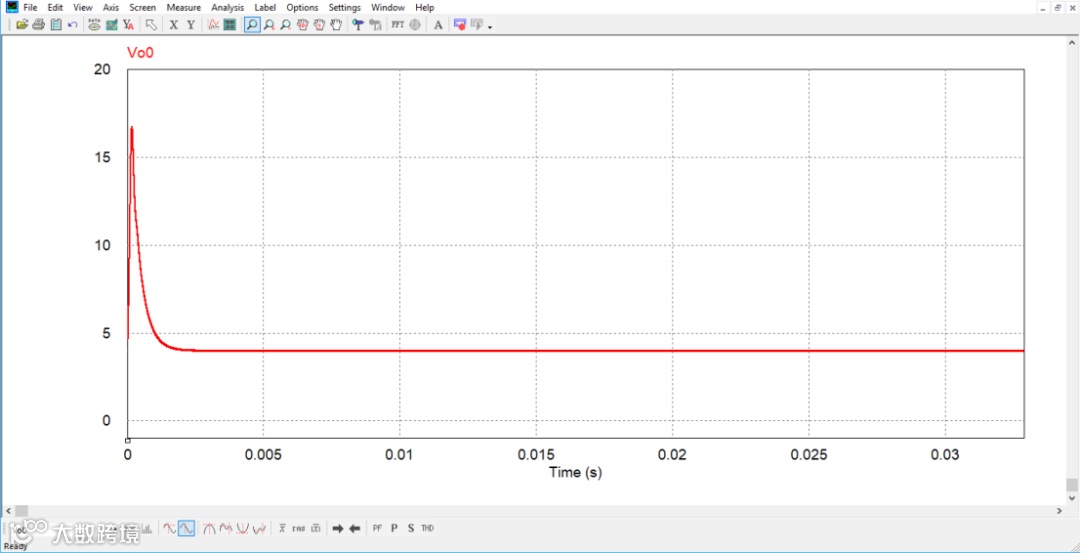
图 18 时域仿真结果
时域仿真对于检查变换器是否正常工作非常有意义。不过,还可以开展更深入的仿真,在此过程中,开环增益将作为测量指标。可以将此开环增益与 SmartCtrl 给出的开环增益进行比较,以判断最终的变换器是否符合动态响应规范。要测量该开环增益,有必要修改 PSIM 原理图,以引入交流扫描仿真,见图 19。
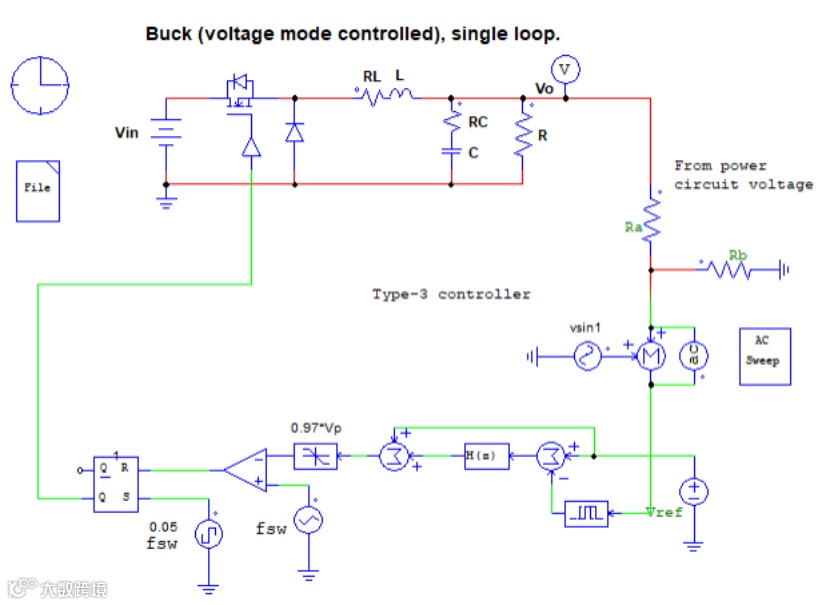
图 19 改进的PSIM交流扫描原理图
请注意,开环增益应在变换器闭环工作状态下进行测量,否则补偿器会饱和。为进行这些测量,PSIM 提供了一种带有两根引线的特殊交流探头。
图 20 展示了 PSIM 交流扫描仿真的结果。
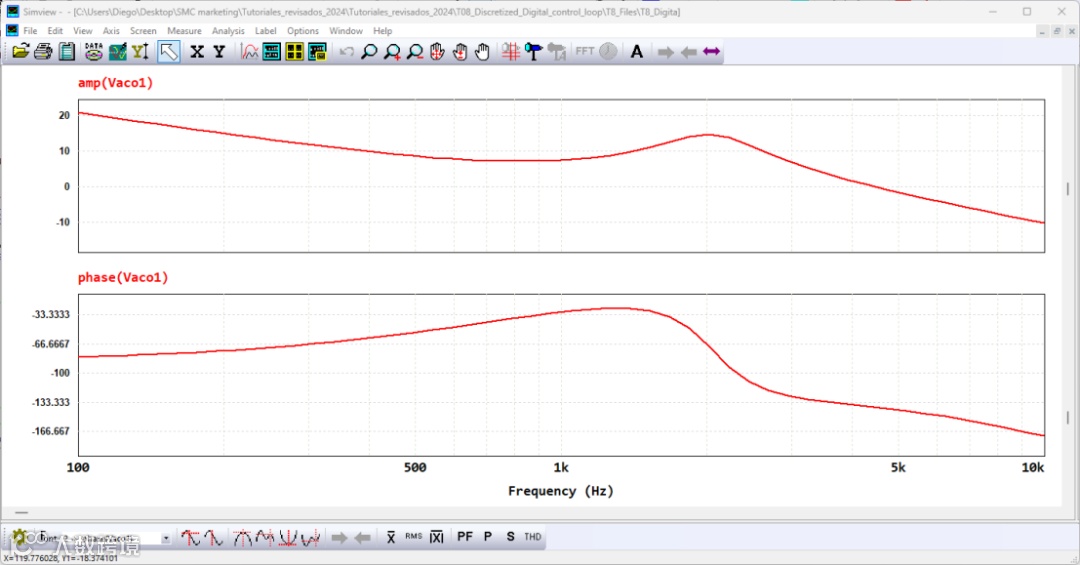
图 20 PSIM 测量的开环增益
通过File -> save as -> PSIM_AC_data_points.txt保存仿真数据。
开环增益数据比较
为了比较通过 PSIM 获得的交流响应与使用 SmartCtrl 理论计算出的结果,可以将PSIM传递函数导入到 SmartCtrl 设计中。
要实现这一点,打开之前的 SmartCtrl 设计,点击File –> Import,然后选择“PSIM_AC_data_points.txt” 文件,见图 21。
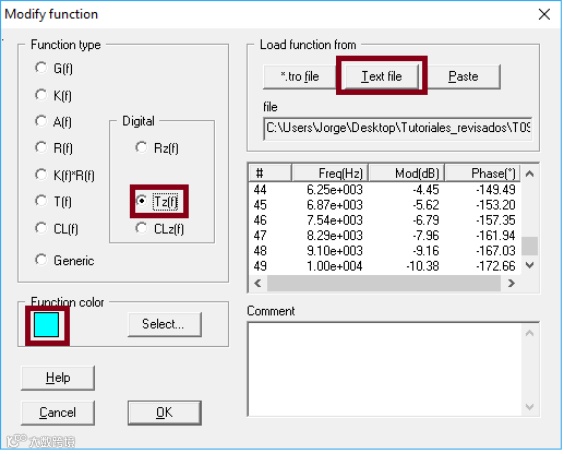
图 21 SmartCtrl数据导入向导
图 22 展示了在 SmartCtrl 中的三种开环增益(OLG)对比:
(1) 模拟开环增益(深粉色曲线)
(2) 离散化开环增益(浅粉色曲线)
(3) PSIM 测量的开环增益(浅蓝色曲线)
如图所示,在穿越频率处,三条开环增益曲线完全相同,并且在开关频率一半的频率范围内,偏差都非常小。
由此可见,在 SmartCtrl 中完成的设计是相当精确的,而且在SmartCtrl中设计一个离散化控制器是一件多么简单的事情。
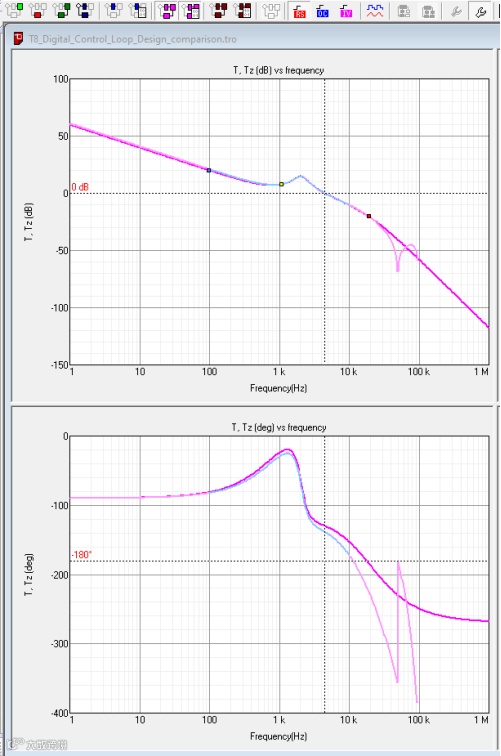
图 22 开环增益比较(模拟 / 数字 / PSIM 交流扫描)