
简介
SmartNetics是一款用于磁性器件(电感器和变压器)设计与分析的软件。SmartNetics特别适用于中功率(15kW~100kW)、高频(15kHz ~100kHz)功率转换器中使用的磁性元件设计。
我们的方法不是提供单一的“一刀切”解决方案,而是提供所有可能的设计方案,让用户获取所有可用信息;同时,我们还提供直观的图形界面,让用户能够轻松评估每个参数值的影响。
在软件的各个部分,用户可以选择仅输入最少数据并使用预定义配置,或手动调整每一个设计参数。通过这种方式,无论您是首次设计磁性器件,还是经验丰富的专家,都能设计出最适合自身需求的器件。
本教程旨在阐述磁性器件的完整设计流程,在此具体案例中我们将设计一款用于三相50 Hz、50 kW逆变器的电感器,其开关频率为30 kHz,采用自然对流冷却。
表 1 主要设计参数

教程篇幅较长,可以在文末留下你的微信号以获取本教程的PDF版本。
设计
在SmartNetics中,设计流程分为5个步骤:
(1) 输入数据:输入设计所需的最少数据(电感器需输入电感值和电流;变压器需输入匝数比、初级电压和电流)。
(2) 配置:使用默认配置或修改设计流程中的任何细节。
(3) 设计:查找符合限制条件的所有可能参数组合,生成适用的器件方案,并从这些方案中选择任意数量的潜在候选方案。
(4) 选型:详细分析所选的候选方案,选出最优器件。
(5) 器件:以图形化方式查看所选器件的各项属性,生成报告或导出至第三方仿真软件。
本教程旨在指导用户完成这5个步骤,从定义输入信号到在第三方软件中对目标器件进行仿真和验证。默认情况下,SmartNetics启动时会激活第一步。用户可通过侧边菜单的5个按钮在步骤间切换,如图1所示。请注意,部分步骤需满足前置条件后方可使用,例如用户需先生成一些设计方案,才能进行选型操作。

图 1 侧边菜单
2.1 输入数据
第一步是定义目标磁性器件,有两种选择:
电感器:由电感值和电流定义。
变压器:由匝数比(n=N1/N2)、电流和电压(均指初级侧)定义。
可通过顶部开关选择要设计的器件。在本示例中,我们将设计一个电感器;选中后,仅需输入电感值和电流波形,其默认值将显示出来,如图2所示。
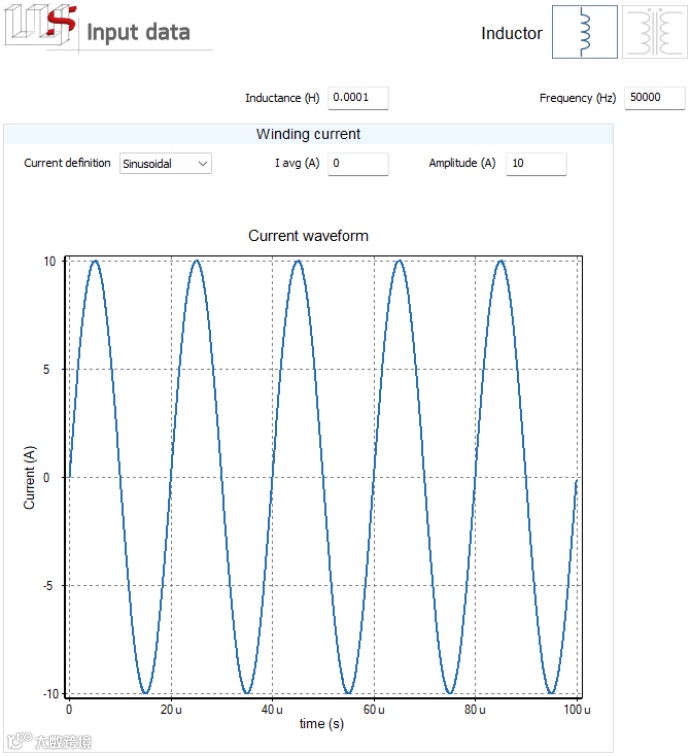
图 2 定义电感器
电感值在其对应的字段中定义。在本例中,由于我们要设计一个300µ的电感器,因此可以在对话框中输入0.0003(或300e-6),如图 3 所示:
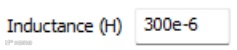
图 3 电感值定义
用户可以使用预定义的波形形状之一(正弦波、三角波或矩形波)来定义电流波形,也可以使用通用波形——该波形可通过加载.csv文件,取自事先准备好的测量或仿真数据。在本例中,我们将设计三相逆变器的电感器,该电感器处理50 Hz 的正弦基波电流(均方根值为72.5A),并叠加有来自30kHz逆变器的高频纹波。
由于高频纹波随正弦周期变化,重现该波形的最简单方法是从仿真中获取波形。具体操作如下:在Current definition下拉菜单中选择File,然后点击 Load File以选择先前保存的信号文件(.csv格式)。加载后,数值将显示出来,且主频会自动提取,如图4所示。
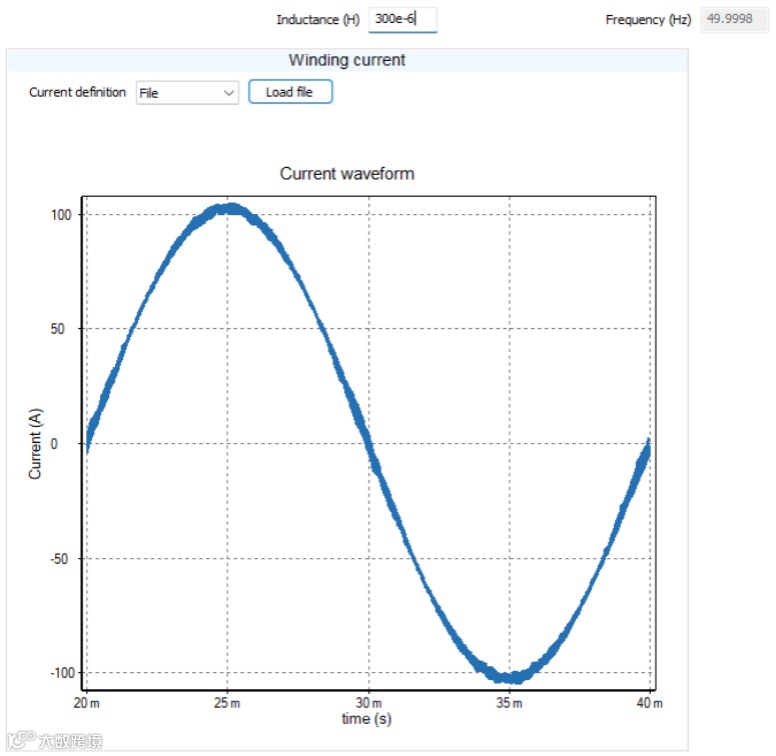
图 4 加载电流波形
请注意,对于通过文件定义的波形,频率字段无法修改(编辑框变为灰色),因为该频率是从文件中的数值提取而来的。
定义所需的电感值和电流后,用户即可在下一步Configuration中对设计流程进行设置。
2.2 配置
这一步可通过 侧边菜单的第二个按钮Configuration进入,分为 4 个部分:
数据库配置(Databases)
器件部件配置(Device Parts)
模型配置(Models)
常规配置(General)
默认情况下会选中Databases,但用户可以使用顶部的选项卡切换浏览各部分内容,如下图所示:
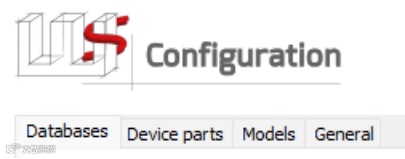
图 5 配置选项卡
通常情况下,默认配置可在许多应用中产生良好效果,但用户可自由利用任何先验知识以实现更佳结果。
在本案例中,作为示例的一部分,我们将对几个方面进行修改。

2.2.1 数据库配置

我们正在设计这个电感器,尽管存在高频纹波,但低频(50Hz)分量占主导地位。由于本设计中使用的电流峰值为102.5A,饱和可能成为一个大问题,甚至比损耗问题更严重。为涵盖所有可能的情况,我们不仅会使用饱和磁通密度约为0.4T的铁氧体材料,还会考虑饱和磁通密度约为1.5T的非晶态材料。
在本设计中,除了Ferroxcube公司的铁氧体材料3C94外,我们还会考虑 ELESA公司生产的一种非晶态材料。这两种材料均通过激活数据库中的 “Contemplated?”字段进行筛选,如图 6 所示。
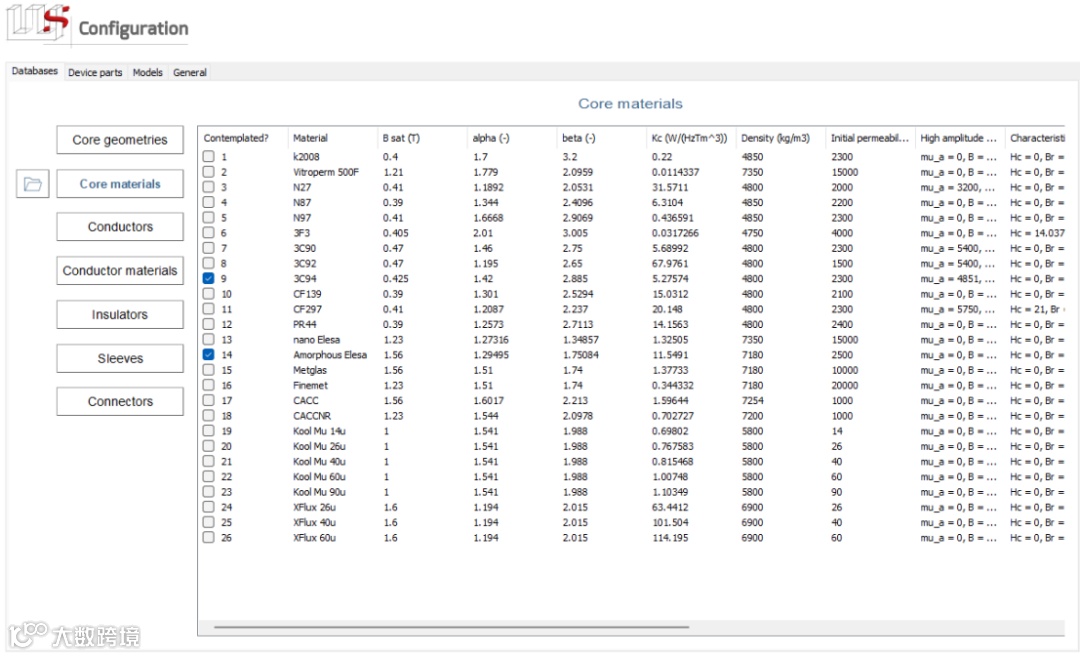
图 6 磁芯材料选择
在一个50kW的三相转换器中,每个电感器承担三分之一的功率,约16.7kW。对于如此高的功率,我们仅选择数据库中可用的最大E型磁芯几何尺寸:E/100/60/28。该几何尺寸下有许多铁氧体材料可选,但由于我们同时考虑将非晶态材料用于设计(该材料仅提供C/U形状),因此我们也会将其纳入本设计。
在当前版本中,设计仅考虑 EE 形状的磁芯,但两个 U/C 磁芯并排使用可以组成E形磁芯,如图 7 所示。这可通过勾选 Generate E cores from Us来实现。
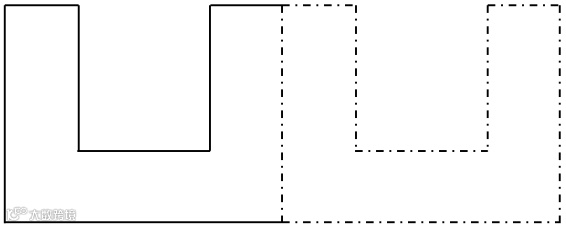
图 7 从 U 形磁芯生成 E 形磁芯
由于该电感器用于50kW的逆变器,因此本示例仅激活了一些大型磁芯。选定后,接下来的图中将显示要使用的数据库项目:
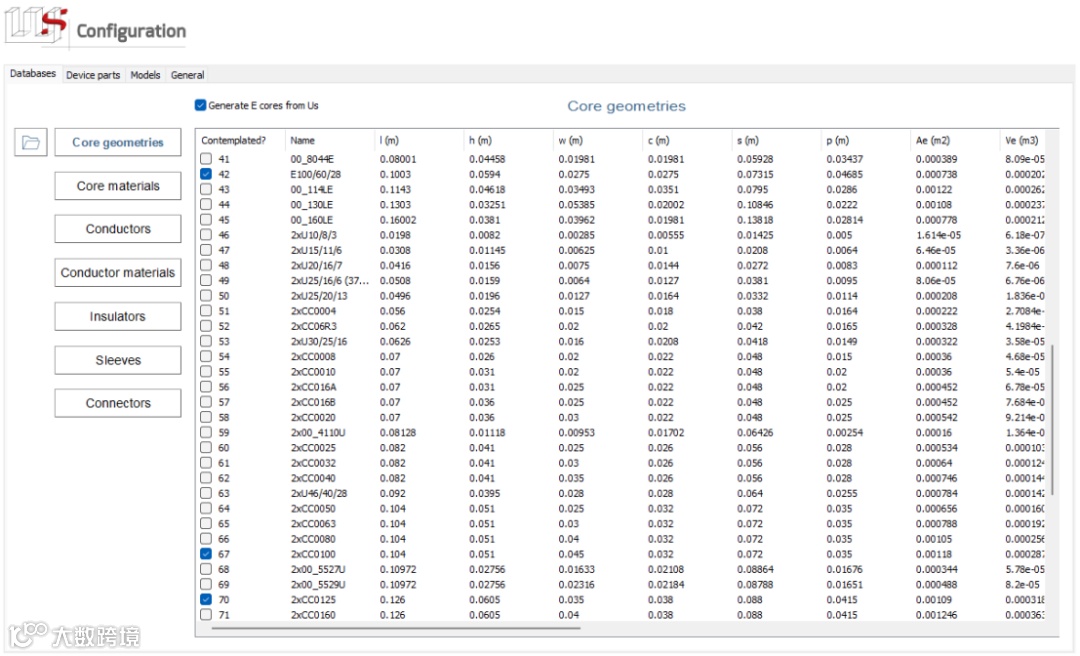
图 8 设计中选择的磁芯几何形状
为了减少高频导体损耗,并在需要并联使用多根导线时(由于所选磁芯尺寸较大)简化制造过程,仅选择了一些利兹线(如图9中的项目 7、11 和 14)。
在本示例中,其余均保留默认设置,但用户可自由配置导体材料、绝缘体、电线套管和连接器。
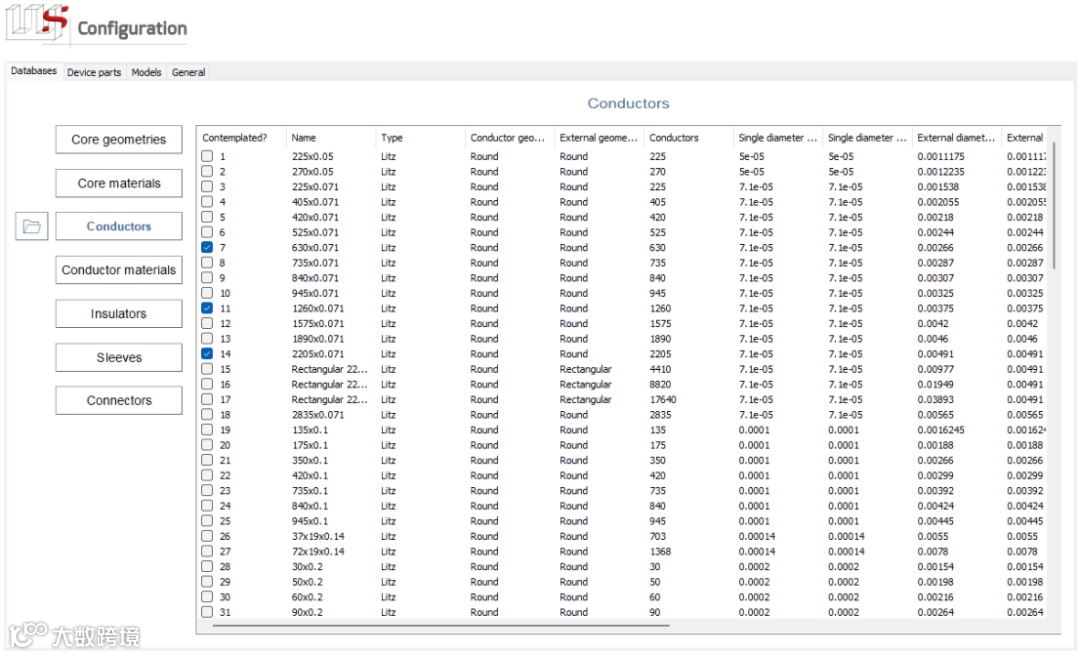
图 9 设计中选择的导体几何形状

2.2.2 器件部件配置

下一步是配置适用于器件各部分的规则。在此环节,用户可以保持所有设置不变(这对许多设计而言已足够),也可以微调每个参数。共有4个部分需要配置。
磁芯(Core)
导体(Conductors)
绝缘体(Insulators)
骨架(Bobbin)
每个配置参数均可访问(SmartNetics 附带的帮助文档中提供了全面的定义,可在工具的任何部分按F1键访问)。如果设计人员对设计输出有特定要求或预先了解,可以通过此配置仅允许已知符合预期结果的设计,从而减少仿真时间。作为示例,我们针对此特定设计修改了4个字段。
由于所选磁芯已相当大,最大堆叠磁芯数(Maximum stacked cores)从 4减少到3。
尽管利兹线比实心线更易操作,但为确保绕线方便,由并联导线限制(Paralleled wires limit)设定的最大并联导线数从6 减少到5。
同时,允许减少n根并联导线(Allow a reduction of n parallel wires)从1增加到 2,以允许设计中出现 5 根、4根(4=5-1)或仅3根(3=5-2)并联导线的情况。
由于这些磁芯的窗口面积很大,匝数可能有大量不同取值。为减少对该值的限制,最大N组合数(Maximum N combinations)从10增加到 20。
完整的配置如图10所示。其余选项已保留默认配置,但用户可自由利用任何先验知识或来自未来制造商的任何信息,使设计适应特定项目的特殊需求。
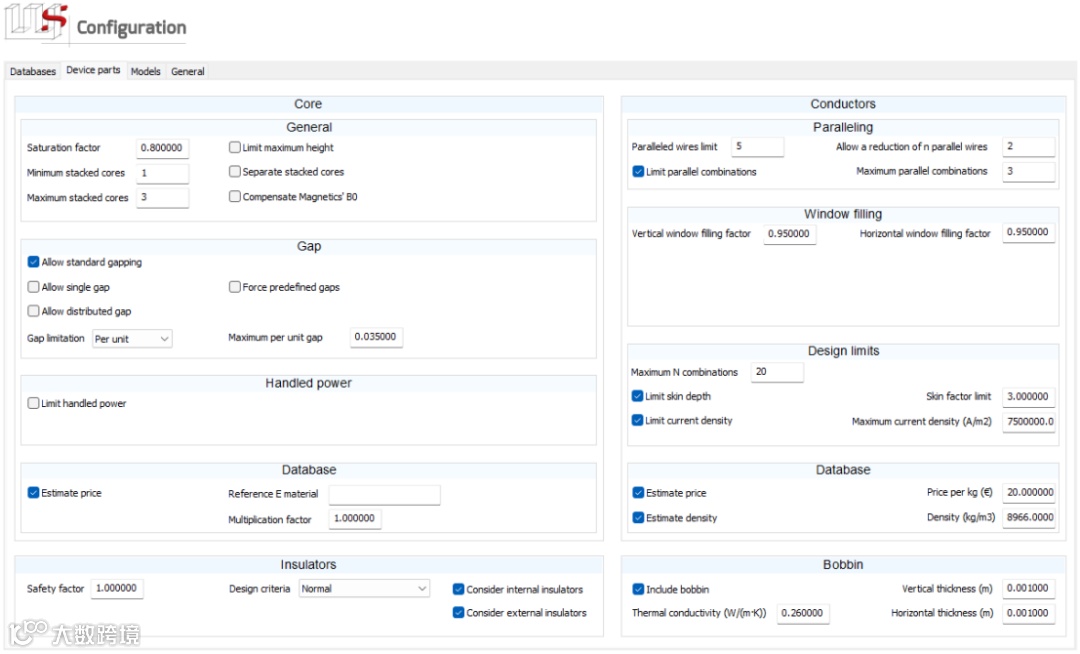
图 10 器件部件配置

2.2.3 模型配置

在下一个选项卡Models中,用户可以选择用于计算设备各项参数(包括损耗、电感和温度)的模型。默认情况下,设计会使用最精确的模型,因此我们无需对其进行修改。如图11所示,唯一修改的字段是环境温度,考虑到电感器将在封闭外壳内运行,该温度提高至35℃。
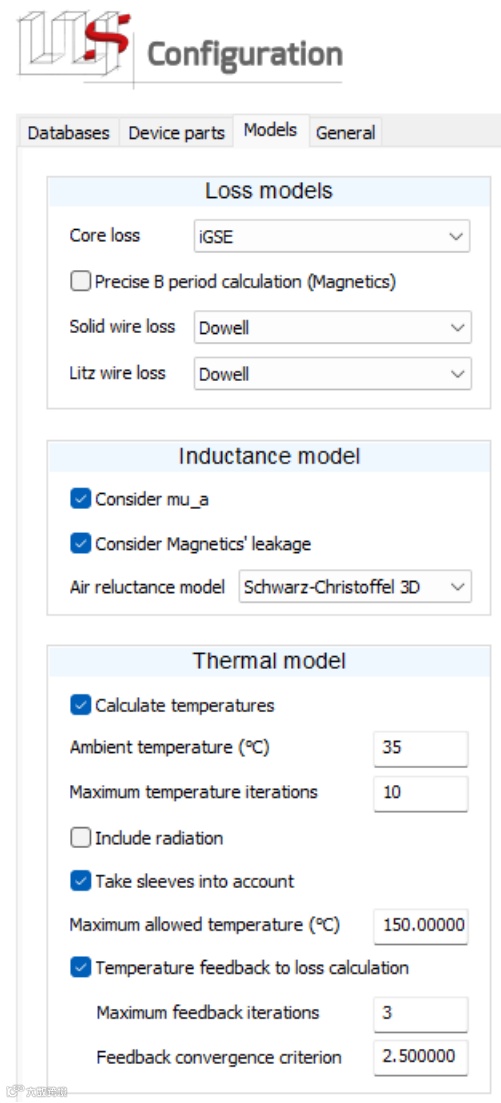
图 11 模型配置
通过使用最精确的模型,用户可以获得最准确的结果,但代价是设计时间会增加。为减少仿真时间,可以使用更简单的模型。例如,如果用户知道磁芯损耗与设计无关,或常规的Steinmetz近似已足够,则可以为磁芯损耗(Core loss)选择该模型;或者,如果粗略估算已足够,则可以减少最高温度迭代次数(Maximum temperature iterations)。在本示例中,假设对预期结果无先验知识,因此使用高精度模型。

2.2.4 常规配置

在最后一步中,用户可以设置设计的任意(或所有)参数。由于我们在此方面没有任何限制,因此将所有内容保持不变,包括所需电感与实际电感之间的最大允许差异为5%(“Maximum design deviation”=0.05)。
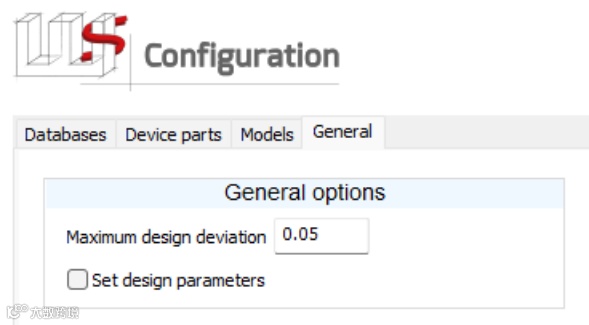
图 12 常规配置
设置完所有配置参数后,用户可以使用侧边菜单进入下一个可用步骤“设计”。
2.3 设计
完成所有配置后,即可开始设计流程,系统将显示所有产生有效结果的参数组合。任何对设计有影响的数值变量都可以在右侧选择器中选中,用于对比分析。默认选择的变量考虑了通常对设计决策影响最大的值,因此我们将在本节中使用这些变量,如图13所示。
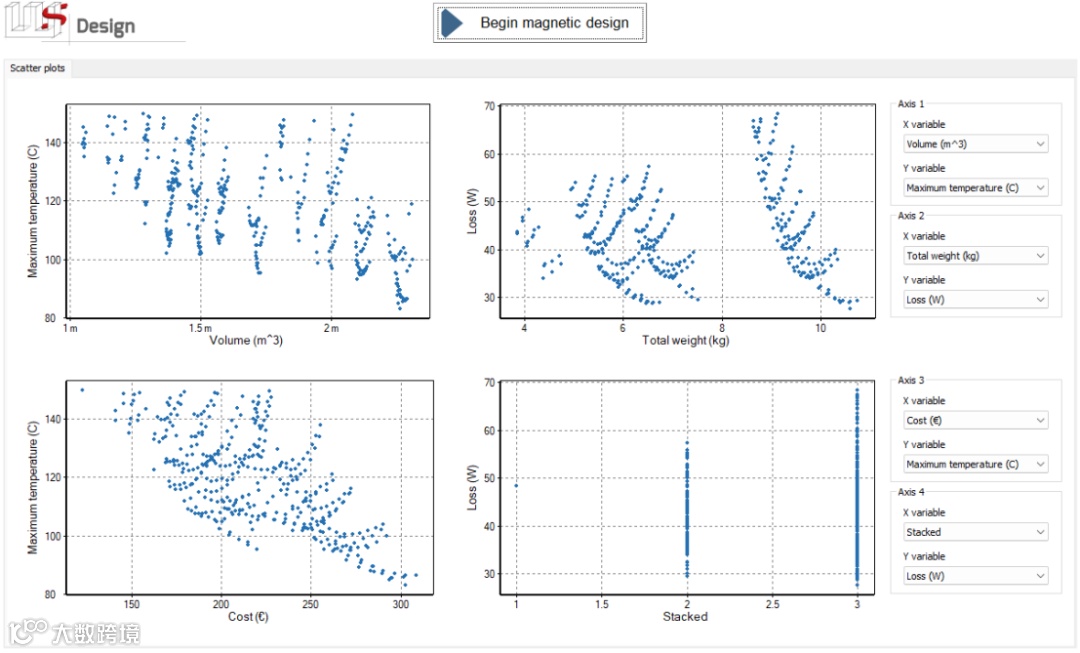
图 13 设计结果
了解所有有效解决方案之后,我们就可以筛选出对这个特定项目而言最有效的方案。为此,只需在任意图表中点击并拖动光标以选择所需的设计方案,这些设计方案将在其他所有图表中高亮显示,从而能够轻松同时对比多达8个不同的变量。
首先,考虑到仅采用自然对流散热,为确保转换器正常工作,我们需要筛选掉最高温度超过100℃的设计方案,如图14所示:
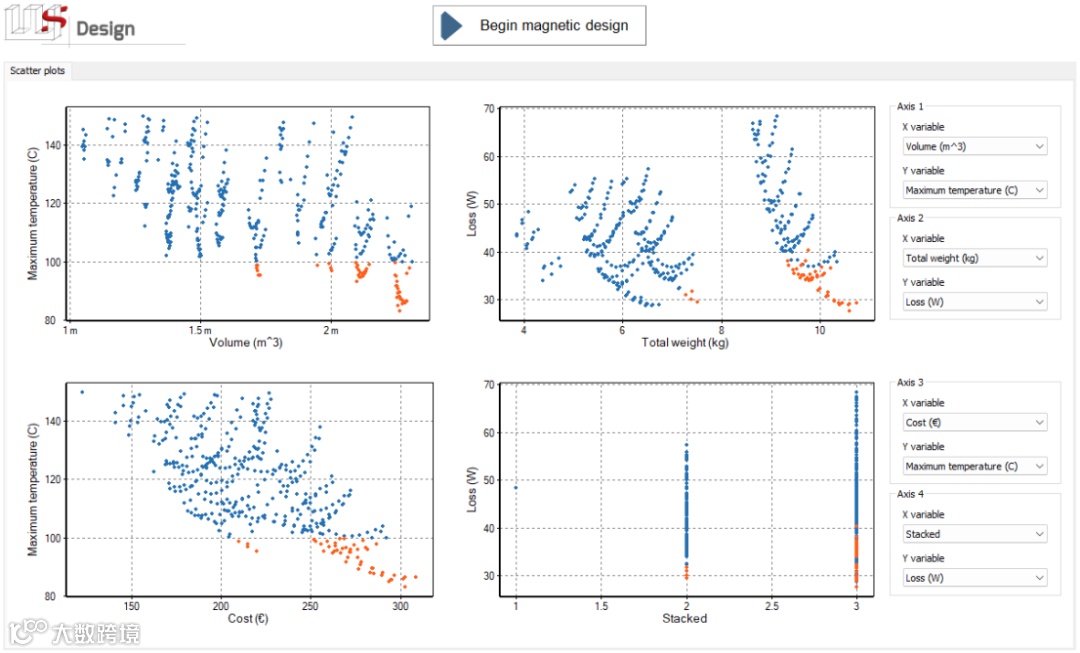
图 14 按温度筛选后的设计结果
图 14 集中呈现了 SmartNetics 方法的优势。从中可以看出,对于具有某一给定参数近似值的器件,可通过多种不同方式构建;并且在某些情形下,允许某个参数适度增加,能使其他所有方面的设计性能更为优异。
从右下角的图表能够看到,该器件可通过采用2个或3个堆叠磁芯的方式构建;而左下角的图表则显示,根据所选方案的不同,其成本可能存在显著差异。尽管损耗最低的器件(通过直接提供最高效器件的方法得出的方案)采用了 3 个堆叠磁芯,但允许损耗略有增加时,能够找到更易于实现的设计方案。为降低成本并简化可制造性,我们从之前的方案中仅选取使用2个堆叠磁芯的设计方案,具体如下所示。
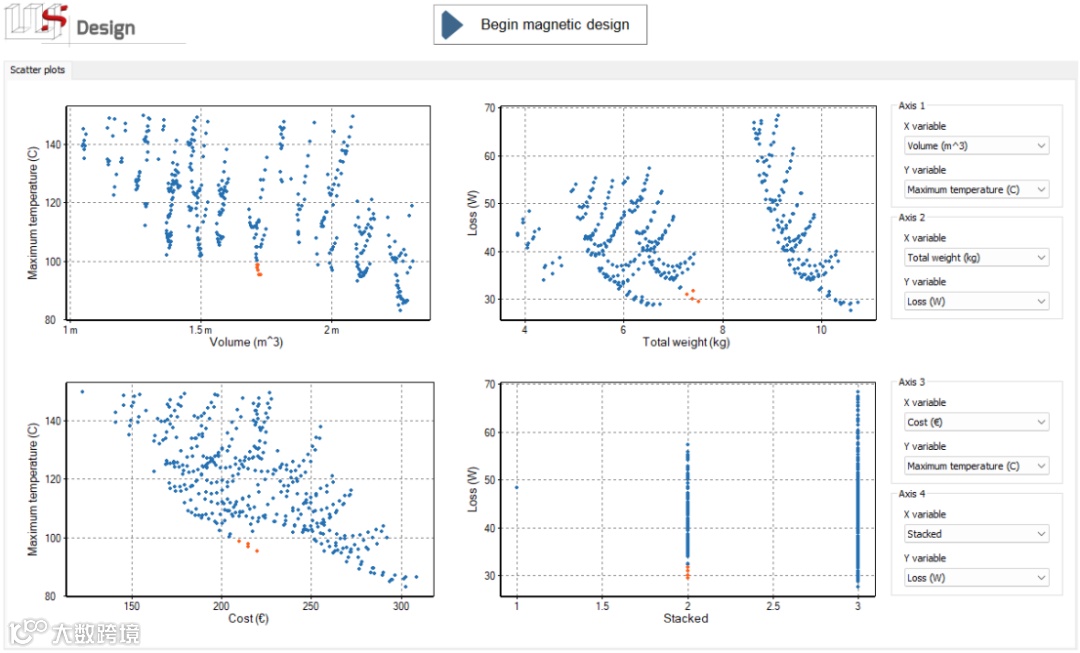
图 15 按堆叠数量筛选后的设计结果
一旦从所有可能的组合中选出一个子集(最多包含 8 个变量),即可借助剩余设计的详细描述对待构建的设计进行精细筛选。这一操作可通过侧边菜单中新增的“选择”对话框完成。
2.4 选择
在此对话框中,用户可以详细查看剩余器件的详细信息,以选择最适合当前项目需求的方案。每个参数的定义均可在提供的帮助文档中查阅(可通过按下F1键或点击始终位于左下角的相应按钮访问)。如图16所示,用户可以调整每个字段的宽度,甚至隐藏认为不重要的字段。

图 16 选择:可用器件
图中所示的器件是在先前步骤中选定的方案,因此所有器件均符合设定的限制条件。可以看到,每个选定的设计均使用相同的磁芯结构(2个堆叠的 2xCC0125磁芯)、相同的磁芯材料(ELESA 生产的非晶合金磁芯)以及相同的导线(2205股、直径0.071mm的利兹线)。
这些设计甚至具有非常相近的损耗(28.05至31.7W)、相近的最高温度(93.1℃至98.9℃)、相近的重量(7.0至7.5kg)等。而采用传统的设计方法,可能仅能得到其中一种器件,例如损耗最低的方案,这也体现了传统方法的缺点:在某一给定参数上非常相似的设计,可能因一个甚至对转换器无任何影响的细微差异而被排除,却未考虑这些设计可能在其他指标上带来的显著提升。
最大的差异在于穿过空气的磁通量长度l_g (m),对于每个磁柱均有气隙的器件,该值为上下磁芯间距的两倍、匝数(N)以及每匝导线的并联方式(垂直导线和水平导线)。
尽管我们已针对最大磁感应强度设定了限制,见图10中的饱和因子(Saturation factor),但针对本项目的具体情况,我们了解到可能存在电流高于标称值的情形。

图 17 选择:可用器件的子集
每个选定的设计在每匝均使用4根并联导线。剩余器件之间的差异在于这4 根导线的并联方式:4×1、2×2和1×4(“垂直导线”ד水平导线”)。为简化可制造性,我们选择导线并联策略使堆叠更接近方形的方案:2×2。
确认所需的设计后,可通过点击下方的Select design按钮进行选定。完成选择后,器件的数据将复制显示在底部,如下图所示:
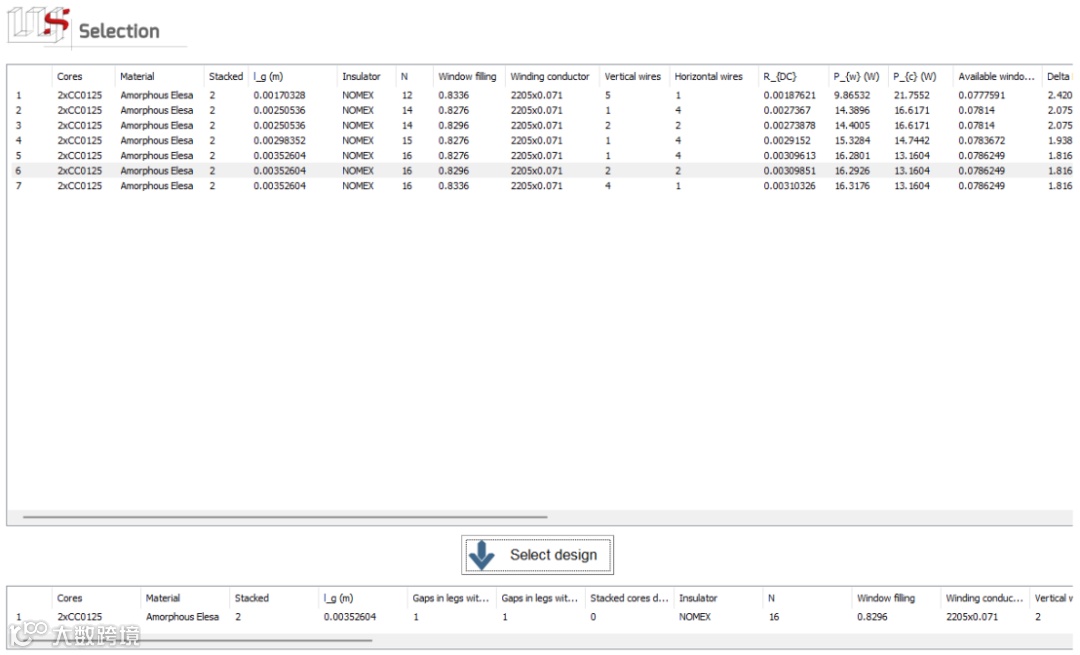
图 18 选择:单个器件
请注意,对于具有单个气隙的器件,穿过空气的磁通量总长度l_g(m)与气隙距离相同。在这个特定示例中,我们选择了标准气隙设置,即每个磁柱上都有气隙。这意味着l_g(m)的值相当于气隙的两倍,因为磁通量会穿过气隙两次(这一点也适用于分布式气隙)。
选择设计后, 侧边菜单上的最后一个“器件”对话框将启用,用户可以进入该流程的最后一步。
2.5 器件
在最后一个对话框中,用户可以查看所选器件的详细信息,并将其导出到第三方工具进行验证。
用户可以在5个选项卡中切换浏览:
几何结构
性能参数
报告
Ansys仿真
Altair仿真

2.5.1 几何结构

在第一个选项卡中,显示了器件的图形化表示,以及单个磁芯和导线的示意图及其主要尺寸。
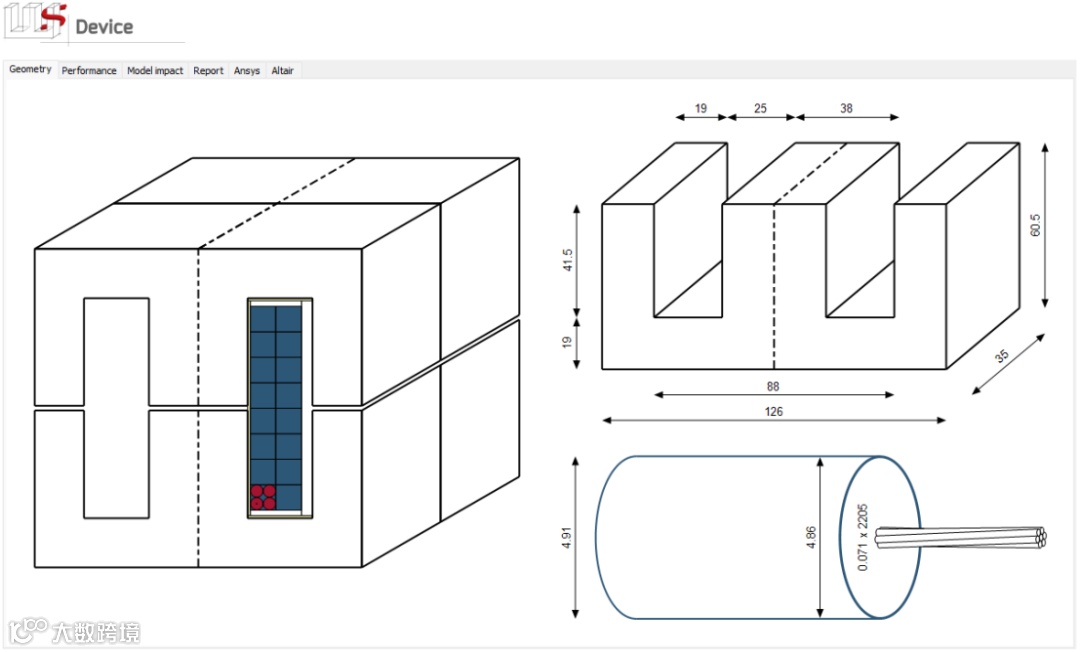
图 19 几何结构可视化

2.5.2 性能参数

在第二个选项卡中,用户可以看到器件不同部分的温度分布,如图20所示。显示的温度是针对器件中心计算的,包括:中心柱中心、侧柱中心、顶部和底部磁轭中心以及绕组中心(电感器为一个绕组,变压器为两个绕组)。
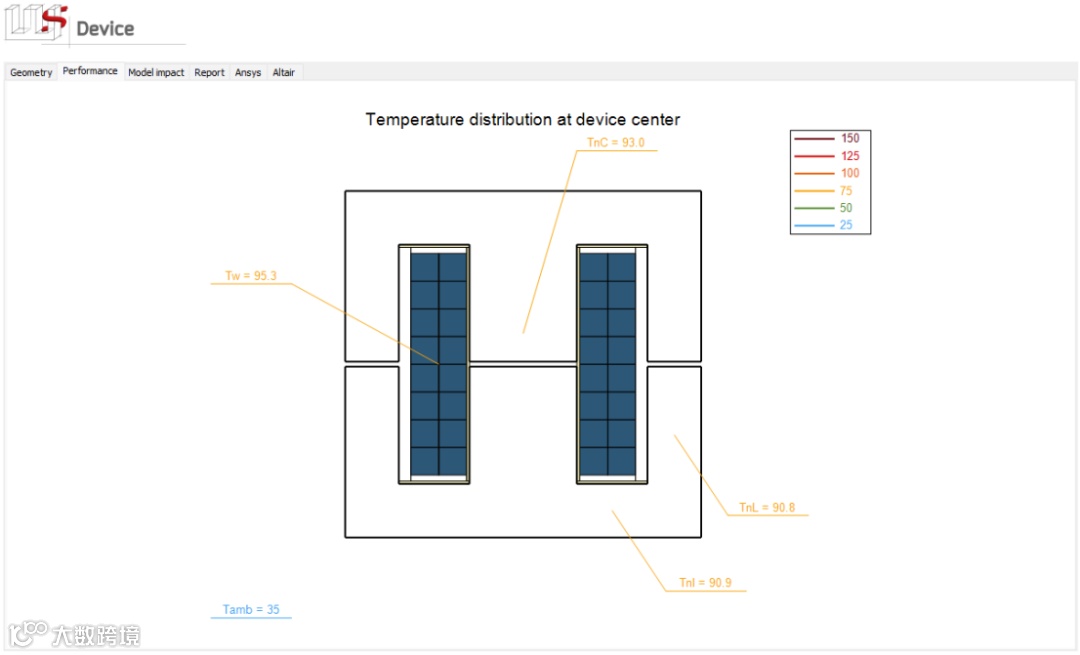
图 20 温度分布

2.5.3 模型影响

尽管用于每次计算的模型是在第二步(“配置”)中选择的,但用户可以在此选项卡中查看其他可用模型本应提供的结果。通过这种方式,用户可以获取有助于当前设计和未来设计的重要信息。用于计算磁芯损耗、导体损耗和电感的所选模型的影响如图 21 所示。
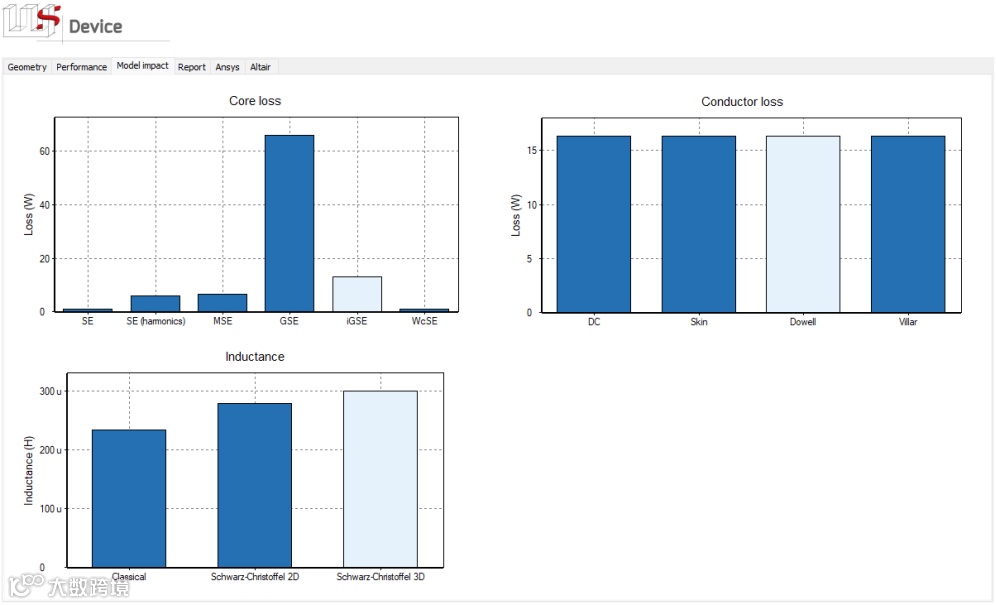
图 21 模型影响
在磁芯损耗方面(如左上角所示),通过选用最精确的iGSE模型,能够避免因使用常规斯坦梅茨模型(SE)导致的损耗低估,或其泛化模型(GSE)针对此特定波形产生的损耗高估问题。
对于导体损耗(右上角),利兹线的选择是合理的,这一点可通过以下事实得以验证:趋肤效应和邻近效应损耗在总损耗中的影响极小(趋肤效应模型、Dowell 模型和 Villar 模型的计算结果与直流模型高度接近)。
最后,左下角的电感模型对比表明,当气隙值较高时(在此特定案例中为 1.75mm),边缘效应不容忽视,因此必须采用 Schwarz-Christofel 3D 模型等方法进行分析。

2.5.4 报告

在第四个选项卡中,用户可以生成包含所需信息的高分辨率报告。用户可以选择报告中包含的字段:
Include geometry:包含“几何结构”选项卡中显示的图表。
Include performance:包含“性能参数”选项卡中显示的图表。
Include model impact:包含“模型影响”选项
卡中显示的图表。
Include component list:生成构建器件所需的组件列表。
Include input signals:复制第一个对话框中作为设计输入的信号(电感器为电流;变压器为电流和电压)。
Include design configuration:生成所有配置选项列表。
选择所需选项后,用户可以按下Generate report按钮,在下方选择的路径中生成 PDF文件。
请注意,PDF 文件由 LaTeX 文件生成,需要安装MikTex才能编译。如果尚未安装,系统会提示用户安装(并通过相应的帮助部分引导操作)。
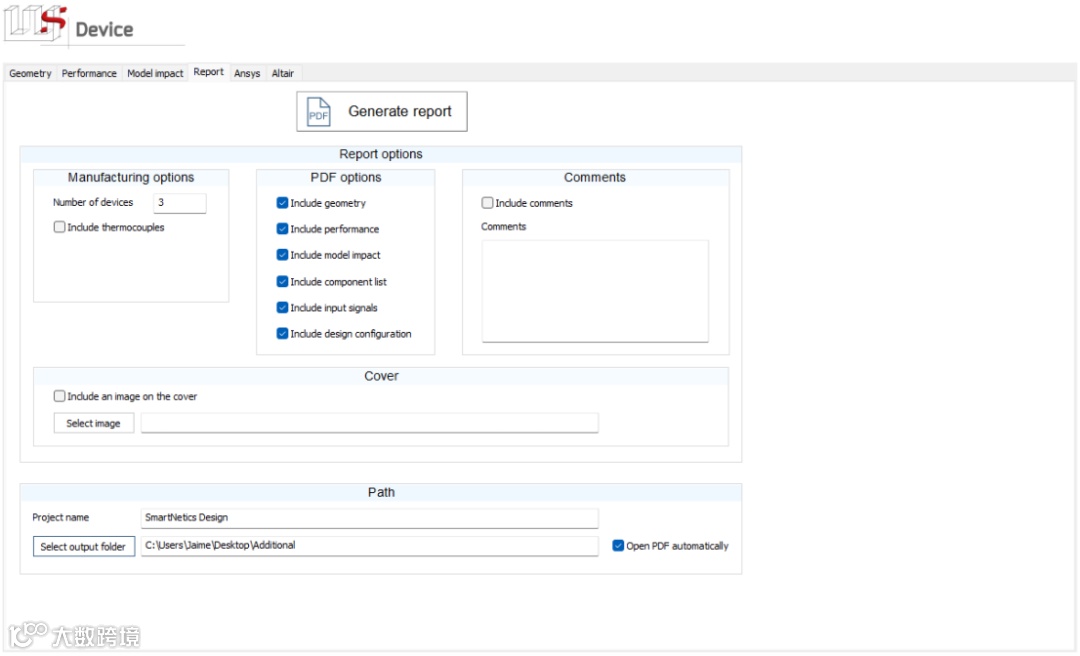
图 22 报告配置

2.5.5 Ansys仿真

SmartNetics中的每个设计均基于解析模型。通过这种方式,可在短时间内尝试数千种可能的组合。一旦选定某个特定设计,即可借助有限元工具进行更深入的分析。
在这方面,SmartNetics允许直接导出至Ansys-Maxwell和Ansys-IcePack进行器件仿真。为此,第一步是生成由Python脚本定义的模型,点击Generate Ansys model即可完成,且无需安装Ansys。
模型创建完成后,用户可在安装SmartNetics的计算机或任何拥有有效Ansys 许可证的其他计算机上自行启动Ansys并运行模型。也可通过点击Launch Ansys直接从当前界面启动Ansys(Ansys 为第三方软件,需提前安装)。
用户可通过Ansys-Maxwell进行电磁仿真,或通过Ansys-IcePack 进行温度仿真。在本示例中,我们将运行温度仿真,其中考虑了绝缘体、导线套管和线轴以提高精度。为减少仿真时间,X和Y区域的百分比降至 25%,并且利用对称性仅对器件的四分之一进行仿真(在Generate symmetry simplifications下选择 2.25D)。完整的仿真配置如图23所示。
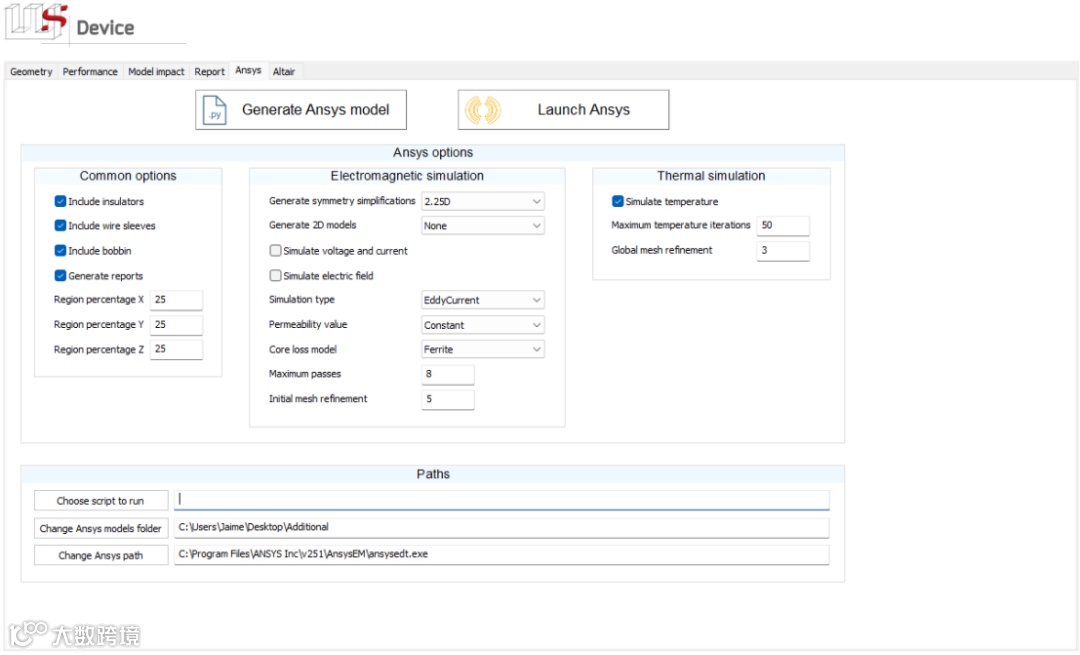
图 23 Ansys仿真配置
用户点击Generate Ansys model,然后点击Launch Ansys后,仿真器会自动打开并构建几何结构,分配所需的材料、边界条件和干扰,如图24所示。
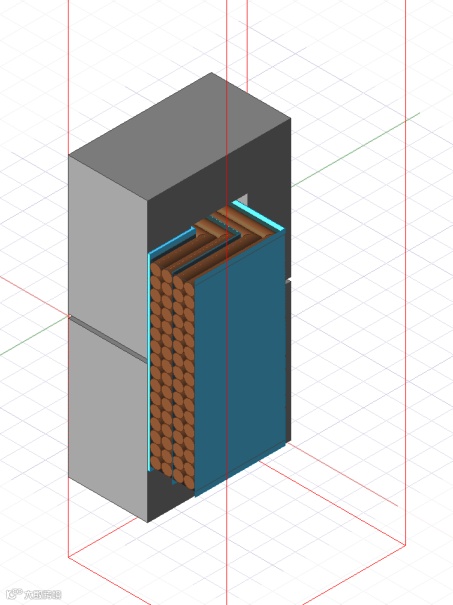
图 24 Aysys 2.25几何模型
模型生成后,用户可以点击 Analyze all开始仿真,如图25所示。

图 25 Ansys全分析按钮
由于这是一个非常复杂的模型,在Ansys-IcePack中,负Z边界被编辑为25%,并且对网格区域进行了编辑以实现良好的收敛性,如图26所示:
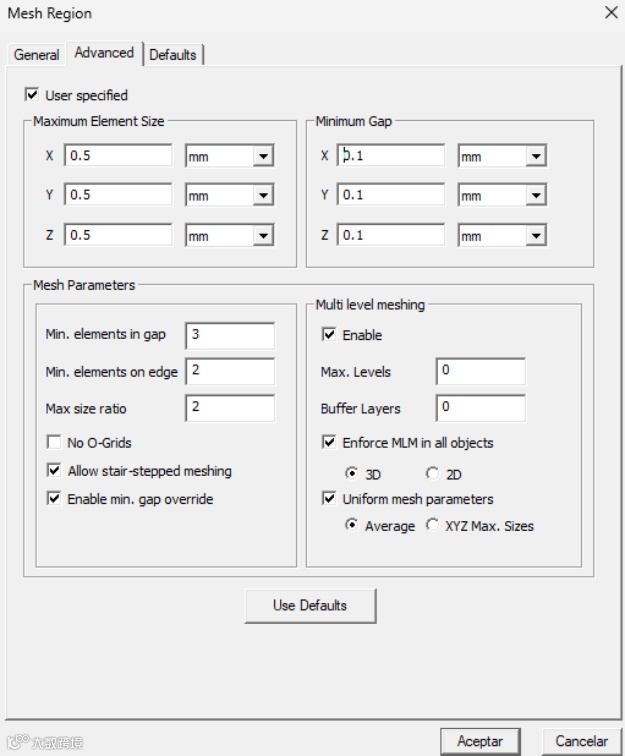
图 26 Ansys-IcePack网格配置
仿真结果显示在下图的YZ平面中。
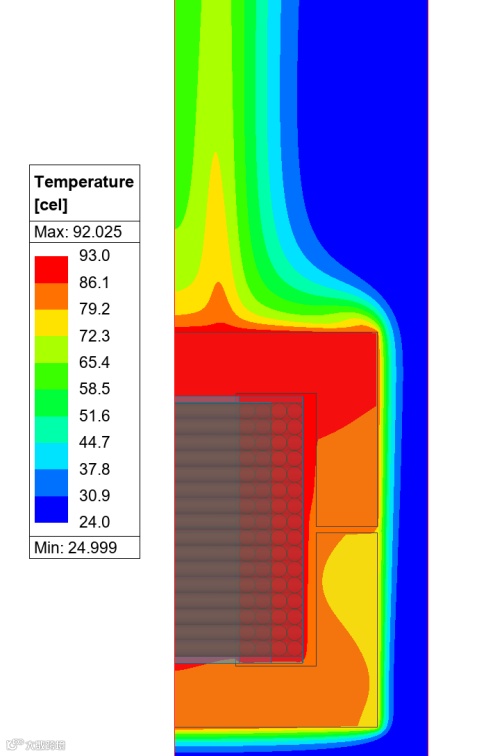
图 27 Ansys-IcePack温度仿真结果
可以看出,考虑到仿真仅计算了每个部件的最高温度而非精确的温度分布,其结果与图20所示的估算值仍高度吻合。这体现了SmartNetics 的一大优势:首先借助解析方程,能够在极短时间内完成数千种磁性器件的设计,随后通过有限元软件对设计决策进行验证。有限元方法虽能实现极高精度,但需以增加时间和资源为代价(在本示例中,一次两小时的仿真需要47GB内存)。

2.5.6 Altair仿真

在第三方软件中验证设计的另一种选择是使用有限元工具Altair-Flux进行仿真。配置选项如图28所示,与Ansys中的选项类似,但由于两个软件的差异性,存在细微变化。
与之前的步骤一样,用户可以点击Generate Flux model(无需安装 Flux)来生成一个包含模型完整描述的Python文件,其中包括几何结构、材料、主波形值等。Flux模型生成之后,用户可以在不同的计算机或安装了 SmartNetics 的计算机上运行仿真,只需点击Launch Flux(此步骤需要提前在下方选择的路径中安装 Flux)。
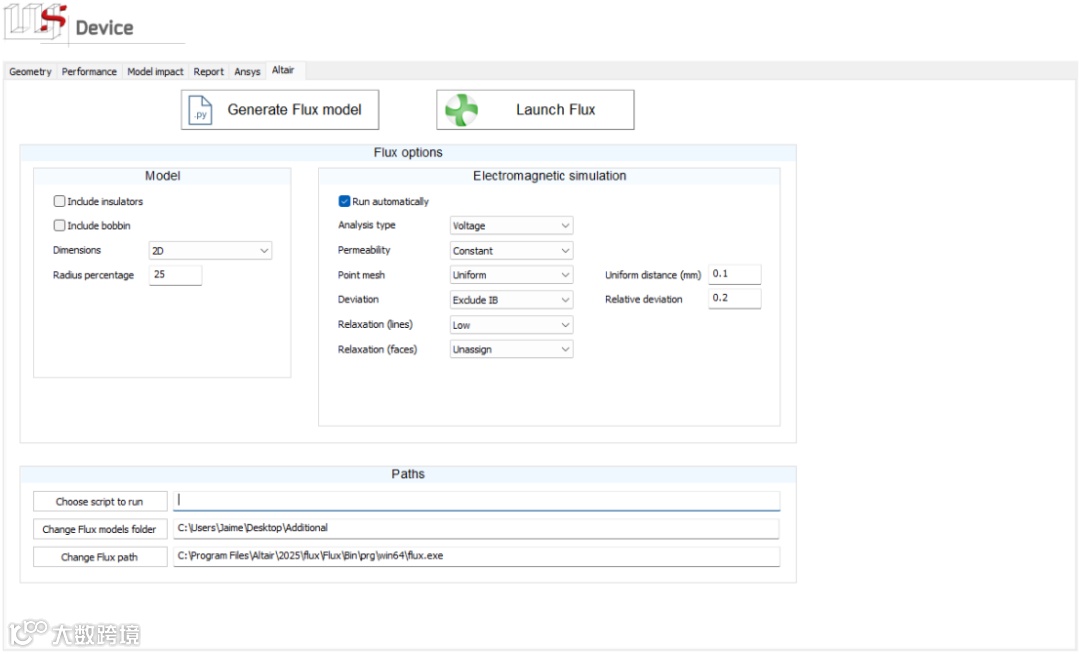
图 28 Flux仿真配置
由于Run automatically选项已勾选,因此一旦在Flux中构建好模型,仿真便会自动启动。仿真结果显示如图29所示,其中展示了磁场(B场)。整个磁芯的平均磁场与预测值相符(在图18中以B max (T)表示),该预测值是设备的估算参数之一。
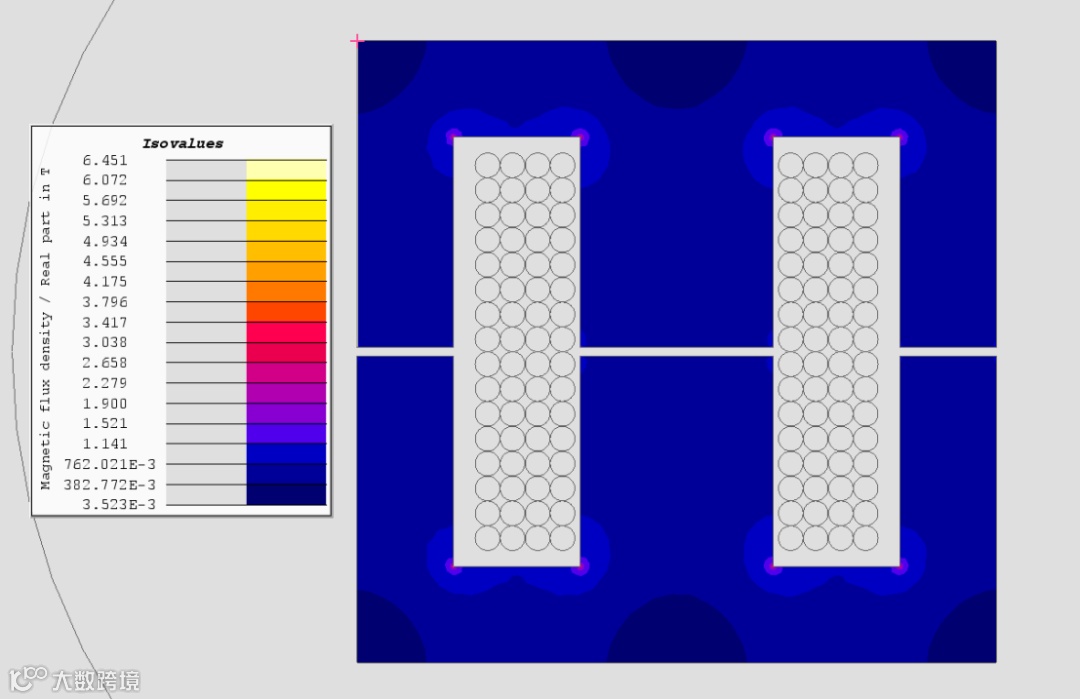
图 29 Flux的仿真结果(B场)
Flux软件内Output框中显示了电感和电阻的计算值。如图30所示,电感值略低于预期(280µH,而预期为300µH)。
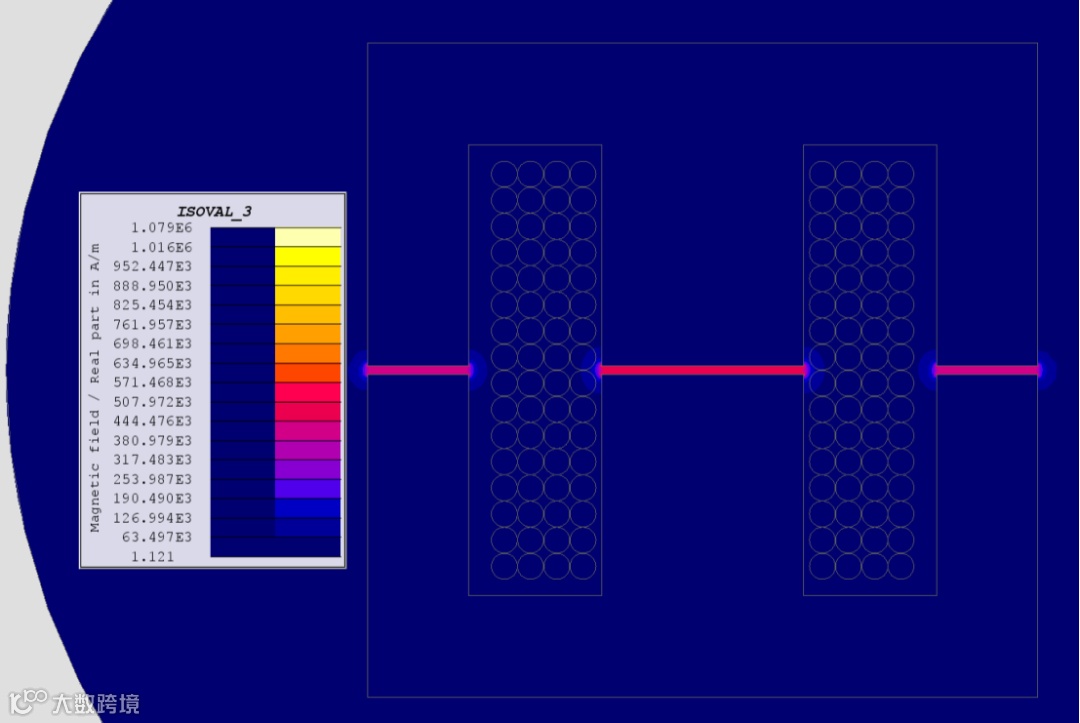
图 30 Flux仿真结果(H场)
如图所示,气隙周围的磁场(H场)会进入其旁边的导线,这也能解释部分差异。这体现了解析方法与有限元仿真相结合的优势:解析方法可用于选择最佳器件,而有限元仿真则能让用户深入了解器件细节,从而在制造前采取相应措施,例如通过增加线轴厚度来增大气隙与导线之间的距离。
结论
本教程通过实例演示了如何使用SmartNetics进行电感器设计、导出和仿真的完整流程。从电流和电感的定义入手,用户能够对设计过程的各个环节进行精准把控。在完成所有可能的器件设计后,用户能轻松筛选出最符合需求的方案,并针对所选设计生成报告或导出至第三方有限元分析软件进行仿真。
与传统方法(仅提供一两项性能最优的器件)相比,本文提出的方法优势明显。借助这一策略,即便某器件在某一方面性能略低(可能被传统方法排除),但在其他方面表现更优,也能被识别出来,从而帮助用户选择最适合当前项目的方案。
选定项目的“最佳”器件(无论 “最佳” 如何定义)后,用户可将其导出至第三方软件进行验证。本教程通过两款有限元分析工具Ansys-IcePack和 Altair-Flux对结果进行了验证,两者均取得了良好效果,证明了该方法的有效性。
本教程仅作为示例,建议用户尝试不同配置,以找到最适合其特定项目的方案。请注意,由于软件可能经不同版本更新后界面选项和布局略有调整,本文所示图片可能与实际应用中的显示不完全一致。