
PSIM软件全面兼容LTspice仿真器,这意味着您可以在采用PSIM软件进行系统级、行为级仿真的同时,轻松无缝的通过LTspice仿真器来进行器件层面的仿真,本文系统的讲述一下如何在PSIM中进行LTspice仿真。
因内容较长,为了方便阅读,我们将其分两部分进行发布。本篇是第一部分,将介绍如何在PSIM环境中获取、安装、配置并运行LTspice;在下一篇中将讲述如何在PSIM环境中运行SPICE仿真及如何运用SPICE模型。
如需获取本文PDF版本,可以在文末留下你的微信号来获取。
SPICE的安装
在默认的情况下安装PSIM软件,并不包含LTspice求解器,需要单独进行LTspice的安装,请按照以下步骤获取软件、进行安装并设置相应的环境变量。

1.1. 安装程序的获取

LTspice软件为ADI公司的免费电路仿真工具,请到以下链接完成LTspice的安装程序下载:
https://www.analog.com/cn/design-center/design-tools-and-calculators/ltspice-simulator.html

1.2. 安装

双击运行下载下来的LTspice安装程序LTspice64.exe,一步一步完成安装,确保软件单独能够运行。
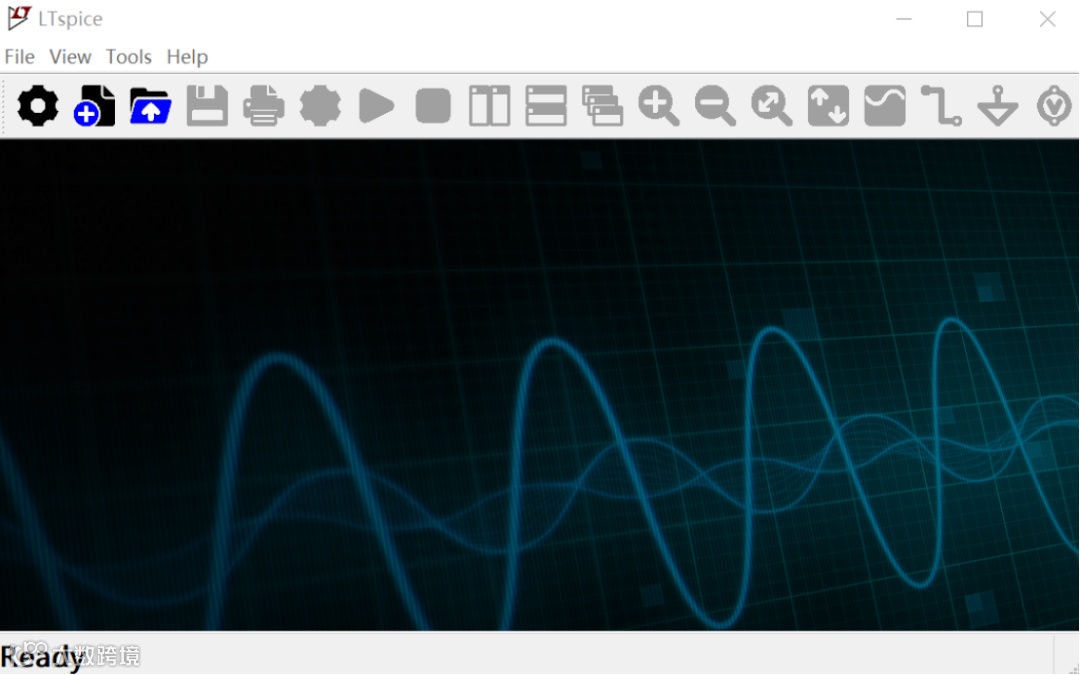
图 1、LTspice能够正常独立运行

1.3.在PSIM中设置环境变量

在按照上述步骤完成了LTspice的安装之后,我们来到PSIM软件环境中进行必要的环境变量设置。在进行这一步之前,请确保PSIM软件已经安装并能够正常运行。
在PSIM软件的菜单中点击“选项》设置路径”,会出现两个与SPICE相关的路径设置窗口,见下图红色标记所示:
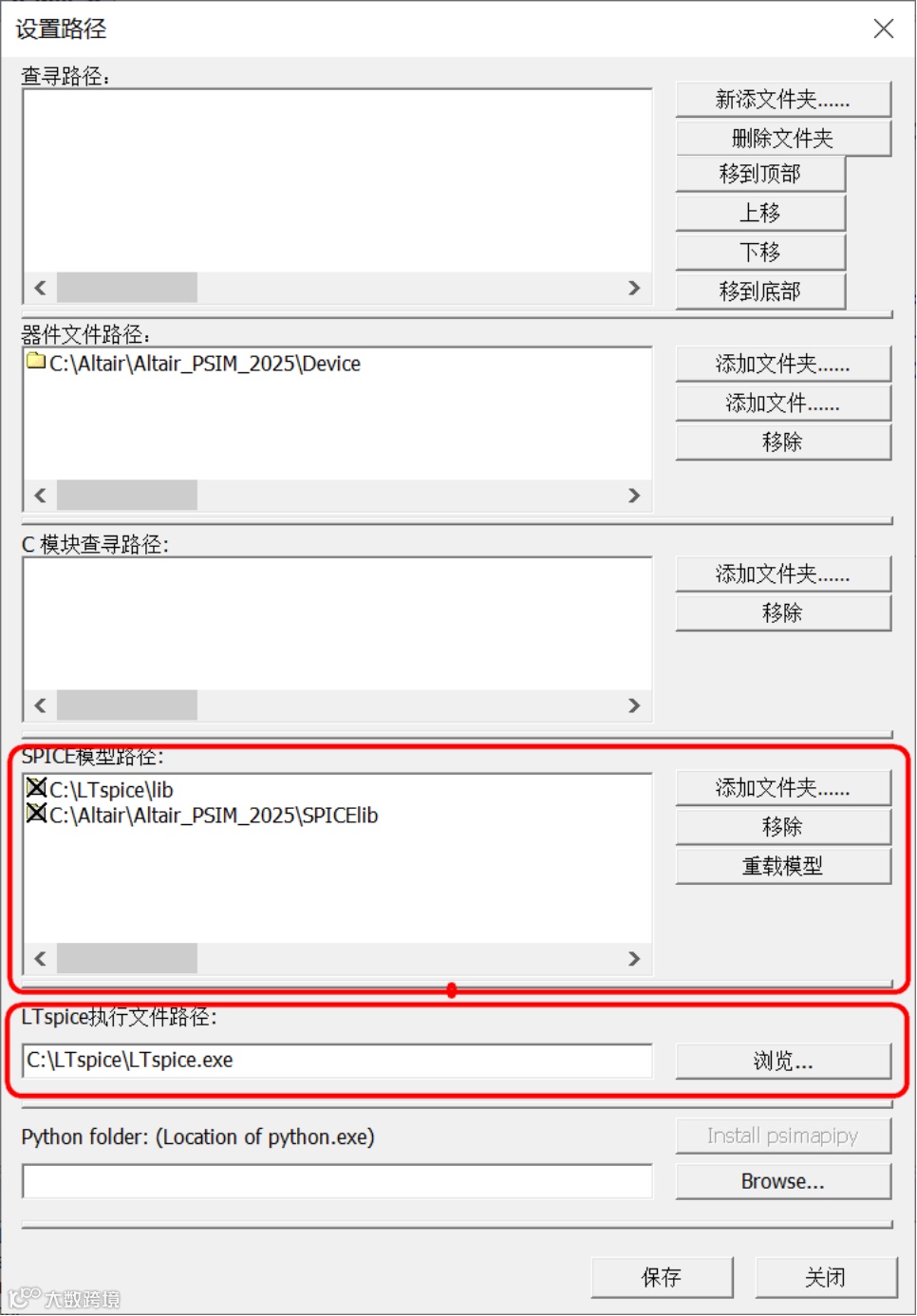
图 2、LTspice 路径设置窗口
在上图中,“SPICE模型路径”用于指定用户自己建立的SPICE模型的存放位置,在运行SPICE仿真的时候,仿真器会根据这里指定的文件夹自动进行SPICE模型的检索;“LTspice执行文件路径”指的是你安装的Ltspice的求解器的文件夹,通常默认安装的位置是在C:\Program Files\ADI\LTspice,你直接点击“浏览”,选择你安装的Ltspice的仿真器执行程序,然后保存即可。
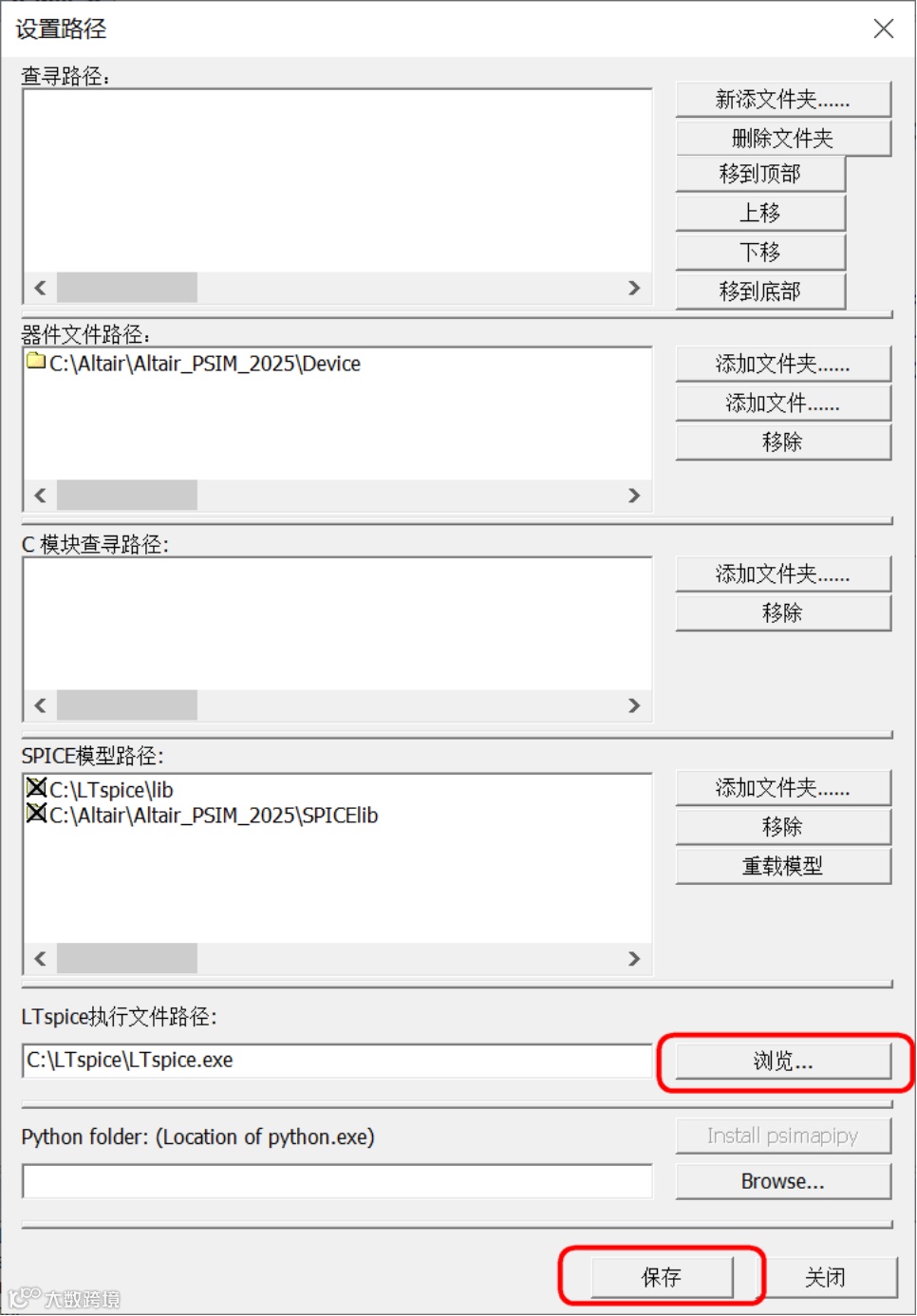
图 3、指定LTspice安装路径
在PSIM环境中运行SPICE仿真
在完成上述设置之后,PSIM软件就可以与LTspice软件协同工作了,你可以通过PSIM软件自带的案例来进行测试。打开PSIM自带的SPICE案例,默认情况下这些案例位于目录C:\Altair\Altair_PSIM_2025\examples\SPICE Link中。

2.1.仿真器的选择

在PSIM的主菜单上,有多个仿真器可以进行选择,您可以使用PSIM仿真器,也可以使用LTspice仿真器。
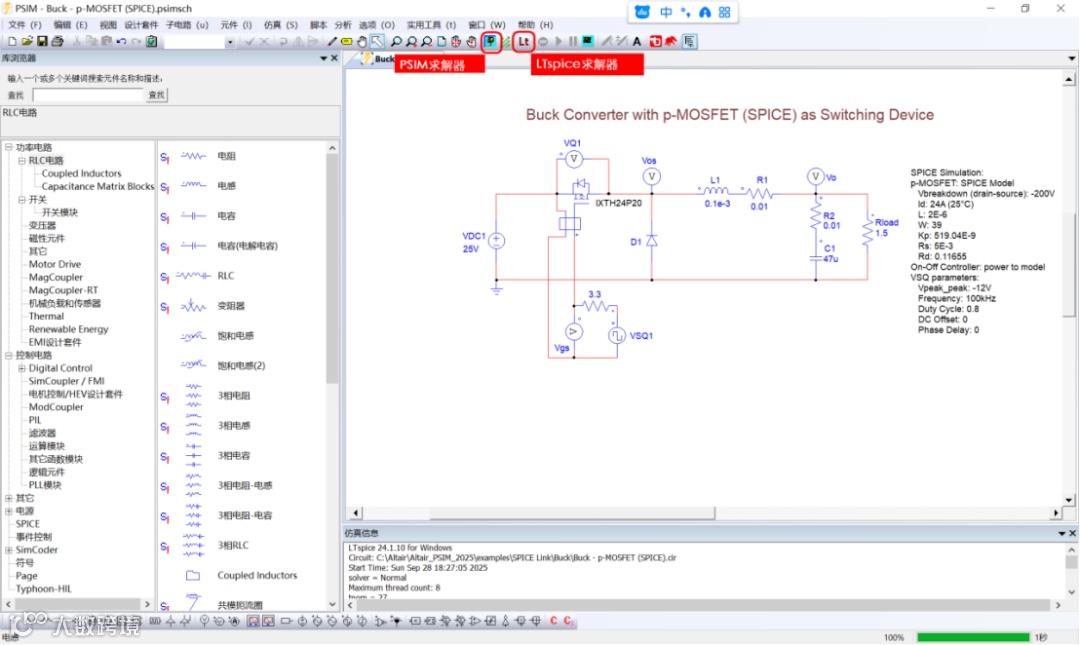
图 4、求解器选择

2.2.支持LTspice的模型标识

当你的电路图中有LTspice模型的时候,就必须采用LTspice来进行仿真,这种情况下,电路图中除了LTspice模型(通常是开关管)以外的其他器件,也必须能够被LTspice解析,需要注意的是并非PSIM器件库中的所有模型都支持SPICE仿真,那么如何识别哪些器件能够被LTspice解析呢?
请在PSIM的主菜单上依次点击“选项》设置》高级”,进入以下设置界面:
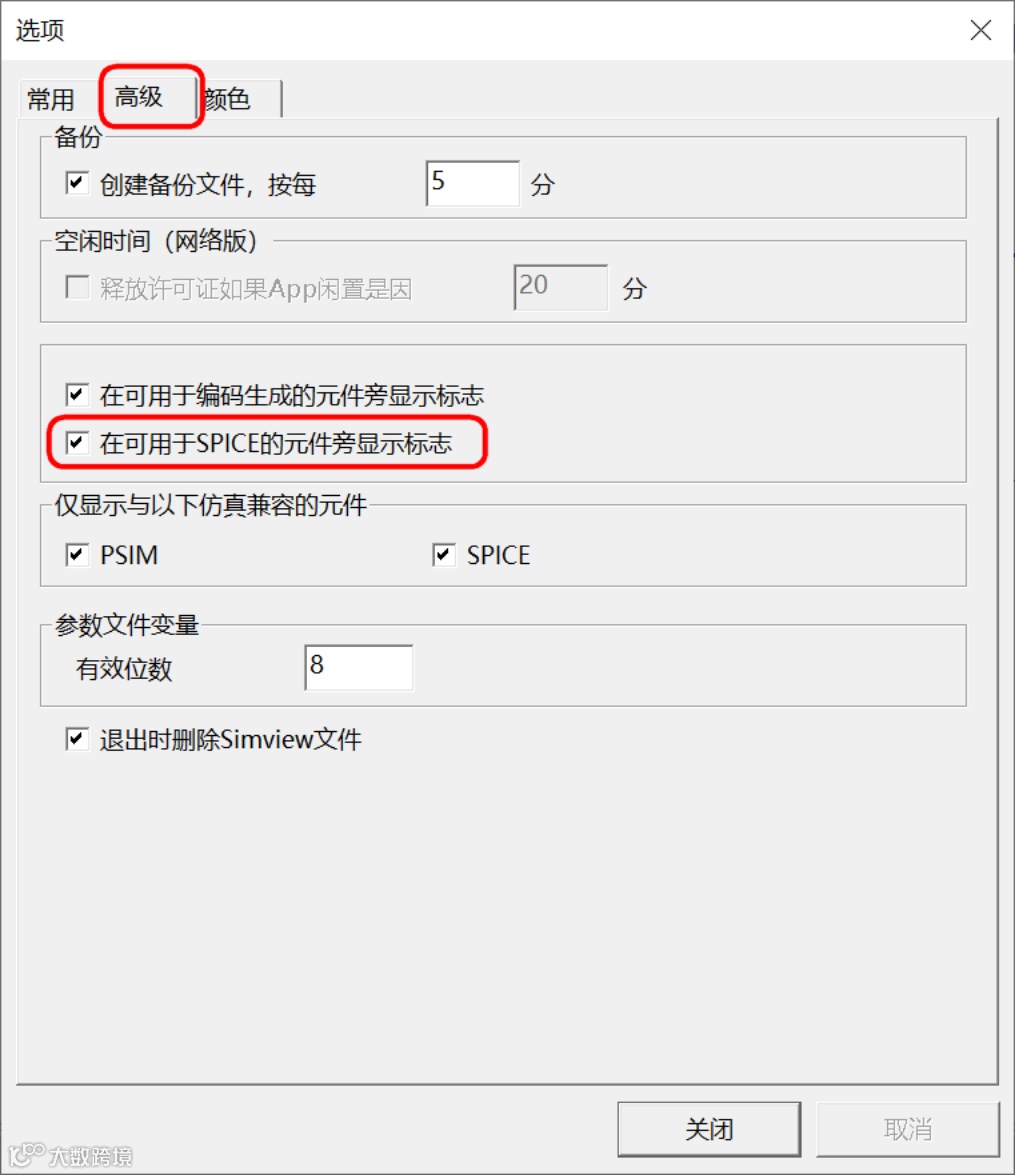
图 5、打开spice模型兼容标识
勾选“在可用于SPICE的元件旁显示标志”,点击“关闭”。
这样,在元器件列表中,你会发现在部分元件的符号左下角出现Sp标志,带有这些标志的模型,即表示该模型能够用于LTspice仿真。注意,默认情况下,“在可用于SPICE的元件旁显示标志”并不勾选,所以,在所有的元件的符号左下角也就不会显示Sp标志。
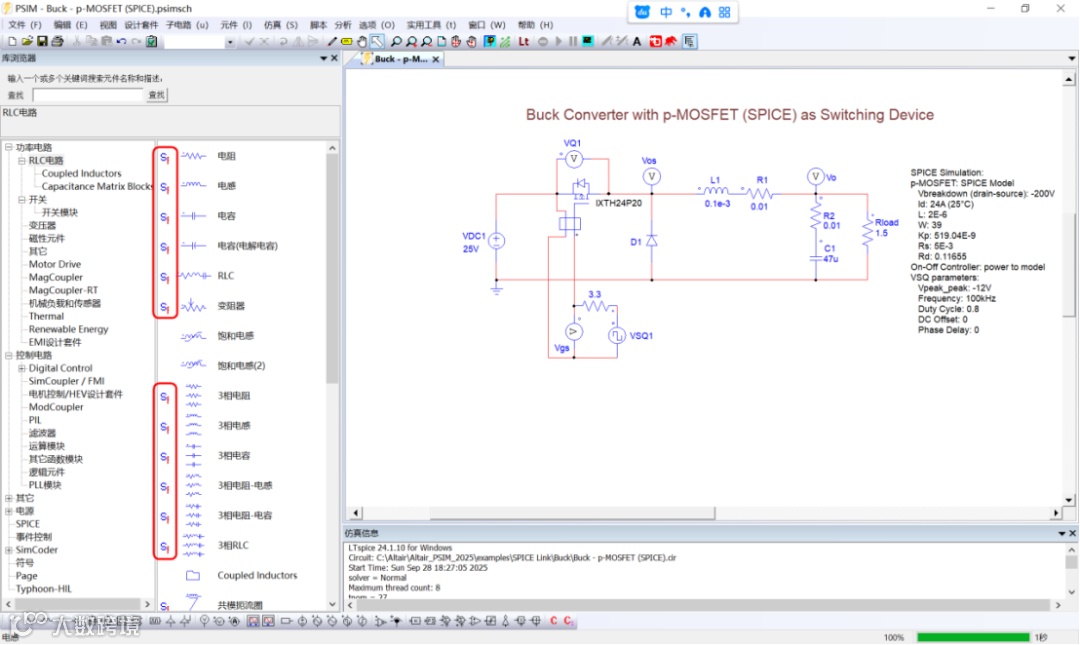
图 6、带有Sp标识的模型

2.3.LTspice分析示例

通常情况下,我们在需要进一步关注器件瞬态细节(事实上,PSIM自带的二级、三级开关管模型已经能够反应足够的瞬态细节)的时候,可以将原理图中的开关模型换成来自于器件原厂的SPICE模型,采用LTspice来进行仿真。我们以一个“采用p-MOSFET开关器件的Buck变换器”为例来演示一下分析过程。该案例位于PSIM的安装目录中,默认路径为
C:\Altair\Altair_PSIM_2025\examples\SPICE Link\Buck中。以下为打开的原理图:
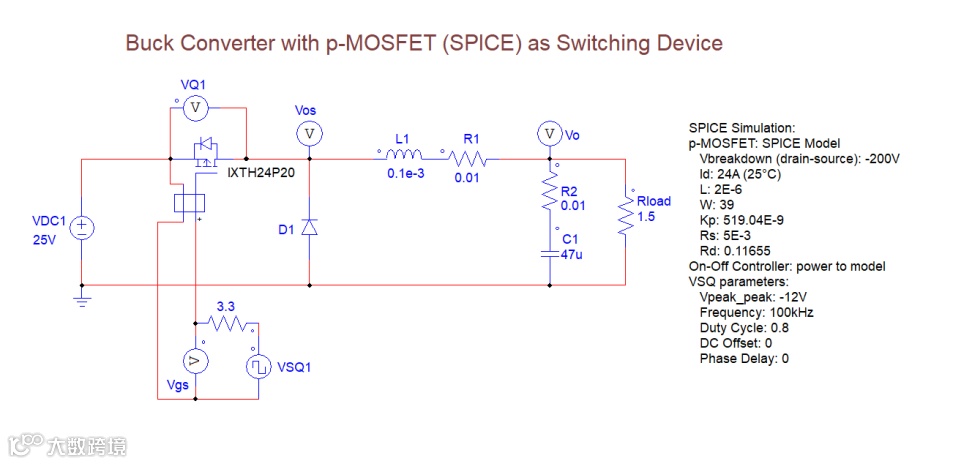
图 7、Buck 原理图
在该原理图中,其开关器件模型采用的SPICE模型,其余元件均为PSIM模型。
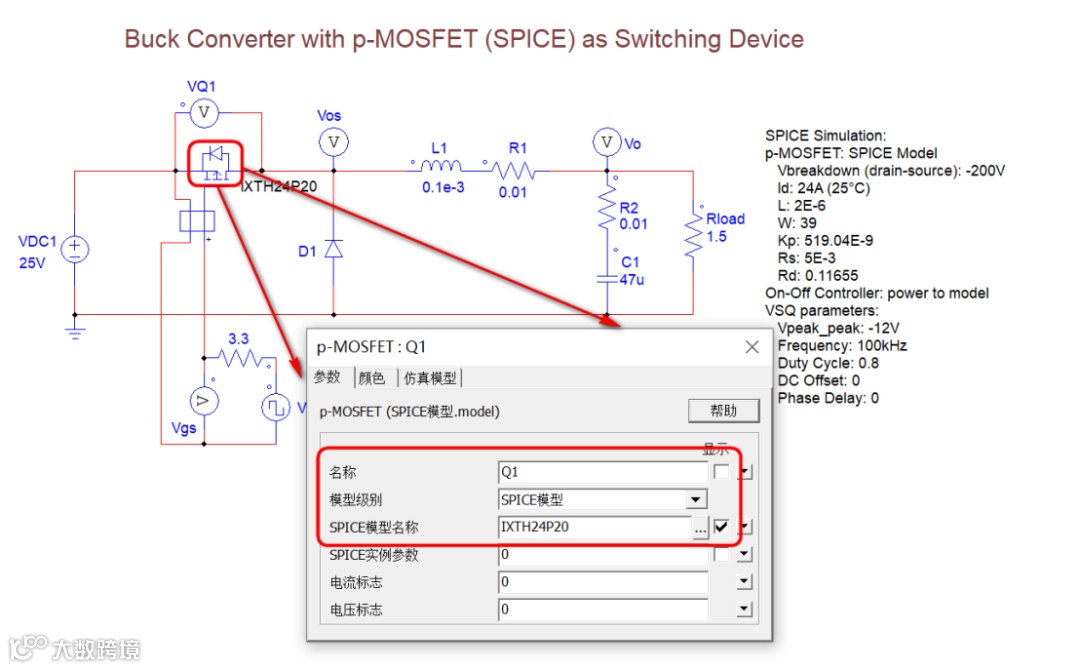
对于该电路,因为其有SPICE模型,如果你采用PSIM求解器,则会报错:
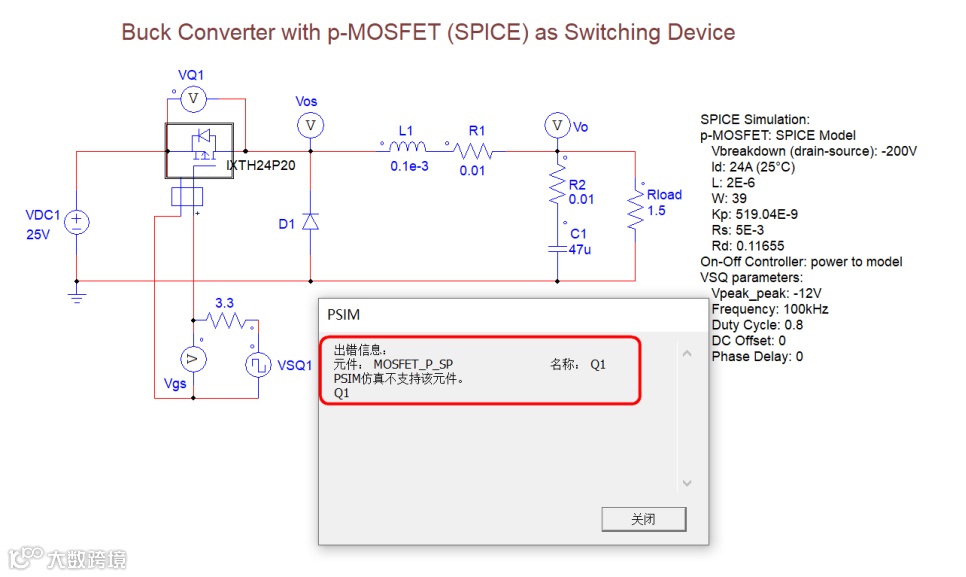
图 8、报错截图
采用LTspice则可以正常仿真并显示波形:
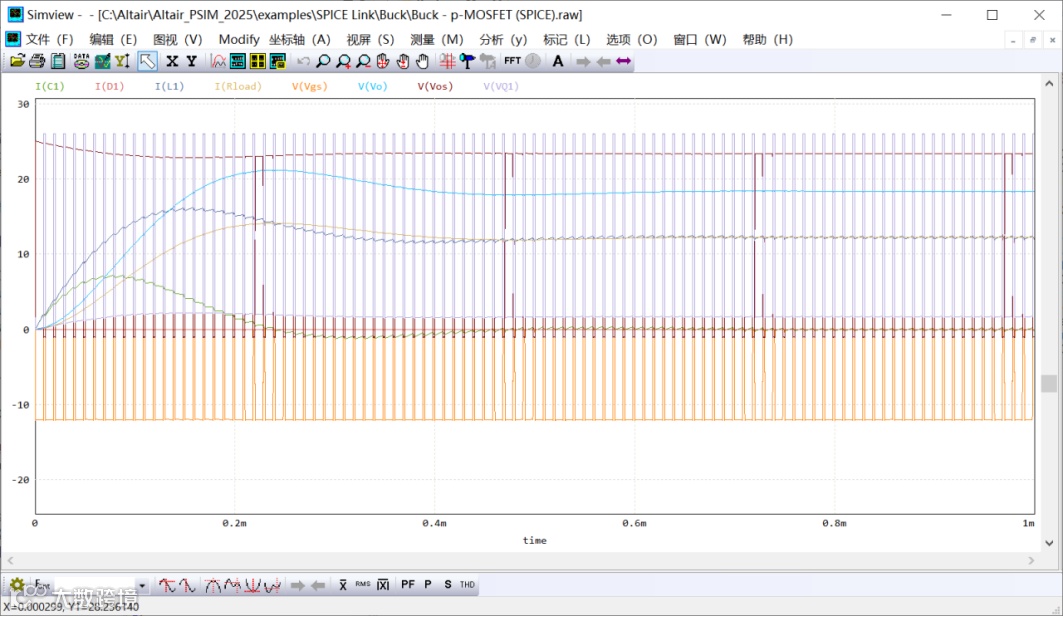
图 9、在PSIM中查看LTspice的仿真结果
放大波形,你会看到一些瞬态细节模型:
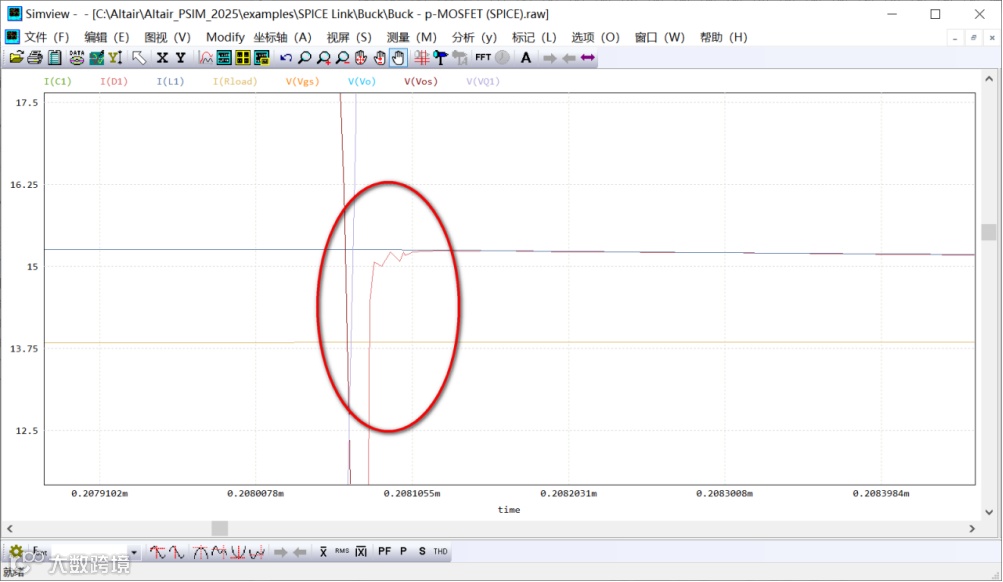
图 10、LTspice 仿真波形细节
另外,你也可以将PSIM原理图导入至LTspice中仿真,也可以起到同样的效果,因为篇幅的限制,我们将在下一篇文件中继续讲述如何在LTspice中导入PSIM原理图来进行仿真以及如何在PSIM使用SPICE的模型,希望大家继续关注。