


对于刚接触电商运营的新手来说,发货环节中打印电子面单可能会让人有些手忙脚乱。别担心,今天就为大家详细讲解在普云交易中打印电子面单的完整流程,跟着步骤走,轻松搞定发货难题!
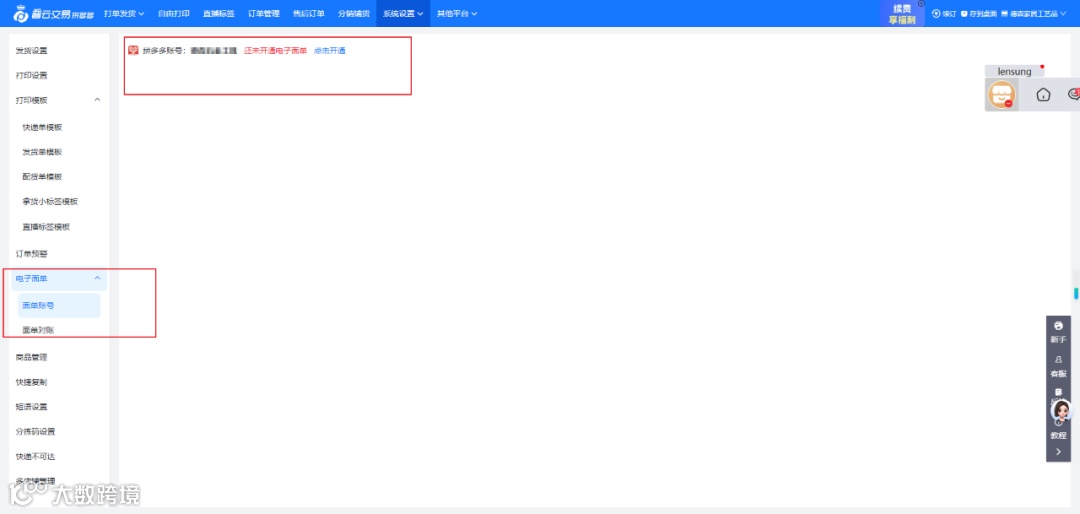
第一步:开通电子面单账号,打好基础
在进行打单发货之前,拥有一个电子面单账号是必不可少的。不同平台的用户开通路径有所不同:
如果你是抖店用户,需要前往抖店的电子面单平台进行开通操作。
要是你是快手用户,那就去快手的电子面单平台开通。
每个平台都有其专属的电子面单体系,大家只需按照对应平台的要求完成开通即可,这是开启打印电子面单之旅的第一步哦。
第二步:安装打印组件,做好准备
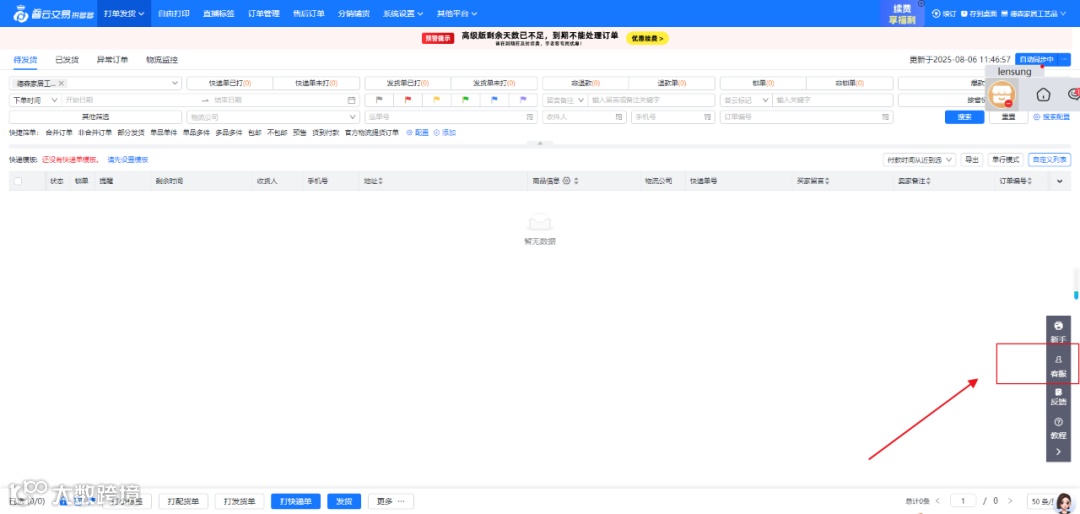
成功开通电子面单账号后,接下来要做的就是安装对应的打印组件。如果在这个过程中你有任何疑问,都可以点击软件右上方的按钮联系软件客服,之后会有专业人员指导你如何下载打印组件,让你在操作过程中无后顾之忧。
第三步:设置快递单模板,定制内容
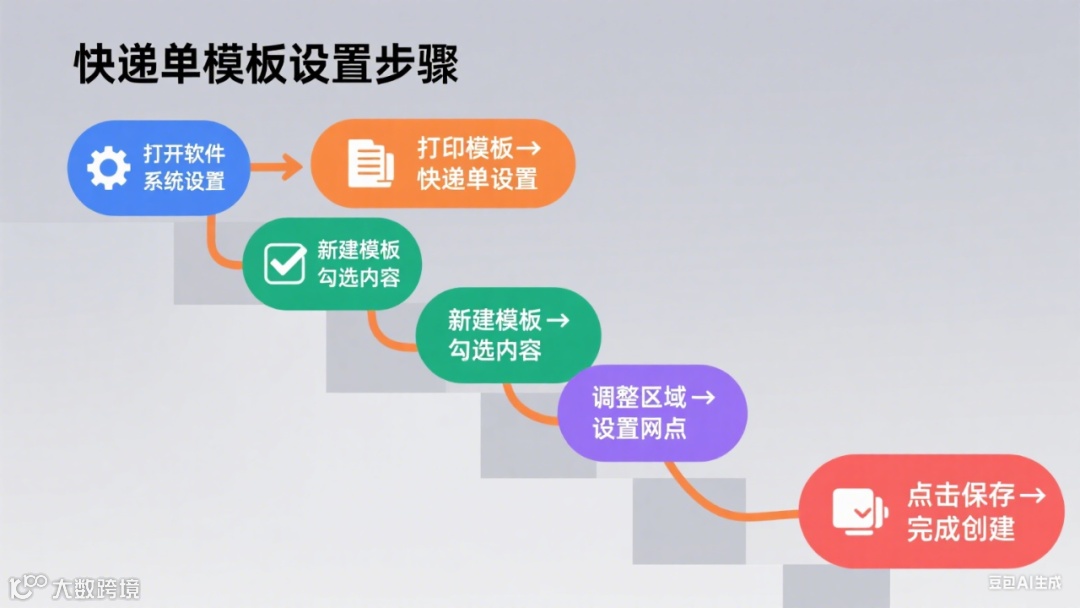
准备好电子面单账号和打印组件后,就可以开始设置快递单模板,也就是确定要打印在快递单上的内容啦。具体操作步骤如下:
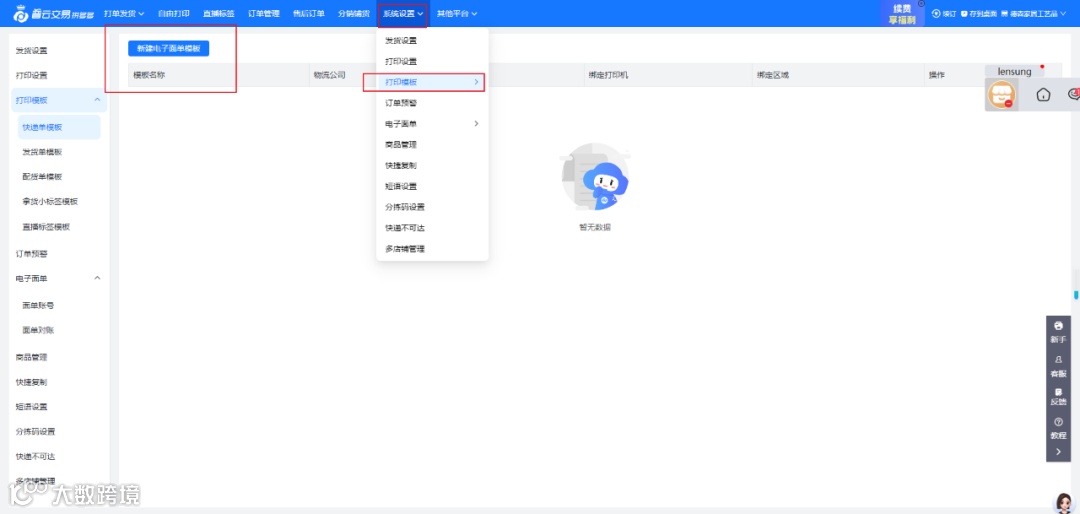
在软件中找到“系统设置”,点击进入后选择 “打印模板”,再找到 “快递单模板设置”。
点击“新建电子面单模板”,然后根据自己的需求勾选需要打印在面单上的内容。软件支持打印宝贝信息、买家留言、卖家备注、收件人姓名、手机号等多种内容,大家可以按需选择。
比如,如果你需要通过电子面单来拣货,就可以勾选商品名称、属性、数量,并将它们打印在面单的自定义区域。而且,你还可以拖动输入框的大小,直接调节字体大小,让面单内容更符合你的使用习惯。
在模板上方,需要填写已经开通的面单服务、模板类型、发货网点等信息,这些都要根据实际开通情况进行选择。
完成所有设置后,点击下方的保存按钮就可以啦。
开始打印订单,高效发货
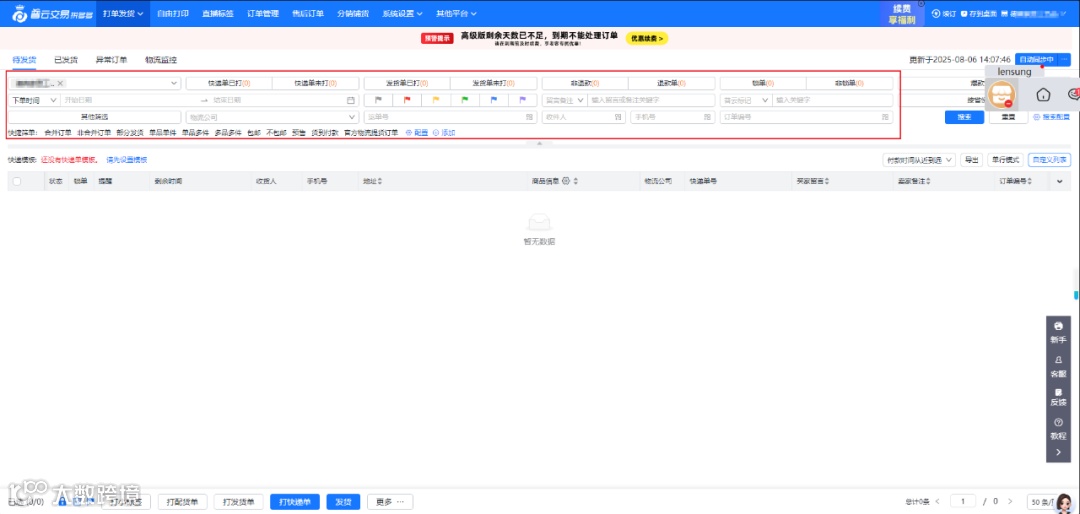
设置好快递单打印模板后,就可以直接打印需要发货的订单了。在“打单发货” 页面找到待发货的订单,根据实际需求勾选后进行打印即可。
值得一提的是,软件支持批量最多打印 500 单,对于订单量较多的商家来说,这能极大地提高工作效率。另外,页面上方的搜索筛选区支持多种选项来直接筛选订单,比如宝贝筛选、地区筛选、商品名称属性筛选、订单编号信息筛选等,让你快速找到需要打印的订单。
按照以上步骤操作,新手也能轻松在普云交易中打印电子面单啦。赶紧试试这些方法,让你的发货工作更加高效顺畅吧!如果在操作过程中还有其他问题,欢迎随时咨询软件客服哦。