


点击蓝字 关注我们
Jupyter Notebook 是一款开源交互式编程工具,支持 Python、R 等多种语言。它以 “单元格” 为单位,可分别编写代码、文本注释(Markdown 格式)、公式(LaTeX 语法),能实时运行代码并展示结果,还可将文档导出为 HTML、PDF 等格式。广泛用于数据分析、机器学习、教学演示等场景,方便代码调试与成果分享。
一、
修改Jupyter Notebook路径
首先,选择一个位置,创建jupyter新存储工作目录文件,如D:\JupyterFile。
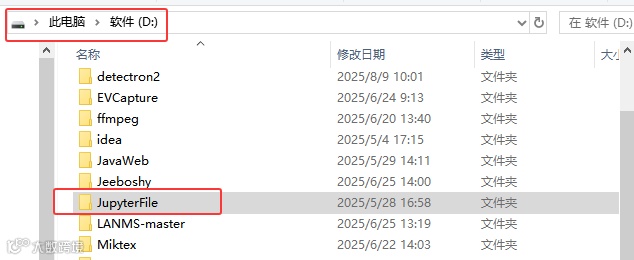
找到Jupyter Notebook快捷方式,右键快捷方式选择属性,修改如下配置:
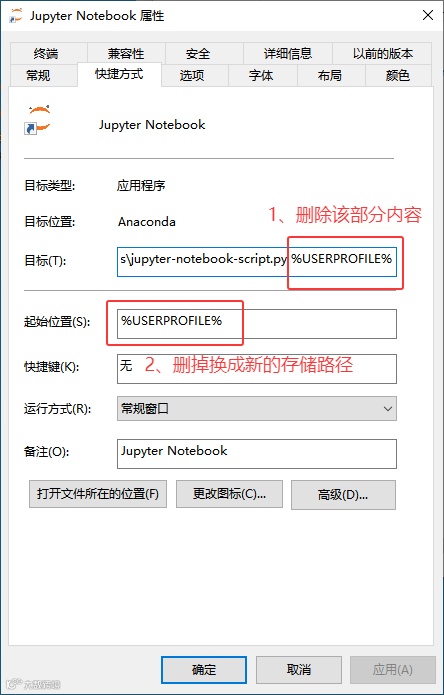
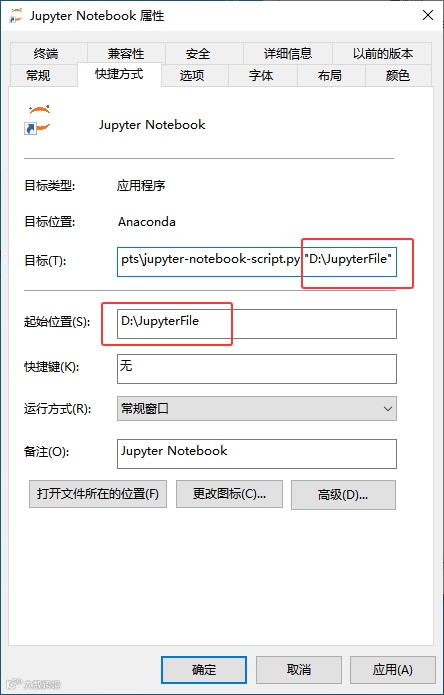
将快捷方式的配置修改为下面图示即可,D:\JupyterFile应换成自己创建的存储文件夹路径:
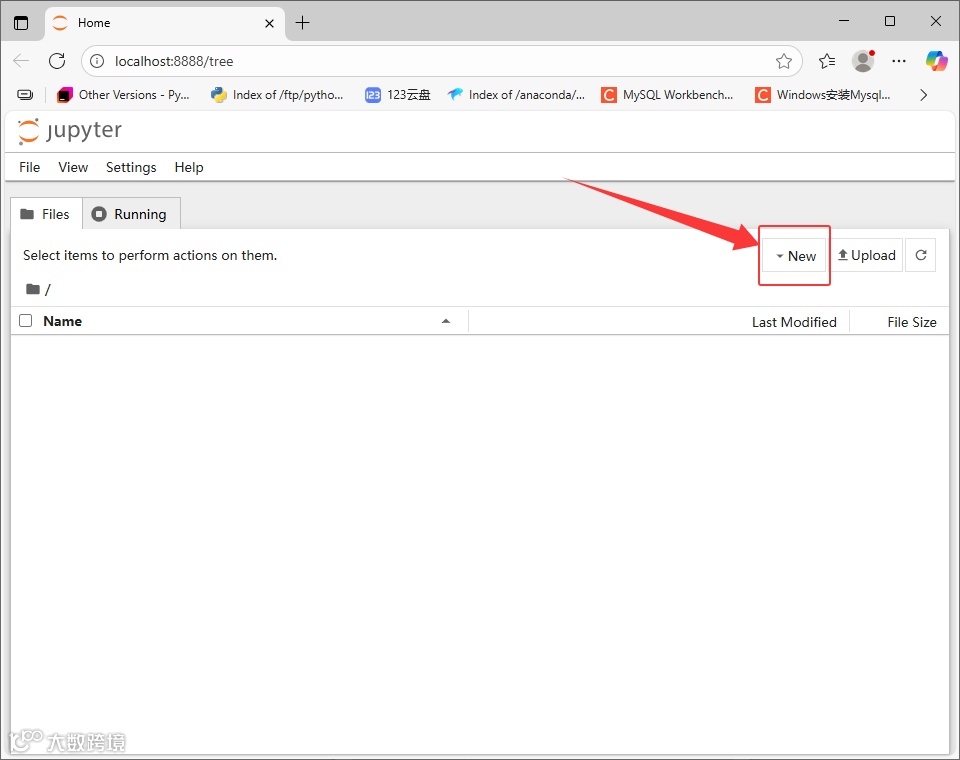
确定并保存,打开Jupyter Notebook检查,显示如下效果,修改Jupyter Notebook工作目录成功。点击New生成ipynb文件。
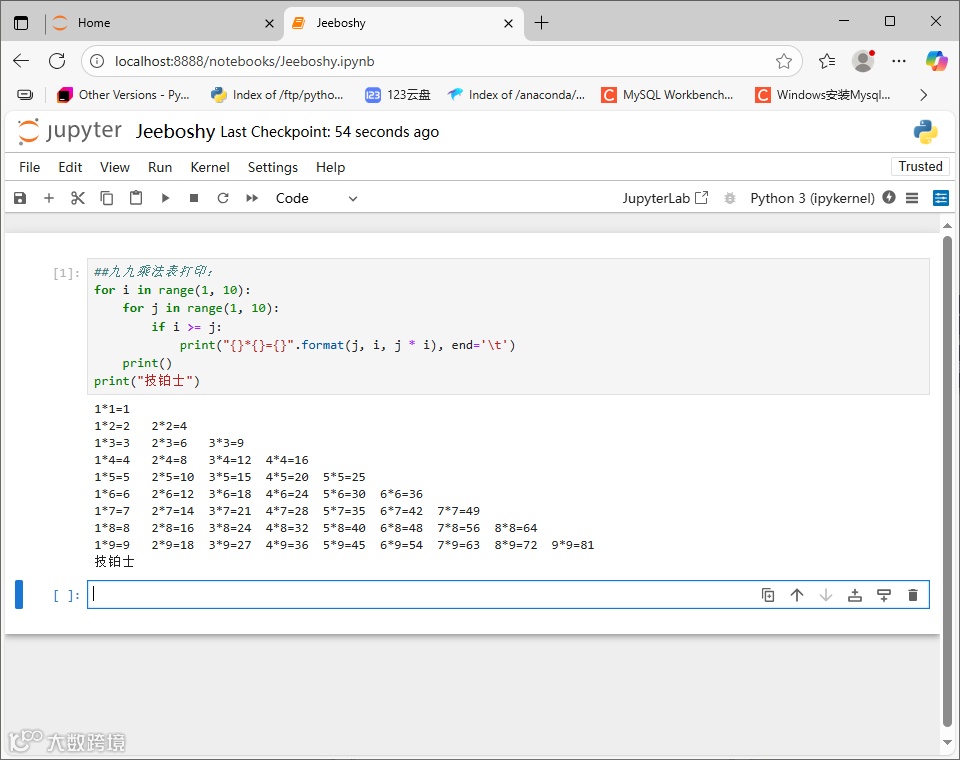
输入代码测试:
##九九乘法表打印:for i in range(1, 10):for j in range(1, 10):if i >= j:print("{}*{}={}".format(j, i, j * i), end='\t')print()print("技铂士")
如图所示:
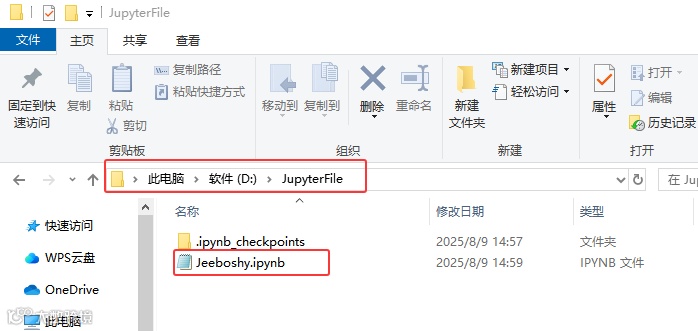
检查新存储文件路径,发现正确生成新文件,修改工作目录完毕。
总结
Jupyter Notebook 修改存储路径可将文件集中管理,方便查找;避免系统盘空间不足;隔离不同项目文件,减少混乱;保护重要数据,降低误删风险,提升使用效率与安全性。
编程开发×计算机技术×实战干货!关注解锁海量数据库秘籍、实操指南、疑难解答,加速你的技术成长之路!