

1
新建数据库窗
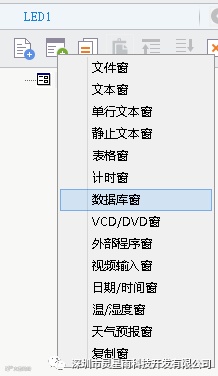
单击“新建节目窗” 按钮,再选择“正常节目页”,然后单击旁边“新建节目窗”
 按钮,在下图菜单中选择“数据库窗”来创建一个新的数据库窗。
2
设置数据库节目窗
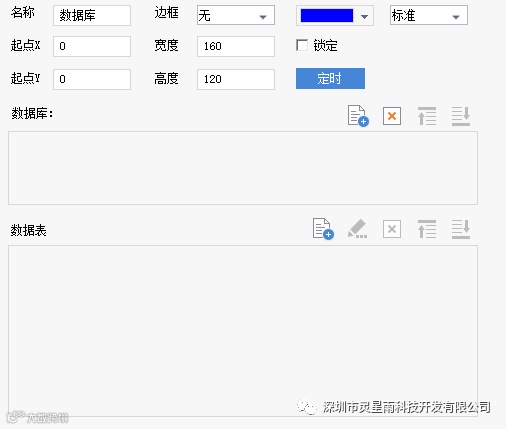
如下图所示上半部分就是用来设置节目窗属性的。
名称:是该节目的名称
边框:可以设置边框的宽度和颜色
起点X:相对于大屏X的起点位置
起点Y:相对于大屏Y的起点位置
宽度:设置该节目宽度
高度:设置该节目高度
锁定:锁定该节目窗不能移动
3
增加ODBC驱动数据库
1、增加ODBC数据库
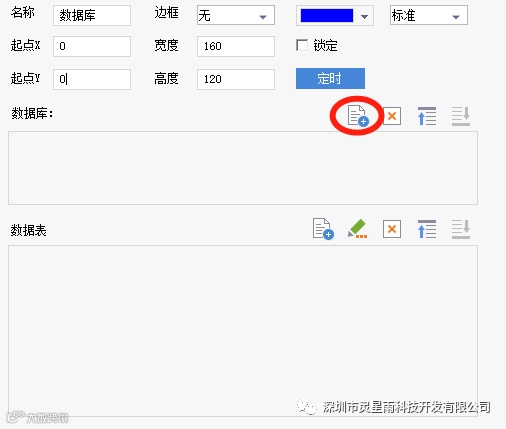
step1:单击数据库工具栏上的“增加数据库” 按钮
按钮
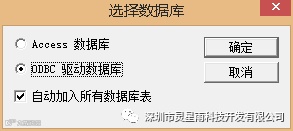
step2:出现下图的“选择数据库” 对话框,在对话框中选择ODBC数据库,单击“确定”
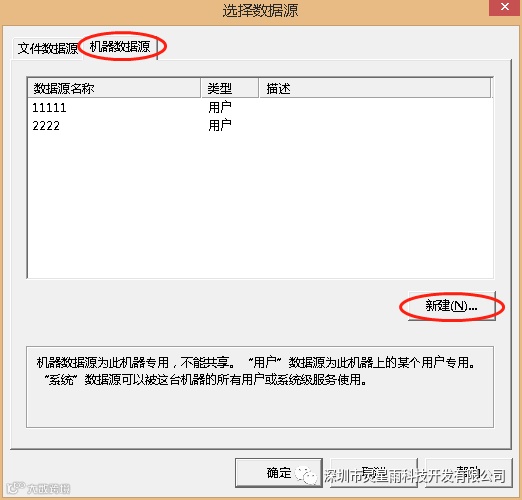
step3:出现“选择数据库源”弹窗,然后选择机器数据源再点击“新建”
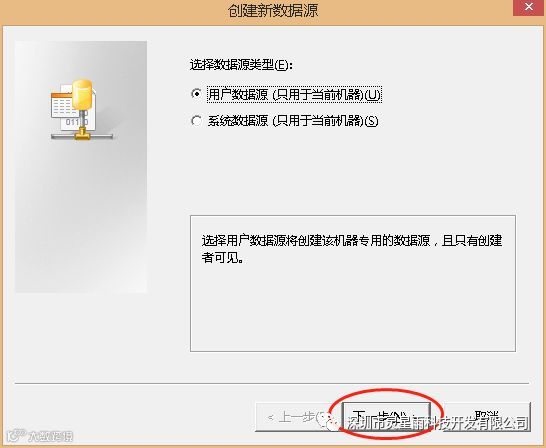
step4:出现“创建数据库源”弹窗,选择“用户数据源”后点击下一步
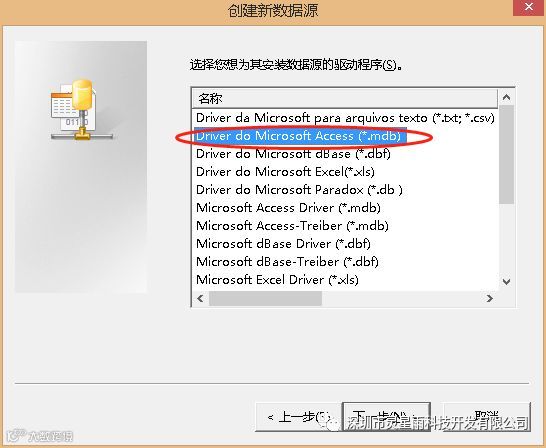
step5:选择此数据库源驱动程序,然后单击下一步
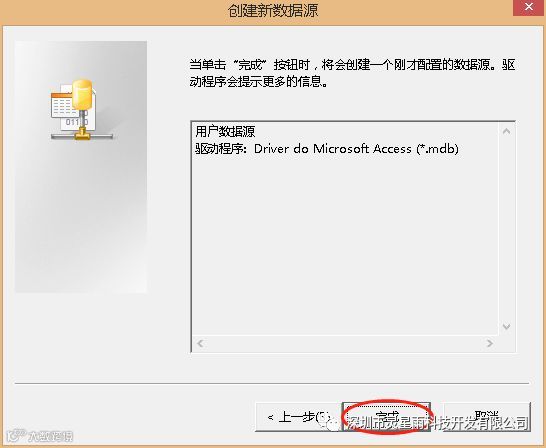
step6:单击“完成”
step7:数据源名自己自定义一个
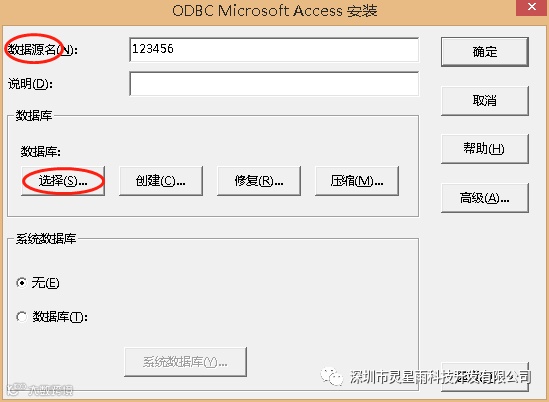
step8:单击“选择”选择数据库文件
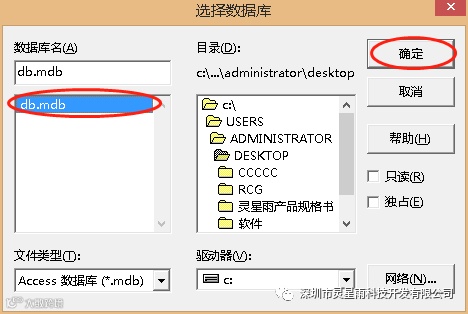
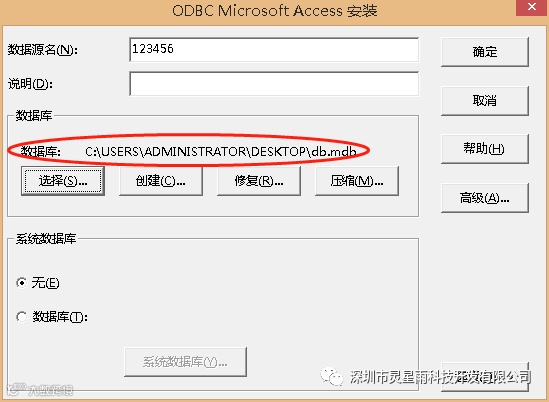
step9:点击确定完成后回到此画面,可以看到“数据库”这里已经添加进来了然后点击“确定”
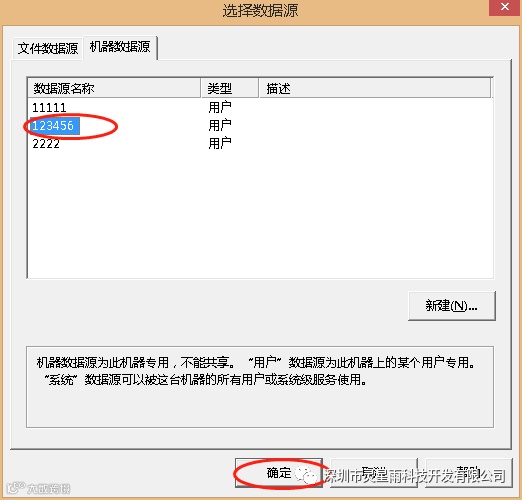
step10:选择刚刚创建好的数据源然后“确定”
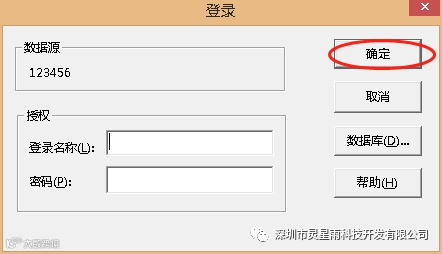
step11:出现“登录”弹窗直接点“确定”
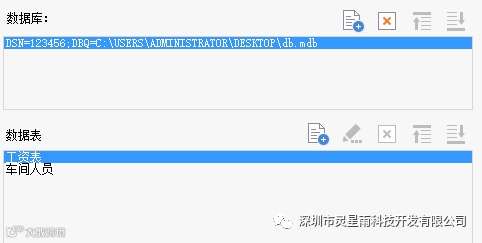
step12:增加数据库后的控制窗如下图所示,上面的表格是数据库列表,你可以用“删除数据库”按钮 删除它,下面的表格是数据库的数据表列表。
2、增加ODBC数据表
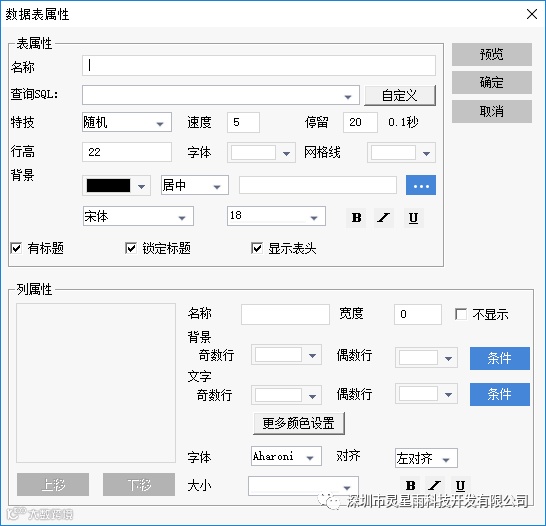
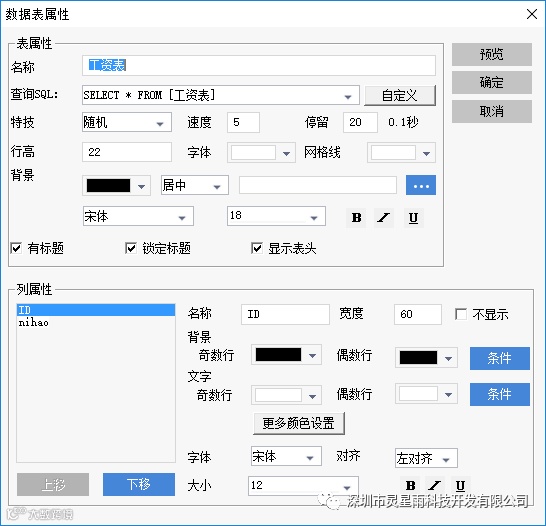
单击数据表工具栏上的“增加数据表”  按钮,出现下图的“数据表属性” 对话框。对话框主要分为两部分。上面部分是设置表属性,下面部分是设置表中的列属性。
设置表属性
名称:数据表的名称。
查询SQL:选择查询的数据表。
行高:表格的行的高度。
网格线:单击颜色按钮选择网格线的颜色。
背景:单击颜色按钮选择表的背景颜色。
字体:单击颜色按钮选择表格名称的字体颜色。
有标题:有标题的时候可以设置标题的字体、字体大小、是否粗体、斜体、下画线。
设置列属性
下图中的列属性设置中的左边的列表列出了所有的列名称,你可以选择不同的列对它进行修改。
名称:该列名称。
宽度:列的宽度。
对齐:该列中文字的对齐方式。
背景:选择该列的背景颜色。
文字:选择该列的文字颜色。
字体:选择字体。
大小:设置字体大小。
 :按钮是是否设置字体的粗体,斜体,下画线。
单击“预览”按钮可以预览刚才增加的表格,单击“确定”按钮完成增加ODBC数据表步骤。
3、编辑ODBC数据表
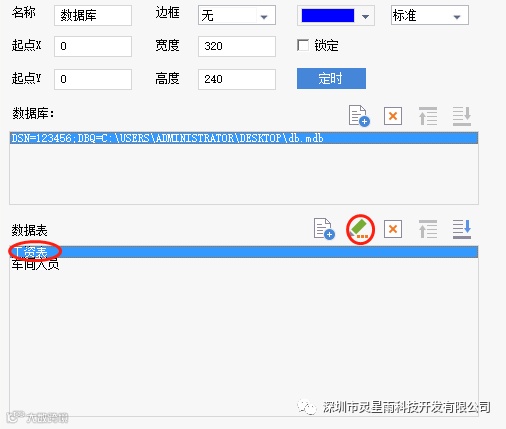
在数据表中选择要编辑的表格,单击数据表工具栏上的“编辑数据表” 按钮,出现如下“数据表属性” 对话框。可以对该表和表中的列进行编辑。
4、删除ODBC数据表
在数据表中选择要删除的表格,单击数据表工具栏上的“删除数据表” 按钮。
按钮。
你可能还想了解
点击上方链接回顾往期技术贴士