

![win7用友T3软件安装步骤:[3]SQL2005安装](https://cdn.10100.com/user/81598fb24adf9c2318b771f7084dfa64.png?x-oss-process=style/180x)
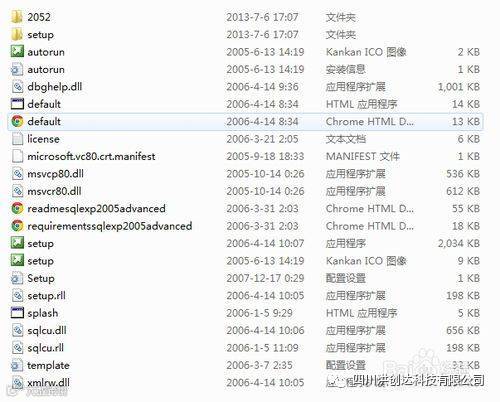
准备好SQL2005安装包,并解压,解压之后如图所示:
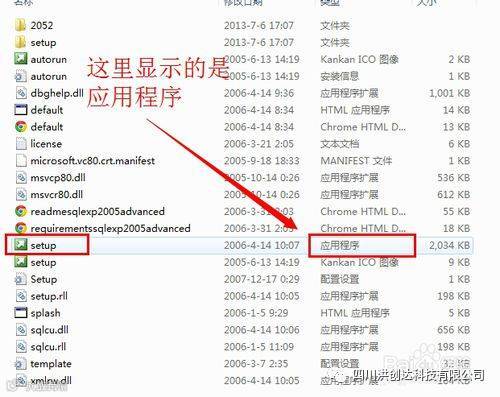
双击里面的setup.exe,这个是应用程序。如图
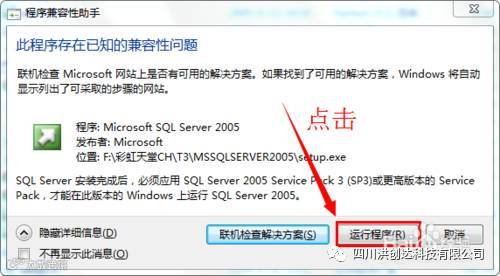
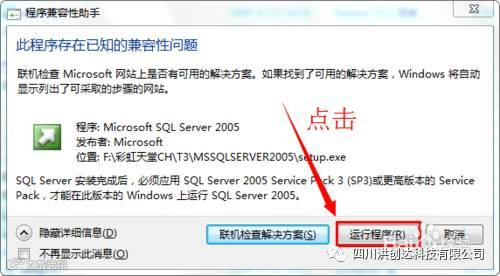
这时候出现“程序兼容性助手”,点击“运行程序”。如图操作:
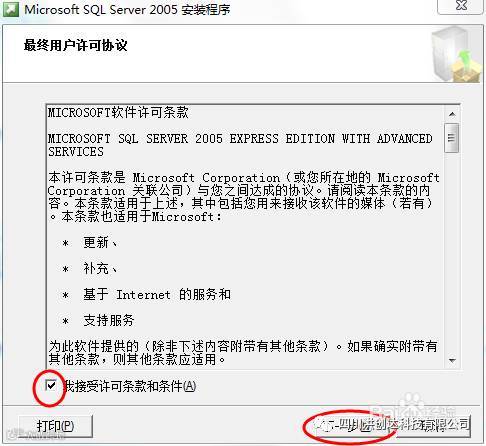
这是会进入SQL2005的安装界面,勾选“我接受许可条款和条件”,然后点击“下一步”,接着点击“安装”。如图:
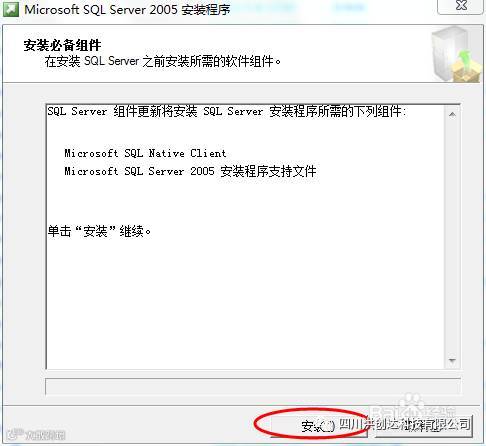
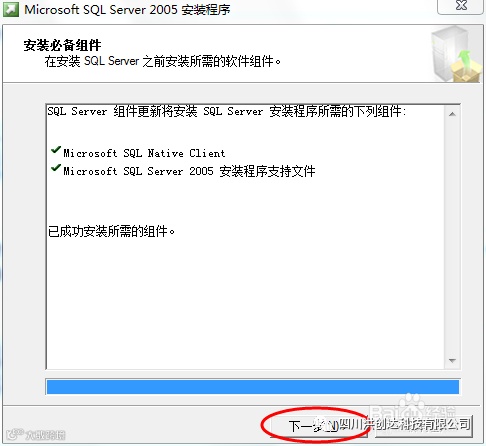
然后点击“下一步”,这时候还会有“程序兼容性助手”,跟刚刚一样点击“运行程序”。如图操作。
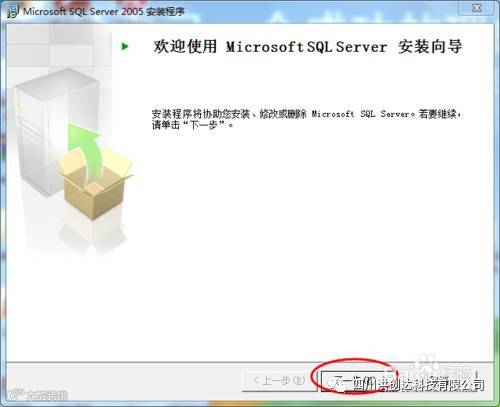
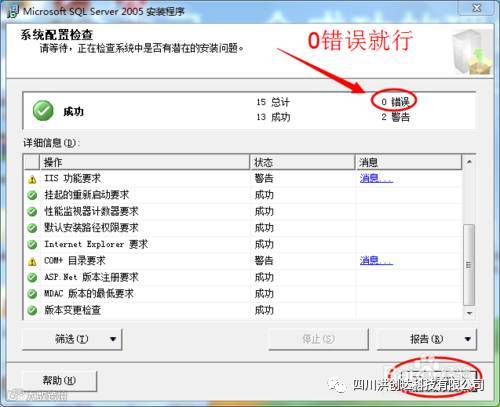
这时候出现SQL2005安装程序设置界面,点击下一步。安装程序会自动检测当前系统的配置信息,我们这里关注是否是“0错误”就行,然后点击下一步。如图:
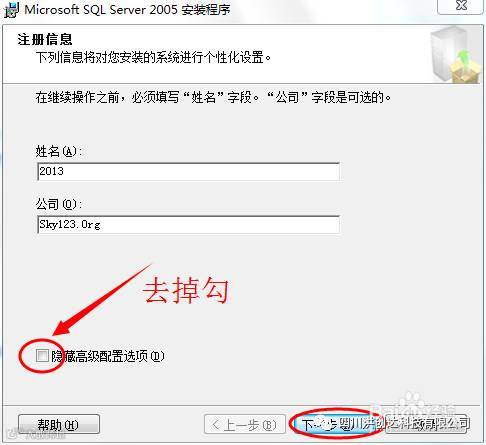
去掉“隐藏高级配置选项”前面的勾,上面的名字是必填的内容,可以随便填,公司名可填可不填。如图:
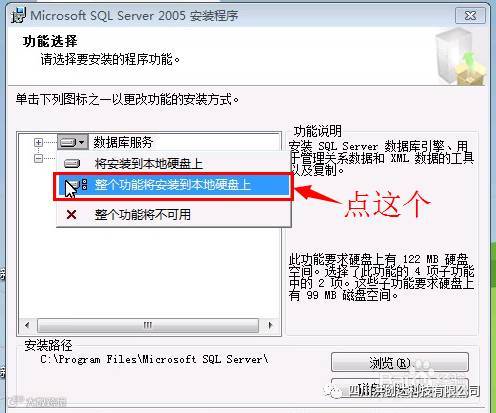
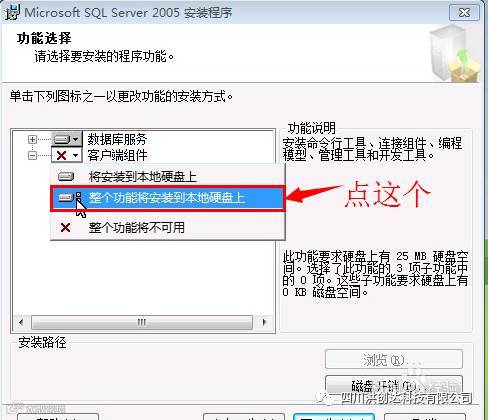
这个地方要特别注意,选“数据库服务”和“客户端组件”左边有个黑色的小三角形,然后都选择“整个功能将按照到本地硬盘上”。安装地址默认就行,然后点击“下一步”,如图:
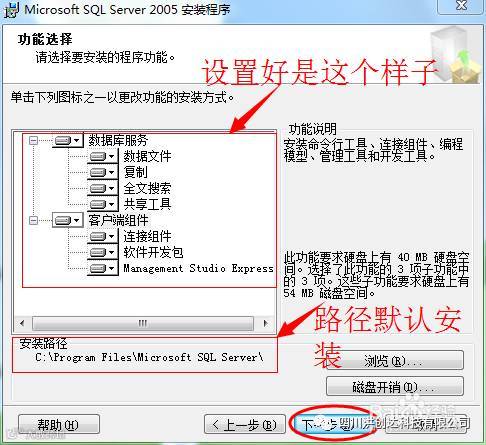
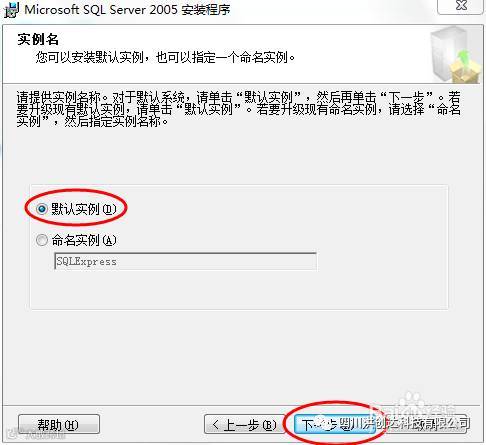
好了,我们完成了最重要的一个环节,接着点击“默认”,然后点击“下一步”。如图:
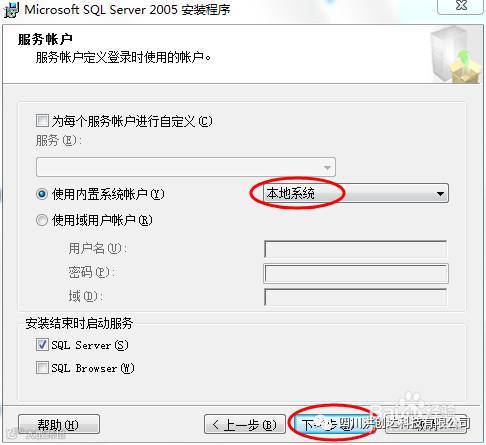
网络服务”地方,选择“本地系统”,然后点击“下一步”。如图:
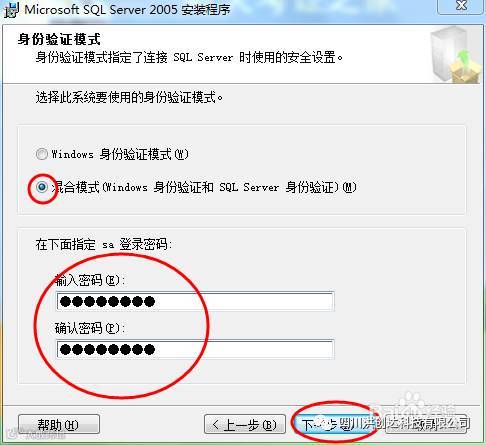
选择以“混合模式”,并设置下面的SA登入密码,密码一定要自己记住,以后会用到。(一定要设置哦,防毒的!)。然后点击“下一步”,如图
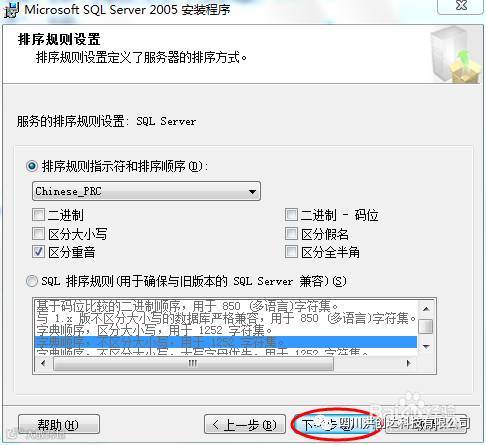
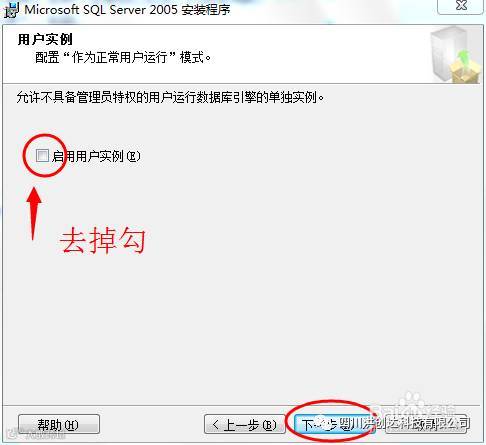
“排序规则设置”,默认就行。直接点击下一步。“用户实例”,去掉“启用用户实例”前面的勾。点击“下一步”,如图:
“错误和使用情况报告设置”,默认就行,直接点击“下一步”。“准备安装”,默认就行,点击“下一步”。如图:
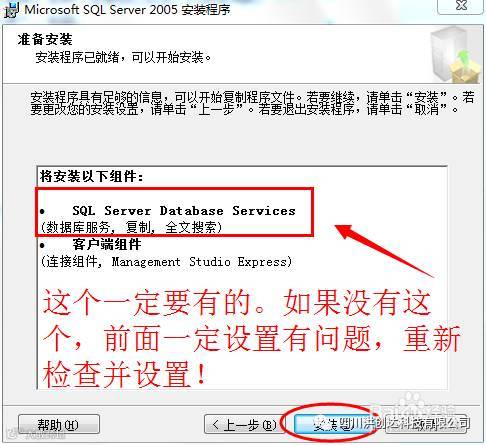
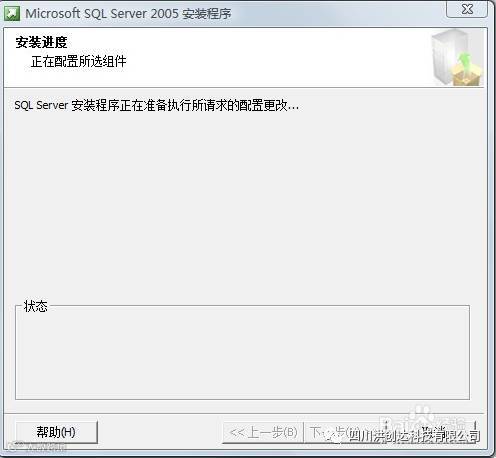
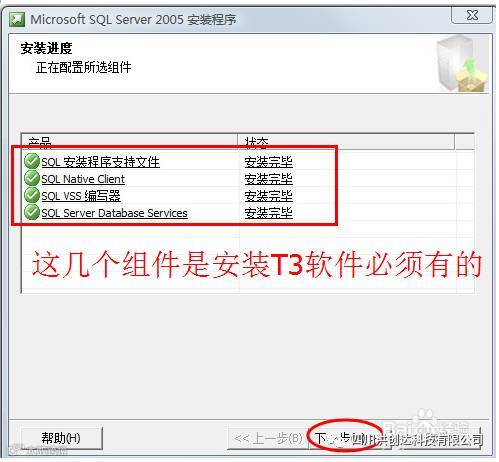
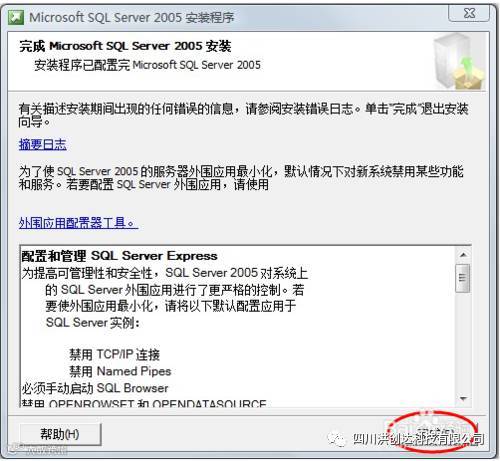
接着就等待安装程序完成安装工作了,安装完毕点击“下一步”,然后点击“完成”。如图:
好了,恭喜完成了。用友T3软件最繁琐的一步。今天就到这!