


大家好,本期给大家讲解一下猫头塔的建模教学以及难点解析:
01
建模教学
首先我们将猫头的主体结构分为三个部分来处理,红色区域最为主要且复杂,黄色区域其次,蓝色区域与普通横担无差异。由于黄色区域操作方法与红色区域类似这里我们只讲解红色区域的共面操作方法。
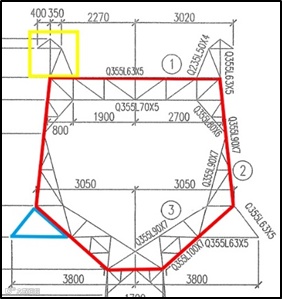
结构分解图
1.定位关键节点:节点1-4为猫头塔红色区域的主要定位节点。
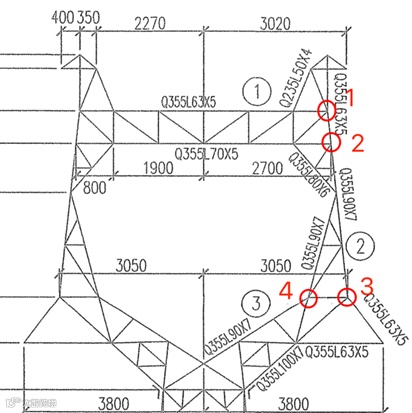
1(2620, 256, -6000),2(2700, 300, -5300)
3(3050, Y, -2000),4(2206, Y, -2000)
(1)定位点为1、2。此处横梁的尺寸数据最精准,在单线图中找到1、2 点的 XZ坐标值,横梁上隔面相似形找到1点Y值,横梁下隔面找到2点Y值。
(2)定位点3、4。这两点的Y坐标是不准确的,需要通过共面来计算,因此只需要找到X、Z坐标,Y值可随意输入。
2.单线共面处理:单线共面的主要目的是为了让模型在单线状态下可以看到被做共面的节点与其他基准节点在一个面上。具体步骤如下
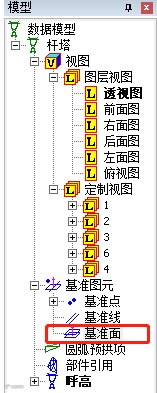
(1)鼠标右键点击基准面,选择“新建基准面”。
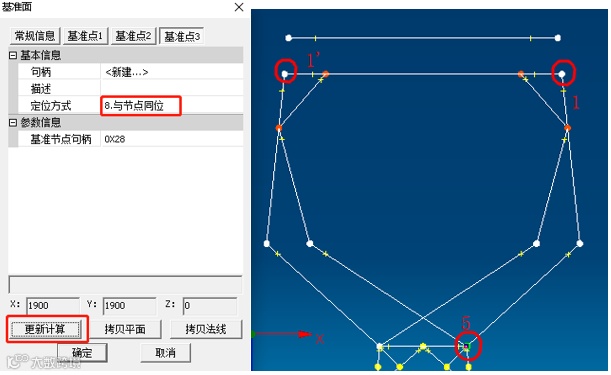
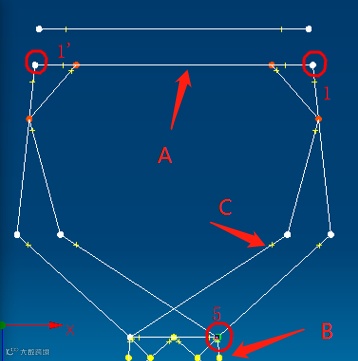
(2)在定位方式处选择“与节点同位”,接下来就算选择三个构成基准面的基准点(1、1’、5),选择好基准点后点击“更新计算”然后“确定”,这个单线的基准面就做好了。需要注意的是这三个点的XYZ坐标值必须都是正确的。
(3)所有需要做单线共面的点,在左侧“坐标依附类型”中选择“基准面上指定XZ坐标”,在“基准面”中选择刚才生成的基准面。
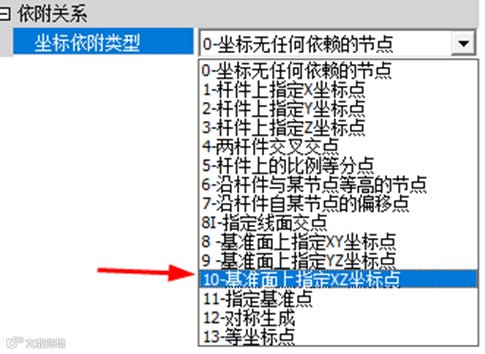
*注意,单线共面并不能保证实体也在一个面上。
3.实体共面处理:实体共面是最终目的,主要是用于矫正3、4节点连接的杆件。由于这两个点的Y坐标是随意给定的,所以杆件位置不正确。具体步骤如下:
(1)鼠标右键点击基准面,选择“新建基准面”。
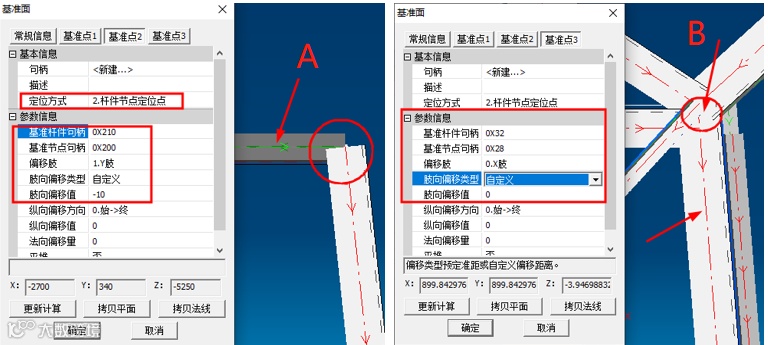
(2)选择“杆件节点定位”,基准杆件我们选择角钢A和角钢B(角钢C为待做共面处理的角钢),基准节点我们依旧选择节点1、1’、5。
(3)由于角钢A处有火曲线,因此我们要将肢法向偏移量调整为-10,角钢B处的肢法向偏移量为0。点击“更新计算”,这样我们的实体共面就做好了。
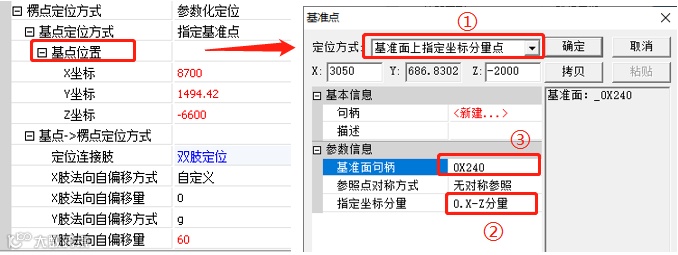
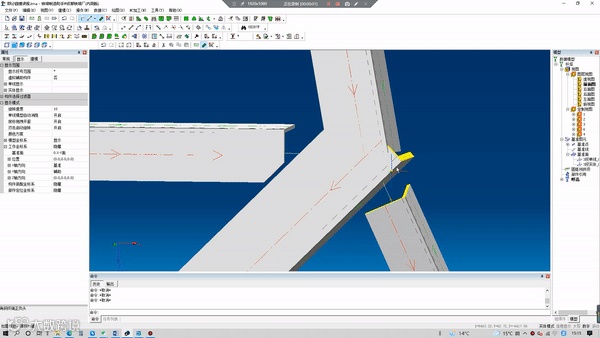
(4)点击角钢C,将始端搭接方式改为“指定基准点”。点击“基准位置”→选择“基准面上指定坐标分量点”→“X-Z分量”→选择刚才生成的基准面。
(5)检查共面是否成功需要我们观察交叉处在移动时是否有闪烁情况,如果有闪烁则代表共面做成功了。
02
难点解析
难点1:折弯处L型钢板
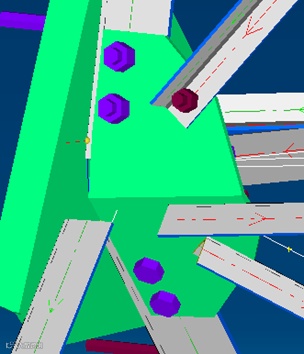
处理方法:
(1)用节点板命令或连接板命令分别做出两块钢板;
(2)用“合并连接板命令”连接两块钢板;
(3)若有横材,根据火曲线位置调整杆件位置,将节点板发送构建编辑器中测量。螺栓到火曲线的距离应为:心距+火曲间隙
难点2:交叉处构造
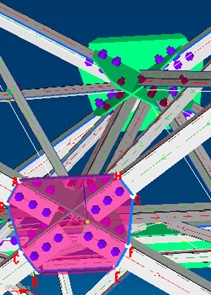
处理方法:
(1)建议将本段落其他位置都做完之后再打断杆件做此部分;
(2)随意偏点定出中间两根杆件的位置,根据杆件长度、杆件之间不干涉的原则进一步调整杆件位置;
(3)做出一整块节点板再进行打断操作,选择三块板一起Z轴对称。
以上就是本期的全部内容啦,如有软件上的其他问题、操作盲点及对我们软件的改进意见,可以在文章的评论区留言,您的每一条意见都是对我们莫大的帮助!