


如何创建课程

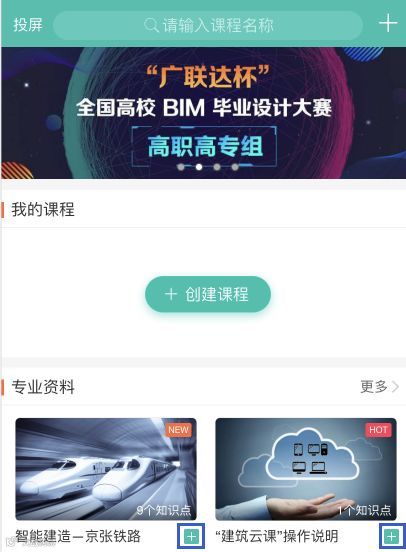
点击个模块中课程右下角的“+”图标,直接将课程加入到“我的课程”中。

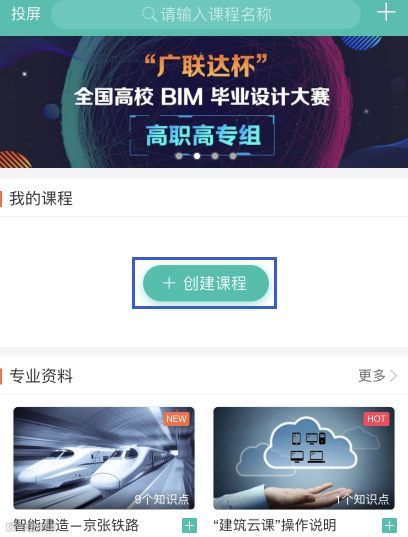
(1)新建课程。点击“创建课程”按钮,编辑课程名称,选取课程封面,完成即可。
(2)编辑目录。点击“新建目录”,编辑第一个目录的名称,并选中“是否将目录名称同步到习题”,确保视频目录与习题目录同步,完成即可。
(3)视频上传。如有二级目录,可直接点击目录后的编辑按钮添加,如没有,可直接添加“编辑”下的“添加知识点”。
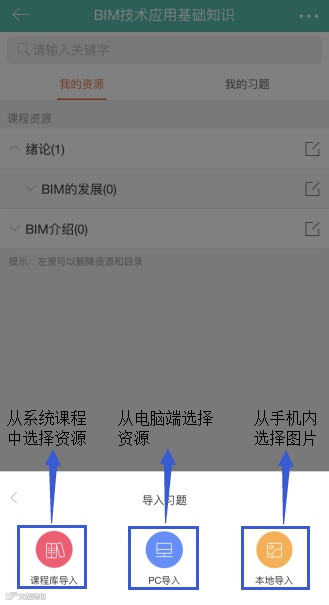
①课程库导入。选中课程库导入时,进入系统自建的课程库,选中对应课程下的知识点视频
②PC端导入。选中PC端导入时,会出现PC端的上传网址及输入确认码,在电脑端输入网址及输入码,选中所属目录,选取视频,确定即可。
③本地导入。目前支持图片格式

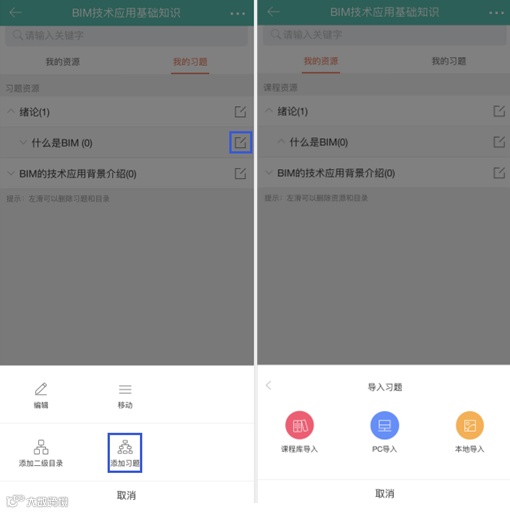
(1)如果在创建课程目录时,选中了“是否将目录名称同步到习题”,操作步骤同视频上传;
(2)如果未选中“是否将目录名称同步到习题”,需要先建立目录,再上传习题,上传步骤同视频上传
如何建立班级
(1)点击导航栏“班级”栏目,进入班级,点击创建班级或顶部“+”
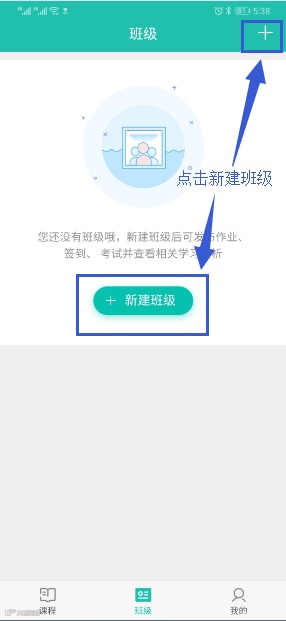
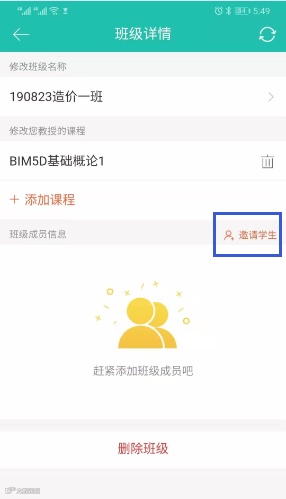
(2)输入班级名称并选择关联的课程
(3)点击“邀请学生”,分享二维码或班级班级邀请码,即可邀请您的学生加入班级。
班级互动

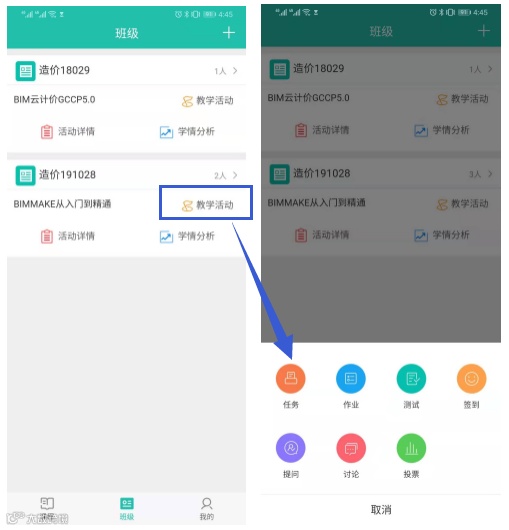
点击底部任务栏的班级,找到对应班级,点击“教学活动”。您可以对班级进行任务、作业、测试、签到、提问、讨论、投票的发布。
发布任务
点击“教学活动”内“任务”按钮,按需求选择任务内容,然后点击“发布”(可用文字或语音进行备注)。
发布作业和测试
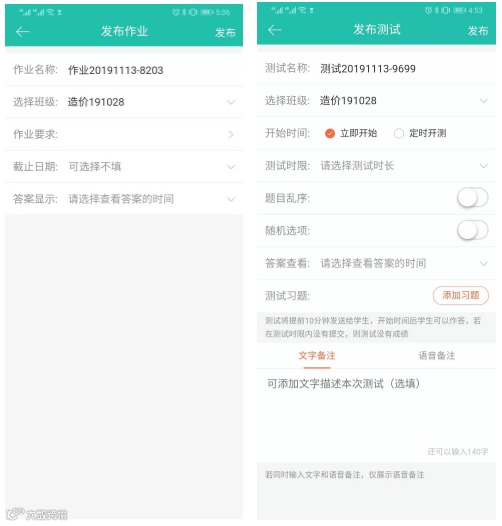
点击“作业”或“测试”按钮,您可以按实际要求和时间,向班级内学生发布作业或测试。
如:在发布测试页面,输入测试的名称、添加习题并进行时间、题目设置(任务内容可用文字或语音形式备注)
发布签到
(1)“教学活动”内点击“签到”按钮
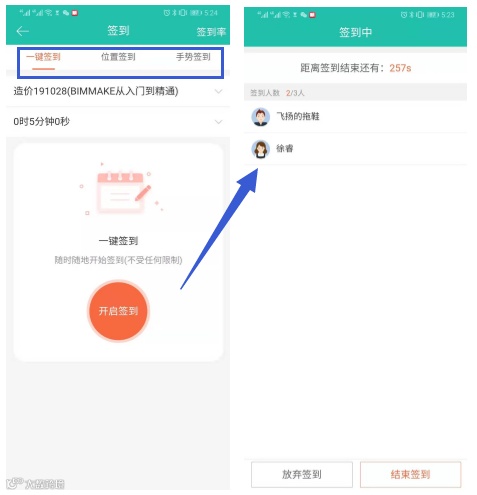
(2)进入页面有三种签到方式,设置时间后点击签到。您可以按照需要,选择一键签到、位置签到、手势签到。
(3)点击“开启签到”后进入“签到”页面,该页面会显示距离签到结束的时间及已签到的同学名单;在这个页面也可以放弃与结束签到;
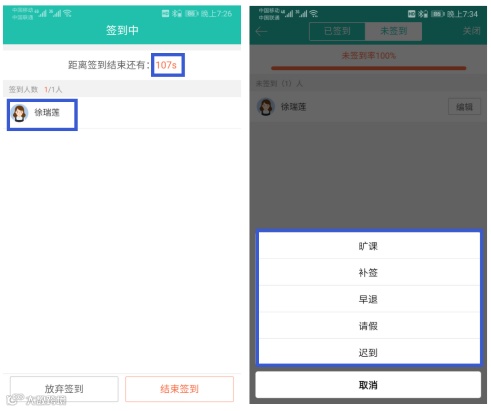
(4)签到结束后,可以手动对未签到学生进行状态编辑。
(5)签到率:在签到页面点击右上角签到率,可以查看学生截止到现在为止的整体出勤率。
发布提问、讨论和投票
教师点击“提问”,可选择“学生抢答”或“随机点名”,提升课堂互动性。
教师点击“讨论”,可以发起线上实时讨论。
教师点击“投票”,可以就一个问题,征集学生的投票结果。
多方位提升课堂互动性。

在“班级”菜单下,点击对应班级下的“活动详情”,即可查看老师对该班级所发布的所有教学活动,如发布过的任务、签到、测试、抢答等等。
若需要查看每次教学活动的详情和分析,请点击每项活动右侧省略号,便可随时了解详细情况。
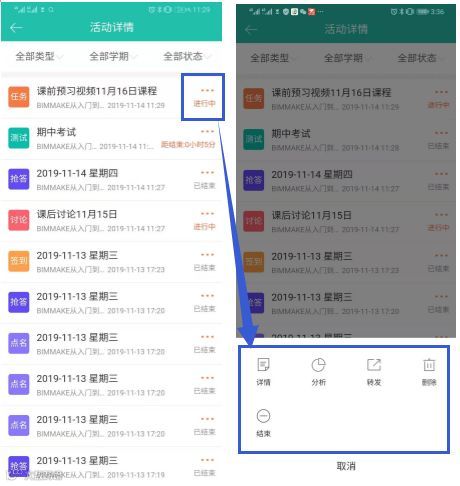
您也可以通过“转发”功能,将当前任务或测试内容一键发送到其他班级。如果需要删除教学活动,同样可以通过删除按钮,进行操作。
所有教学活动,可以按照类型、学期、状态进行筛选。
任务和签到分析详情如下:
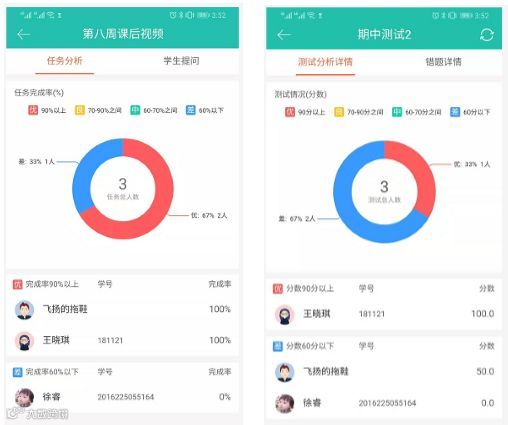

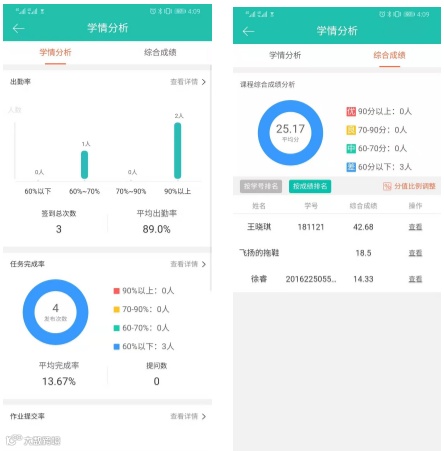
在“班级”菜单下,点击“学情分析”,即可查看学情分析和综合成绩两个板块。
您可以查看学生出勤率、任务完成率、学生分数等详细信息,为您对学生日常表现打分提供参考。
分值比例您可以通过综合成绩页面的“分值比例调整”进行自定义修改。
课堂投屏
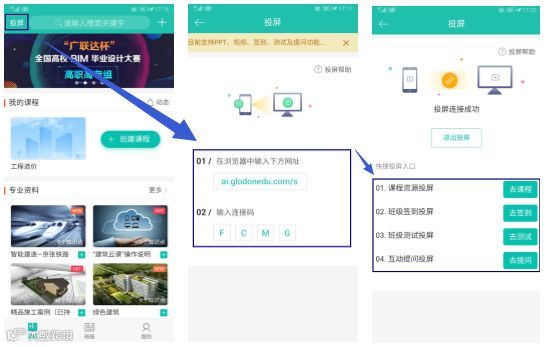
1、 点击首页左上角“投屏”,打开浏览器,输入对应的网址和链接码
2、 连接成功后,选择相应的投屏:课程资源投屏,班级签到投屏,班级测试投屏,互动提问投屏


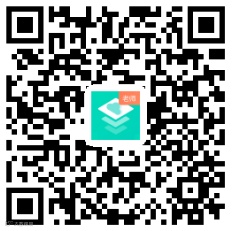
即日起,新注册建筑云课老师端的用户,即送《BIM建筑工计量与计价实训》配套图纸及模型!快快扫码注册建筑云课老师端吧!
建筑云课教师群619190517!