



— —330版本-机电— —
数维房建设计软件功能全面升级完善

快来上手试试新功能吧



重磅升级!!!
数维房建设计软件功能全面升级完善
【330版本-机电】
快来上手试试新功能吧
01

机电通用功能篇
自动创建空间

适用于批量创建空间,解决无法批量创建空间的问题,提高空间创建效率。
操作方法:
①进入通用页签-空间标题栏-点击自动创建空间功能;
②设定好空间编号、创建限制等参数;
③设置好匹配规则设置;
④选择创建范围,单击确定按钮,创建完成;
视图样板功能

在出图阶段,为满足图纸出图要求,针对视图的样式显隐进行控制,并且批量应用到视图,增强视图样板控制能力,提升设计师专业设计效率。
操作方法:
①启动视图样板管理功能,选择协同参照设置;
②设置协同参照中建筑、结构专业的对象样式及显隐;
临时隐藏功能

设计建模过程中,对于个别构件可进行临时隐藏,增强设计师在专业设计建模过程中的操作便利性。
操作方法:
①选中构件后,在左下角选择隔离方式-隔离所选/隔离未选;
②左下角/右上角选择退出隔离模式,可以恢复到隔离前状态;
③左下角点击将隔离应用至视图,可以将临时隐藏构件按图元隐藏;
净高分析

完成机电专业设计后,增加房间空间的净高分析,确定是否满足要求,支持设计师完成管综排布,提高设计质量。
操作方法:
①管综-净高分析按钮,启动功能;
②设置要分析的区域、净高要求;
③设置净高分析填充方案;
④设置参与净高分析的单元;
⑤设置升降板与忽略指定标高下的构件参与分析;
⑥点击分析即可得到结果;
导出DWG

在出图阶段,导出DWG图纸时,图层可设置显示色卡;合并导出,默认间距放大4倍;结构梁不遮挡建筑底图。
操作方法:
①进入通用页签-导入导出标题栏-点击导出DWG功能;
②弹出功能界面,单击配置按钮;
③弹出DWG导出设置界面,设置相关参数;
④选择视图;
⑤点击确定按钮,即可导出DWG图纸;
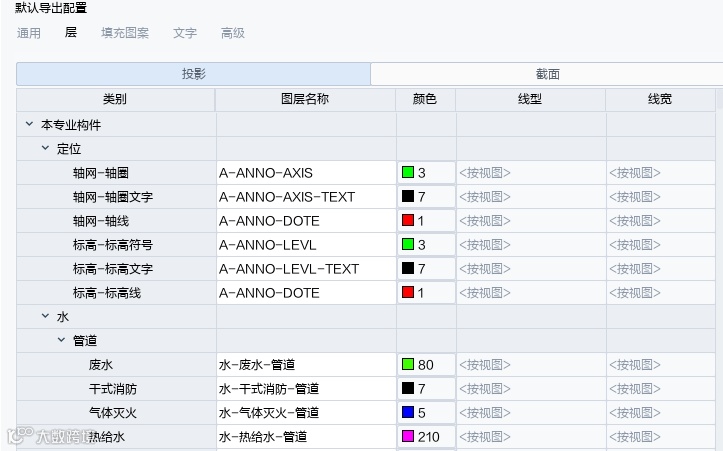
图层设置显示色卡
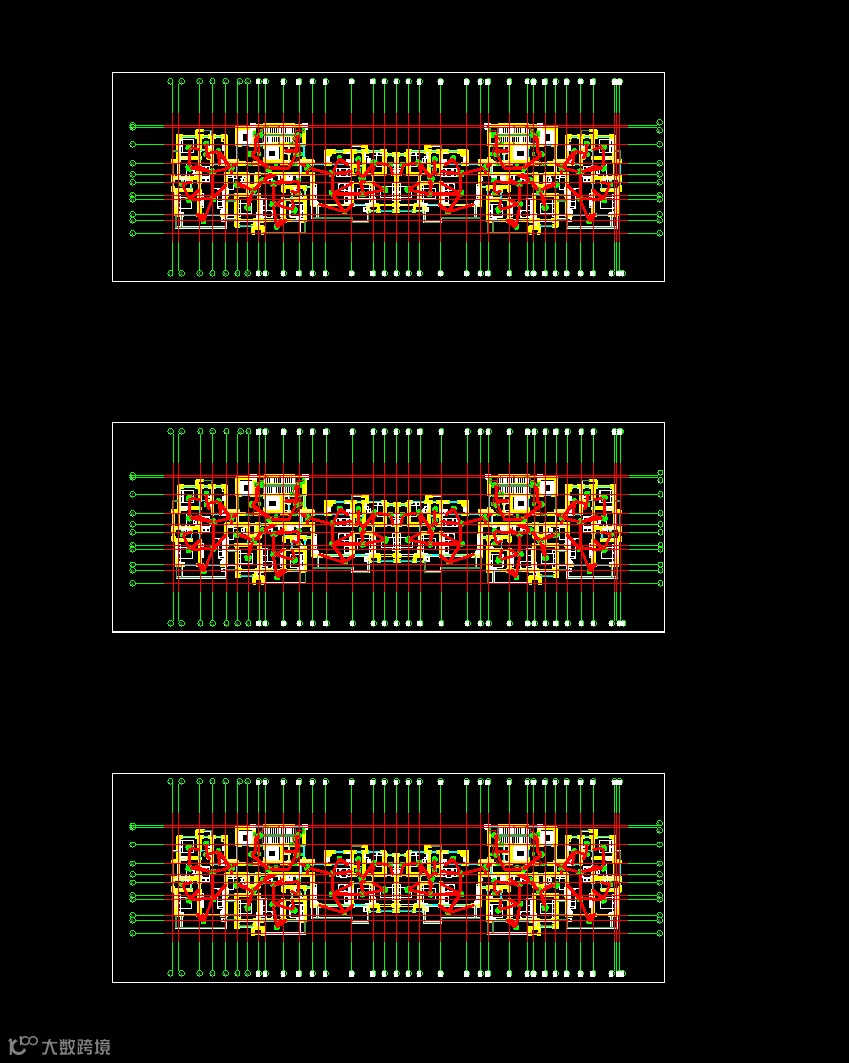
合并导出,扩大图纸间距
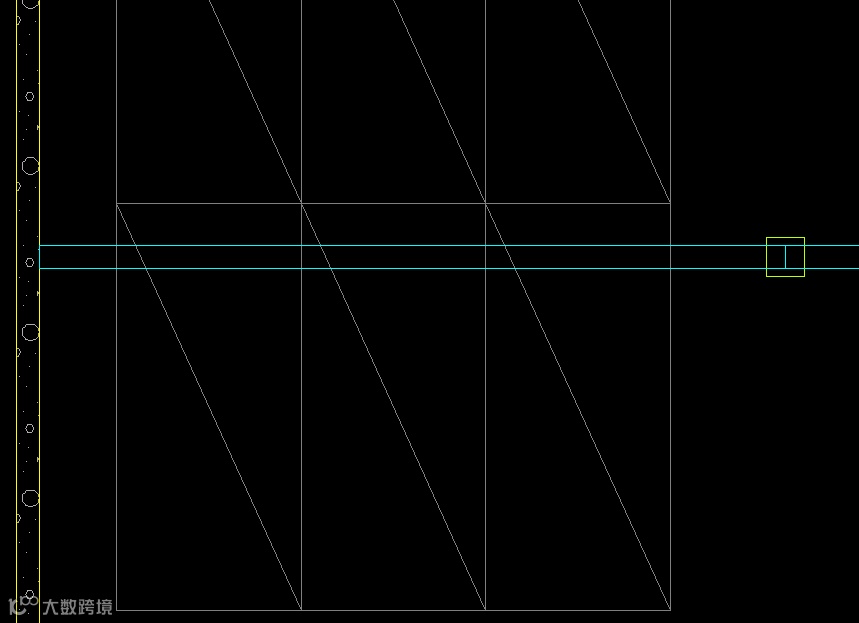
结构梁不遮挡建筑图
02

机电专业功能篇
模块一
给排水专业

1、设备连接
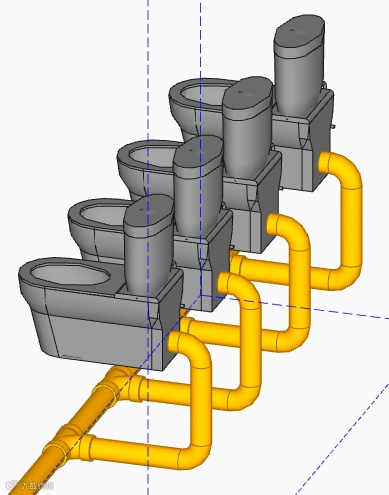
(1)卫浴排水连接支持后排水的卫浴器具与横管连接;
(2)雨水斗连接支持后排水的雨水斗与横管或立管连接;
(3)卫浴给水连接支持垂直三通连接;
操作方法:
给水连接:在动态面板选择垂直连接;
排水连接、雨水斗连接:与原操作方法无区别;
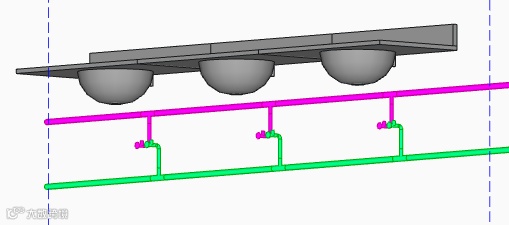
给水连接
排水连接
2、喷淋短管消隐
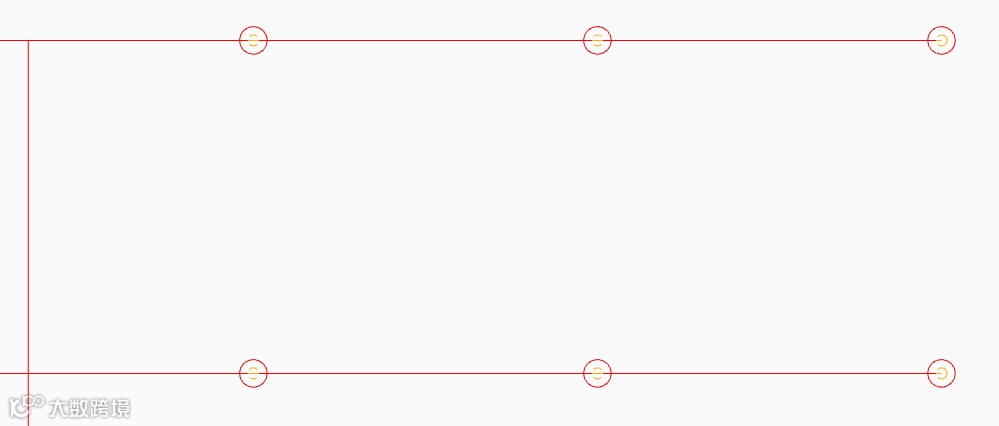
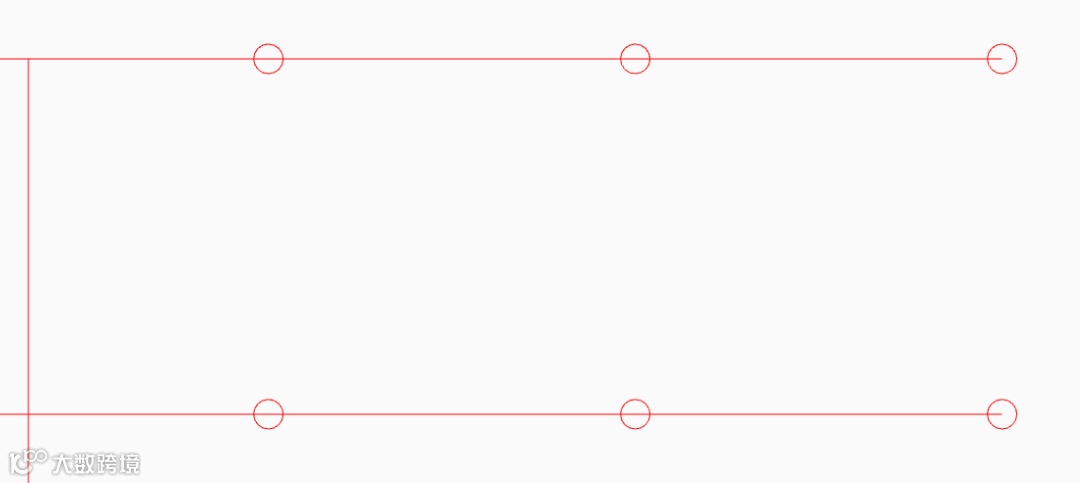
喷淋平面图出图时,下喷喷头出图消隐短立管,提高出图整洁性。
操作方法:
①新项目:直接应用视图样板,P-自动喷水平面图 或 P-消防平面图;
②旧项目:配置过滤器和视图样板并应用;
修改前
修改后
模块二
暖通专业

1、风管绘制、连接
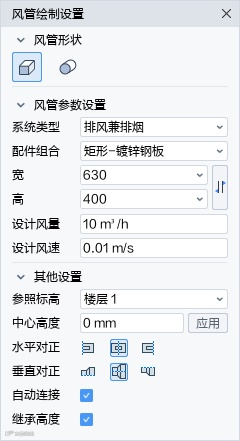
完善风管绘制连接方式,支持修改绘制风管时的参照标高;增加支持风管天圆地方连接方式,提高设计建模效率。
操作方法:
①启动风管绘制命令,在二级界面中切换所要绘制风管的参照标高;
②启动风管连接命令,在右侧面板中选择连接方式为变径/天元地方连接;
风管绘制支持切换参照标高
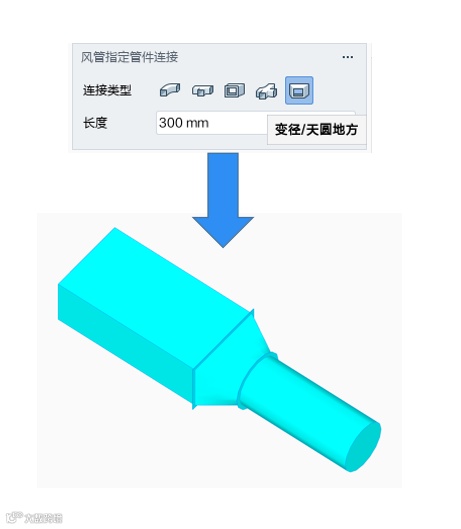
风管连接支持变径/天圆地方连接
2、地热盘管模块
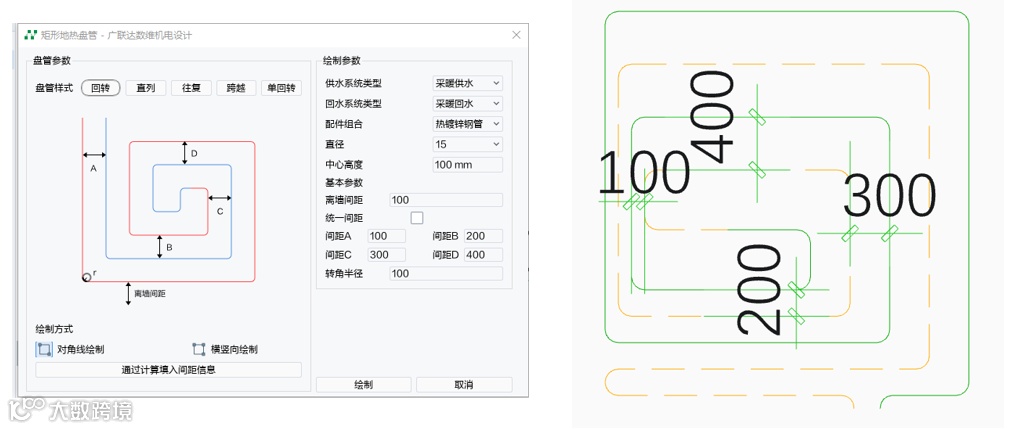
采暖设计中,地热盘管模型创建时,根据需要,灵活设置管道间距。
操作方法:
①启动矩形地热盘管命令;
②取消勾选统一间距;
③分别设置间距值;
④点击绘制;
模块三
电气专业

1、配电箱模块
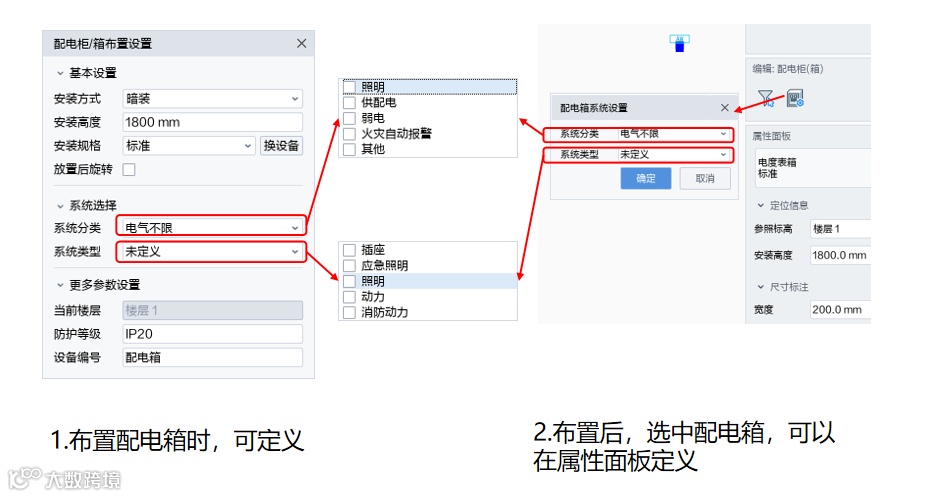
配电箱在根据系统类型进行显隐控制,未连导线时,增加手动定义系统类型,便于控制显隐。
操作方法:
①进入电气页签-供配电设备标题栏-点击配电箱(柜)功能;
②弹出功能界面,选择配电箱,确定进入布置界面;
③在布置界面,选择系统分类、系统类型,布置配电箱,完成预定义;
④在视图中选择配电箱、在属性面板点击按钮,可预定义系统;
2、自动吸附功能
批量调整灯具高度时,一键快速调整吊装设备的构件高度、吊杆长度并将吊杆端部吸附至主体下。
操作方法:
①进入电气页签-点击自动吸附功能;
②设置好吸附标高、吸附主体、偏移量;
③吊杆设备吸附需要选择吸附方式;
④框选设备,吸附至主体,完成;
3、线管配件
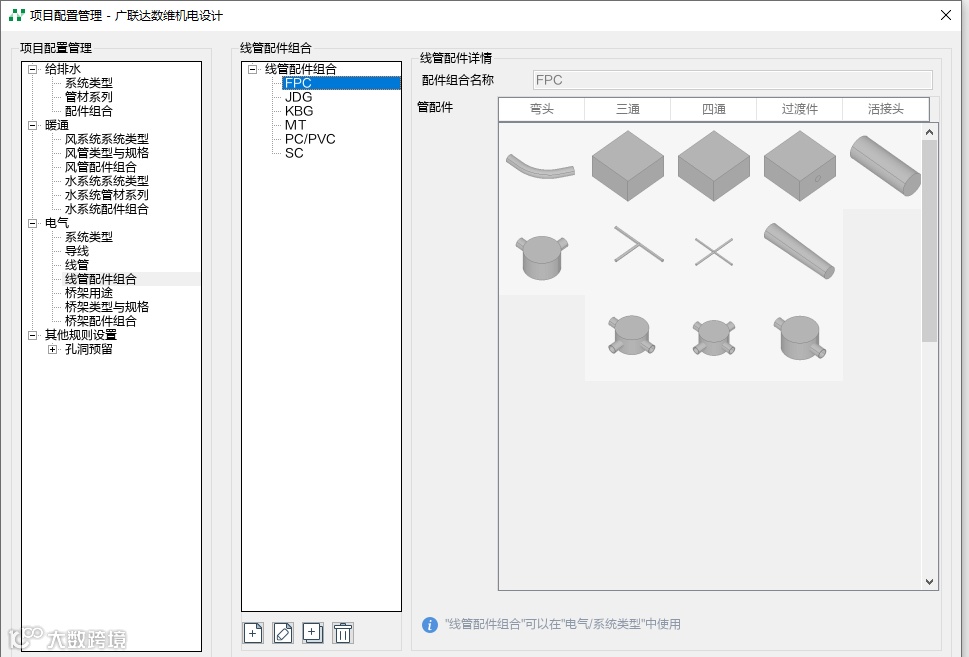
线管配件增加司令盒,适用于在住宅、办公等场合,满足不同样式的线管配件需求。
操作方法:
①进入通用页签-点击项目配置管理功能;
②在线管配件组合内,设置司令盒线管配件;
③正常绘制线管,即可使用司令盒;
更多新增、优化的功能等你解锁,
可预约广联达技术老师上门培训讲解!
预约电话:18214756003
文案:苏少年