


【330版本-建筑】
重磅升级
数维房建设计软件功能全面升级完善


01.
重点功能演示-安徽审图格式
适用场景:
适用于交付安徽图模一致性审查文件的项目。
操作方法:
1、三维视图下,点击【审查设置】,选择安徽地区标准集,启用;
2、点击【导出审查模型】,点击【确认导出】;
3、选择需要导出的图纸范围,当前审查要求必须选择图纸;
4、点击【确定】,选择本地储存目录,保存即可。
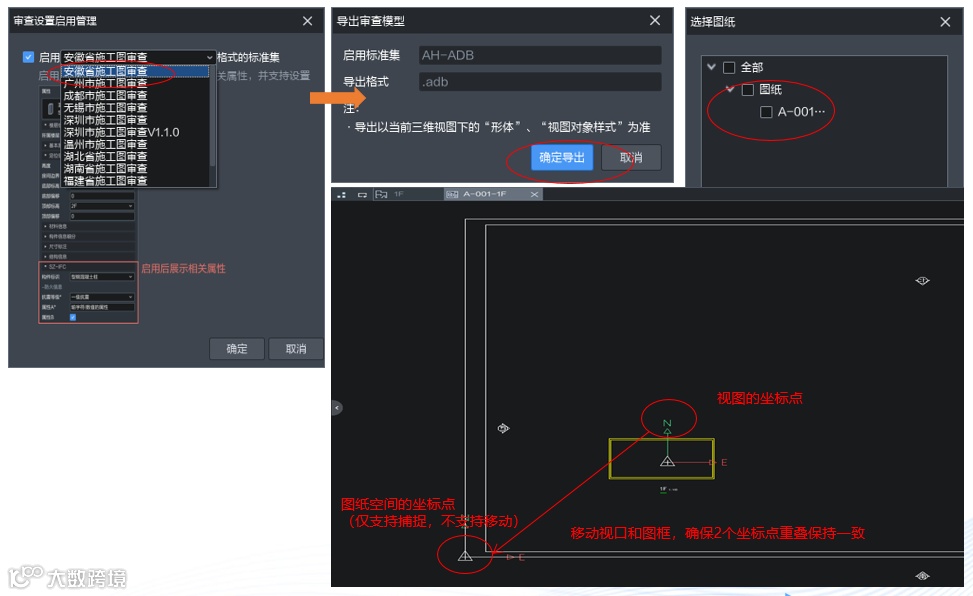
图示
注意事项:
①被隐藏的对象自动被导出。
②视图里的坐标要与图纸中坐标保持对齐,导出后图模一致才能自动关联。
02.
重点功能演示-链接IFC
适用场景:
①参照链接外部IFC文件,进行建模、出图的场景。
②将方案设计阶段的成果进行对接,完成出图的场景。
操作方法:
1、IFC文件先上传协同平台;
2、在工具端,点击协同参照位置,点击加号,点击【添加文件参照】-勾选IFC文件,点击确定;
3、默认原点对原点。
视频演示
注意事项:
①仅支持链接数维系列、Revit、Archicad、SU、Rhino、构力、Tekla、3D3S、Allplan导出的IFC文件,不同软件对形体定义不同,在转化为ifc的时候或者ifc链接到数维解析的时候,异形形体可能存在转化失败的问题,这个属于长期要攻克的难点,不在330范围。
②对象样式未放开,默认统一给了7号细线,如果需要放开可以后续补丁放开。
03.
重点功能演示-栏杆编辑模式
适用场景:
①栏杆路径线的创建、调改场景。
②栏杆路径线的合法提示。
操作方法:
1.点击栏杆,进入编辑模式;
2.点击绘制方式(直线、弧线、拾取线),进行创建;
3.选中已有的路径线,点击拾取主体,点击目标主体的面;
4.路径线调整到目标主体上;
5.点击完成,退出编辑模式,完成栏杆创建。
视频演示
注意事项:
①不支持创建z向的栏杆路径线。
②三维绘制存在捕捉不精准为已知问题,建议平面绘制。
04.
重点功能演示-栏杆样式的扩展
适用场景:
①适用于不同项目类型的栏杆建模、出图的场景。
②适用于调改扶手、立柱、杆件截面尺寸的场景。
操作方法:
1、点击栏杆参数编辑,点击构造配置;
2、弹出构造配置面板中,扶手页签下,扶手截面可下拉选择轮廓样式库中截面,也可设为无;
3、立柱页签下,立柱构件下拉可选择载入的杆件族,也可设为无;
4、栏杆件页签下,栏杆件构件下拉可选择载入的杆件族,也可设为无。
视频演示
05.
重点功能演示-
CAD底图单独控制锁定和显隐
适用场景:
对每个cad独立控制显隐、锁定;其次cad显隐属于高频操作,排序需要置顶。
操作方法:
1、导入cad底图;
2、左侧显隐目录树,点击小眼睛;
3、或点击视图对象样式-导入对象,点击底图对应的小眼睛。
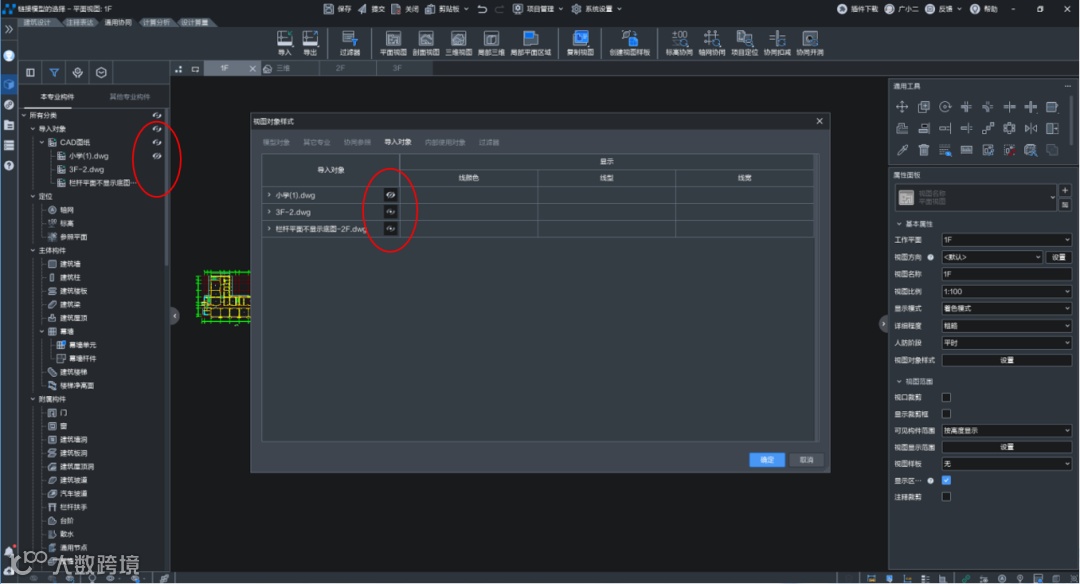
图示
注意事项:
①显隐属于视图级操作,仅对当前视图有效,锁定属于全局命令。
②目录树会显示整个项目的所有cad,不只是当前视图内可见的cad,可以只对当前视图内的对象做操作。
06.
重点功能演示-墙相交批量打断
适用场景:
适用于墙体相交时,自动打断的场景。
操作方法:
1、选中需要处理的构件,点击【批量打断墙】,点击确定;
2、或点击【批量打断墙】,选中需要处理的构件,点击确定;
3、符合相交条件的墙体,完成断开;
4、批量打断后,如果墙连接、房间状态等不完善,可以点击【批量建立墙连接】、【房间更新】做自动修复。
视频演示
07.
重点功能演示-放样面
适用场景:
一般用于复杂曲面屋顶或幕墙造型,结合加厚体和节点调节能力使用,能够支撑更为复杂的设计场景。
操作方法:
1、二维路径及三维路径均支持;
2、轮廓既支持封闭轮廓也支持开放轮廓;
3、支持拾取路径线。
视频演示
注意事项:
如果需要绘制三维路径应使用空间多段线、螺旋线、拾取线功能绘制,临时参照面功能仅三维路径命令激活时可用。
08.
重点功能演示-框架体
适用场景:
利用UV线条生成贴合曲面的框架结构。
操作方法:
1、支持拾取网格免得UV线条作为路径;
2、支持拾取网格面的边界作为路径。
视频演示
注意事项:
①避免重复建模操作,批量生成实体模型。
②模型支持与网格面联动更新,可以实时更新框架结构。
09.
重点功能演示-体育馆外形建模
功能范围:
1、模型线生成放样面所需路径;
2、拾取空间曲线作为路径生成放样面;
3、对放样面进行网格化划分;
4、拾取网格面线条作为路径生成框架体;
5、利用融合体及连续面加厚功能创建门洞;
6、利用模型文字功能创建门号标识。
视频演示
更过功能展示
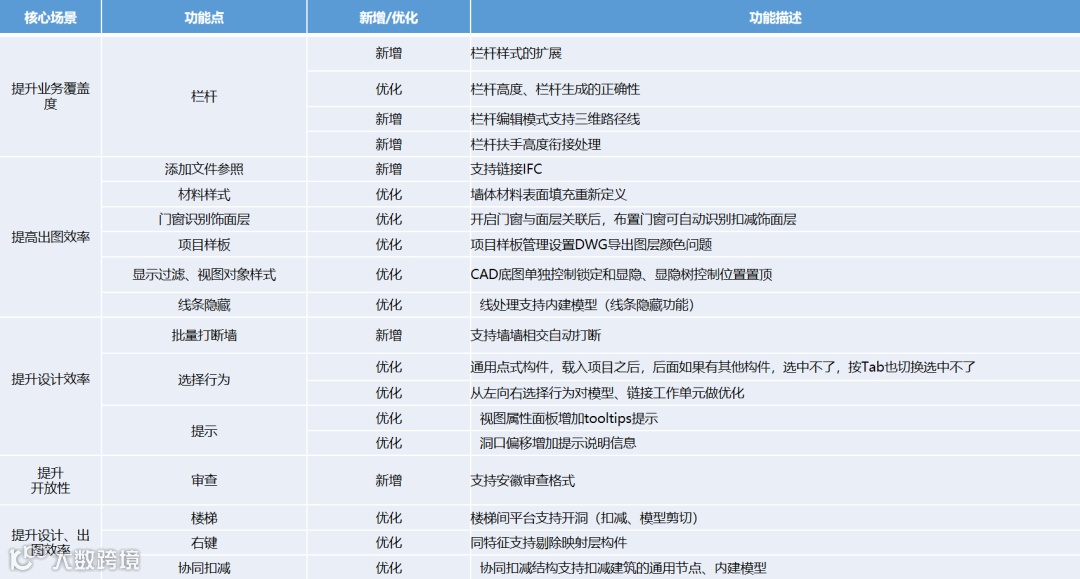
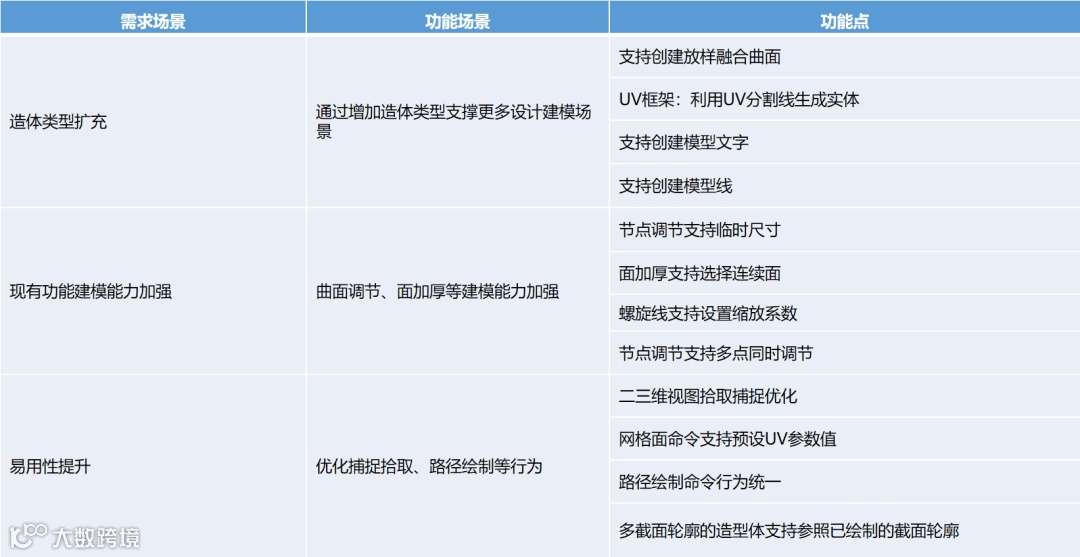
更多新增、优化的功能等你解锁
软件下载链接:https://www.fwxgx.com/softwares/list/320
软件学习链接:https://jzkt.fwxgx.com/courses/25138.html
可预约广联达技术老师上门培训讲解!预约电话:15155414563
编辑:晶晶 相杰