


安装算量过程中,明明已经识别了图元,但是绘图区却找不到了,来看看怎么解决~
先点击【批量选择】(快捷键:F3),在窗口下方的“当前单项/楼层/分层”勾去掉,然后查看列表中是否有构件名称:

↑ ↑ ↑

场景一:
若批量选择窗口中不显示构件名称。
(说明没有图元)
原因:没有布置图元/图元被误删除了/未将工程保存直接关闭了。
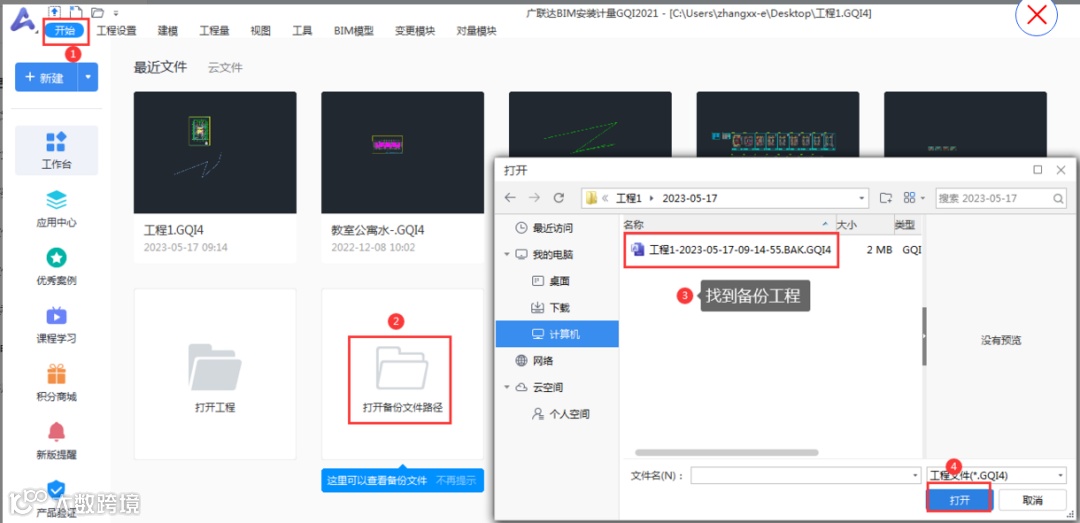
方法:重新布置图元或者找备份文件。备份文件位置:

场景二:
若批量选择窗口中有构件名称。
(说明有图元)
■ 原因一:图元隐藏了/在其他分层中。
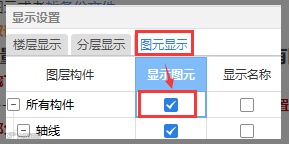
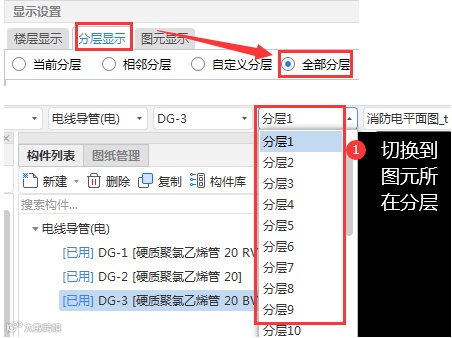
▍方法:点击视图---【显示设置】(快捷键:F12)---“图元设置”将“所有构件”都勾选上,如果还是不显示,点击“分层显示”,选择“全部分层”。如图:
▍备注:如果选择“全部分层”后可以显示图元时,(不要选择图元)鼠标在绘图区直接右键点击“查看属性”,鼠标靠在图元上查看一下在哪个分层,然后左上角切换到对应分层即可。
如图:
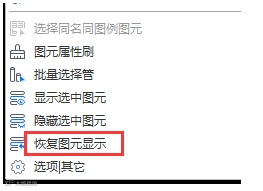
■ 原因二:使用【隐藏/显示选中图元】的功能将图元隐藏了。
▍方法:鼠标放在绘图区直接右键,点击【恢复图元显示】即可。如图:
■ 原因三:图元绘制或识别错了楼层/没有切换到对应楼层查看。
▍方法:切换到图元所在楼层查看即可。
■ 原因四:
图元绘制或识别到了其他单项工程。
▍方法一:
切换到对应的单项工程中查看图元即可。
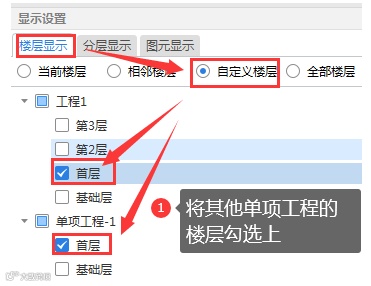
▍方法二:点击视图---【显示设置】(快捷键:F12)---楼层显示---选择“自定义楼层”即可。如图:
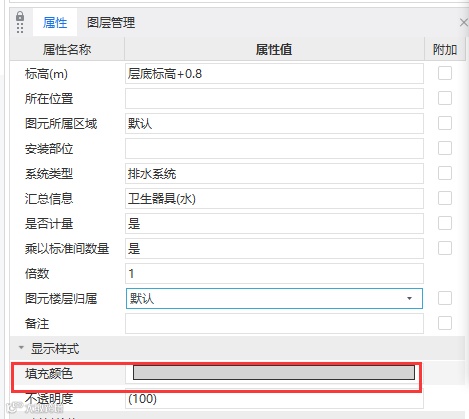
■ 原因五:图元颜色是黑色,与绘图区的背景颜色融为一体了。
▍方法:选中图元,在属性中将填充颜色修改一下即可。
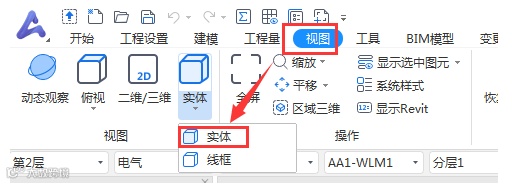
■ 原因六:点击了【线框】,导致图元不显示实体了。
▍方法:点击“视图”下“实体/线框”,或者点击绘图区右侧的功能键,如图:
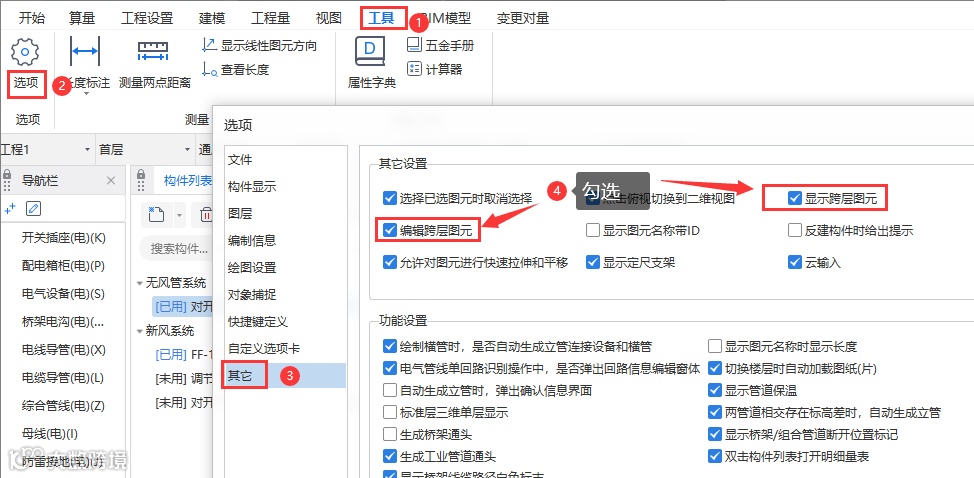
■ 原因七:图元是跨层图元,是在跨层的楼层查看的,不是在本层查看的。
▍方法:点击工具---选择---其它---“显示跨层图元”和“编辑跨层图元”打上对钩,点击确定,再次查看即可。如图:
■ 原因八:图元的构件属性未刷新。
▍方法:切换到对应的构件列表中---新建构件,修改属性和该构件属性一样---再次点击批量选择(快捷键:F3),
选择不显示的构件名称,点击确定---再次触发鼠标右键---“修改名称”---弹框中目标构件选择新建的构件,左下方保留私有属性对勾去掉,点击确定即可。
■ 原因九:工程显示问题。
▍方法:将工程保存关闭重新打开一下。
■ 原因十:图元损坏了。
▍方法:联系人工客服,尝试修复工程。